

Kayıt sırasında klavye kısayollarını kullanma
macOS ve Windows üzerindeki tüm Clevera masaüstü uygulaması klavye kısayolları — duraklatma, yeniden başlatma, iptal etme, bitirme, konuşmacı notları, kontrolleri gizleme — ve bunların nasıl değiştirileceği veya kapatılacağı.
Klavye kısayolları, imlecinizi kontrol çubuğuna götürmeden kaydı yönetmenizi sağlar; böylece videoda ekranın kenarına doğru bir sapma görünmez ve yanlışlıkla bir şeye tıklamazsınız. Clevera çalıştığı sürece kısayollar her uygulamada çalışır.
Varsayılan kısayollar
| Eylem | Kısayol | Çalışma Zamanı |
|---|---|---|
| Kaydı duraklat / devam ettir | ⌘ ⌥ ⇧ P | Kayıt sırasında |
| Kaydı yeniden başlat | ⌘ ⌥ ⇧ R | Kayıt sırasında |
| Kaydı iptal et | ⌘ ⌥ ⇧ X | Kayıt sırasında |
| Kaydı tamamla | ⌘ ⌥ ⇧ Return | Kayıt sırasında |
| Konuşmacı notlarını göster / gizle | ⌘ ⌥ ⇧ N | Her zaman |
| Kayıt kontrollerini göster / gizle | ⌘ ⌥ ⇧ C | Kayıt sırasında |
⌘, Command; ⌥, Option ve ⇧, Shift tuşudur.
| Eylem | Kısayol | Çalışma Zamanı |
|---|---|---|
| Kaydı duraklat / devam ettir | Ctrl Alt Shift P | Kayıt sırasında |
| Kaydı yeniden başlat | Ctrl Alt Shift R | Kayıt sırasında |
| Kaydı iptal et | Ctrl Alt Shift X | Kayıt sırasında |
| Kaydı tamamla | Ctrl Alt Shift Enter | Kayıt sırasında |
| Konuşmacı notlarını göster / gizle | Ctrl Alt Shift N | Her zaman |
| Kayıt kontrollerini göster / gizle | Ctrl Alt Shift C | Kayıt sırasında |
Her birinin işlevi:
- Kaydı duraklat / devam ettir — bir anlık molaya ihtiyacınız olduğunda mevcut çekimi duraklatın, sonra devam edin. Duraklatılan süre kaydedilmez.
- Kaydı yeniden başlat — mevcut çekimi atın ve baştan başlayın.
- Kaydı iptal et — aktif kaydı silin.
- Kaydı tamamla — kaydı bitirin ve yüklemeyi başlatın.
- Konuşmacı notlarını göster / gizle — özel konuşmacı notlarınızı açın veya gizleyin.
- Kayıt kontrollerini göster / gizle — kontrol çubuğunu gizleyin, ardından tekrar getirin. Kayıt devam eder.
Kayıt başlatmak veya kayıt penceresini açmak için bir kısayol yoktur. Kayıt penceresinden, Mac menü çubuğu simgesinden veya Windows sistem tepsisi simgesinden başlatın.
Bir kısayolu değiştirme veya kapatma
Klavye kısayollarını açma
Kayıt penceresinde daha fazla → Klavye kısayolları seçeneğine tıklayın. Mac'te ayrıca Clevera menüsü → Klavye kısayolları veya menü çubuğu simgesi → Klavye Kısayolları... yolunu kullanabilirsiniz.
Değiştirmek istediğiniz kısayola tıklayın
Her eylemin açıklamasını, mevcut kısayolunu ve bir onay kutusunu içeren bir satırı vardır. Kısayola tıklayın. Alan Tuşlara basın... şeklinde değişecektir.
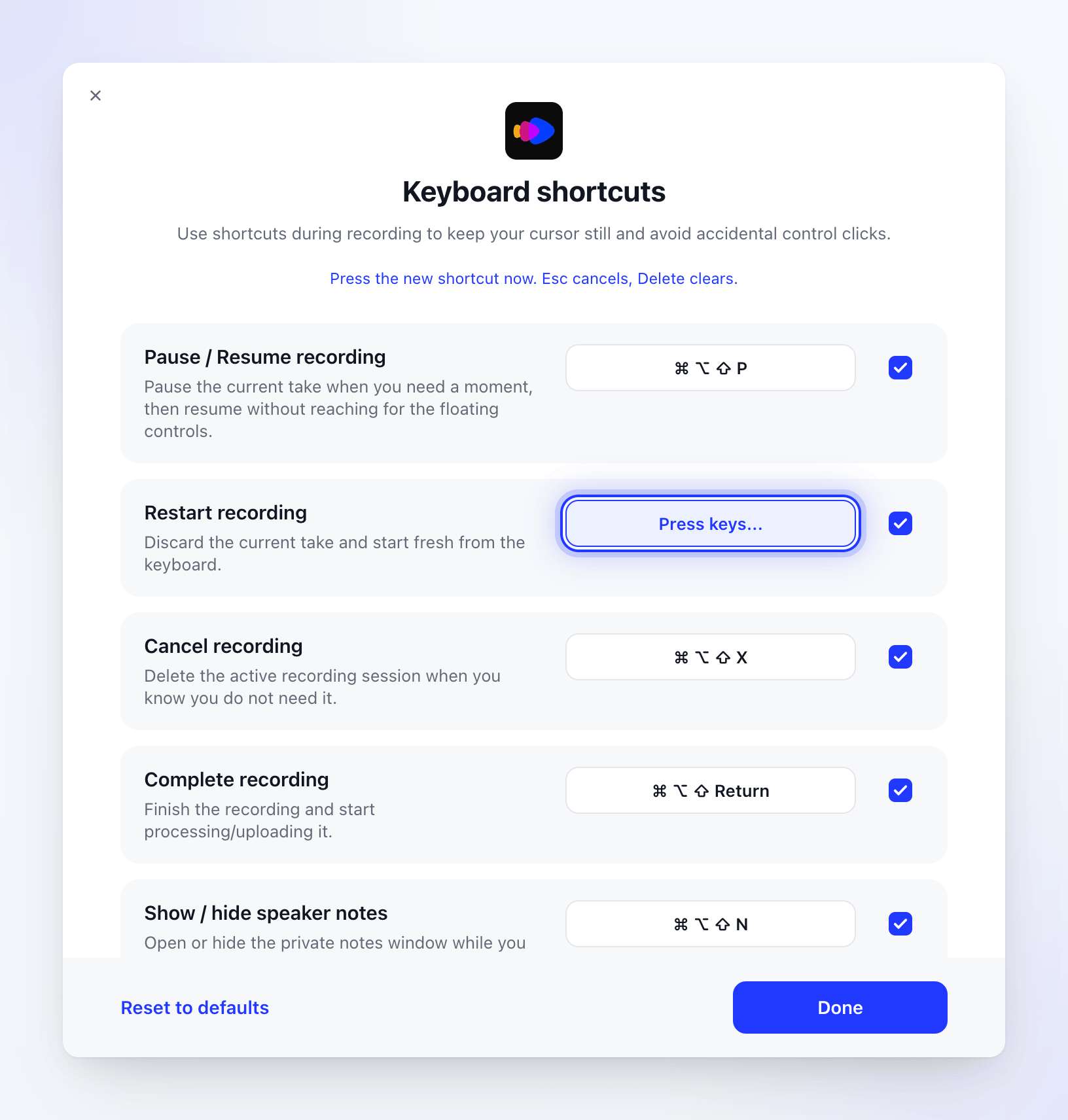
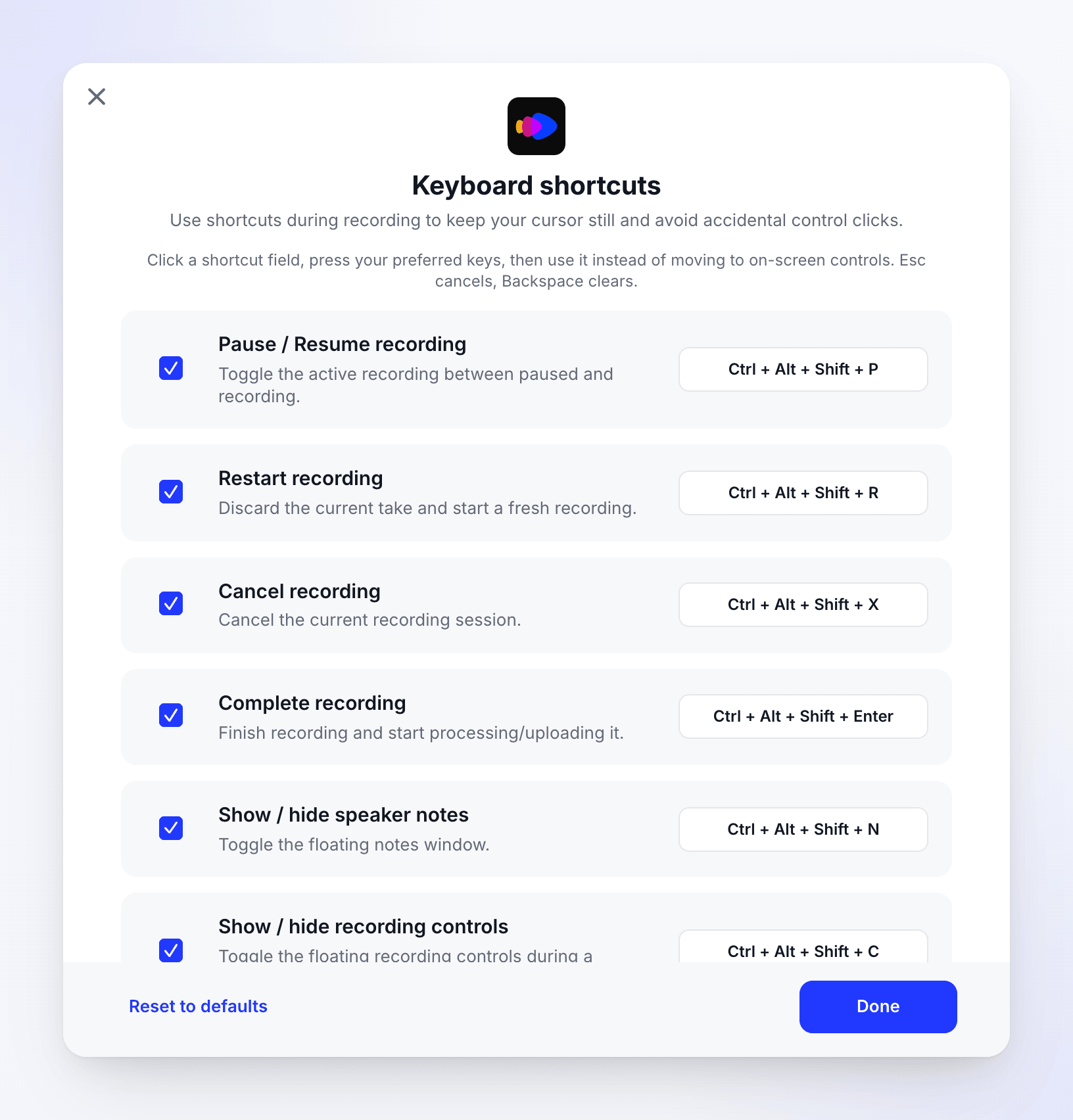
Windows üzerindeki varsayılan kısayollar. Liste kaydırılabilir. Windows penceresi de aynı şekilde çalışır. Temizlenmiş bir kısayol Ayarlanmadı olarak görünür.
Yeni tuşlara basın
En az bir değiştirici tuşu basılı tutun ve bir tuşa basın. Durum satırı "Kısayol kaydedildi." şeklinde onay verir.
- Hiçbir şeyi değiştirmeden iptal etmek için Esc tuşuna basın.
- Kısayolu temizlemek için Mac'te Sil, Windows'ta Backspace tuşuna basın. Bu durumda eylemin kısayolu olmaz.
Bir kısayolu açma veya kapatma
Kısayolu kaybetmeden kapatmak için satırın sonundaki onay kutusunun işaretini kaldırın. Tekrar açmak için yeniden seçin.
Bitti'ye tıklayın
Orijinal kısayollara geri dönmek için Varsayılanlara döndür ("Kısayollar varsayılanlara döndürüldü.") seçeneğine tıklayın. Windows'ta önce "Tüm kısayollar önerilen varsayılanlara döndürülsün mü?" uyarısını onaylayın.
Görebileceğiniz mesajlar
| Mesaj | Anlamı |
|---|---|
| "En az bir değiştirici tuş ekleyin, örneğin ⌘, ⌥, ⌃ veya ⇧." (Mac) veya "En az bir değiştirici tuş ekleyin, örneğin Ctrl + Alt + Shift." (Windows) | Bir kısayolun değiştirici tuşa ihtiyacı vardır. Tuşa basarken bir veya daha fazlasını basılı tutun. |
| "Zaten "Kaydı duraklat / devam ettir" tarafından kullanılıyor. Farklı bir kısayol seçin." | Başka bir Clevera eylemi bu tuşları zaten kullanıyor. Farklı tuşlar seçin veya önce diğer eylemi değiştirin. |
| Kısayol zaten kullanılıyor (Windows, bir kısayolu tekrar açtığınızda) | Başka bir eylem şu anda bu tuşları kullanıyor. Açmadan önce onlardan birini değiştirin. |
| "Kısayol kaydedildi." | Yeni kısayol hemen çalışır. |
Kısayollar Clevera hesabınız için değil, bu bilgisayardaki kullanıcı hesabınız için kaydedilir.
Diğer tuşlar
| Nerede | Tuş | İşlevi |
|---|---|---|
| Alan seçimi | Return (Mac) veya Enter (Windows) | Seçili alanı kaydetmeye başlar |
| Alan seçimi, hedef kart | Esc | İptal eder ve katmanı kapatır |
| Clevera içinde herhangi bir yer (Mac) | ⌘ Q | Clevera'dan çıkar |
| Clevera içinde herhangi bir yer (Mac) | ⌘ ? | Clevera Yardım'ı açar |