

Başarısız bir ödemeyi düzeltme
Bir abonelik ödemesi başarısız olduğunda, Clevera ödeme yapılana kadar çalışma alanını kısıtlar. Nelerin engellendiğini görün, Faturalandırma bölümünden ödeme bilgilerinizi güncelleyin ve tam erişimi geri yüklemek için kalan ödemeleri tamamlayın.
Bir abonelik ödemesi gerçekleşmezse, Clevera ödeme yapılana kadar çalışma alanını kısıtlar. Videolarınız güvendedir. Bu makale, neler göreceğinizi, nelerin duraklatıldığını ve ödeme bilgilerinizi nasıl güncelleyip tam erişimi nasıl geri yükleyeceğinizi gösterir.
Nasıl anlarsınız
- Gelen kutunuz: "Ödeme başarısız — Acme Inc. hizmetinin çalışmaya devam etmesi için ödeme bilgilerinizi güncelleyin."
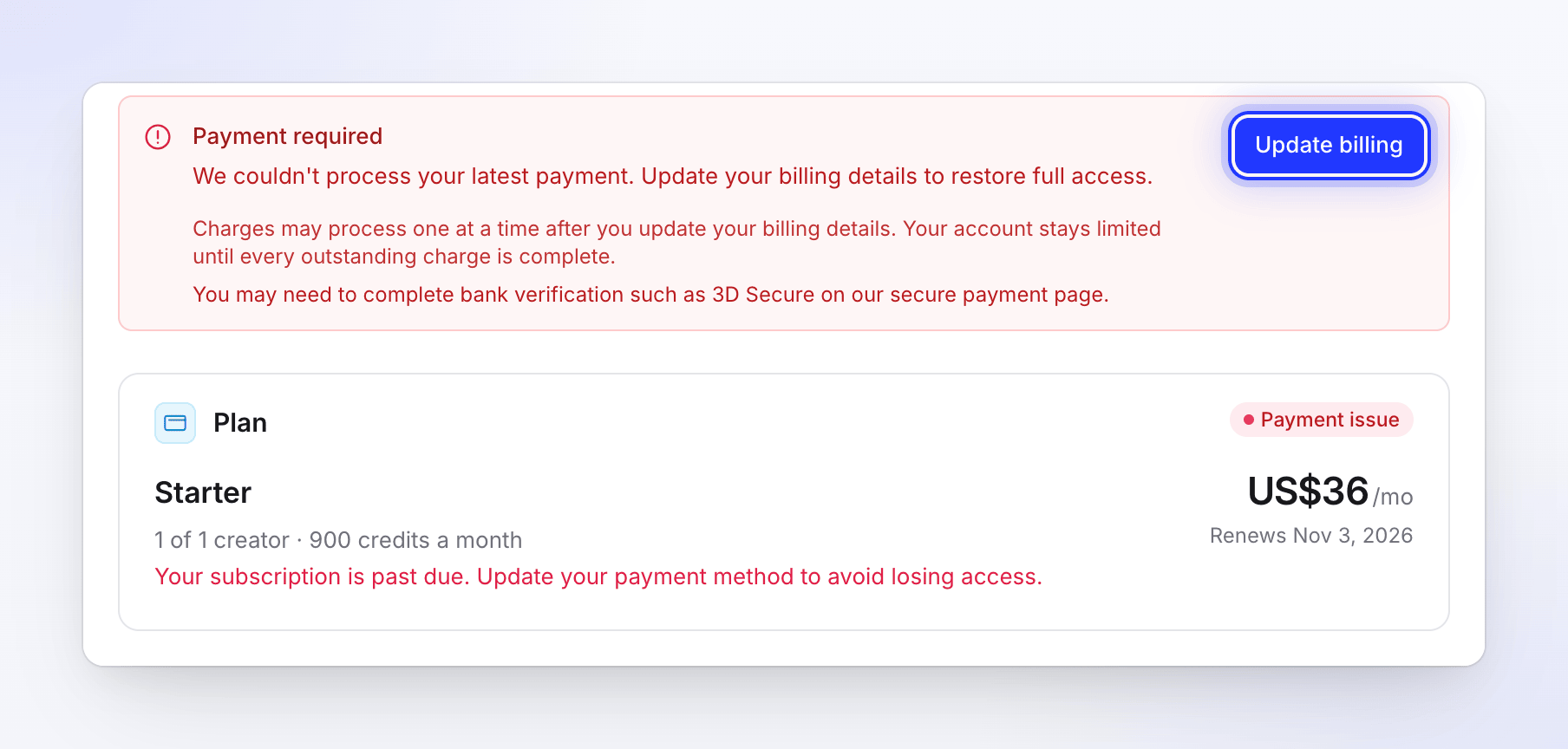
- Faturalandırma bölümündeki Plan kartında bir Ödeme sorunu rozeti, "Aboneliğinizin ödeme süresi geçti. Erişiminizi kaybetmemek için ödeme yönteminizi güncelleyin." satırı ve "Son ödemenizi işleme alamadık. Tam erişimi geri yüklemek için faturalandırma bilgilerinizi güncelleyin." şeklinde bir Ödeme gerekli uyarısı görünür.
- Uygulamanın diğer bölümlerinde, aktif bir plan gerektiren eylemler "Son ödemenizi işleme alamadık. Faturalandırma bilgilerinizi güncellemek ve erişimi geri yüklemek için Faturalandırma'yı açın." uyarısını gösterir.
Ödeme geciktiğinde neler duraklatılır
| Ödeme gerçekleşene kadar duraklatılanlar | Etkilenmeyenler |
|---|---|
| Yeni videolar, klipler, makaleler ve çeviriler oluşturma | Videolarınız, kayıtlarınız, makaleleriniz ve koleksiyonlarınız |
| Dışa aktarmalar | Kredileriniz: hiçbir şey silinmez |
| Videolardaki çoğu düzenleme | Plan düşürme planlama |
| Plan yükseltmeleri ve ek koltuklar | |
| Kredi paketi satın alma | |
| Düşük kredi hatırlatma e-postaları |
Ödeme bilgilerinizi güncelleyin
Ödemeyi yalnızca çalışma alanı Sahipi düzeltebilir. Diğer üyeler "Bu sayfadaki ödeme yöntemini güncellemesi için ekip sahibinizden isteyin." uyarısını görür.
Faturalandırma'yı açın
Kenar çubuğunun altındaki kredi sayacına (kenar çubuğu yalnızca simgeleri gösterdiğinde kredi halkası) ve ardından Faturalandırma seçeneğine tıklayın. Faturalandırma ayrıca çalışma alanı menüsünde de bulunur.
Faturalandırmayı güncelle'ye tıklayın
Ödeme gerekli uyarısında Faturalandırmayı güncelle (veya Plan kartındaki Ödeme bilgileri) seçeneğine tıklayın. Ödeme sağlayıcımızın güvenli sayfası açılır.
Kartınızı güncelleyin ve ödeyin
Yeni bir kart girin veya mevcut olanı güncelleyin, ardından ödenmemiş tutarı ödeyin. "Güvenli ödeme sayfamızda 3D Secure gibi banka doğrulama işlemlerini tamamlamanız gerekebilir."
Faturalandırma'yı kontrol edin
Faturalandırma bölümüne döndüğünüzde, her ücret ödendiğinde uyarı kaybolur ve gelen kutunuzda "Ödeme alındı — Her şey hazır." mesajı görünür. Duraklatılan her şey tekrar çalışmaya başlar.
Birden fazla ücret olduğunda
Bir plan değişikliği, örneğin bir yenileme ve orantılı bir yükseltme gibi birden fazla ücret oluşturabilir. Bu durumda uyarı, her ücreti Ödendi veya Hala ödenmesi gereken olarak listeler ve şunları söyleyebilir:
- "Son plan değişikliğiniz 2 ayrı ücret oluşturdu. Nelerin ödendiğini ve nelerin hala ödenmesi gerektiğini aşağıdan inceleyin."
- "Son ödemeniz başarılı oldu. 88,00 ABD Doları tutarındaki bir kalan ücretin daha tamamlanması gerekiyor." ifadesiyle birlikte Kalan ödemeyi tamamla düğmesi ve "2 ödemeden 1'i tamamlandı" gibi bir sayaç görünür.
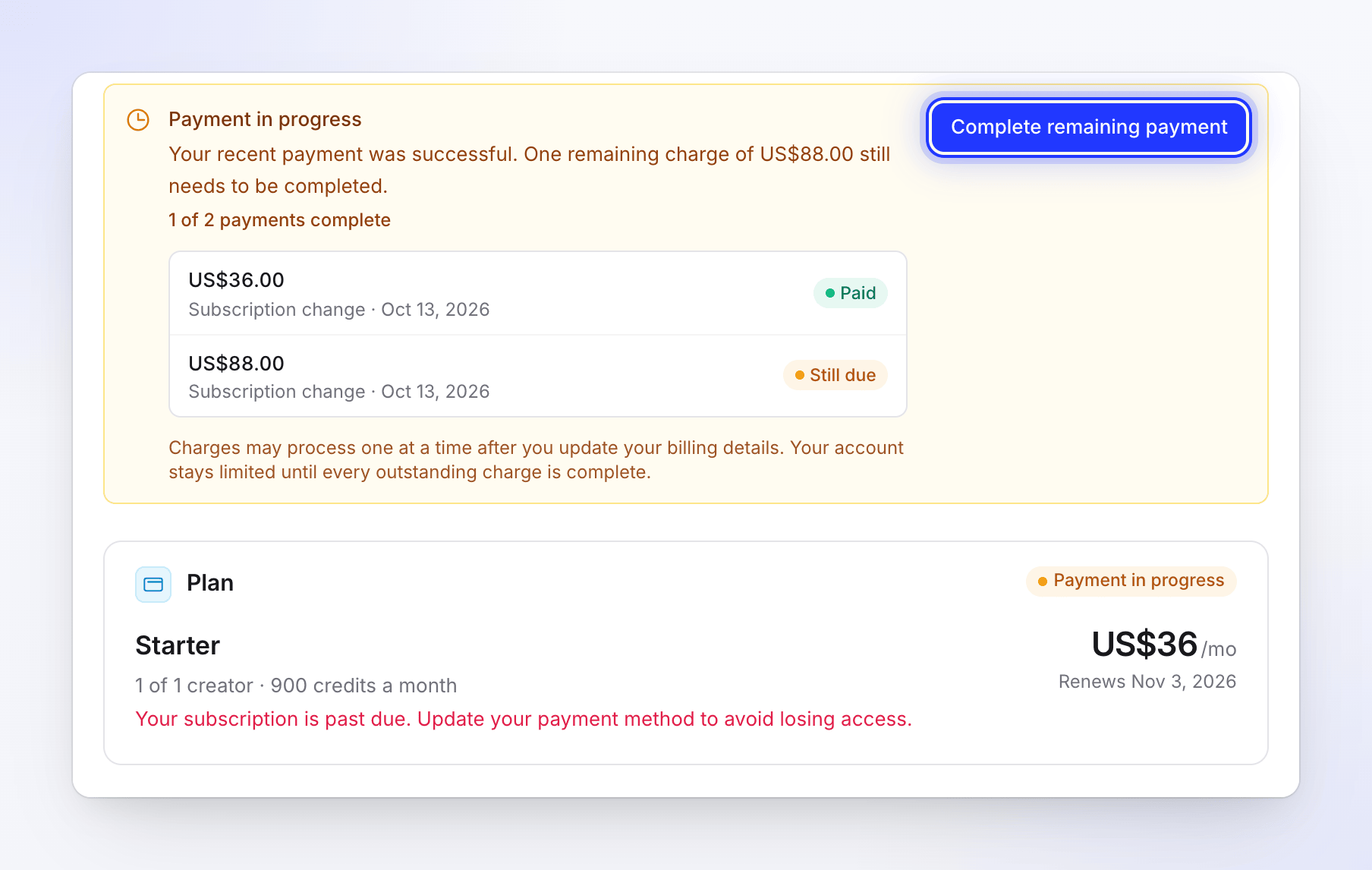
Ödemenin bir kısmı yapıldığında, rozet Devam eden ödeme olarak görünür. "Faturalandırma bilgilerinizi güncelledikten sonra ücretler tek tek işlenebilir. Tüm ödenmemiş ücretler tamamlanana kadar hesabınız kısıtlı kalır."
Faturalarınızı kontrol edin
Faturalandırma içindeki Faturalar, her biri için bir durumla birlikte "Bu çalışma alanındaki her ödemeyi makbuzla birlikte" listeler:
| Durum | Anlamı |
|---|---|
| Ödendi | Ödeme gerçekleşti. |
| Hala ödenmesi gereken | Ödenmesi gerekiyor. Faturalandırmayı güncelle ile ödeyin. |
| Başarısız | Ücret reddedildi. Kartınızı güncelleyin ve tekrar ödeyin. |
| İade edildi | Ödeme size iade edildi. |
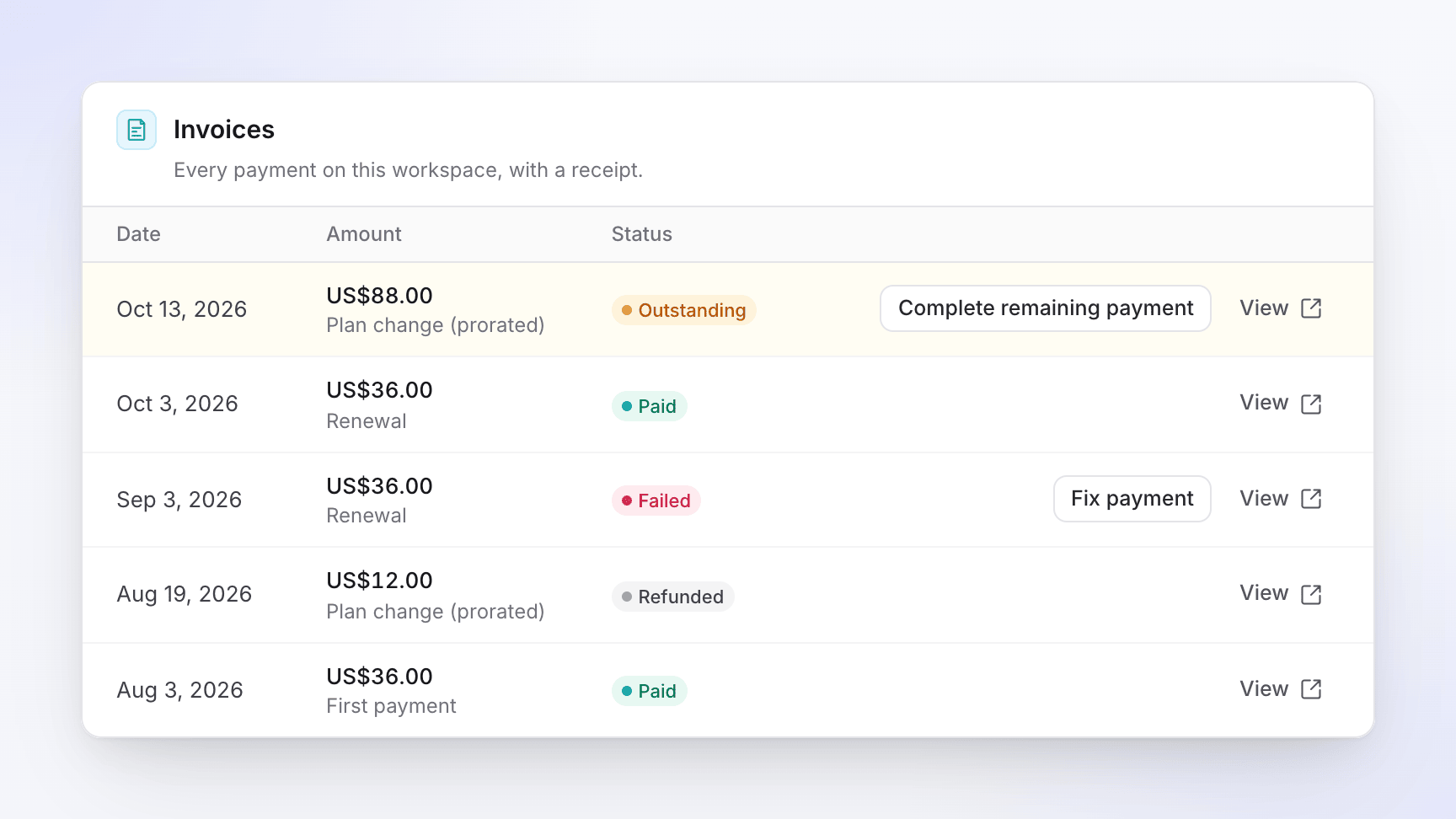
Her fatura ayrıca İlk ödeme, yenileme veya Plan değişikliği (orantılı) olarak etiketlenir, böylece bir plan değişikliğini yenilemeden ayırt edebilirsiniz.
Bu çalışma alanındaki daha önceki bir abonelikten kalan ödemeler, örneğin tekrar abone olmadan önce iptal ettiğiniz bir abonelik, listede makbuz olarak kalır. Bunlar üzerinde ödenecek veya düzeltilecek bir şey yoktur: yalnızca mevcut aboneliğin düzeltilmesi gereken bir ödemesi olabilir.
Ödemeler neden başarısız olur
- Kartın süresi dolmuş veya değiştirilmiş olabilir.
- Banka, genellikle orantılı bir yükseltme gibi alışılmadık bir tutar nedeniyle ücreti reddetmiş olabilir.
- 3D Secure veya başka bir banka kontrolü tamamlanmamış olabilir.
- Yenileme gerçekleştiğinde yeterli bakiye bulunmuyor olabilir.
Banka reddetmeye devam ederse, onlardan Clevera'ya yapılan ödemelere izin vermelerini isteyin veya başka bir kart kullanın.
Ödenmeyen bir kredi paketi hiçbir şeyi engellemez: sadece kredi eklemez. Bkz. Ek kredi satın alma.
Hala sorun mu yaşıyorsunuz? Uygulama içindeki sohbetten destek ekibiyle iletişime geçin.