

Makaleleri GitBook'ta yayınla
GitBook'u kişisel bir erişim anahtarı ile bağlayın ve Clevera makalelerini GitBook alanlarınızda sayfa olarak yayınlayın. Anahtarın nereden oluşturulacağı, sitelerin seçimi, ipuçlarının, adımların ve sekmelerin nasıl dönüştüğü, güncellemenin ne yaptığı ve yaygın hatalar.
Bir Clevera makalesini bir GitBook alanında sayfa olarak yayınlayın. GitBook, oturum açma yerine kişisel bir erişim anahtarı ile bağlanır ve sayfa, seçtiğiniz alanın en üst düzeyinde görünür.
Başlamadan önce
- Clevera'da: çalışma alanı Pro veya Özel planındadır ve GitBook'u bağlamak için sahip veya yönetici olmanız gerekir. Bağlandıktan sonra, bir makaleyi düzenleyebilen herkes onu yayınlayabilir. Bkz. Makaleleri diğer araçlarınızda yayınlayın.
- GitBook'ta: herhangi bir plan. Anahtar, onu oluşturan GitBook kullanıcısı gibi davranır, bu nedenle o kişinin yayınladığınız alanlara düzenleme erişimi olması gerekir.
- Bir makale: önce onu oluşturun. Yayınlama işlemi yalnızca makaleyi gönderir. Bir video eklemek için onu makalenin içine yerleştirin; bkz. Bir makalede video gösterin.
Bir GitBook erişim anahtarı oluşturun
- GitBook'ta hesap ayarlarınızı açın ve Developer (
app.gitbook.com/account/developer) kısmına gidin. - Yeni bir kişisel erişim belirteci oluşturun, ona "Clevera" gibi bir isim verin ve kopyalayın. GitBook bunu yalnızca bir kez gösterir.
GitBook'u bağlayın
Bağlantı penceresini açın
Clevera'da kenar çubuğundaki çalışma alanı adınıza tıklayın, Entegrasyonlar'ı seçin, GitBook'u bulun ve Bağla'ya tıklayın. Connect GitBook penceresi "Bir anahtar yapıştırın. Herhangi bir şeyi kaydetmeden önce kontrol ediyoruz." der ve Developer sayfasına giden bir Open GitBook bağlantısı içerir.
Anahtarı yapıştırın ve kontrol edin
Anahtarı Erişim anahtarı kısmına yapıştırın ve Anahtarı kontrol et'e tıklayın. GitBook kabul ettiğinde "Anahtar kabul edildi." yazısını görürsünüz.
Siteleri seçin
Yayınlanacak siteler altında, Clevera doküman sitelerinizi (veya alanlarınızı) listeler ve hepsini seçer. İstemediklerinizi işaretini kaldırmak için listeyi açın, örneğin "3'te 2'si seçildi", ardından Bağla'ya tıklayın. "GitBook bağlandı." yazısını görürsünüz.
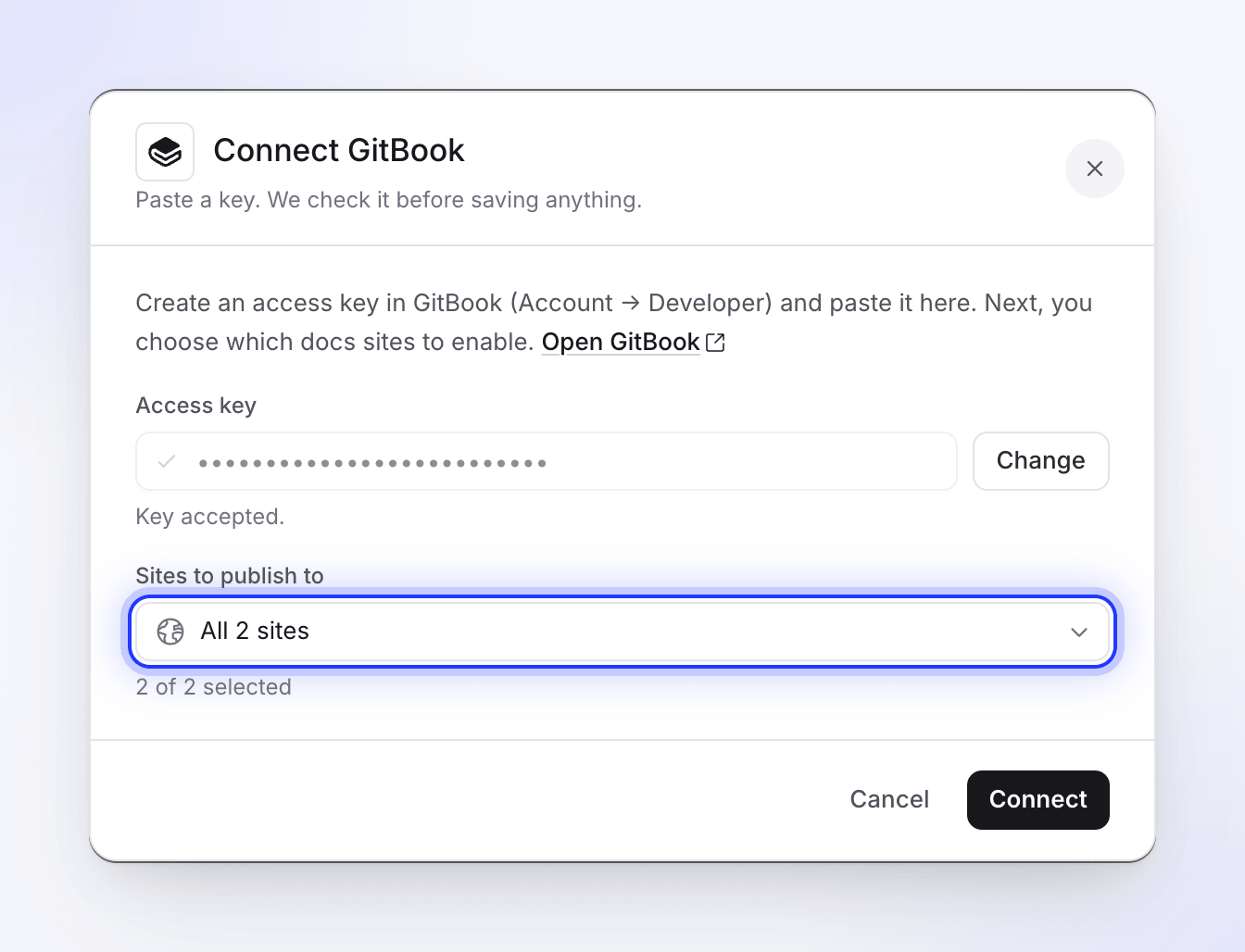
Clevera, herhangi bir şeyi kaydetmeden önce anahtarı kontrol eder.
GitBook hesabınızda hiç alan yoksa, Clevera ilk organizasyonunuzda "Clevera" adında bir tane oluşturur, böylece hemen yayınlamaya başlayabilirsiniz.
Anahtar Clevera tarafında süresi dolmaz. Anahtarı veya siteleri değiştirmek için GitBook bağlantısındaki ⋯ menüsünü açın, Yeniden bağlan'ı seçin ve aynı pencereden geçin; yeni anahtar ve seçim eskilerinin yerini alır.
Bir makaleyi GitBook'ta yayınlayın
Yayınla sekmesini açın
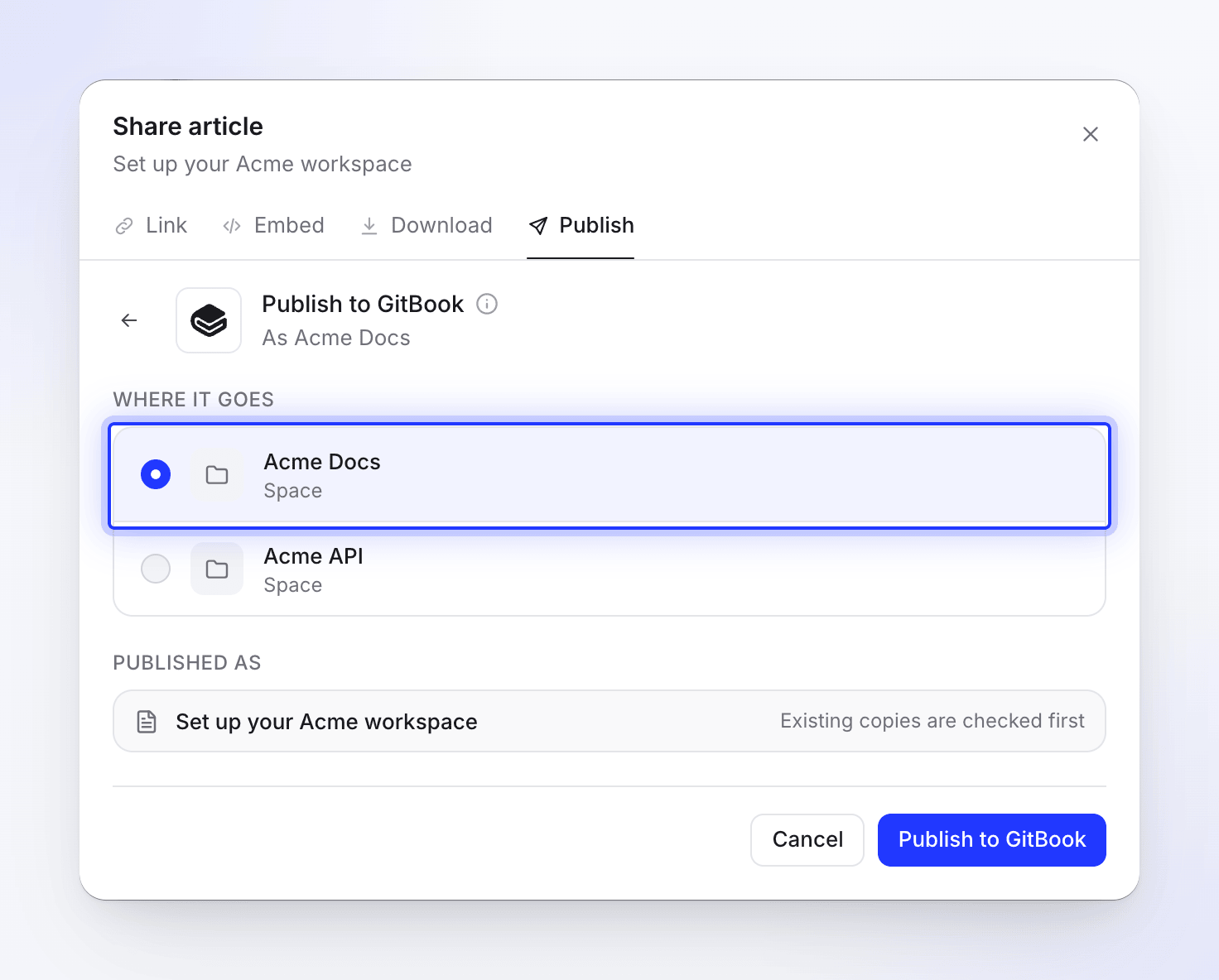
Düzenleyicide Paylaş → Yayınla'ya tıklayın ve Yayınlamaya hazır altındaki GitBook kutucuğuna tıklayın.
Bir alan seçin
Nereye gidiyor altında, liste seçtiğiniz sitelerin arkasındaki alanları simgeleriyle birlikte gösterir.
Yayınla
GitBook'ta yayınla'ya tıklayın. Clevera önce mevcut bir kopya olup olmadığına bakar; alanda aynı başlığa sahip bir sayfa zaten varsa, ne yapacağınızı seçin (bkz. Yayınladığınız bir sayfayı güncelleyin). İşlem bittiğinde "GitBook'ta yayınlandı." yazısını görürsünüz. Sayfayı görmek için Open in GitBook'a tıklayın.
İşlem devam ederken Paylaş penceresini kapatabilirsiniz; bittiğinde bir bildirim size haber verir.
Sayfa, alanın en üst düzeyine eklenir ve adresi başlıktan gelir: "Set up billing" ifadesi /set-up-billing olur. Diğer alfabelerdeki veya aksanlı başlıklar önce Latin harfleriyle yazılır; yazılacak bir şeyi kalmayan bir başlık kısa ve sabit bir kod alır. İsterseniz daha sonra GitBook'ta sayfayı taşıyın veya yeniden adlandırın.
Sayfa GitBook'ta nasıl görünür
Sayfa başlığı makalenin başlığıdır. Sayfa yalnızca makaleyi içerir: makalenin geldiği video eklenmez.
| Clevera'da | GitBook'ta |
|---|---|
| Başlıklar, paragraflar | Başlıklar ve metin |
| Kalın, italik, üstü çizili, satır içi kod, bağlantılar | Korunur |
| Vurgu, üst simge, alt simge | Korunur |
| Madde işaretli ve numaralı listeler, kontrol listeleri | Listeler ve görev listeleri |
| Alıntılar | Alıntılar |
| Kod blokları | Dil ve kod başlığı ile kod blokları |
| Ayırıcılar | Ayırıcılar |
| Tablolar | Her hücrenin metniyle tablolar |
| Açıklama kutuları | İpucu blokları: info → Info, note → Info, tip → Success, success → Success, warning → Warning, danger → Danger |
| Numaralı adımlar | Bir GitBook adımlayıcısı, her adım için bir adım |
| Sekmeler | GitBook sekmeleri |
| Daraltılabilir bölümler | Genişletilebilir bloklar |
| Kartlar | Açıklamalarıyla birlikte bağlantı listesi; kart simgeleri hariç tutulur |
| Denklemler | GitBook matematiği |
| Ekran görüntüleri | Alana yüklenen resimler, altyazısıyla birlikte |
| Makaledeki videolar ve yerleştirmeler | Yerleştirme blokları. Bir Clevera videosu yalnızca o videonun paylaşım bağlantısı açık olduğunda dahil edilir. |
Ekran görüntüleri alana dosya olarak yüklenir, böylece Clevera'daki makaleyi silseniz bile çalışmaya devam ederler. Makaleye yüklenen bir video dosyası, bir süre sonra süresi dolan bir Clevera bağlantısı olarak kalır; yenilemek için tekrar yayınlayın.
Yayınladığınız bir sayfayı güncelleyin
Yayınlama yalnızca tek yönlüdür. Clevera'da makaleyi düzenlediğinizde GitBook sayfası güncellenmez ve GitBook'ta yapılan düzenlemeler asla Clevera'ya geri gelmez. Makaleyi düzenledikten sonra, aynı alana tekrar yayınlayın. Clevera aynı başlığa (büyük/küçük harf fark etmez) veya aynı adrese sahip bir sayfa arar ve "Bu makale zaten GitBook'ta." yazısını gösterir.
- Mevcut makaleyi güncelle seçeneği, o sayfanın içeriğinin ve başlığının üzerine yazar. Adres aynı kalır. O zamandan beri GitBook'ta yapılan değişikliklerin üzerine yazılır; GitBook'un geçmişi onları geri almanızı sağlar. Update in GitBook'a tıklayın.
- Yeni bir makale oluştur seçeneği, girdiğiniz Yeni başlık altında (Clevera "Set up billing (2)" gibi bir tane önerir) kendi adresine sahip ikinci bir sayfa ekler. Create new article'a tıklayın.
Bağlantıyı kesin ve erişimi iptal edin
- Clevera'da Entegrasyonlar'ı açın, GitBook'a, ardından Bağlantıyı kes'e tıklayın ve onaylayın. Zaten yayınladığınız sayfalar GitBook'ta kalır.
- GitBook'ta, Developer sayfasındaki erişim anahtarını silin, böylece tekrar kullanılamaz.
Sorun giderme
| Gördüğünüz | Ne yapmalı |
|---|---|
| "Paste a key first." | Anahtar alanı boş. |
| "Invalid GitBook access key. Please check and try again." | Anahtar yanlış veya silinmiş. Yeni bir tane oluşturun ve yapıştırın. |
| "Failed to validate GitBook access key." veya "We could not check that key. Try again." | GitBook yanıt vermedi. Birazdan tekrar deneyin. |
| "Pick at least one site." | Bağla'dan önce en az bir siteyi işaretleyin. |
| "No GitBook spaces or docs sites found, and we could not create one automatically. Please create a space in GitBook and try again." | GitBook'ta bir alan oluşturun, ardından tekrar bağlayın. |
| "Failed to connect to GitBook. Please check your access key." | Anahtarı kontrol edin ve tekrar bağlayın. |
| "Could not load your GitBook spaces. Please try again." | Tekrar deneyin'e tıklayın. Tekrarlarsa, GitBook'u yeniden bağlayın. |
| "Please select a space to publish to." | Önce bir alan seçin. |
| Bir alan listede eksik | Seçtiğiniz sitelerin bir parçası değil veya anahtarın kullanıcısı onu göremiyor. Yeniden bağlanın ve siteyi seçin. |
| "GitBook rejected the page content" veya "GitBook could not merge the change request", GitBook'un nedeni ile | Anahtarın kullanıcısı o alanı düzenleyemiyor veya GitBook değişikliği reddetti. GitBook'ta erişimi kontrol edin, ardından Tekrar deneyin'e tıklayın. |
| "Access key not found. Please reconnect GitBook." | GitBook'u bir anahtarla yeniden bağlayın. |
| "Article content is empty or invalid." | Makalede henüz içerik yok. Açın, kontrol edin, ardından yayınlayın. |
| "The page to replace was not found in GitBook. It may have been moved or deleted." | Bunun yerine Create a new article'ı seçin. |
| "Failed to publish to GitBook. Please try again." veya "Failed to update page in GitBook. Please try again." | Tekrar deneyin'e tıklayın. Hata vermeye devam ederse, yeni bir anahtarla yeniden bağlayın. |