

Logonu bir sosyal klibe ekle
Sosyal klipler logonuzu otomatik olarak bulur: eklediğiniz bir logo dosyasından, web sitenizden, çalışma alanı logonuzdan veya çekimlerinizden. Arama sırasını, doğru logonun kullanıldığından nasıl emin olacağınızı ve hiçbir şey bulunamadığında ne olduğunu öğrenin.
Bir sosyal klip logonuzu gerektirdiğinde, örneğin kapanış kartında veya bir rozette, Clevera onu sizin için bulur. Belirli bir sırada birkaç yeri kontrol eder ve bulduğu ilk gerçek logoyu kullanır. Belirli bir logo istiyorsanız, dosya adında "logo" geçen dosyayı ekleyin; bu diğer her şeyin önüne geçer.
Logonun kaynağı
Yapay zeka bu sırayla bakar ve ilk gerçek logoda durur:
| Sıra | Kaynak | Nasıl çalışır |
|---|---|---|
| 1 | Bu klibe eklediğiniz bir logo dosyası | Dosya adında "logo" geçen (örneğin acme-logo.png) bir resim, tam olarak yüklediğiniz şekilde kullanılır. |
| 2 | Eklediğiniz bir web sitesi | Clevera, o web sitesinin alan adı için logoyu arar, örneğin Bir web sitesini araştır üzerinden. |
| 3 | Çalışma alanı logonuz | Ekip ayarlarınızdaki logo, yalnızca logo gibi görünüyorsa kullanılır. Bir fotoğraf veya varsayılan yer tutucu atlanır. |
| 4 | Çekimlerinizde görülen bir web sitesi | Ekli bir video sitenizin adresini gösteriyorsa, Clevera o alan adının logosunu arar. |
| 5 | Çekimlerinizin kendisi | Videonuzun bir karesi logoyu net bir şekilde gösteriyorsa, yapay zeka ondan temiz bir sürüm çizer ve kullanmadan önce iki kez kontrol eder. |
Bunların hiçbiri gerçek bir logo sağlamazsa, klip bunun yerine şirket veya ürün adınızı klibin stilinde yazı tipiyle yazar. Yine de temiz bir kapanış kartı alırsınız, sadece bir işaret olmadan.
Clevera, logonun hem açık hem de koyu arka planlarda okunabilir kalması için mümkün olduğunda açık ve koyu bir sürümünü tutar.
Logonuzun kullanıldığından emin olun
Temiz bir logo dosyası alın
Logonuzun PNG, SVG, WebP veya JPG formatını kullanın, tercihen şeffaf arka planlı. Resimler 8 MB'a kadar olabilir.
Dosya adına "logo" ekleyin
Dosyayı, adı "logo" kelimesini içerecek şekilde yeniden adlandırın, örneğin
acme-logo.png,AcmeLogo.svgveyaacme_logo_white.png. Eşleşme tam kelimeler üzerindendir, bu nedenlelogout.pngveyacatalogo.pngsayılmaz. Logos, logotype ve logomark da çalışır.Klibe ekleyin
Oluştur sayfasında, + → Resim veya PDF yükle seçeneğine tıklayın ve dosyayı seçin ya da özet kutusuna sürükleyin. Diğer tüm resimler gibi eklenir; kutucuğu resmin kendisini gösterir.
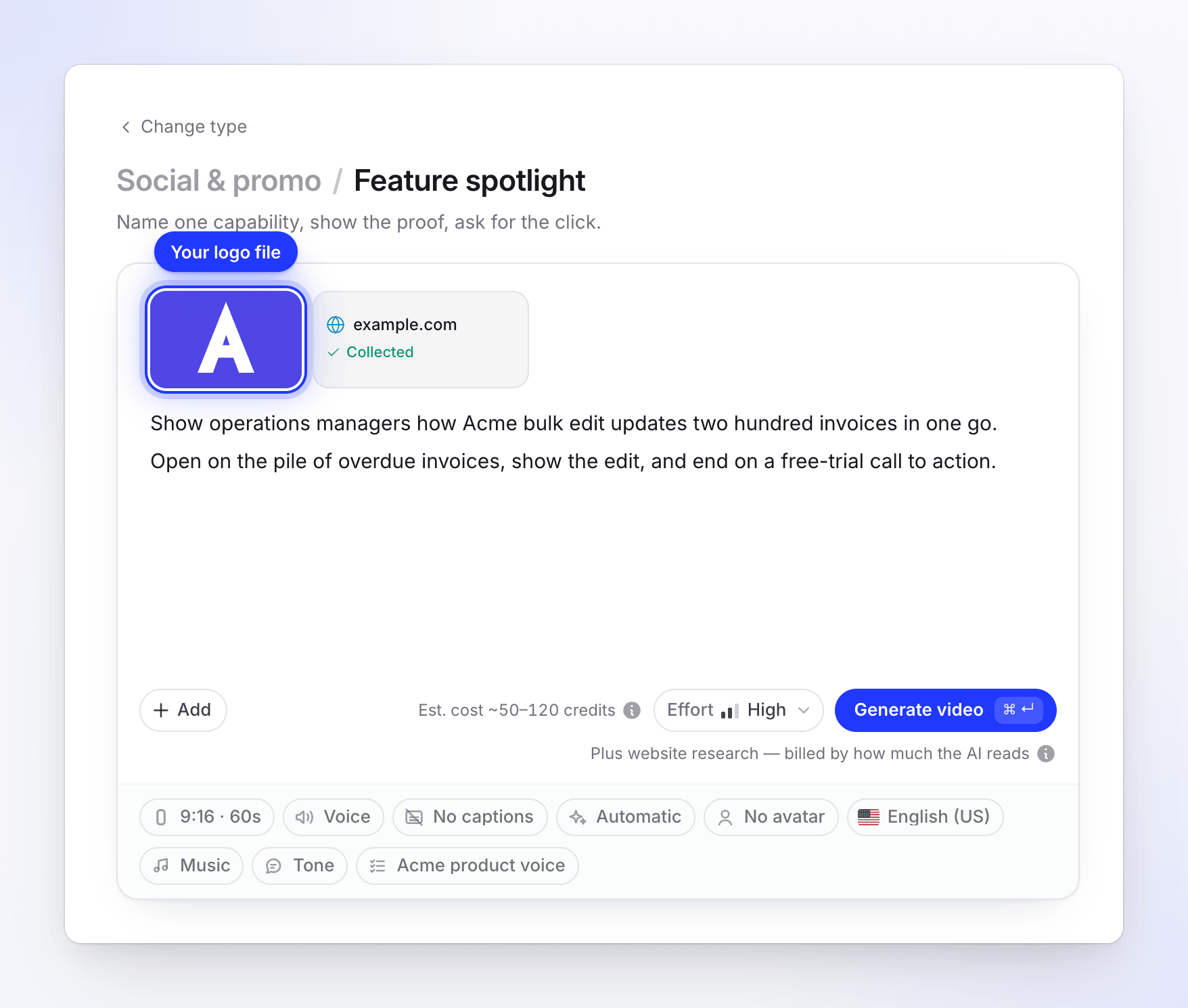
Video oluştur
Video oluştur'a tıklayın. Dosyanız olduğu gibi kullanılır: yeniden çizilmez, yeniden renklendirilmez veya değiştirilmez.
Her klip için bir çalışma alanı logosu ayarlayın
Çalışma alanı logosu, bir klibin logo dosyası olmadığında ve ekli hiçbir web sitesi logo sağlamadığında kullanılır.
- Ekip ayarlarınızı açın ve Genel → Ekip profili kısmına gidin.
- Logo'nun ("JPG veya PNG, 8 MB'a kadar. Kare en iyi sonucu verir.") yanındaki Yükle'ye tıklayın ve logonuzu seçin.
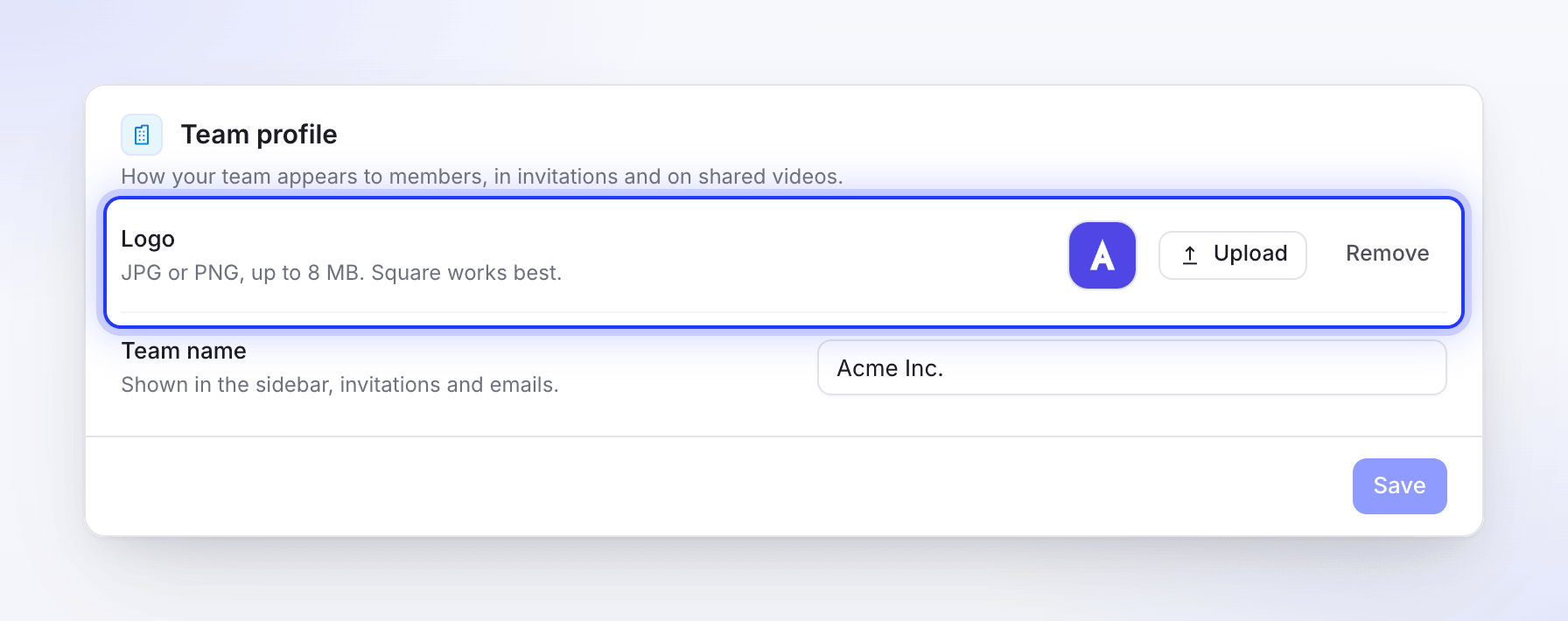
Seçtiğiniz anda kaydedilir. Fotoğraf değil, logo kullanın: logo olarak okunmayan bir çalışma alanı logosu atlanır.
İpuçları
- Web sitenizi ekleyin. Bir Bir web sitesini araştır çalıştırması genellikle yapay zekaya logonuzu, renklerinizi ve gerçek ürün resimlerinizi verir. Bkz. Bir sosyal klip için web sitesi araştırma.
- Logonuzu yakın zamanda mı değiştirdiniz? Bir web sitesi için aranan bir logo 30 güne kadar, "logo bulunamadı" bilgisi ise 7 güne kadar hatırlanır. Yeni bir logoyu hemen kullanmak için "logo" adıyla bir dosya olarak ekleyin.
- Beyaz logo mu? Net bir şekilde adlandırın (örneğin
acme-logo-white.png). Clevera, açık bir logoyu koyu arka planlar için sürüm olarak dosyalar. - Tek bir klipte birkaç marka mı var? Kendi logonuzu "logo" adıyla ekleyin. Eklediğiniz diğer logolar ortak veya müşteri logoları olarak değerlendirilir.
Sosyal klipler ve kaydınızdan videolar
Bu sayfa sosyal klipler hakkındadır. Nasıl yapılır videoları ve ürün demoları, kapanış logolarını Video şablonu'nuzdan alır: yerleşik şablonlar çalışma alanı adınızı ve logonuzu kullanır, kendi şablonlarınız ise kendi logolarını taşıyabilir. Bkz. Markanız için bir video şablonu kullanın.
Sorun giderme
| Gördüğünüz | Neden | Ne yapmalı |
|---|---|---|
| Klip logonuzla değil, adınızın yazılı olduğu şekilde bitiyor | Hiçbir kaynak gerçek bir logo sağlamadı | "logo" adında bir dosya ekleyin veya bir çalışma alanı logosu ayarlayın. |
| Sizinki olması gereken yerde bir müşterinin veya ortağın logosu görünüyor | Kendi logonuz sizinki olarak işaretlenmemiş | Dosyanızı "logo" olarak adlandırın ve tekrar oluşturun. |
| Eski bir logo görünüyor | Web sitesi araması bir süreliğine hatırlanır | "logo" adıyla yeni dosyayı ekleyin. |
| Logo arka planda zor görünüyor | Yalnızca bir sürüm (açık veya koyu) mevcuttu | Her biri "logo" adında her iki sürümü de ekleyin veya düzenleyicideki asistandan arka planı değiştirmesini isteyin. Bkz. Bir sosyal klibi düzenle. |