

Bir videonun önceki sürümünü geri yükleme
Tüm değişiklikleri görmek, önceki bir sürümü önizlemek ve videonun tamamını ya da yalnızca altyazılarını, müziğini, görünümünü veya katmanlarını geri yüklemek için bir videonun revizyon geçmişini açın. Geri yükleme ücretsizdir ve geri alınabilir.
Bir videoda yapılan her değişiklik, Revizyon geçmişi içinde tutulur: kendi düzenlemeleriniz, asistanın değişiklikleri ve orijinal oluşturma. Nelerin ne zaman değiştiğini görmek, önceki bir sürümü önizlemek ve videonun tamamını ya da sadece bazı kısımlarını geri yüklemek için bu bölümü açın.
Başlamadan önce
- Video üzerinde düzenleme haklarına sahip olmanız gerekir. Görüntüleyenler, Geçmiş düğmesini "Düzenleme izniniz yok" uyarısıyla gri renkte görürler.
- Revizyon geçmişi, bir kayıttan oluşturulan videolar ve sosyal klipler için aynı şekilde çalışır.
- Bir videonun her dilinin kendi geçmişi vardır. Önce üst çubuktaki dil menüsünden geri yüklemek istediğiniz dile geçiş yapın.
Revizyon geçmişini açma
Düzenleyicinin üst çubuğundaki saat düğmesine tıklayın (araç ipucu Revizyon geçmişi (H)) veya bir alana yazı yazmadığınız sırada H tuşuna basın. Telefonda, bu seçenek ⋯ menüsünde Revizyon geçmişi olarak bulunur.
Revizyon geçmişi çekmecesi sağ tarafta açılır. Video, yanında kullanılabilir durumda kalır. Kapatmak için Esc tuşuna veya × işaretine basın.
Listeyi okuma
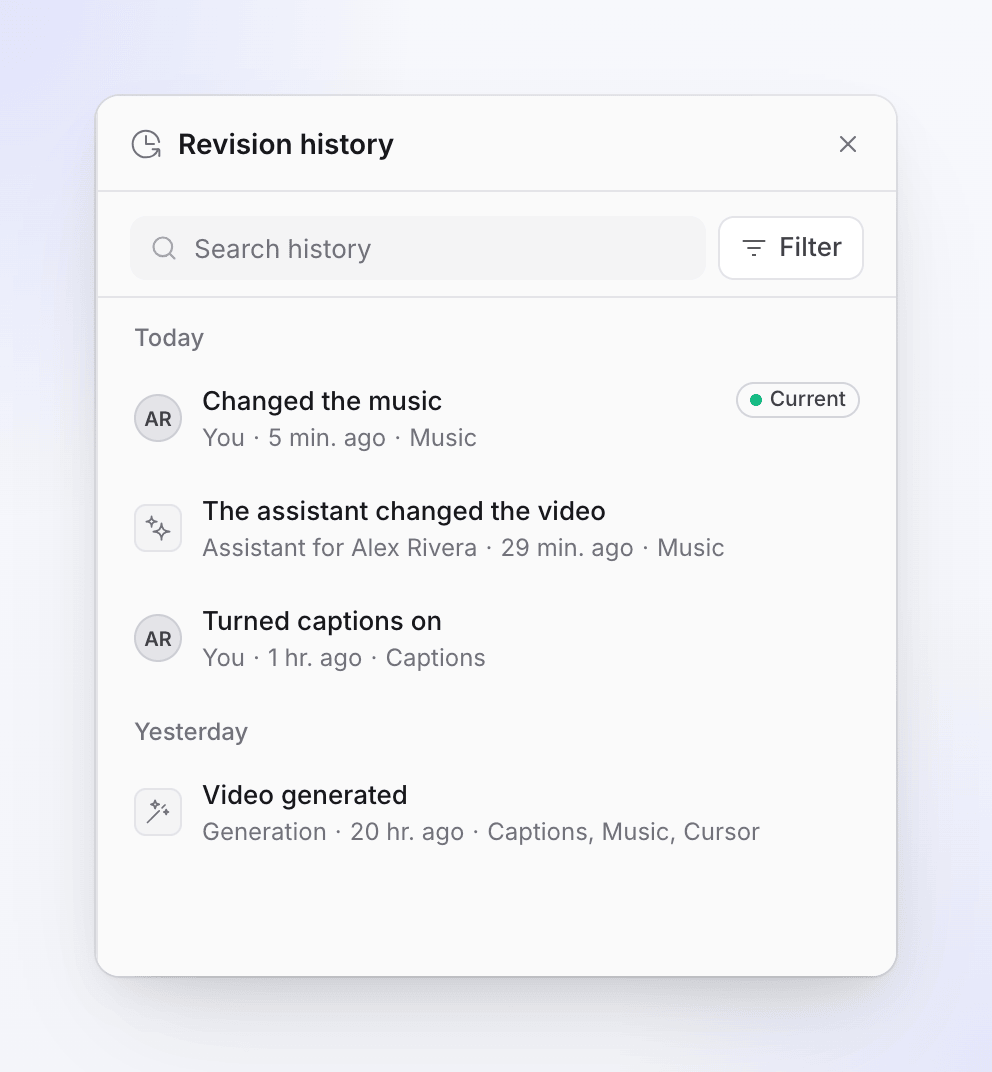
Girdiler güne göre (Bugün, Dün, ardından tarihler) ve en yenisi en üstte olacak şekilde gruplandırılır. Her satırda neyin değiştiği, kimin tarafından ve ne zaman yapıldığı gösterilir; örneğin "Siz · 7 dk önce · 2 katman, Arka plan".
| Kim | Ne anlama gelir |
|---|---|
| Siz veya bir ekip üyesinin adı | Düzenleyicide elle yapılan düzenlemeler |
| Sizin için asistan / Asistan (bir isimle) | Asistanın o kişi için yaptığı bir değişiklik |
| Oluşturma | Videoyu oluşturan yapay zeka veya bir çeviri işlemi |
| Sistem | Altyazıların seslendirmeye göre zamanlanması gibi otomatik adımlar |
Tipik girdiler şunlardır: "Video oluşturuldu", "Yapay zeka ile çevrildi", "Asistan videoyu değiştirdi", "Müzik değiştirildi", "Altyazılar açıldı", "Yakınlaştırmalar değiştirildi" veya "3 tür değişiklik yapıldı". Bir nokta, Düzenlediğiniz sürümü işaret eder.
Arama ve filtreleme
Bir girdiyi açıklamasına göre bulmak için Arama geçmişi kısmına yazın. Yanındaki filtre düğmesinde şunlar bulunur:
| Filtre | Seçenekler |
|---|---|
| Kimin değişiklikleri | Herkes (varsayılan), Benimkiler |
| Kaynak | Tümü (varsayılan), Asistan, Oluşturma |
| Yalnızca adlandırılmış sürümler | Sadece adlandırdığınız sürümleri gösterir |
| Yalnızca sabitlenmiş sürümler | Sadece sabitlenmiş sürümleri gösterir |
Benimkiler ile Asistan veya Oluşturma birbirini dışlar, bu nedenle seçtiğiniz sonuncusu geçerli olur.
Önceki bir sürümü önizleme
Bir girdi seçin
Bir satıra tıklayın. Ayrıntıları listenin altında açılır: kimin yaptığı, ne zaman yapıldığı ve nelerin değiştiğini açıklayan satırlar.
Önizle'ye tıklayın
Tuval, videoyu olduğu gibi gösterir. Üstteki bir çubukta zaman bilgisiyle birlikte Önizleniyor yazar ve "Salt okunur, hiçbir şey kaydedilmez" ifadesi yer alır.

Karşılaştırın
Eski sürüm ile mevcut sürümünüz arasında geçiş yapmak için çubuktaki Bu sürüm / Mevcut anahtarını kullanın.
Önizlemeden çıkın
Çubukta Güncel olana dön seçeneğine veya girdinin ayrıntılarında Önizlemeyi durdur seçeneğine tıklayın. Eski sürümü tutmak için bunun yerine Geri yükle… seçeneğine tıklayın.
Bir sürümü geri yükleme
Geri yükle… seçeneğini belirleyin
Girdiyi seçin ve Geri yükle… seçeneğine tıklayın. Bu sürüm geri yüklensin mi? iletişim kutusunda "Videoyu şu tarihteki haline geri getiriyorsunuz:" ifadesi ve tam tarih ile saat bilgisi yer alır.
Nelerin geri yükleneceğini seçin
Geri yüklenecekler altında Videonun tamamı veya Yalnızca bazı kısımlar seçeneğini belirleyin. Yalnızca bazı kısımlar ile geri getirmek istediğiniz kısımları açın (aşağıdaki tabloya bakın).
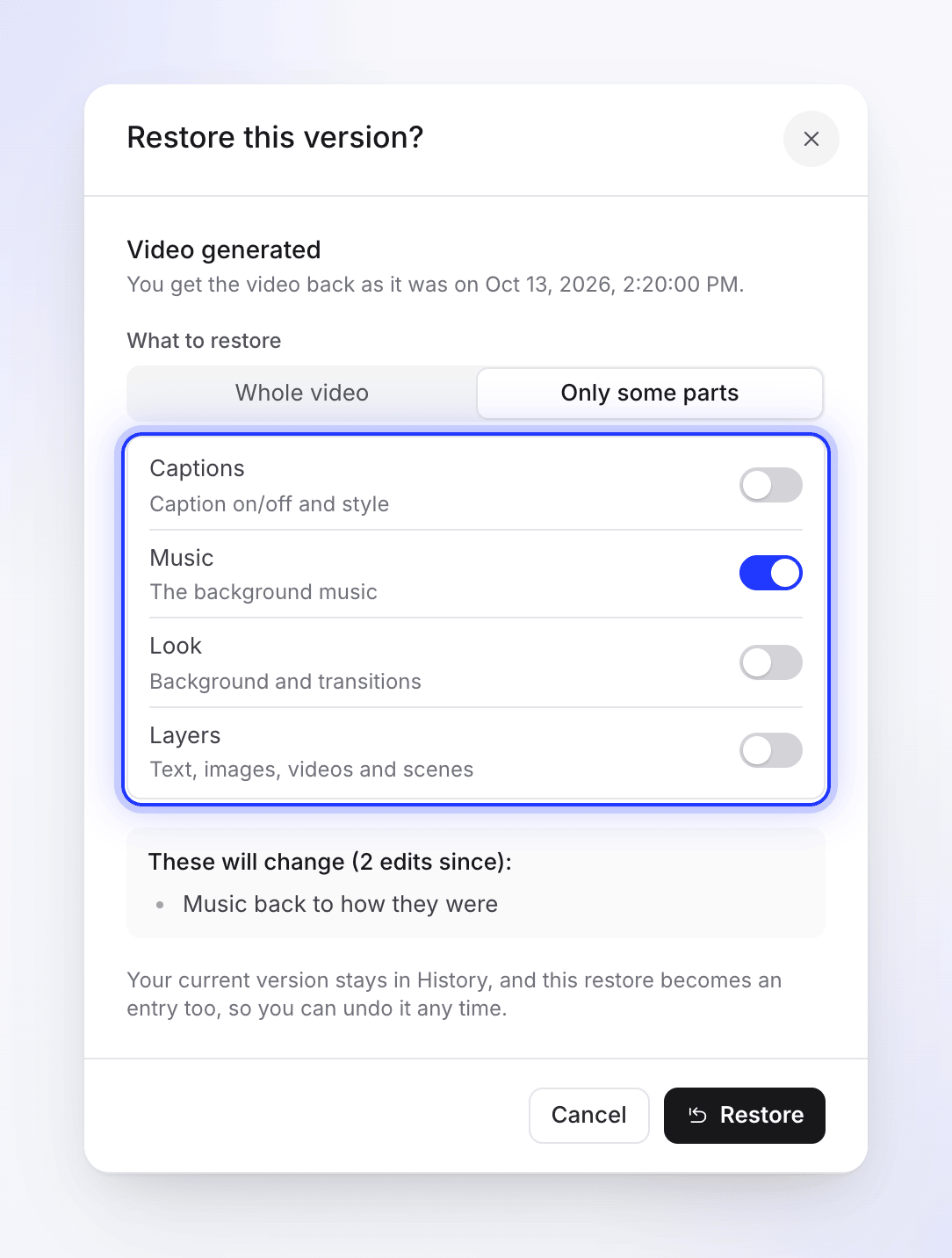
Yalnızca geri getirmek istediğiniz kısımları seçin. Nelerin değişeceğini kontrol edin
İletişim kutusu, geri alınacak değişiklikleri ve o zamandan beri kaç düzenleme yapıldığını listeler. Kaydedilmemiş değişiklikleriniz varsa, hiçbir şeyin kaybolmaması için önce bunlar kaydedilir.
Geri yükle'ye tıklayın
Video eski haline döner, bir bildirimde "Geri yüklendi. Bunu Geçmiş'ten geri alabilirsiniz." yazar ve çekmece yeni girdiyi gösterir.
| Kısım | Ne geri gelir |
|---|---|
| Altyazılar | Altyazı açık/kapalı durumu ve stili |
| Müzik | Arka plan müziği |
| Görünüm | Arka plan ve geçişler |
| Katmanlar | Metin, resimler, videolar ve sahneler |
Mevcut sürümünüz asla kaybolmaz. Geçmişte kalır ve geri yükleme işlemi kendi başına bir girdi haline gelir ("10:42'den geri yüklendi" veya kısmi geri yükleme için "10:42'den Müzik geri yüklendi").
Yalnızca bazı kısımlar neleri kapsar
Yalnızca bazı kısımlar, yukarıdaki dört kısmı geri getirir ve diğer her şeyi olduğu gibi bırakır. Bazı şeyler yalnızca Videonun tamamı ile geri gelir:
| Şununla geri gelir | Kayıttan oluşturulan videolar | Sosyal klipler |
|---|---|---|
| Altyazılar | Altyazı açık/kapalı ve altyazı stili | Aynı |
| Müzik | Arka plan müzik parçası, ses düzeyi, kırpmalar, solmalar ve düşüşler | Klipteki müzik |
| Görünüm | Kaydın etrafındaki arka plan ve sahneler arası geçişler | Arka plan zeminleri ve geçişler |
| Katmanlar | Öğeler: metin kutuları, resimler, videolar, bulanıklaştırma, vurgular, şekiller, emoji, ses ve ses efektleri | Sahneler, resimler, seslendirme satırları, ses efektleri: müzik hariç her şey |
| Videonun tamamı sadece | Yakınlaştırmalar ve kamera yolları; senkronizasyon ve hızlandırma dahil seslendirme ve adımlar; giriş ve başlık kartları ve diğer sahneler; bölümler; başlık; imleç ayarları | Başlık |
Örnek: dünkü müziği beğendiniz ancak o zamandan beri seslendirmeyi düzelttiniz. Dünkü sürümü Yalnızca bazı kısımlar ve Müzik açıkken geri yükleyin: müzik geri gelir ve seslendirme düzeltmeleriniz korunur.
Bir geri yüklemeyi geri alma
Geri yüklemeden hemen sonra çekmece, Geri yüklemeyi geri al seçeneğiyle birlikte "… tarihli sürüm geri yüklendi" ifadesini gösterir. Daha sonra, geri yüklemeden önceki sürümü listede bulun ve aynı şekilde geri yükleyin.
Sürümleri adlandırma ve sabitleme
Bir girdinin ayrıntılarındaki ⋯ düğmesini (Daha fazla işlem) kullanın:
- Bu sürümü adlandırın, girdiye "Müşteri onayladı" gibi 120 karaktere kadar bir isim verir. Adlandırılmış sürümler "Adlandırılmış bir sürüm kaydedildi" şeklinde görünür ve Yalnızca adlandırılmış sürümler ile filtrelenebilir. İsmi değiştirmek için Bu sürümü yeniden adlandır seçeneğini kullanın.
- Kalıcı olarak sabitle, tutmak istediğiniz bir sürümü işaretler. İşareti kaldırmak için Sabitlemeyi kaldır seçeneğini kullanın.
Başkası videoyu değiştirdiğinde
Siz düzenleme yaparken bir ekip üyesi, asistan veya bir oluşturma işlemi videoyu değiştirirse, bir sonraki kaydınız bekletilir ve "Birisi bu videoyu değiştirdi" şeklinde bir başlık görünür: örneğin, "Siz düzenleme yaparken asistan bu videoyu değiştirdi. Son düzenlemeleriniz kaydedilmedi, bu yüzden hiçbir şeyin üzerine yazılmadı."
| Düğme | Ne işe yarar |
|---|---|
| En sonuncuyu yükle | En son videoyu yükler. Kaydedilmemiş düzenlemeleriniz silinir. |
| Yine de benimkini kaydet | Düzenlemelerinizi diğer değişikliğin üzerine kaydeder. O değişiklik Geçmiş'te kalır. |
Geri yüklemenin maliyeti
Önizleme ve geri yükleme ücretsizdir. Kredi kullanmazlar çünkü hiçbir şey yeniden oluşturulmaz: düzenleyici, zaten yapılmış olanı geri getirir.
Sorun giderme
| İleti | Ne yapmalı |
|---|---|
| "Bu sürüm farklı bir video şekli için yapıldığından katmanları ve altyazıları geri yüklenemez." | Videonun en-boy oranı o zamandan beri değişmiş. Sadece müziği veya görünümü geri yükleyin ya da başka bir sürüm seçin. |
| "Video şu anda değiştiriliyor (bir oluşturma veya asistan tarafından). Birazdan tekrar deneyin." | Oluşturma veya asistan isteğinin bitmesini bekleyin, ardından geri yükleyin. |
| "Siz bakarken birisi bu videoyu değiştirdi. En son geçmişi görmek için yenileyin." | Yenile düğmesine tıklayın ve sürümü tekrar seçin. |
| "Bu sürüm videonun başka bir diline ait." | Önce üst çubuktan o dile geçiş yapın. |
| "Bu sürüm başka bir çalışma alanından medya kullandığından geri yüklenemez." | Başka bir sürüm seçin. |
| "Son düzenlemeleriniz önce kaydedilemedi, bu yüzden hiçbir şey geri yüklenmedi. Bunu çözün ve tekrar deneyin." | Bağlantınızı kontrol edin, düzenleyicinin kaydetmesine izin verin, ardından tekrar geri yükleyin. |
| "Zaten aynı, geri yüklenecek bir şey yok." | Seçtiğiniz sürüm mevcut video ile aynı. |
| "N medya dosyası artık mevcut değil." | Geri yükleme çalıştı ancak kullandığı bazı dosyalar silinmiş. Bunları düzenleyicide değiştirin. |
| "Eski düzenleme, ayrıntılar tutulmadan önce" | Girdi, geçmiş tam ayrıntıları tutmadan önce yapılmış. Bunu geri yüklemek, o zaman gördüklerinizle tam olarak eşleşmeyebilir. |