

İçeriğini bul, filtrele ve sırala
İçerik bölümlerinde (Tüm içerik, Devam edenler, Paylaşılanlar, Videolar, Sosyal klipler, Makaleler, Kayıtlar, Koleksiyonlar, Çöp Kutusu) herhangi bir videoyu, klibi, makaleyi veya kaydı bulun; arama, filtreler, sıralama, ızgara ve liste görünümleri ile klavye kısayollarını kullanın.
İçerik sayfası, çalışma alanının kütüphanesidir: açabileceğin her video, sosyal medya klibi, makale ve kayıt tek bir yerdedir. Bu makale; bölümlerini, aramayı, filtreleri, sıralamayı, görünümleri ve klavye kısayollarını kapsar.
Kütüphaneyi aç
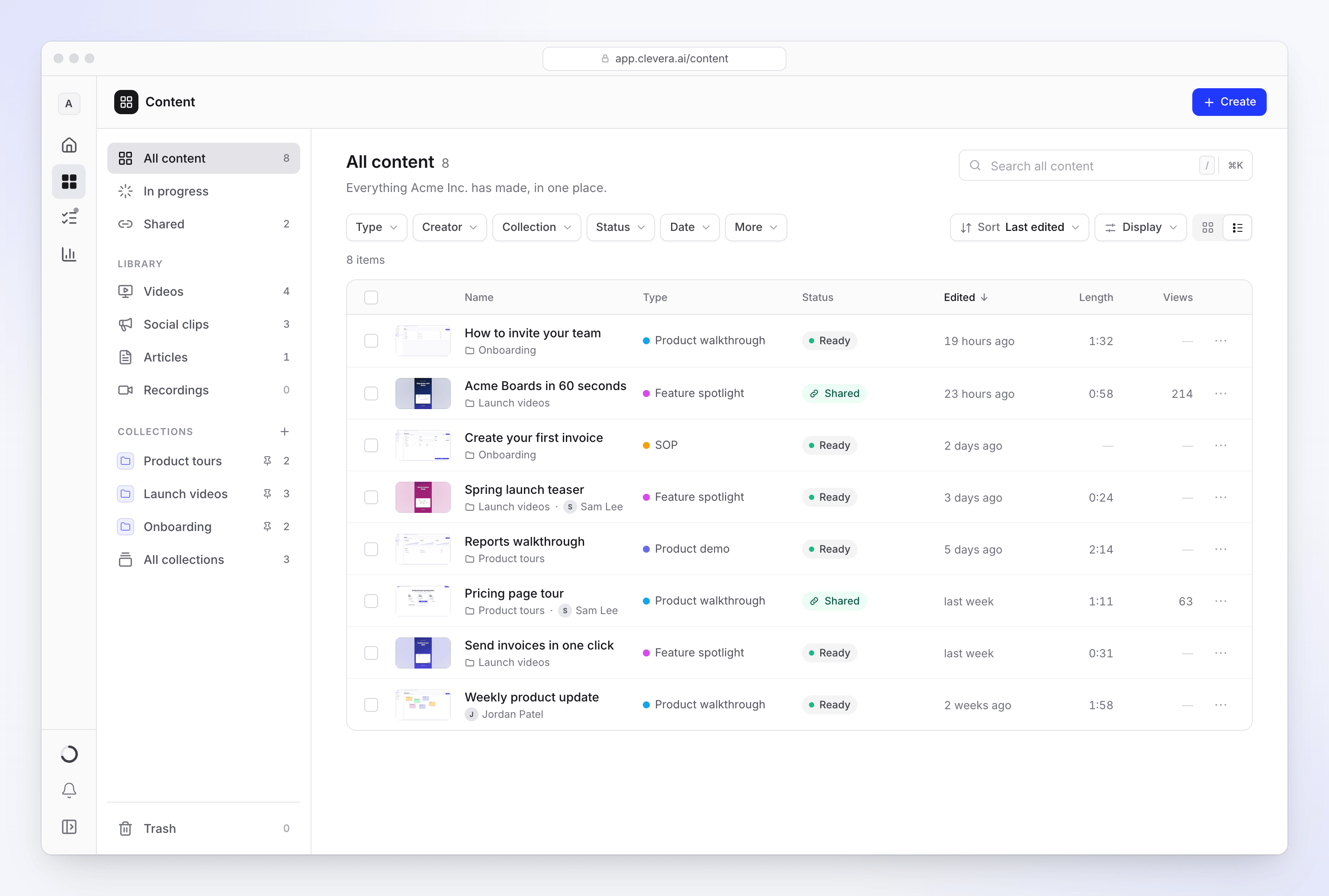
Kenar çubuğunda İçerik öğesine tıkla. İçerik'in sol tarafta kendi gezinti menüsü bulunur (telefonda, üst kısımdaki menü düğmesinden açılır). Tüm içerik bölümünde, başlığın altındaki satırda şunlar yazar:
- Sahipler ve Yöneticiler için "Acme Inc. tarafından oluşturulan her şey, tek bir yerde."
- Diğer herkes için "Senin oluşturdukların ve koleksiyonlarının seninle paylaştıkları."
Çöp Kutusu, kayıtlar ve koleksiyonlar sayfalarına giden eski bağlantılar hala çalışır. Bu bağlantılar, İçerik'in ilgili bölümünü açar.
Neleri görebilirsin
| Rolün | Kütüphanenin gösterdikleri |
|---|---|
| Çalışma alanı sahibi, Yönetici | Çalışma alanındaki her şey |
| Diğer herkes | Senin oluşturdukların ve açabileceğin koleksiyonlardaki öğeler |
Özel veya Belirli kişiler koleksiyonunda olup eklenmediğin öğeler, arama sonuçlarında veya filtre sayılarında görünmez. Bir ekip arkadaşının herhangi bir koleksiyonda olmayan öğesi de görünmez, ancak sana bağlantısını gönderirse yine de açabilirsin. Koleksiyon erişiminin nasıl çalıştığını öğrenmek için Videoları koleksiyonlarda ve klasörlerde düzenle bölümüne bak.
Bir bölüm seç
Sol gezinti menüsü, kütüphaneyi bölümlere ayırır. Çoğu satır bir sayı gösterir.
| Bölüm | İçeriği |
|---|---|
| Tüm içerik | Açabileceğin her şey |
| Devam ediyor | Şu anda oluşturulmakta olanlar, cevabını bekleyenler ve tamamlanamayanlar. Devam ediyor bölümüne bak. |
| Paylaşıldı | Herkese açık bağlantısı veya yerleştirmesi olan videolar ve makaleler |
| Kütüphane → Videolar | Nasıl yapılır videoları, ürün demoları ve cilalanmış kayıtlar |
| Kütüphane → Sosyal medya klipleri | Sosyal medya için kısa videolar, tanıtımlar ve lansmanlar |
| Kütüphane → Makaleler | Kılavuzlar, standart operasyon prosedürleri (SOP) ve ekran görüntülü gönderiler |
| Kütüphane → Kayıtlar | Ekran kayıtların ve yüklediğin videolar. Kayıtlar bölümüne bak. |
| Koleksiyonlar | Açabileceğin her koleksiyon; sabitlenmiş olanlar başta olmak üzere, öğe sayılarıyla birlikte. İçerik'i o koleksiyonun içinde görmek için birine tıkla. |
| Tüm koleksiyonlar | Her koleksiyon bir kutucuk olarak görünür. Videoları koleksiyonlarda ve klasörlerde düzenle bölümüne bak. |
| Çöp Kutusu | Son 7 gün içinde çöp kutusuna taşınan öğeler. Videoları ve makaleleri sil ve geri yükle bölümüne bak. |
Yalnızca kendi çalışmalarını görmek için Oluşturan filtresini kullan ve kendini (yanında "(sen)" yazar) seç. Çöp Kutusu bölümünde, sahipler ve Yöneticiler için bir Çöp kutusu sahibi anahtarı bulunur: Benimkiler veya Herkesin.
Bir koleksiyonun içinde, Çöp Kutusu ve Tüm koleksiyonlar dışındaki her bölüm yalnızca o koleksiyonun öğelerini gösterir. Çöp Kutusu ve Tüm koleksiyonlar seni koleksiyonun dışına çıkarır.
Ara
Bölümün üst kısmındaki arama alanına yaz veya oraya atlamak için / tuşuna bas. Her bölüm neyi aradığını belirtir: Tüm içeriği ara, Videoları ara, Klipleri ara, Makaleleri ara, Paylaşılanları ara, Çöp kutusunu ara ve Kayıtları ara. Yazdıkça liste daralır ve eşleşen kelimeler her başlıkta vurgulanır.
- Arama, çevrilmiş sürümlerin başlıkları dahil olmak üzere başlıklarla eşleşir.
- Büyük harf ve aksanlar önemli değildir: "cafe" araması "Café" sonucunu bulur.
- Yazdığın her kelime, herhangi bir sırada başlıkta geçmelidir.
- Aramayı temizlemek için Esc tuşuna bir kez, alandan çıkmak için tekrar bas. ↓ tuşu, alandan listeye geçişi sağlar.
Bu bölümün ötesine (koleksiyonlar, ayarlar ve diğer sayfalar) bakmak için alanın sonundaki Her yer düğmesine tıkla veya ⌘ K (Windows'ta Ctrl K) tuşlarına bas. Bu seni Kayıtlar'a götürebilir ancak tekil kayıtları listelemez: birini bulmak için İçerik → Kayıtlar yolunu izle. Tüm çalışma alanını ara bölümüne bak.
Listeyi filtrele
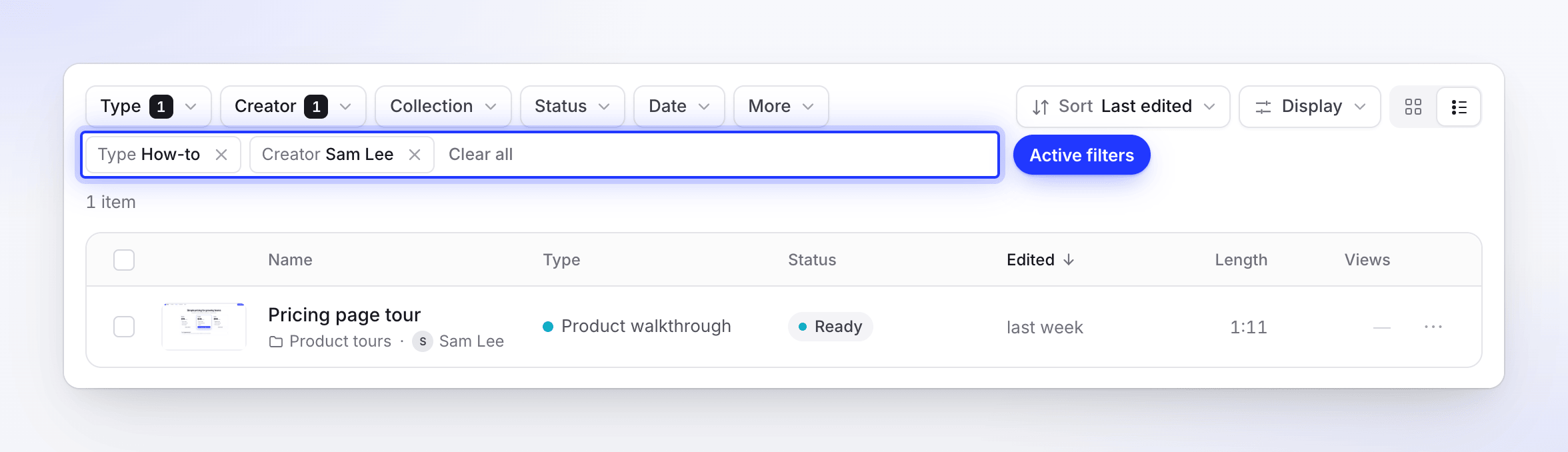
Filtre satırı, bölüm başlığının altında yer alır. Etkin bir filtre bir sayı gösterir ve her etkin filtre, satırın altında kaldırılabilir bir etiket olarak görünür. Hepsini temizle düğmesi hepsini aynı anda kaldırır. Telefonda filtreler, tek bir Filtreler düğmesinin arkasında gizlenir.
| Filtre | Seçenekler |
|---|---|
| Tür | Altında kendi türleri olan aileler: Nasıl yapılır, Ürün demosu, Sosyal medya ve tanıtım, Makale ve Cilala. Her bölüm yalnızca kendi ailelerini listeler. Bir ailenin tamamı için veya tekil türler için seçim yap. Türü temizle seçeneği sıfırlar. |
| Oluşturan | Burada bir şeyler oluşturan herkes, sen "(sen)" olarak işaretlenirsin. Yalnızca listede en az iki kişinin öğesi olduğunda görünür. |
| Koleksiyon | Bir koleksiyonda değil seçeneği ve ardından açabileceğin her koleksiyon. Koleksiyon içinde görünmez. |
| Durum | Hazır, Güncelleniyor, Başarısız, Paylaşıldı, Paylaşılmadı. Çöp Kutusu'nda görünmez. |
| Tarih | Düzenlendi veya Oluşturuldu (Çöp Kutusu'nda Silindi) seç, ardından Her zaman, Bugün, Son 7 gün, Son 30 gün veya Bu yıl seç. |
| Biçim | 9:16, 1:1, 16:9. Sosyal medya klipleri bölümünde kendi filtresidir; diğer bölümlerde Daha fazla altındadır; Makaleler'de sunulmaz. |
| Daha fazla | Uzunluk: 30 saniye altı, 30 s – 3 dk, 3 – 10 dk, 10 dk üzeri. Dil: öğelerinin bulunduğu her dil. Biçim (Sosyal medya klipleri ve Makaleler hariç). |
Her seçenek kaç öğeyle eşleşeceğini gösterir. Bir filtre içindeki seçenekler toplanır (Hazır veya Başarısız); farklı filtreler birbirini daraltır (Hazır ve 9:16).
Sırala ve görüntüle
Filtre satırının sonundaki kontroller, listenin görünümünü değiştirir.
Sırala
Sırala menüsünü aç, Sıralama ölçütü altında bir seçenek ve ardından Düzen altında bir yön seç.
| Sıralama ölçütü | Düzen seçenekleri | Varsayılan düzen |
|---|---|---|
| Son düzenlenme (varsayılan) | Önce en yeni, Önce en eski | Önce en yeni |
| Oluşturulma tarihi | Önce en yeni, Önce en eski | Önce en yeni |
| İsim | A → Z, Z → A | A → Z |
| Uzunluk | Önce en uzun, Önce en kısa | Önce en uzun |
| Görüntülenme (30 gün) | Önce en çok, Önce en az | Önce en çok |
| Tür | A → Z, Z → A | A → Z |
| Silinme tarihi (Yalnızca Çöp Kutusu, Görüntülenme yerine geçer) | Önce en yeni, Önce en eski | Önce en yeni |
Görüntüle
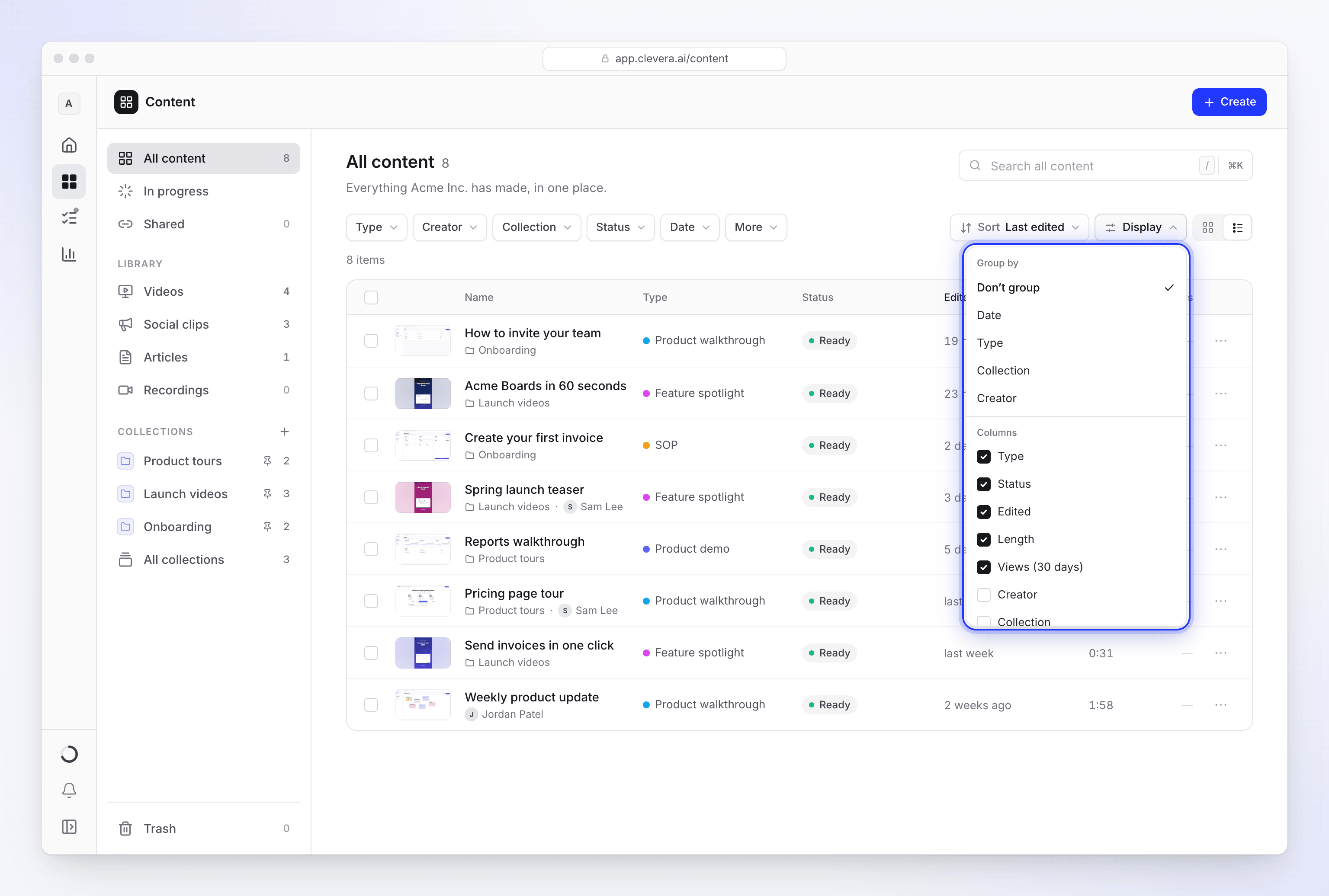
Şunları seçmek için Görüntüle menüsünü aç:
- Gruplandır: Gruplandırma, Tarih, Tür, Koleksiyon veya Oluşturan; klasörleri olan bir koleksiyonun içinde Klasör seçeneği. Tarih grupları Bugün, Dün, Bu hafta, Bu ay ve ardından ay isimleri olarak görünür. Bir grubun başlığına tıklayarak daraltabilirsin.
- Kart boyutu (ızgara görünümü): Küçük, Orta (varsayılan) veya Büyük. Bir satır en fazla 6 küçük, 5 orta veya 4 büyük kart alır.
- Sütunlar (liste görünümü): Tür, Durum, Oluşturan, Koleksiyon, Düzenlendi, Oluşturuldu, Uzunluk, Görüntülenme (30 gün), Diller ve Biçim; klasörleri olan bir koleksiyonda Klasör seçeneğini aç. Sütunun yanındaki oklar onu sola veya sağa taşır. Tür, Durum, Düzenlendi, Uzunluk ve Görüntülenme (30 gün) varsayılan olarak açıktır.
Izgara veya liste
Satırın sonundaki iki düğme görünümü değiştirir:
| Görünüm | En uygun olduğu durum |
|---|---|
| Izgara | Görsel olarak göz atmak. Her kart bir poster, başlık ve son düzenlenme zamanını gösterir. |
| Liste | Seçtiğin sütunlardaki detayları karşılaştırmak. Sıralamak için bir sütun başlığına tıkla. |
Tüm içerik, Paylaşıldı ve Çöp Kutusu varsayılan olarak Liste görünümünde açılır; Videolar ve Sosyal medya klipleri Izgara görünümünde açılır.
Makaleler her zaman poster olmadan listeyi gösterir. Listede, imleci bir satırın üzerinde bekletmek başlığın yanında bir önizleme kartı açar.
Bir kartı oku
- Poster: videodan bir kare veya makale sayfasının ilk kısmı. Üzerinde bekletmek birkaç kareyi oynatır.
- Köşede Uzunluk ve başlığın altında son düzenlenme tarihi.
- Paylaşıldı öğeleri bir bağlantı simgesi ve son 30 gündeki görüntülenme sayılarını gösterir.
- İki öğe aynı başlığa sahip olduğunda, her biri onları ayıran küçük bir detay alır: kimin oluşturduğu, türü veya oluşturulduğu gün.
- Üzerine gelindiğinde üst köşelerde seçmek için bir onay kutusu, Bağlantıyı kopyala düğmesi (yalnızca paylaşılan öğeler) ve ⋯ menüsü görünür. Menünün sundukları için Birden fazla öğeyi aynı anda taşı, paylaş veya sil bölümüne bak.
Durum
Tamamlanmış çoğu öğe rozete ihtiyaç duymaz. Izgara görünümü yalnızca bir işlem sürerken rozet gösterir; listenin Durum sütunu ise bunu her zaman gösterir.
| Durum | Anlamı |
|---|---|
| Hazır | Tamamlandı ve paylaşılmadı |
| Paylaşıldı | Paylaşım bağlantısı açık |
| Güncelleniyor (bilindiğinde yüzde ile) | AI onu değiştiriyor, örneğin yeniden oluşturma işleminden sonra |
| Cevabınızı bekliyor | AI bir soru sordu ve sizi bekliyor |
| Başarısız | Son çalıştırma tamamlanamadı |
Cevap vermek, yeniden denemek veya temizlemek için oluşturma sayfasını açmak üzere Cevabınızı bekliyor veya Başarısız öğesine tıklayın. Bkz. Bir oluşturma işlemini durdurma, yeniden deneme veya temizleme.
Devam ediyor
Devam ediyor, takip edebileceğiniz her çalıştırmayı listeler: kimin başlattığı, aşaması ve ne kadar ilerlediği. İlk kez oluşturulan bir video burada bekler ve hazır olduğunda kütüphaneye katılır. Liste kendi kendine güncellenir.
Çalıştırmalar Çalışıyor ve bekliyor ve Tamamlanamadı olarak ikiye ayrılır. Herkesin ve Benimkiler arasında geçiş yapmak için Kimin çalıştırmaları seçeneğini kullanın.
| Durum | Ne anlama gelir | Ne yapabilirsiniz |
|---|---|---|
| Çalışıyor | "Clevera şu anda onu yapıyor." | Açın veya Çalıştırmayı iptal et |
| Sırada | "Bir yuva boşalır boşalmaz başlar." | Çalıştırmayı iptal et. "Henüz başlamadı, bu yüzden hiçbir ücret alınmaz." |
| Cevabınızı bekliyor | "Clevera bir soru sordu ve sizi bekliyor." | Sayfadan ayrılmadan yanıtlamak için Yanıtla öğesine tıklayın |
| Yanıt vermiyor | Çalıştırma güncellemeleri göndermeyi durdurdu | Açın veya Çalıştırmayı iptal et |
| Başarısız | "Tamamlanamadı." | Tekrar deneyin, Kapat (sizin için gizler) veya Herkes için sil |
Başarısız çalıştırmalar listede 2 gün kalır. Başarısız bir çalıştırmanın kredileri size geri döndüğünde, "Hiç kredi kullanılmadı" yazar. Tekrar deneyin, aynı ayarlarla yeni bir çalıştırma başlatır ve yeni bir başlangıç gibi ücretlendirilir. Editörler yeniden deneyemez, çünkü rolleri yeni içerik oluşturamaz.
Bir koleksiyonun içinde, Devam ediyor yalnızca o koleksiyona düşecek çalıştırmaları gösterir. Bkz. Bir oluşturma işlemini durdurma, yeniden deneme veya temizleme.
Kayıtlar
Kayıtlar, ekran kayıtlarınızı ve yüklediğiniz videoları listeler. Üyeler kendilerininkini görür. Sahipler ve Yöneticiler tüm çalışma alanını görür ve Kimin kayıtları seçeneğini Herkesin ve Benimkiler arasında değiştirebilir.
- Kayıtları ara, bir kaydı adına göre bulur.
- kaynak, listeyi kaydedildiği yere göre daraltır.
- Oluşturulma tarihi, Süre veya Ad ile Sırala.
- Her kayıt nerede kullanıldığını ("2 öğede kullanıldı") veya "Henüz kullanılmadı" bilgisini gösterir. Kullanılmayan bir kayıt, kaldırılacağı tarihi gösterir ("Kullanılmadı · 31 Ekim'de silinecek").
- Video yükle, bir dosya ekler: "250 MB'a kadar MP4."
- ⋯ menüsünde Bundan oluştur…, İzle, Bağlantıyı kopyala, İndir ve Sil bulunur. Bir kaydı silmek, ondan yapılan videoları bozmaz: "çekimin kendi kopyasına sahiptirler."
Kayıtlar İçerik çöp kutusuna gitmez. Bkz. Kayıtlarınızı bulun ve yeniden kullanın.
Daha Fazla Yükle
Kütüphane her seferinde 48 öğe yükler ve siz kaydırdıkça bir sonraki grubu getirir. Yüklemezse, Daha Fazla Yükle öğesine tıklayın. Sonunda toplam sayı ile "Hepsi bu kadar" yazısını görürsünüz ve Başa dön sizi tekrar yukarı çıkarır.
Klavye kısayolları
Listeyi görmek için İçerik sayfasında ? tuşuna basın veya Görüntü menüsünün altındaki Klavye kısayolları öğesini seçin. Bir alana yazı yazarken kısayollar çalışmaz. Windows'ta, tablo ⌘ gösterdiğinde Ctrl kullanın.
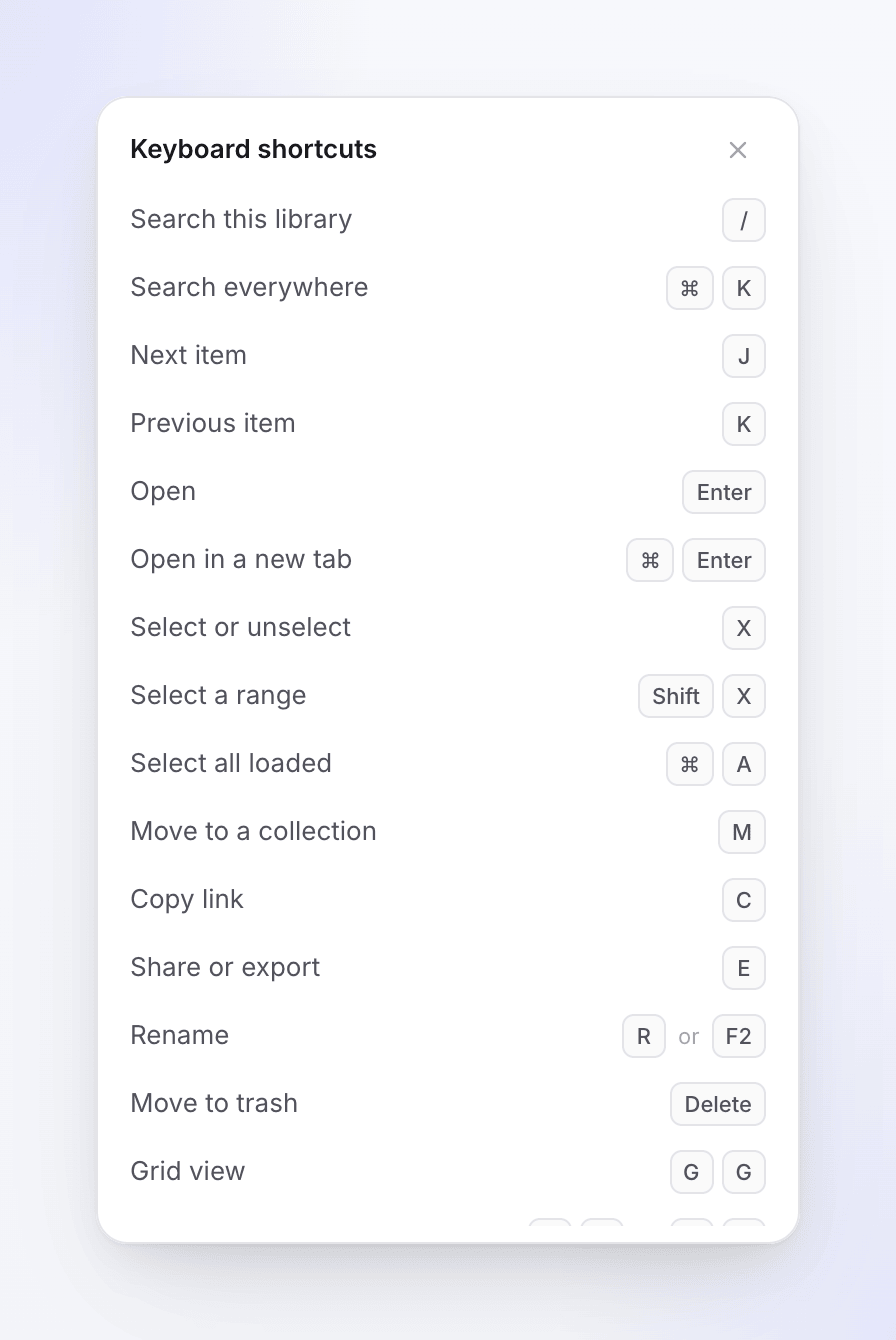
| Tuşlar | Ne işe yarar |
|---|---|
| / | Bu bölümü ara |
| ⌘ K | Her yeri ara |
| J / K | Sonraki öğe / önceki öğe |
| Ok tuşları | Izgarada hareket et (yukarı ve aşağı bir satır atlar) |
| Home / End | İlk / son öğe |
| Enter | Aç |
| ⌘ Enter | Yeni sekmede aç |
| X | Seç veya seçimi kaldır |
| Shift X | Bir aralık seç |
| ⌘ A | Yüklenen tüm öğeleri seç |
| M | Bir koleksiyona taşı |
| C | Bağlantıyı kopyala |
| E | Paylaş veya dışa aktar |
| R veya F2 | Yeniden adlandır |
| Delete veya Backspace | Çöp kutusuna taşı (Çöp kutusunda: sonsuza kadar sil) |
| G sonra G | Izgara görünümü |
| G sonra L (veya G sonra T) | Liste görünümü |
| Esc | Seçimi temizle |
| ? | Kısayolları göster |
Liste boş olduğunda
Her bölümün kendi boş durumu, kısa bir animasyonu ve ilerleme yolu vardır.
| Gördüğünüz | Ne anlama gelir |
|---|---|
| "Hazır olduğunuzda hazır" | Bu çalışma alanında henüz hiçbir şey yapılmadı. Bir şey oluştur öğesine tıklayın. |
| "Henüz video yok" | Videolar içinde hiçbir şey yok. Bir video oluştur öğesine tıklayın. |
| "Henüz sosyal medya klibi yok" | Sosyal medya klipleri içinde hiçbir şey yok. Bir sosyal medya klibi oluştur öğesine tıklayın. |
| "Henüz makale yok" | makaleler içinde hiçbir şey yok. Makale yaz öğesine tıklayın. |
| "Henüz hiçbir şey paylaşılmadı" | Hiçbir öğenin herkese açık bağlantısı açık değil. |
| "Henüz kayıt yok" | Henüz hiçbir şey kaydetmediniz veya yüklemediniz. |
| "Şu anda hiçbir şey yapılmıyor" | Devam ediyor içinde çalıştırma yok. |
| "Bu filtreyle eşleşen öğe yok" | Bir etiketi kaldırın, Filtreleri temizle öğesine tıklayın veya "…" için her yeri ara öğesine tıklayın. |
| "Çöp kutusu boş" | Son 7 günde hiçbir şey silinmedi. |
| "İçeriğinizi yükleyemedik" | Bağlantınızı kontrol edin ve Tekrar deneyin öğesine tıklayın. |
Bilmekte fayda var
- Yineleme eylemi yoktur. Bir varyasyon yapmak için aynı kayıttan veya özetten yeni bir video başlatın.
- Öğeler başka bir çalışma alanına taşınamaz. Her öğe, oluşturulduğu çalışma alanına aittir. Başka bir yerde üzerinde çalışmak için çalışma alanlarını değiştirin ve orada oluşturun.
- Bir öğeyi bulamayan bir ekip arkadaşı muhtemelen koleksiyonunu açamıyordur veya öğe hiçbir koleksiyonda değildir. Onu açabilecekleri bir koleksiyona taşıyın veya bir sahibinden ya da Yöneticiden onlara erişim vermesini isteyin.