

Sitenize bir video veya makale gömün
Web sitenize, WordPress, Webflow, Framer, Notion veya Confluence sayfalarınıza bir Clevera videosu veya makalesi gömün. HTML kodu ve bağlantı seçenekleri, tüm gömme ayarları ve varsayılanlar, boyutlandırma, markalama ve bir gömme işleminin neden çalışmayı durdurabileceği konularını kapsar.
Web sitenize, yardım merkezinize, Notion sayfanıza veya Confluence alanınıza bir Clevera videosu veya makalesi yerleştirin. Gömülü oynatıcı her zaman en güncel sürümü gösterir ve buradan gelen görüntülemeler analizlerinize dahil edilir.
Başlamadan önce
- Gömme işlemleri, videonun paylaşım bağlantısını kullanır. Bağlantı kapalıysa, Göm sekmesinde "Gömme işlemleri paylaşım bağlantısını kullanır" ifadesi ve Bağlantıyı aç seçeneği görünür. Bkz. Bir videoyu bağlantıyla paylaşma.
- Videoyu veya makaleyi düzenleme iznine sahip olmanız gerekir.
- Gömme işlemi için sitenizin veya aracınızın bir HTML kod parçacığını veya bir gömme bağlantısını kabul etmesi gerekir.
Bir video veya makale gömün
Göm sekmesini açın
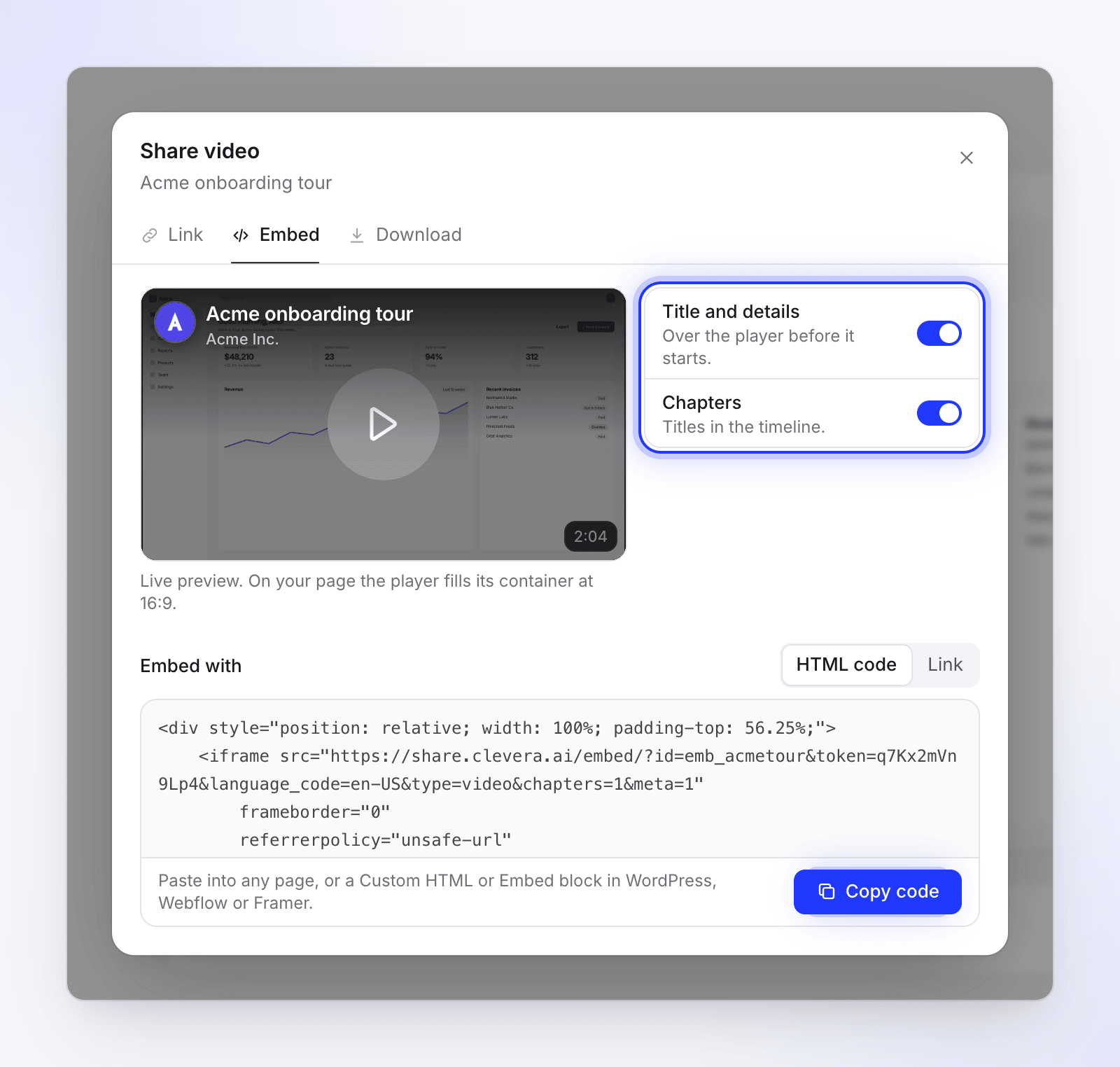
Düzenleyicide Paylaş'a, ardından Göm'e tıklayın. Solda canlı bir önizleme, sağda ise seçenekler yer alır.
Seçenekleri ayarlayın
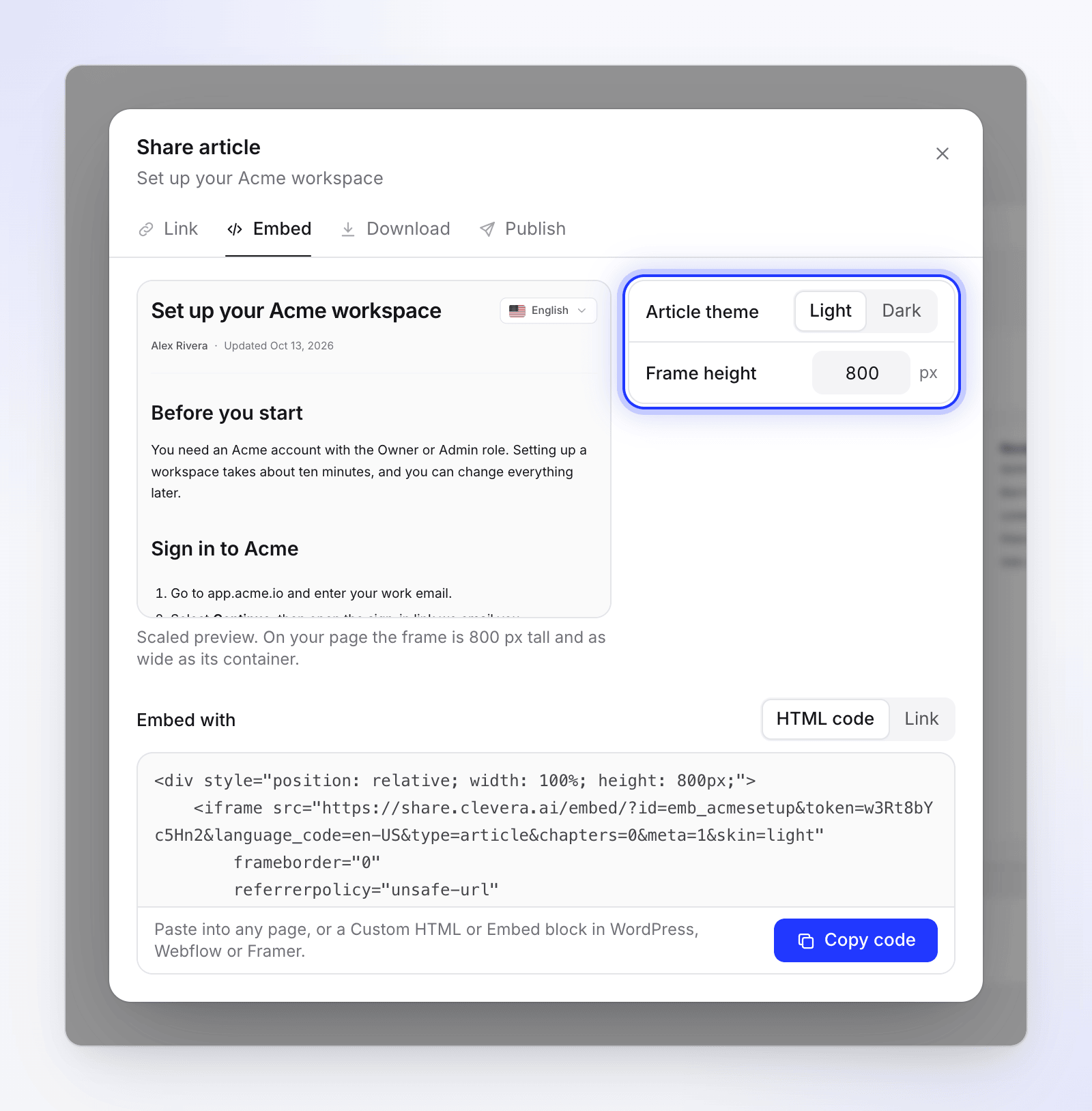
Başlık ve ayrıntılar veya Bölümler seçeneklerini açıp kapatın ya da makalenin temasını ve yüksekliğini seçin. Önizleme siz değişiklik yaptıkça güncellenir. Bkz. Gömme seçenekleri.
Nasıl gömeceğinizi seçin
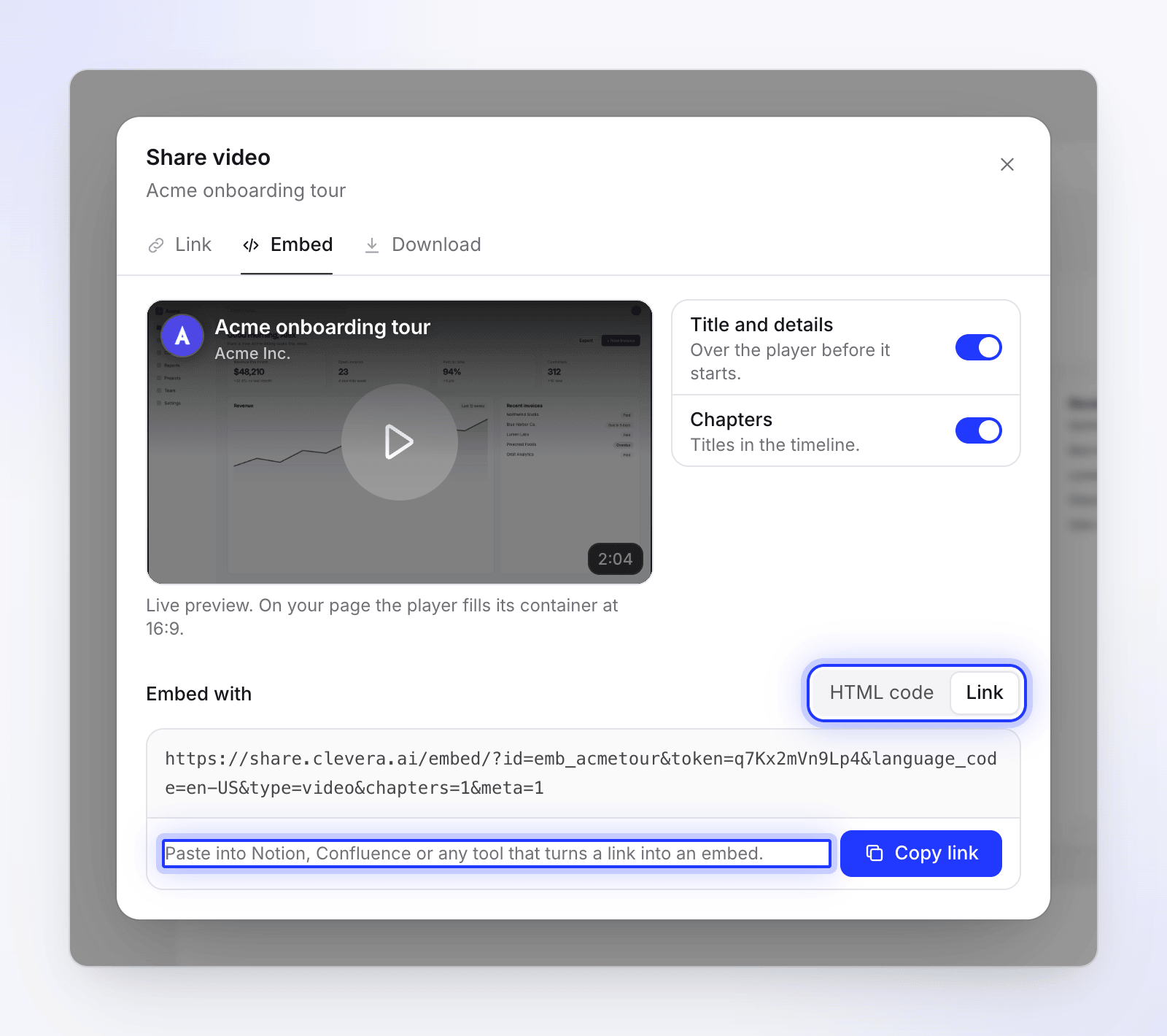
Şununla göm altında şunlardan birini seçin:
- HTML kodu — "Herhangi bir sayfaya veya WordPress, Webflow ya da Framer'daki bir Özel HTML veya Gömme bloğuna yapıştırın."
- Bağlantı — "Notion, Confluence veya bir bağlantıyı gömme öğesine dönüştüren herhangi bir araca yapıştırın."
Kopyalayıp yapıştırın
Kodu kopyala veya Bağlantıyı kopyala düğmesine tıklayın. Düğme Kopyalandı olarak değişecektir. Oynatıcının görünmesini istediğiniz yere yapıştırın. Bkz. Nereye yapıştırılır.
Gömme seçenekleri
Gördüğünüz seçenekler, neyi gömdüğünüze bağlıdır.
| Seçenek | Ne işe yarar | Varsayılan | Şunun için gösterilir |
|---|---|---|---|
| Başlık ve ayrıntılar | Başlığı ve ayrıntıları "Oynatıcı başlamadan önce üzerinde" gösterir. | Açık | Videolar |
| Bölümler | Zaman çizelgesindeki "Bölüm başlıklarını" gösterir. | Açık | Bölümleri olan nasıl yapılır ve demo videoları |
| Makale teması | Açık veya Koyu makale sayfası | Açık | Makaleler |
| Çerçeve yüksekliği | Çerçevenin piksel cinsinden yüksekliği, 300–2.000 | 800 px | Makaleler |
Sosyal klipler, tanıtımlar ve düzenlenmiş kayıtlar bölümlere sahip değildir, bu nedenle Bölümler anahtarı bunlar için görünmez.
Bazı eski videolar bir video ve bir makaleyi bir arada tutar. Bunların Göm sekmesine Video, Video ve makale veya Makale seçenekleriyle birlikte göster eklenir. Makale dahil edildiğinde, makale seçenekleri de geçerli olur.
Gömme işlemi kendini nasıl boyutlandırır
| Ne gömüyorsunuz | Sayfanızda |
|---|---|
| Bir video | Oynatıcı, kapsayıcısının genişliğini doldurur ve her boyutta 16:9 oranını korur. "Canlı önizleme. Sayfanızda oynatıcı, kapsayıcısını 16:9 oranında doldurur." Dikey veya kare bir video, siyah çubuklar yerine kendi resminin yumuşak, bulanık bir kopyası üzerinde durur. |
| Bir makale | Kapsayıcısı kadar geniş ve Çerçeve yüksekliği kadar uzun bir çerçeve. Kod içindeki küçük bir komut dosyası, çerçevenin tüm makaleye sığacak şekilde büyümesini sağlar, böylece sayfanızın bir parçası gibi okunur. Makale içindeki Clevera videoları kendi şekillerini korur. |
Siteniz yapıştırılan koddan komut dosyalarını kaldırıyorsa, makale çerçevesi sabit yüksekliğini korur ve makale içinde kaydırılır. Bu durum dar görünüyorsa Çerçeve yüksekliği değerini artırın.
Gömülü bir makalenin içine bir video koymak için, onu makaleye bir Clevera video bloğu olarak ekleyin. Bkz. Bir makalede video gösterme.
Nereye yapıştırılır
| Nereye | Ne yapıştırılmalı | Nasıl |
|---|---|---|
| Herhangi bir web sitesi | HTML kodu | Sayfanın HTML'inde oynatıcının gitmesi gereken yere yapıştırın. |
| WordPress | HTML kodu | Bir Özel HTML bloğu ekleyin ve kodu yapıştırın. |
| Webflow | HTML kodu | Bir Göm öğesi ekleyin ve kodu yapıştırın. |
| Framer | HTML kodu | Bir Göm bileşeni ekleyin ve kodu yapıştırın. |
| Notion | Bağlantı | /embed yazın, Göm'ü seçin, bağlantıyı yapıştırın ve Bağlantıyı göm'e tıklayın. |
| Confluence | Bağlantı | Bağlantıyı kendi satırına yapıştırın ve Göm görünümünü seçin veya sitenizde varsa bir iframe makrosu kullanın. |
| Diğer araçlar | Bağlantı veya HTML kodu | "Göm", "iframe" veya "özel HTML" bloğu arayın. |
Gömme işlemlerinin çalışır durumda kalmasını sağlama
- Düzenlemeler kendiliğinden görünür. Gömme işlemi mevcut sürümü oynatır. Düzenleme yaptıktan sonra yeni kod yapıştırmanıza gerek yoktur.
- Bağlantıyı kapatmak tüm gömme işlemlerini durdurur. "Bu video kullanılamıyor" ve "Sahibi bu videoyu paylaşmayı durdurdu" mesajlarını gösterirler. Bağlantıyı tekrar açtığınızda aynı gömme işlemleri tekrar çalışır.
- Bağlantıyı sıfırlamak tüm gömme işlemlerini kalıcı olarak durdurur. Eski kod "Bu video kullanılamıyor" mesajını gösterir. Göm sekmesinden yeni kodu kopyalayın ve tekrar yapıştırın. Şimdiye kadarki görüntülemeler korunur. Bkz. Bağlantıyı sıfırlama.
- Videoyu silmek, gömme işlemlerini durdurur. "Bu video kaldırıldı" mesajını gösterirler.
- Markalama. Video oynatıcısında hiçbir planda Clevera rozeti bulunmaz. Ücretsiz planda videonun kendisinde "Made with Clevera" filigranı bulunur; ücretli bir plan bunu kaldırır ve oynatıcıya kendi logonuzu ekleyebilirsiniz. Gömülü bir makale, her planda küçük bir "Made with Clevera" bağlantısıyla biter. Bkz. Clevera filigranını kaldırma.
- Görüntülemeler sayılır. Gömme işlemindeki oynatmalar, paylaşım sayfasındakiyle aynı şekilde görüntülenme olarak sayılır. Göm sekmesindeki canlı önizleme sayılmaz. Bkz. Video analizlerini okuma.
Sorun giderme
| Sorun | Ne yapmalı |
|---|---|
| Göm sekmesi yalnızca Bağlantıyı aç seçeneğini gösteriyor | Paylaşım bağlantısı kapalı. Açın ve ardından kodu kopyalayın. |
| "Kopyalanamadı. Metni seçin ve manuel olarak kopyalayın." | Tarayıcınız panoyu engelledi. Kutudaki kodu seçin ve ⌘ C veya Ctrl C ile kopyalayın. |
| Gömme işlemi "Bu video kullanılamıyor" gösteriyor | Bağlantı kapalı veya sıfırlanmış, video silinmiş veya kodun bir kısmı eksik. Bağlantı sekmesini kontrol edin, ardından kodu tekrar kopyalayın. |
| Sayfa kodu metin olarak gösteriyor | Normal bir metin bloğuna yapıştırdınız. Sitenin HTML, Özel HTML veya Gömme bloğunu kullanın. |
| Notion veya Confluence düz bir bağlantı gösteriyor | Bağlantı'yı (HTML kodu değil) kullanın ve yapıştırırken gömme seçeneğini seçin. |
| Makale kesiliyor | Siteniz yeniden boyutlandırma komut dosyasını kaldırdı. Çerçeve yüksekliği değerini artırın. |