

Destek ile iletişime geçin
Uygulamanın içinden, kendi dilinizde Clevera desteği ile sohbet edin. Ekran görüntüleri ekleyin, yanıt verdiğimizde e-posta alın ve neleri eklemeniz gerektiğini ve hesabınız hakkında neleri görebildiğimizi öğrenin.
Clevera desteği, uygulama içi bir sohbet hizmetidir. Bize istediğiniz dilde yazabilir, ekran görüntüleri ekleyebilir ve siz ayrıldıktan sonra yanıt verirsek e-posta alabilirsiniz. Bu makale, sohbeti nerede bulacağınızı, ne zaman orada olduğumuzu, siz yazdığınızda neleri görebildiğimizi ve hızlıca yardımcı olabilmemiz için neleri eklemeniz gerektiğini gösterir.
Destek saatleri
Ekibimiz İstanbul (Türkiye) ve Londra (Birleşik Krallık) ofislerinde, yerel saatle Pazartesi'den Cuma'ya 09:00–18:00 saatleri arasında çalışmaktadır. İstediğiniz zaman yazabilirsiniz: akşamları, hafta sonları veya tatil günlerinde gönderilen mesajlar bize ulaşır ve döndüğümüzde yanıt veririz.
Bir yapay zeka asistanı, günün her saatinde anında yanıt verebilir ve gerektiğinde ekibimiz devreye girer. Bkz. Kim yanıt veriyor.
Destek sohbetini açın
Sayfanın sağ alt köşesindeki yuvarlak sohbet düğmesine tıklayın (üzerine geldiğinizde "Bizimle sohbet edin" yazar). Ayrıca kenar çubuğunun üst kısmındaki çalışma alanı adınıza tıklayıp Yardım → Destek ile iletişime geçin yolunu izleyebilirsiniz.
Video ve makale düzenleyicilerinde, üst çubukta, dil seçicinin solundaki soru işareti düğmesine (Yardım ve destek) tıklayın. Sohbet penceresi aşağıya doğru açılır ve düğme üzerindeki bir nokta, okumadığınız bir yanıt olduğunu gösterir. Dar bir pencerede, düğme ⋯ menüsünün içine Yardım ve destek olarak taşınır.
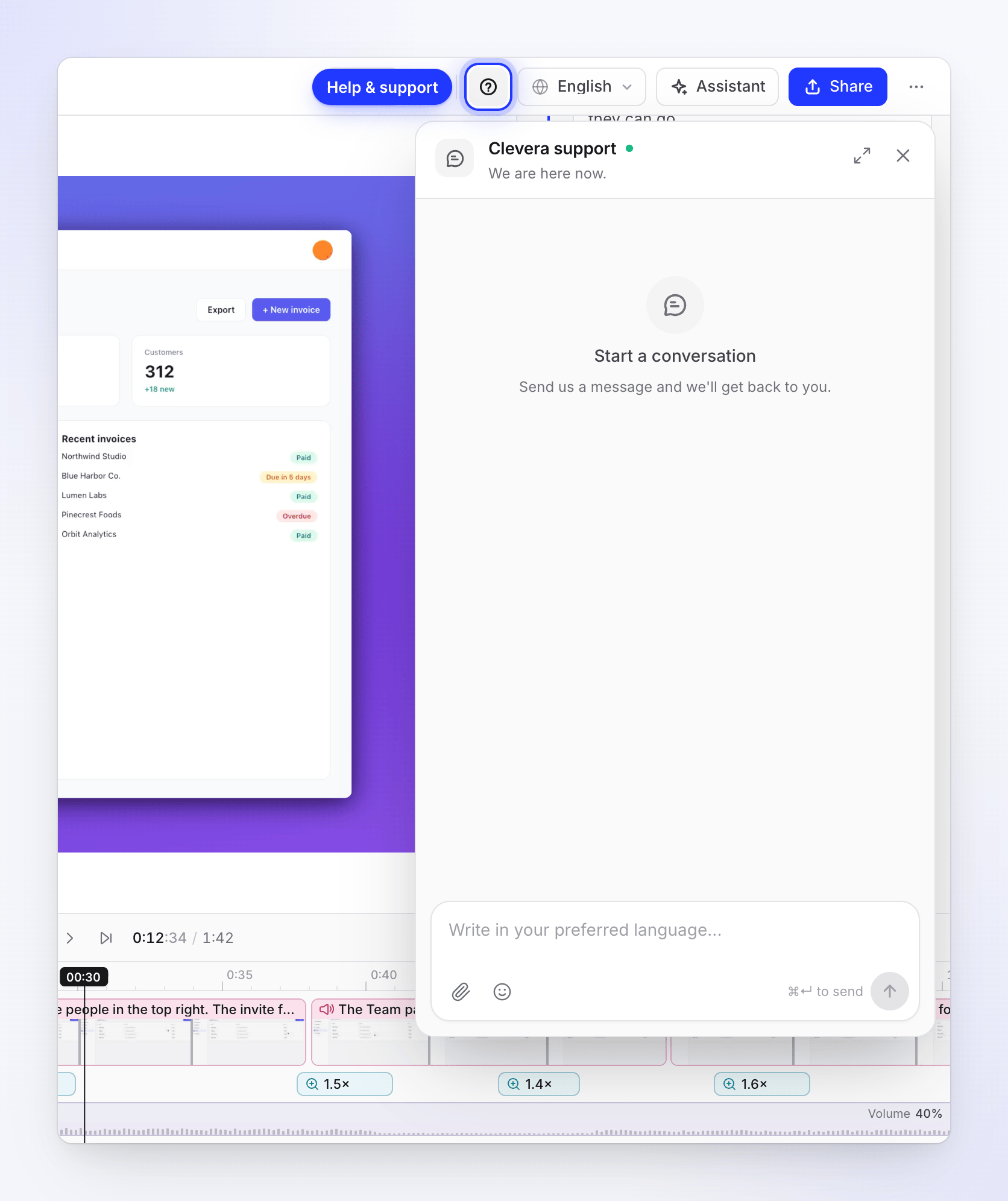
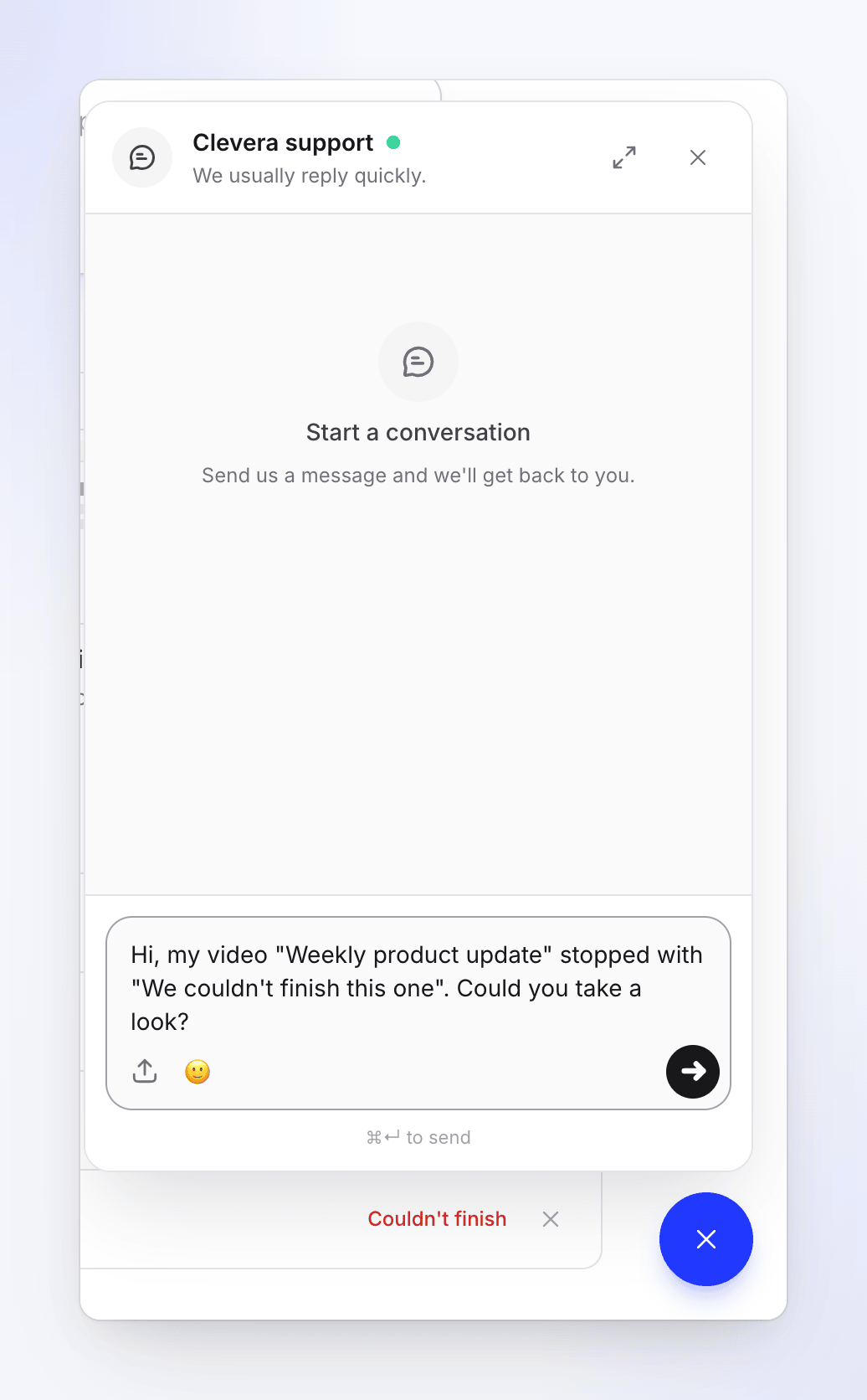
Bazı sayfalar, örneğin özel bir planla ilgili Bizimle iletişime geçin veya yeni bir entegrasyon talebi gibi, sohbeti sizin için önceden yazılmış bir mesajla açar. Okuyun, isterseniz değiştirin ve gönderin.
Sohbet penceresinde durum satırıyla birlikte Clevera desteği görünür:
| Durum | Anlamı |
|---|---|
| "Şu an buradayız." (yeşil nokta) | Ekibimizden biri son 30 dakika içinde yanıt verdi. |
| "Genellikle hızlı yanıt veririz." (yeşil nokta) | Çalışma saatlerimiz içindeyiz. |
| "Şu an müsait değiliz. Mesajınızı gönderin, en kısa sürede buradan takip edeceğiz." (sarı nokta) | Çalışma saatlerimizin dışındayız. Mesajınız yine de bize ulaşır. |
Biz yokken yazarsanız, sohbet her konuşmada bir kez olmak üzere bunu belirten kısa bir otomatik not ekler.
Sohbet düğmesi nerede gizlidir
Düğme, ihtiyaç duyduğunuz kontrolleri kapatmaması için birkaç sayfada görünmez:
- video oluşturulurken onu gösteren sayfa (bkz. Oluşturulurken videonuzu takip edin),
- Yapay Zeka ile Kaydet oturumunun veya web sitesi araştırmasının canlı sayfası ve Yapay Zeka ile Kaydet sohbet balonunun göründüğü her sayfa.
Bu sayfalarda, sohbeti açmak için Ana Sayfa'ya veya videolarınıza geri dönün. Video ve makale düzenleyicileri de yuvarlak düğmeyi göstermez: üst çubuklarındaki Yardım ve destek seçeneğini kullanın.
Mesajınızı yazın
Kendi dilinizde yazın
Kutuda "Tercih ettiğiniz dilde yazın..." yazar. Kendinizi en rahat hissettiğiniz dilde yazın. Yanıtlarımız size yazdığınız dilde (veya mesajınızdan net değilse Clevera görüntüleme dilinizde) çevrilmiş olarak ulaşır ve kendi mesajlarınız tam olarak yazdığınız gibi kalır.
Ekran görüntüleri ekleyin
Ekle düğmesine tıklayın ve Dosya ekle'yi seçin. Mesaj başına her biri en fazla 10 MB olan 5 adede kadar JPEG, PNG, WebP veya GIF formatında görsel ekleyebilirsiniz. Diğer dosya türleri kabul edilmez.
Gönderin
Ok simgesine tıklayın veya Mac'te ⌘ Enter, Windows'ta Ctrl Enter tuşlarına basın. Enter tuşu tek başına yeni bir satır başlatır.
Ekibimizden biri yazarken "Clevera yazıyor" ifadesini görürsünüz. Yeni yanıtlar kısa bir ses çıkarır ve sohbet kapalıysa sohbet düğmesinde kırmızı bir nokta görünür. Daha büyük bir pencere için sohbet başlığındaki genişlet simgesine tıklayın.
Mesajınıza neleri eklemelisiniz
Ne kadar spesifik olursanız, sormamız gereken soru o kadar az olur:
- Videoya bir bağlantı veya "Onboarding walkthrough" gibi tam başlığı. Video açıkken tarayıcınızdan adresi kopyalayın.
- Ne yaptığınız ve ne olmasını beklediğiniz.
- Bunun yerine ne olduğu, ekrandaki tam mesajın kelimesi kelimesine yazılışı veya ekran görüntüsü.
- Ne zaman olduğu (yaklaşık olarak) ve her seferinde olup olmadığı.
- Masaüstü uygulaması için: Mac mi yoksa Windows mu kullandığınız ve uygulama sürümü. Ayrıca Daha fazla → Günlükleri gönder kısmından uygulama günlüklerinizi gönderin: bkz. Masaüstü uygulaması günlüklerinizi desteğe gönderin.
Kim yanıt veriyor
Mesajınızı önce bir yapay zeka asistanı okur. Sorunuzu kendi başına çözebilirse, genellikle bu yardım merkezinden İlgili makaleler ile hemen yanıt verir. Çözemediğinde, konuşmayı aynı sohbet üzerinden yanıt veren ekibimize devreder. Ekibimizden biri yanıt verdiğinde konuşmayı onlar sürdürür; asistan ancak onlar bir süreliğine ayrıldıktan sonra tekrar yanıt verir.
Siz yazdığınızda neleri görüyoruz
Kendinizi tekrar etmemeniz için, konuşma ekibimize hesabınızdan bazı ayrıntıları gösterir:
- adınız ve e-posta adresiniz,
- bulunduğunuz çalışma alanı, üyeleri ve içerik oluşturucu koltukları,
- planınız, durumu ve kredi bakiyeniz,
- başlıkları ve durumlarıyla birlikte en son beş videonuz (örneğin, birinin başarısız olup olmadığı),
- en son kullandığınız masaüstü uygulaması sürümü,
- önceki destek konuşmalarınız.
Ekranınızda ne olduğunu, şifrelerinizi veya ödeme kartı bilgilerinizi görmüyoruz.
Yanıtlar ve konuşmalar
- Sohbet, çalışma alanı başına bir açık konuşma tutar. Geri geldiğinizde önceki mesajlarınız orada durur.
- Yanıt verirsek ve 10 dakika içinde okumazsanız, yanıtın başlangıcını içeren ve konuşmayı açan bir bağlantı ile "Clevera desteğinden yeni yanıt" başlıklı bir e-posta göndeririz.
- Bir konuşmayı kapattığımızda, bir sonraki mesajınız yeni bir konuşma başlatır. 7 gün boyunca yeni mesaj gelmeyen bir konuşma, e-posta gönderilmeksizin otomatik olarak kapatılır.
- Ekibimiz size önce yazarsa, sohbet mesajlarıyla birlikte kendiliğinden açılır. Kapatırsanız, o konuşmadaki sonraki mesajlar sadece kırmızı noktayı gösterir.
Sorun giderme
| Gördüğünüz | Ne yapmalı |
|---|---|
| "Mesajınız gönderilemedi." | Bağlantınızı kontrol edin ve tekrar gönderin. |
| "photo.heic: desteklenmeyen dosya türü" | Görseli JPEG veya PNG olarak kaydedin ve tekrar ekleyin. |
| "photo.png: çok büyük (maks 10 MB)" | Ekran görüntüsünü kırpın veya sıkıştırın. |
| "Mesaj başına en fazla 5 dosya ekleyebilirsiniz." | Geri kalanını ikinci bir mesajda gönderin. |
| "Destek sohbeti yüklenemedi." | Sayfayı yenileyin ve tekrar deneyin. |