

Masaüstü uygulaması günlüklerini desteğe gönderin
Bir kayıt başarısız olduğunda veya uygulama düzgün çalışmadığında destek ekibi Clevera masaüstü uygulaması günlüklerinizi isteyebilir. Mac veya Windows'ta Günlükleri gönder'i açın, günlüklerin tam olarak ne içerdiğini görün, iki tıklamayla gönderin veya uygulama açılmıyorsa dosyaları kendiniz sıkıştırın.
Clevera masaüstü uygulamasında bir şeyler ters gittiğinde, günlükler ekibimize bilgisayarınızda ne olduğunu gösterir. Bunları göndermek, uygulama menüsünden iki tıklama alır. Bu makale, günlüklerin ne zaman gönderileceğini, tam olarak ne içerdiklerini, Günlükleri gönder'i açmanın tüm yollarını ve uygulama hiç açılmıyorsa ne yapmanız gerektiğini kapsar.
Günlüklerinizi ne zaman göndermelisiniz
Şu durumlarda gönderin:
- destek ekibi sizden istediğinde,
- bir kayıt başlatılamadığında, bir hatayla durduğunda veya yüklenmediğinde,
- uygulama garip davrandığında: bir pencere açılmıyor, bir menü hiçbir şey yapmıyor, uygulama donuyor veya kapanıyorsa.
Günlükleri sorundan hemen sonra, mümkünse uygulamayı kapatmadan veya bilgisayarınızı yeniden başlatmadan önce gönderin. Uygulama sınırlı miktarda geçmiş tutar (bkz. Uygulama açılmıyorsa), bu nedenle eski bir sorunla ilgili satırlar zamanla yenileriyle değiştirilir.
Günlükler neler içerir
Günlükler, uygulamanın yaptıklarının düz metin kaydıdır: kayıtların başlaması, duraklatılması ve bitirilmesi, yüklemeler, Clevera sunucularına yapılan istekler, izin kontrolleri, uyarılar ve hatalar; her biri tarih ve saat bilgisiyle birlikte kaydedilir.
| Dahil edilenler | Dahil edilmeyenler |
|---|---|
| Uygulamanın ne yaptığı ve ne zaman yaptığı, hatalar ve uyarılar | Ekranınız, videonuz, sesiniz veya kameranız ya da kaydın herhangi bir parçası |
| Uygulama sürümünüz, macOS veya Windows sürümünüz ve işlemci türünüz (örneğin Apple silicon veya x64). Mac'te ayrıca "MacBook Pro" gibi model ailesi | Yazdıklarınız veya bastığınız tuşlar |
| Clevera hesap e-postanız, çalışma alanınızın ve kayıtlarınızın kimlikleri | Parolanız. Oturum açma belirteçleri, günlükler bilgisayarınızdan çıkmadan önce kaldırılır ([REDACTED] ile değiştirilir) |
| Kaydettiğiniz uygulamanın adı (Mac) veya seçtiğiniz pencerenin başlığı (Windows) | Seri numaranız veya Apple ID'niz |
| Bilgisayarınızdaki dosya yolları (kullanıcı adınızı içerebilir) | Diğer uygulamalardan adları veya pencere başlıkları dışında hiçbir şey |
Günlükleri gönder'i açın
Günlükleri gönder'i iki yerden açabilirsiniz:
Kayıt penceresinden
Kayıt penceresinin altındaki daha fazla'ya, ardından Günlükleri gönder'e tıklayın.
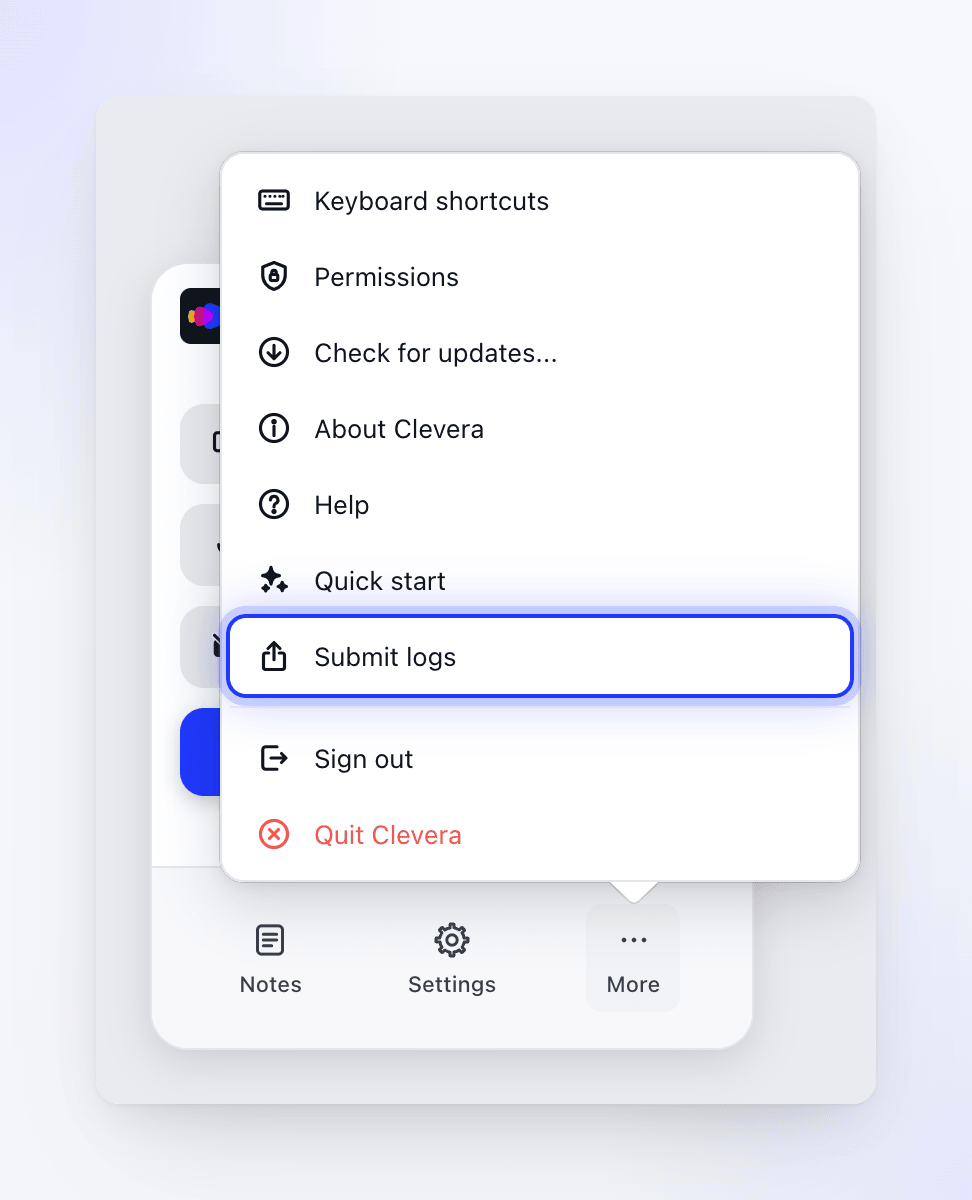
Veya Clevera menüsünden
Clevera aktif uygulama olduğunda, ekranın üst kısmındaki menü çubuğunda Clevera'ya tıklayın ve Günlükleri gönder'i seçin. Bu, oturumunuz kapalıyken bile çalışır.
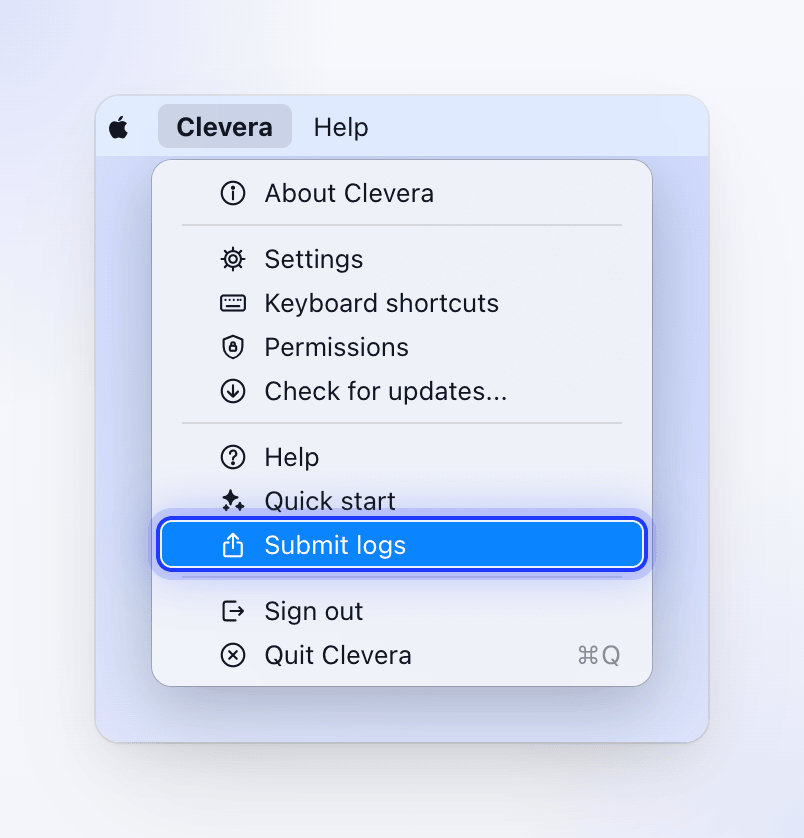
Başka bir uygulama öndeyse önce Dock'taki Clevera simgesine tıklayın.
Menü çubuğunun sağındaki Clevera simgesinden açılan menüde Günlükleri gönder yoktur ve hata uyarıları da bunu açmaz: yukarıdaki iki yerden birini kullanın.
Günlükleri gönder'i iki yerden açabilirsiniz:
Tepsi simgesinden
Bildirim alanındaki Clevera simgesine sağ tıklayın (gizli simgeleri görmek için ^ işaretine tıklayın) ve Günlükleri gönder'i seçin. Bu, oturumunuz kapalıyken de çalışır.
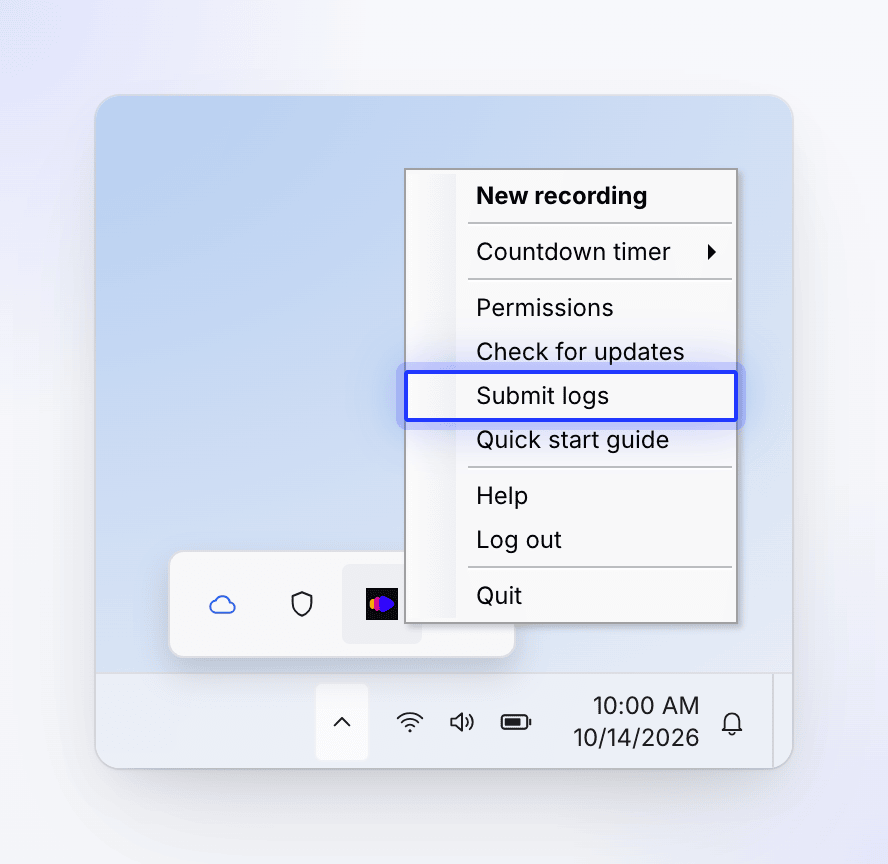
Veya kayıt penceresinden
Kayıt penceresinin altındaki daha fazla'ya, ardından Günlükleri gönder'e tıklayın.
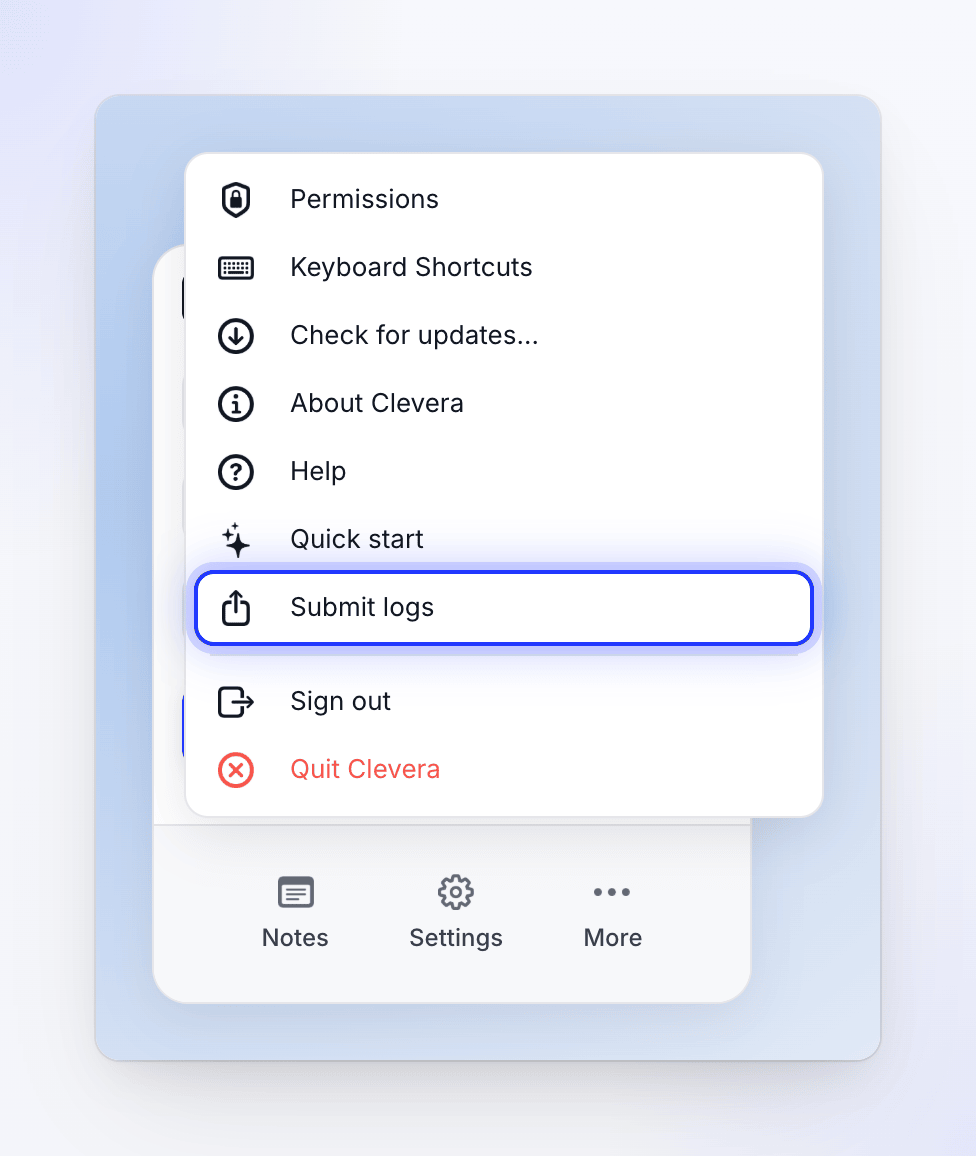
Bir yükleme başarısız olduğunda, Yükleme başarısız penceresi "Otomatik olarak hiçbir tanılama günlüğü gönderilmedi. Clevera Desteği ile günlükleri paylaşmak istiyorsanız, Ayarlar > Günlükleri Gönder'i açın ve ardından gönderin." mesajıyla biter. Ayarlar'da Günlükleri Gönder yoktur: tepsi simgesini veya daha fazla → Günlükleri gönder'i kullanın ve bunu yaparken yükleme penceresini açık tutun.
Günlüklerinizi gönderin
Nelerin gönderildiğini okuyun
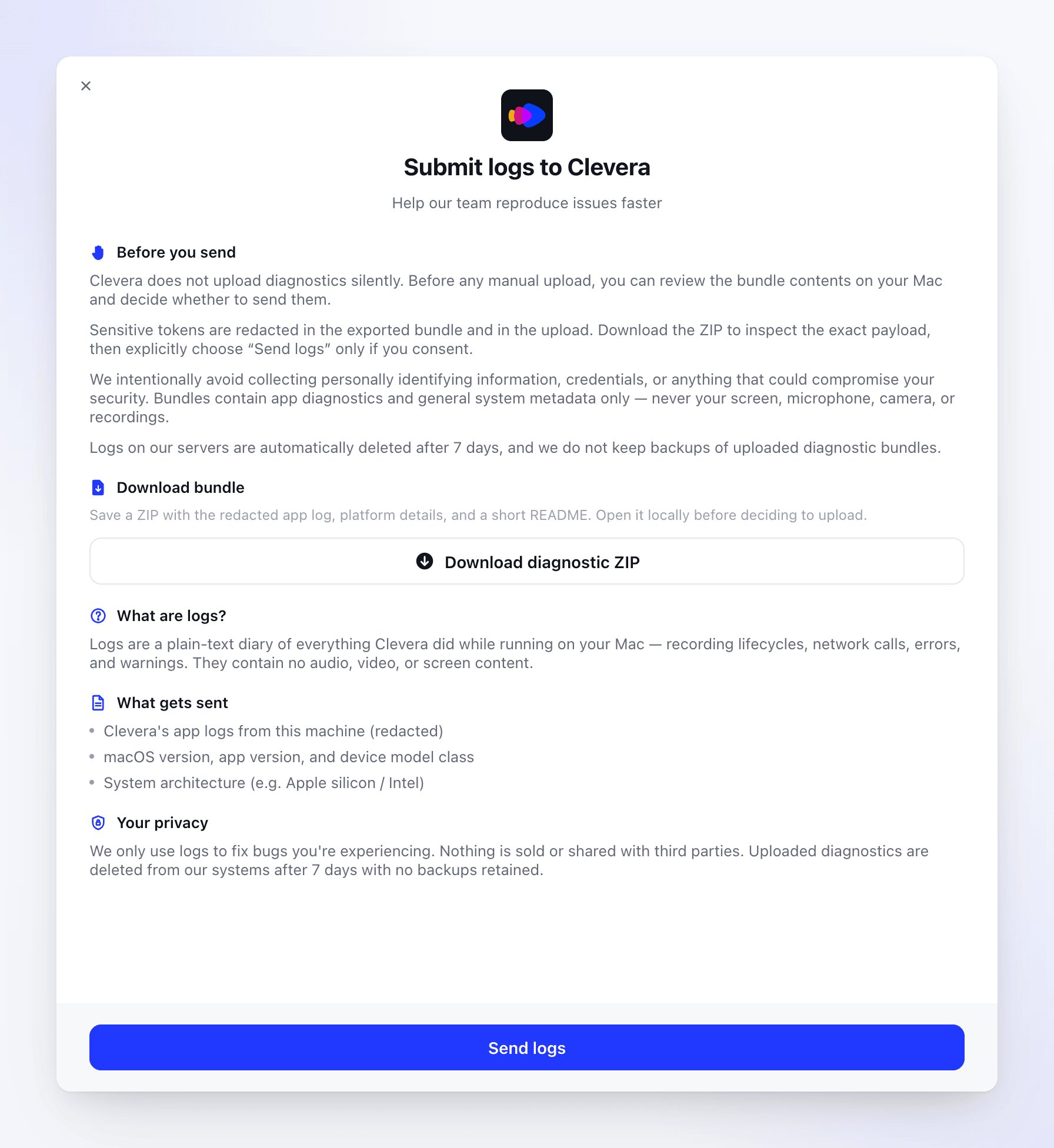
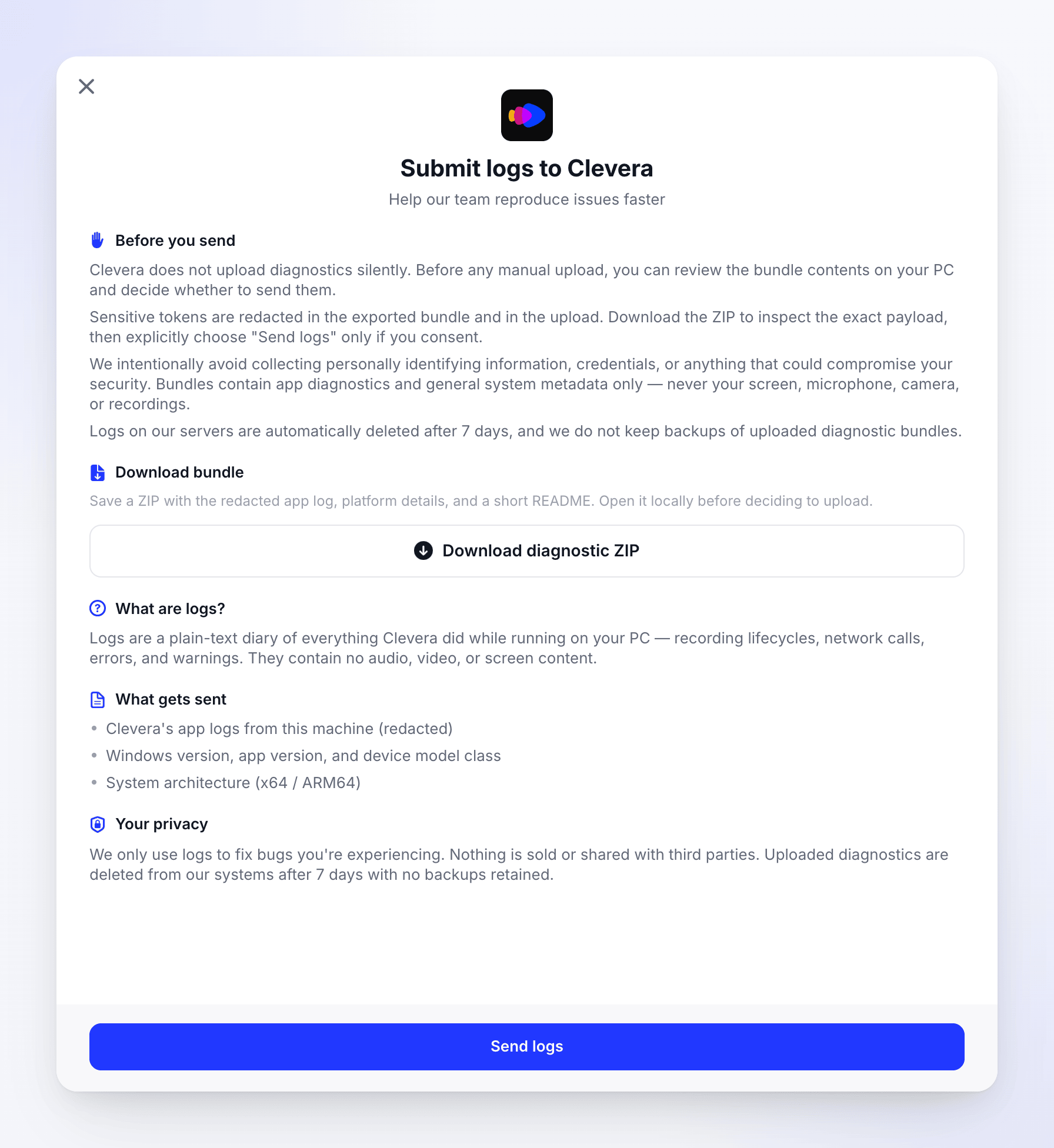
Clevera'ya günlükleri gönder penceresi ("Ekibimizin sorunları daha hızlı yeniden oluşturmasına yardımcı olun"), Göndermeden önce, Günlükler nedir?, Neler gönderilir ve Gizliliğiniz başlıkları altında pakette nelerin olduğunu açıklar. Doldurmanız gereken hiçbir şey yoktur.
İsteğe bağlı: ZIP'i indirin
Tanılama ZIP'ini indir'e tıklayın ve nereye kaydedeceğinizi seçin. Tam olarak neyin gönderileceğini görmek için açın. Bkz. ZIP'in içinde ne var.
Günlükleri gönder'e tıklayın
Düğme çalışırken Gönderiliyor… yazar. İşlem bittiğinde "Günlükler gönderildi. Ekibimiz buradan sonrasını halledecek." mesajını görürsünüz ve düğme Tekrar gönder olarak değişir.
Destek ekibine bildirin
Sohbet üzerinden destek ekibine yazın ve günlüklerinizi gönderdiğinizi belirtin, Destek ekibine ne söylenmeli kısmındaki ayrıntıları ekleyin. Günlükler hesabınıza bağlı olarak bize ulaşır, bu nedenle bir dosya adı veya kimlik göndermenize gerek yoktur.
Günlükleri göndermek için oturum açmış olmanız gerekir. Değilseniz, "Lütfen günlükleri göndermeden önce oturum açın." mesajını görürsünüz. Oturumunuz kapalıyken yine de ZIP'i indirebilirsiniz.
Günlükleri gönder'e tıklayana kadar bu pencereden hiçbir şey gönderilmez.
ZIP'in içinde ne var
| macOS | Windows | |
|---|---|---|
| Dosya adı | Clevera-diagnostics-2026-10-14-1030.zip (tarih ve saat) |
clevera-logs-20261014-083000.zip (UTC cinsinden tarih ve saat) |
| Günlükler | app.log: uygulamanın günlüğü |
clevera-20261014.log ve son 7 güne kadar diğer günlük dosyaları |
| Sistem ayrıntıları | platform_details.json: uygulama sürümü ve derlemesi, macOS sürümü, işlemci türü, Mac model ailesi |
system-info.json: uygulama sürümü ve derlemesi, Windows sürümü, işlemci türü |
| Ayrıca | README.txt, dosyaları açıklar |
— |
Oturum açma belirteçleri, hem ZIP'ten hem de Günlükleri gönder'in gönderdiği verilerden kaldırılır. Windows'ta, kaydettikten sonra pencere "… konumuna kaydedildi" mesajını gösterir ve Dosya Gezgini ZIP seçili olarak açılır.
Günlükleriniz nereye gider
Günlükleri gönder, paketi hesabınıza ve şu anda bulunduğunuz çalışma alanına bağlı olarak Clevera'nın sunucularına yükler. Gizli tutulur: yalnızca Clevera'nın destek ve mühendislik ekibi açabilir. Çalışma alanınızdaki diğer üyeler bunu göremez ve kayıtlarınızda veya uygulamanın başka hiçbir yerinde görünmez.
Günlükleri yalnızca yaşadığınız sorunu bulmak ve düzeltmek için kullanırız. Yüklenen günlükler ve aşağıda açıklanan kısa hata günlükleri 7 gün sonra otomatik olarak silinir.
Gönderme başarısız olursa
| Mesaj | Ne yapmalı |
|---|---|
| "Lütfen günlükleri göndermeden önce oturum açın." | Uygulamada oturum açın ve Günlükleri gönder'e tekrar tıklayın. Veya ZIP'i indirin ve e-posta ile gönderin (aşağıda). |
| "Ekip bilgileri eksik. Tekrar oturum açın ve yeniden deneyin." (Windows) | Oturumu kapatın, tekrar açın ve yeniden deneyin. |
| "Henüz günlük dosyası bulunamadı. Clevera'yı bir süre kullanın, sonra tekrar deneyin." (Mac) veya "Bu cihazda günlük dosyası bulunamadı." (Windows) | Uygulama henüz hiçbir günlük yazmamış, örneğin yüklemeden hemen sonra. Uygulamayı bir süre kullanın, sonra tekrar deneyin. |
| "Lütfen başka bir günlük dosyası yüklemeden önce bekleyin." | Birkaç dakika içinde çok kez günlük gönderdiniz (sınır 5 dakikada 10'dur). Birkaç dakika bekleyin. |
| Bir ağ hatası | Bağlantınızı kontrol edin ve tekrar deneyin veya ZIP'i e-posta ile gönderin. |
Günlükleri gönder başarısız olmaya devam ederse, Tanılama ZIP'ini indir'e tıklayın ve dosyayı [email protected] adresine e-posta ile gönderin. Destek sohbeti yalnızca resimleri kabul eder, bu nedenle oraya ZIP eklenemez. Sohbet içinde e-posta gönderdiğinizi belirtin.
Uygulama açılmıyorsa
Clevera başlamazsa veya Günlükleri gönder'i açamadan kapanırsa, günlük dosyalarını kendiniz gönderin.
Günlük tek bir dosyadır:
~/Library/Application Support/com.clevera.ai.recorder/dev/app.log
En son etkinlikleri tutar: 5 MB'ı aştığında, en eski satırlar kaldırılır.
Klasörü açın
Finder'da Git → Klasöre Git… (⌘ ⇧ G) seçeneğini belirleyin,
~/Library/Application Support/com.clevera.ai.recorder/devyapıştırın ve Return tuşuna basın.Sıkıştırın
app.logdosyasına sağ tıklayın ve "app.log" dosyasını sıkıştır'ı seçin. Finder yanınaapp.log.zipoluşturur.E-posta ile gönderin
app.log.zipdosyasını aşağıdaki ayrıntılarla [email protected] adresine e-posta ile gönderin.
Günlükler, clevera-20261014.log gibi adlandırılmış, günlük bir dosyadır. Clevera son 7 tanesini tutar ve eskilerini siler.
%LOCALAPPDATA%\Clevera\logs
Klasörü açın
Windows tuşu + R tuşlarına basın,
%LOCALAPPDATA%\Clevera\logsyapıştırın ve Enter'a basın.Dosyaları sıkıştırın
Tüm
.logdosyalarını seçin (Ctrl A), sağ tıklayın ve ZIP dosyasına sıkıştır'ı seçin (Windows 10'da: Gönder → Sıkıştırılmış (ziplenmiş) klasör).E-posta ile gönderin
ZIP'i aşağıdaki ayrıntılarla [email protected] adresine e-posta ile gönderin.
Destek ekibine ne söylenmeli
Günlükler uzundur, bu nedenle birkaç ayrıntı doğru satırları hızlıca bulmamıza yardımcı olur:
- Ne zaman gerçekleşti: tarih ve yaklaşık saat, saat diliminle birlikte.
- Ne yapıyordun: tam ekran, pencere veya alan kaydı, hangi uygulama veya web sitesi, kaydın ne kadar sürdüğü ve mikrofonun veya kameranın açık olup olmadığı.
- Gördüğün tam mesaj: kelimesi kelimesine veya bir ekran görüntüsü. Mac'te, uyarıda varsa Ayrıntıları Kopyala'ya tıkla ve metni yapıştır.
- Mac veya Windows: ve bunun her seferinde gerçekleşip gerçekleşmediği.
Sohbeti nerede bulacağını öğrenmek için Destek ile iletişime geç kısmına bak.