

Ana Sayfa isteminden ilk videonuzu oluşturun
Ana Sayfa'ya bir cümle yazın, kurulum sohbetinde birkaç soruyu yanıtlayın, Oluştur ekranındaki ayarları kontrol edin ve Oluştur'a basın. Bu rehber, her adımın maliyetiyle birlikte ilk videonuzu baştan sona nasıl oluşturacağınızı anlatır.
İlk videonuzu oluşturmanın en hızlı yolu, Ana Sayfa'daki kutucuğa videonuzu açıklamaktır. Kısa bir kurulum sohbeti doğru türü seçer ve gerekenleri toplar, ardından her şey doldurulmuş olarak Oluştur ekranı açılır ve siz Oluştur düğmesine basarsınız. Bu makale, ilk cümleden düzenleyip paylaşabileceğiniz bitmiş bir videoya kadar tüm süreci adım adım açıklar.
Başlamadan önce
- E-postanızı doğrulayın. Ücretsiz planda Clevera, ilk oluşturma işleminizden önce e-posta adresinizi doğrulamanızı ister. Gelen kutunuzdaki doğrulama bağlantısını kontrol edin.
- Rolünüzü kontrol edin. Çalışma alanı sahipleri, yöneticiler ve İçerik Oluşturucular yeni videolar oluşturabilir. Düzenleyiciler mevcut içeriği değiştirebilir ancak oluşturamazlar: Ana Sayfa kutusunu görmezler ve Oluştur düğmesi "Rolünüz mevcut içeriği düzenleyebilir ancak yeni içerik oluşturamaz." araç ipucu ile devre dışı bırakılmıştır.
- Varsa materyalinizi hazır bulundurun. Ekran kaydı, web sitesi adresi, birkaç ekran görüntüsü veya PDF yardımcı olur. Başlamak için bunlardan herhangi birine ihtiyacınız yoktur: kurulum sohbeti kayıt yapmanın yollarını sunar ve sosyal medya klipleri sadece bir açıklama ile oluşturulabilir.
- Planınızı bilin. Ücretsiz planda nasıl yapılır videoları, ürün demoları, cilalanmış kayıtlar ve makaleler oluşturabilir, 3 dakikaya kadar videolar hazırlayabilir, Orta çabayla bir kısa sosyal medya klibi yapabilir ve bunları bağlantı veya yerleştirme ile paylaşabilirsiniz. MP4 indirmeleri, daha fazla sosyal medya klibi ve yapay zeka avatarı ücretli planların bir parçasıdır. Ücretsiz planın neleri içerdiğini öğrenin bölümüne bakın.
İlk videonuzu oluşturun
Ana Sayfa'da ne istediğinizi açıklayın
Ana Sayfa'yı açın. Ne oluşturmak istiyorsunuz? başlığının altındaki Videonuzu açıklayın. yazan kutuya bir veya iki cümle yazın, ardından Enter tuşuna basın veya yuvarlak Başlat düğmesine tıklayın.
Videonun ne için olduğunu ve kimin izleyeceğini belirtin. Örneğin: "Acme Billing'de ilk faturalarını oluşturan yeni müşteriler için bir nasıl yapılır videosu" veya "Yeni karanlık modumuzu duyuran 30 saniyelik bir Reel".

Videonuzu bir veya iki cümleyle açıklayın, ardından Enter'a basın. Kurulum sohbetini yanıtlayın
Sohbetiniz açılıyor… yazısı görünür, ardından Yeni video başlıklı bir sayfada kurulum sohbeti açılır. Genellikle dörtten fazla olmayan, her seferinde bir soru sorar: tür, neyden oluşturulacağı, videonun ne hakkında olduğu ve türün onsuz yapamayacağı herhangi bir bilgi (örneğin bir teklifin şartları).
Bir cevaba tıklayın veya İstediğiniz dilde yanıtlayın… yazan kutuya kendi cevabınızı yazın. İstediğiniz dilde yazabilirsiniz. Sohbet, eğer seçtiyseniz görüntüleme dilinizde (bkz. Görüntüleme dilini değiştirme), aksi takdirde yazdığınız dilde yanıt verir. Videonun dili ayrı bir ayardır. Kurulum sohbeti ile video planlama bölümüne bakın.
Materyalinizi ekleyin
Sohbet videoyu neyden oluşturacağınızı sorduğunda, elinizde olanı seçin. Seçenekler türe göre değişir:
- Nasıl yapılır videosu ve Ürün demosu: Clevera'da zaten bulunan bir kayıt, yüklenecek bir video dosyası, Yapay zeka ile kaydet, resimler veya bir PDF.
- Makale: bir kayıt, bir yükleme veya Yapay zeka ile kaydet.
- Görüntülerimi cilala: sadece bir kayıt veya yükleme.
- Sosyal medya klipleri: bir web sitesi, resimler, bir PDF, bir yükleme, bir kayıt veya sadece bir açıklama.
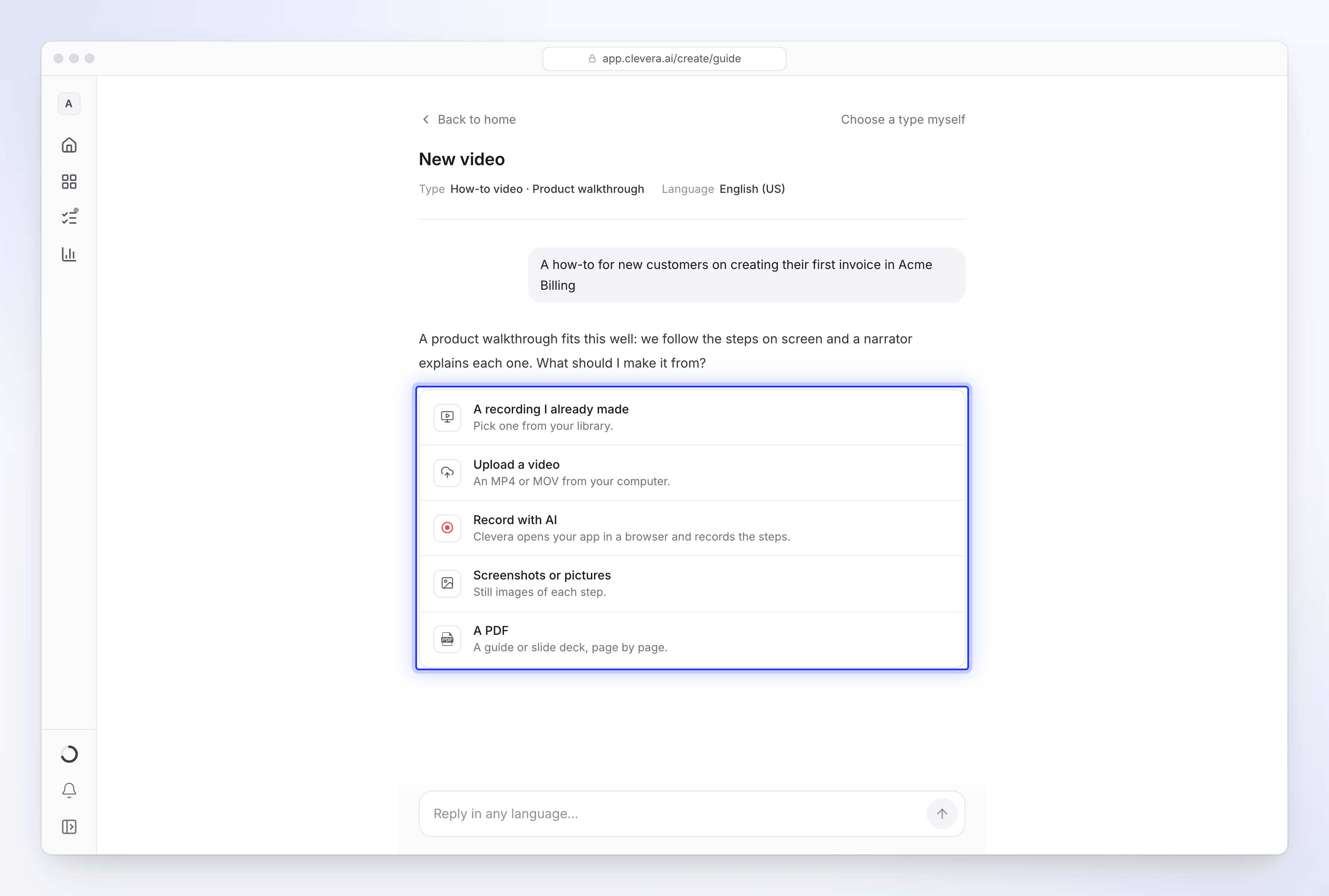
Her seferinde bir soru. Bir cevaba tıklayın veya kendinizinkini yazın. Yapay zeka ile kaydet, siz izlerken ürününüzü bir bulut tarayıcısında kaydeder. Yüklemeler doğrudan kurulumunuza gider. YouTube bağlantıları hiçbir yerde kullanılamaz; video size aitse, dosyayı yükleyin.
Ayarları seçin
Temel bilgiler girildikten sonra, ayarlar sohbetin altında tek tek görünür: video dili, ses, altyazılar ve sosyal medya klipleri için ayrıca format, uzunluk, ton, görünüm, müzik ve kalite. Her biri Önerilen seçeneğiyle başlar. Farklı bir seçenek belirleyin veya Atla — geri kalanı için önerilenleri kullan'a tıklayın.
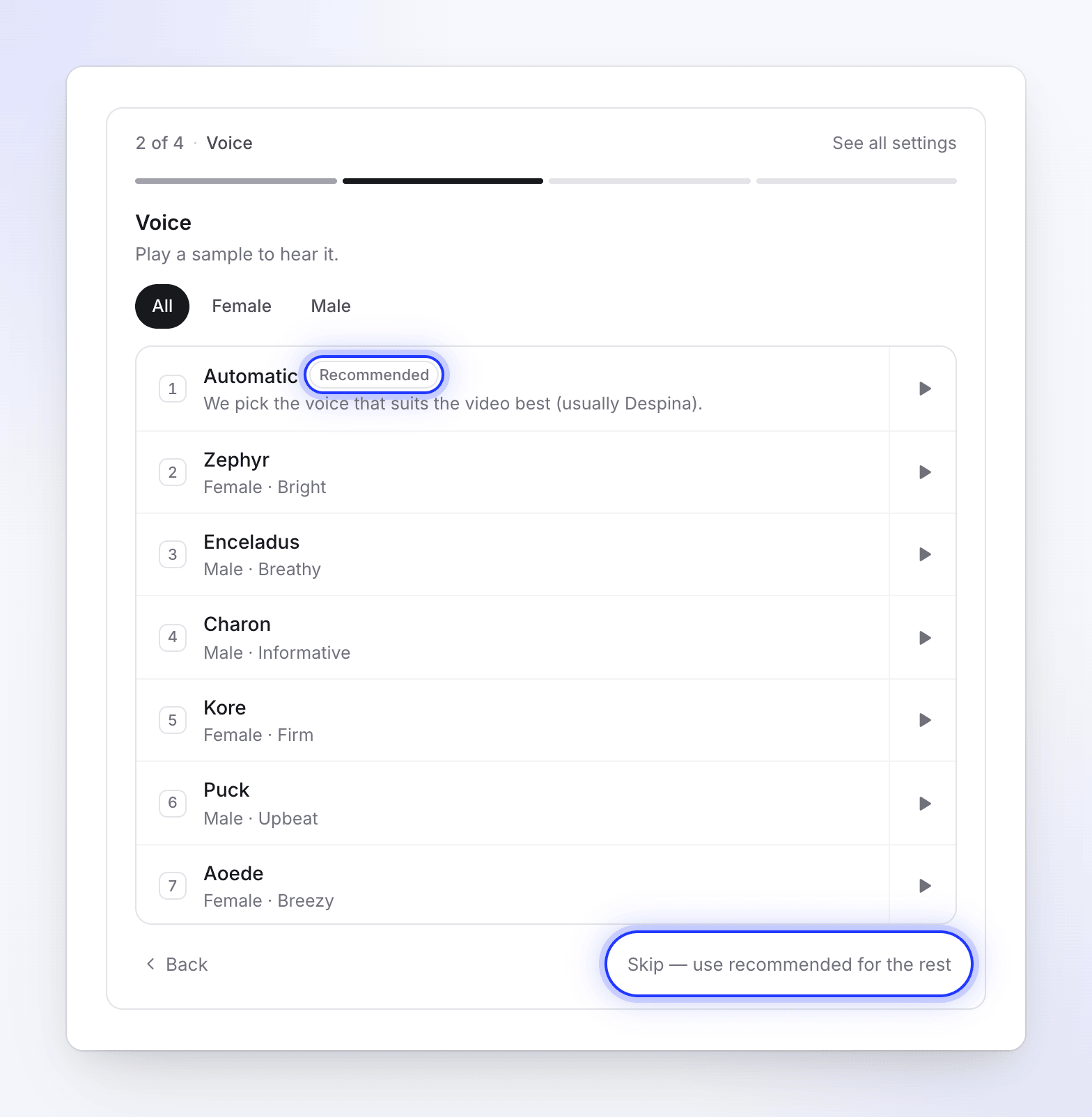
Her ayar önerilen seçenekle başlar. Son panel olan Oluşturmaya hazır, tüm kurulumu, sohbetin sizin için yazdığı özeti (düzenleyebilirsiniz) ve kredi tahminini gösterir.
Oluştur ekranına devam edin
Oluşturmaya devam et düğmesine tıklayın. Oluştur ekranı, her şey doldurulmuş ve üstte Sohbetinizden kuruldu · Sohbete dön yazan bir satırla açılır. Henüz hiçbir şey oluşturulmamıştır ve hiçbir kredi kullanılmamıştır.
Özeti, ekli materyali ve kutunun altındaki ayar haplarını kontrol edin. Burada istediğiniz her şeyi değiştirin. Haplarla videonun seçeneklerini ayarlama bölümüne bakın.
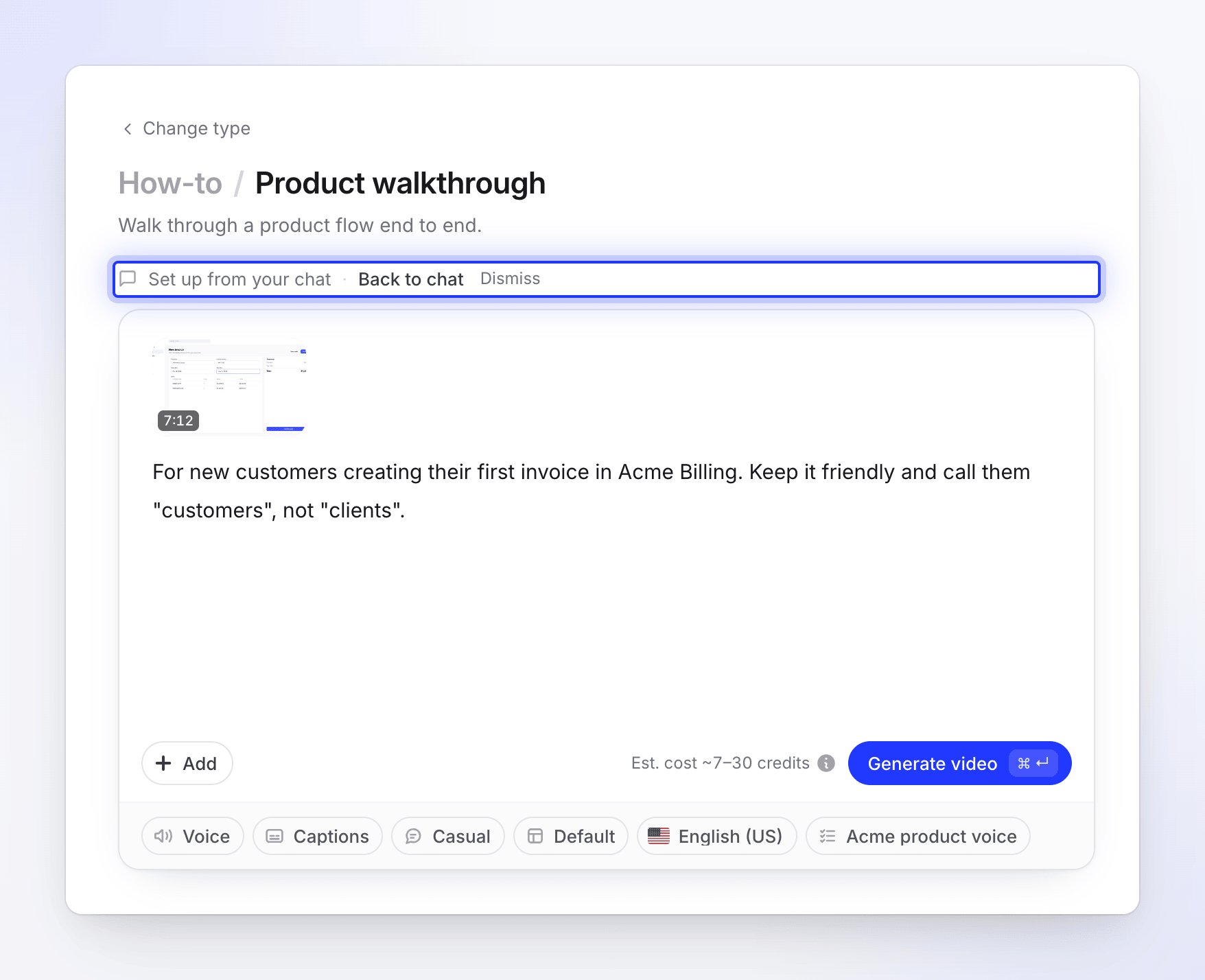
Sohbetten gelen her şey doldurulmuştur. Oluşturmadan önce istediğiniz şeyi değiştirin. Tahmini kontrol edin ve Oluştur'a basın
Düğmenin yanında Tahmini maliyet ~X–Y kredi görürsünüz. Bu bir sınırlama değil, tahmindir: işin fiilen kullandığı miktar kadar ücretlendirilirsiniz.
Video oluştur (veya Makale oluştur) düğmesine tıklayın ya da Mac'te ⌘↵, Windows'ta Ctrl↵ tuşlarına basın. Eksik bir şey varsa, kısa bir mesaj onu işaret eder. Oluştur'a bastığınızda eksik olanı düzeltme bölümüne bakın.
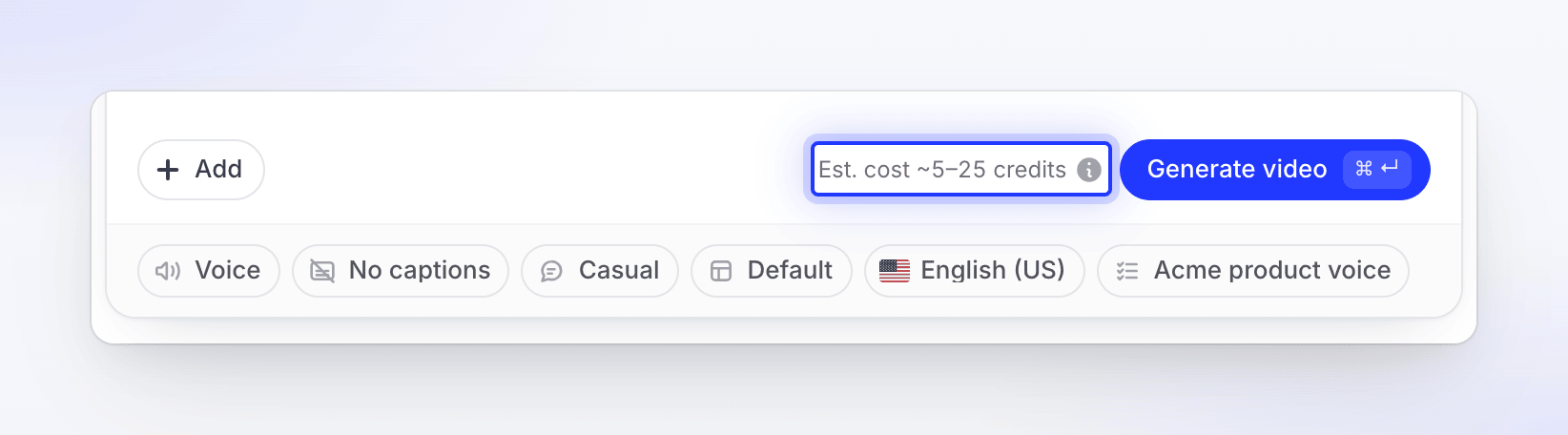
Tahmin tipik bir aralıktır, bir sınır değildir. Oluşturulurken takip edin
Videonuzu oluşturuyoruz sayfası, Materyallerinize bakılıyor aşamasından Tamamlanıyor aşamasına kadar beş aşamayı ve yapay zekanın ne yaptığını gösteren bir akışı görüntüler. Sekmeyi kapatabilirsiniz: video oluşturulmaya devam eder ve çalışırken Ana Sayfa'da ve İçerik → Devam ediyor kısmında listelenir.
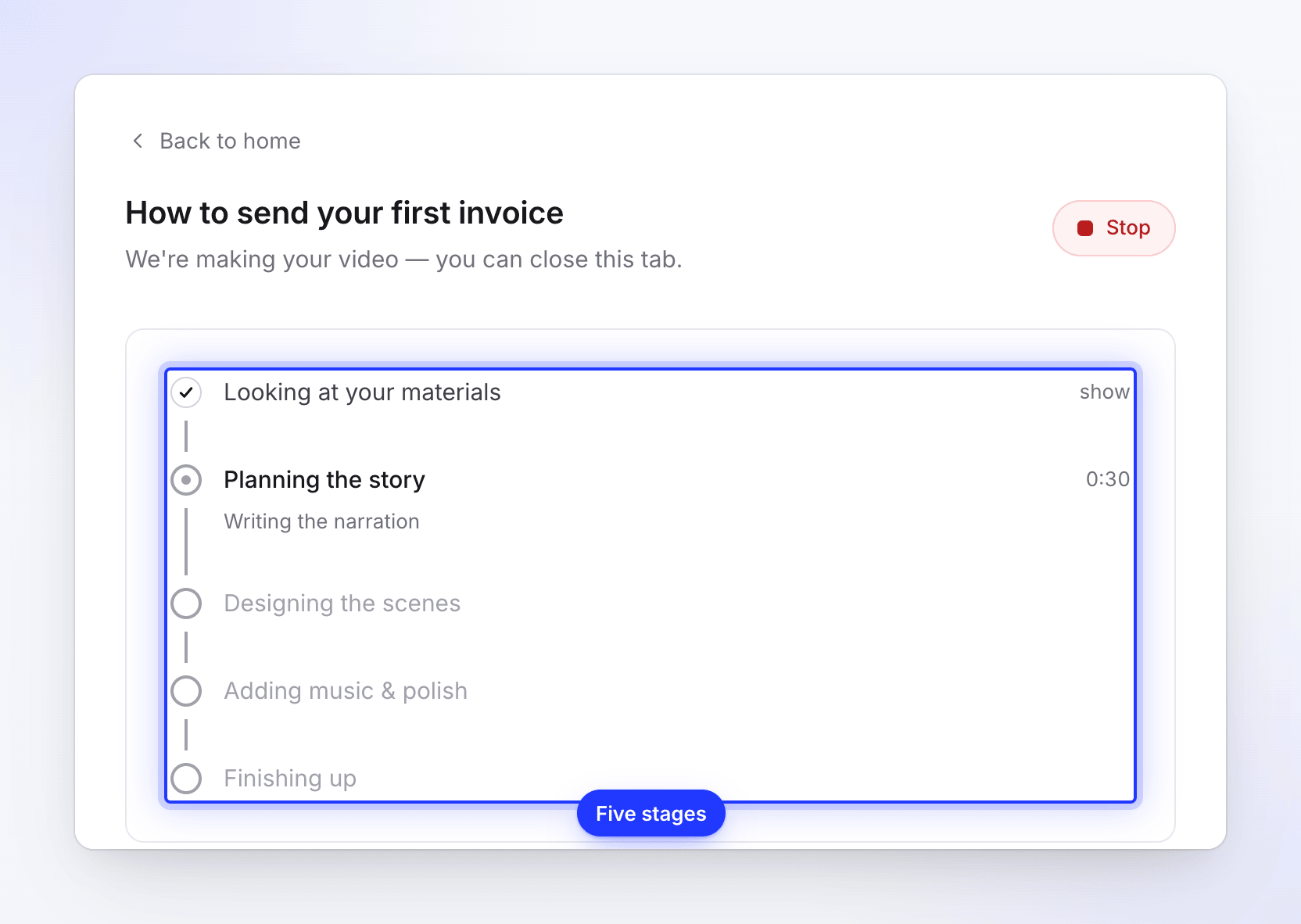
Sekmeyi kapatabilirsiniz; video oluşturulmaya devam eder. Yapay zekanın sizden bir cevaba ihtiyacı olursa, bir soru kartı görünür ve bir zil sesi çalar. Videonuzu oluşturulurken takip etme bölümüne bakın.
Videonuzu açın
Hazır olduğunda, sayfa Videonuz hazır der. Videoyu düzenleyicide açmak için Videonuzu açın düğmesine tıklayın; burada metni, sesi, müziği ve daha fazlasını değiştirebilir, ardından bir bağlantı paylaşabilir veya yerleştirebilirsiniz. Ücretli bir planda MP4 dışa aktarabilirsiniz.
Başlamanın diğer yolları
Ana Sayfa kutusu, aynı akışa giren birkaç kapıdan biridir.
| Nereden | Ne yapar |
|---|---|
| Ana Sayfa'daki Veya bir formattan başlayın kartları | Nasıl yapılır videosu, Ürün demosu, Tanıtım ve sosyal medya ve Yardım makalesi o ailedeki Oluştur galerisini açar. Tüm formatlara göz at her türü gösterir. |
| Oluştur düğmesi | Türü kendiniz seçtiğiniz Oluştur galerisini açar. Oluştur galerisinde bir video türü seçme bölümüne bakın. |
| Kurulum sohbetinde Türü kendim seçeyim | Sohbetten ayrılıp galeriye gider ve metninizi yanınızda taşır. |
| Bir kayıttan | İçerik → Kayıtlar kısmında, bir kaydın ⋯ menüsünü açın ve Bununla oluştur… seçeneğini seçin. Galeri o kaydı en üste sabitler. |
| Ana Sayfa kutusunun altındaki Son kurulumunuza devam edin | Bitirmediğiniz bir kurulum sohbetini yeniden açar. |
Maliyeti nedir
Kurulum sohbetinde planlama ücretsizdir. Krediler yalnızca Oluştur düğmesine bastıktan sonra ve yalnızca işin fiilen yaptığı çalışma için kullanılır.
| İlk video | Tipik kredi |
|---|---|
| Nasıl yapılır veya ürün demosu (5 dakikaya kadar kayıt) | 5–25 |
| Makale | 5–15 |
| Orta çabayla sosyal medya klibi (Ücretsiz planın klibi) | 30–60 |
| Varsayılan Yüksek çabayla sosyal medya klibi (ücretli planlar) | 50–120 |
Bitmiş videoyu dışa aktarmak asla kredi kullanmaz (MP4 indirmeleri ücretli planlardadır). Ücretsiz plan ayda 100 kredi içerir. Oluşturmadan önce kredi tahminini okuyun bölümüne bakın.
İyi bir ilk sonuç için ipuçları
- Kimin için olduğunu belirtin. "Yeni yöneticiler için" veya "satış görüşmesindeki potansiyel müşteriler için" ifadesi, anlatımı herhangi bir ayardan daha fazla değiştirir.
- Gösterilecek tek bir şey belirleyin. Tek bir görevi kapsayan bir nasıl yapılır videosu, her şeyin turundan daha nettir.
- Nasıl yapılır veya demo için temiz kayıt yapın. Sabit bir hızda ilerleyin ve her tıklamadan sonra kısaca duraklayın. Yapay zeka, anlatımı ekranda olanlarla eşleşecek şekilde yazar. Clevera masaüstü uygulaması tıklamaları ve imleç hareketlerini yakalar, bu da en iyi yakınlaştırmaları sağlar.
- Sosyal medya klibi için gerçekler verin. Web sitenizi veya birkaç ekran görüntüsünü ekleyin ya da ürün ve hedef kitle hakkında birkaç cümle yazın. Materyal olmadan, özetin en az 100 karakter olması gerekir.
Daha fazlası İyi bir video sağlayan bir özet yazma bölümünde.
Sorun giderme
| Mesaj | Ne yapmalı |
|---|---|
| "Ne yapmak istediğin hakkında bize biraz daha bilgi ver." | Metnin çok kısa. Birkaç kelime ekle. |
| "Ne yapmak istediğin hakkında birkaç kelime ekle." | Kutuda harf veya rakam yok, sadece semboller var. Videoyu kelimelerle tarif et. |
| "1.000 karakterin altında tut — bir sonraki adımda daha fazla detay ekleyebilirsin." | İlk mesajı kısalt; sohbet ve Oluştur kısmı gerisini halleder. |
| "Çok fazla deneme — bir an bekle ve tekrar dene ya da formatlara göz at." | Bir dakika bekle veya bir türü kendin seçmek için Formatlara göz at düğmesine tıkla. |
| "Bu çok uzun sürdü. Tekrar dene ya da formatlara göz at." | Başlat düğmesine tekrar bas veya formatlara göz at. Metnin korunur. |
| "Şu an bir format seçemedik. Tekrar dene ya da formatlara göz at." | Tekrar dene veya galeriden bir tür seç. |
| "Lütfen ilk oluşturma işleminizden önce e-posta adresini doğrula. Doğrulama bağlantısı için gelen kutunu kontrol et." | Doğrulama e-postasındaki bağlantıya tıkla, ardından Oluştur düğmesine tekrar bas. |
| "Rolün mevcut içeriği düzenleyebilir ancak yeni içerik oluşturamaz." | Bu çalışma alanında Düzenleyicisin. Bir sahip veya yöneticiden rolünü değiştirmesini ya da videoyu oluşturmasını iste. |
| "YouTube bağlantıları kullanılamaz. Video sana aitse, bunun yerine dosyayı yükle." | Video dosyasını yükle veya farklı bir bağlantı kullan. |
Kurulum sohbeti hiç başlamazsa, Clevera metninden senin için bir format seçmeye geri döner ve doğrudan Oluştur'u veya galeriyi açar.