

AI kuralları oluşturma ve uygulama
AI kuralları, AI'nın her videoda izlediği yeniden kullanılabilir talimat setleridir: ürün bağlamınız, hedef kitle, ton, yapılacaklar ve yapılmaması gerekenler, kullanılacak veya kaçınılacak kelimeler, telaffuzlar ve özel kurallar. Bir kural seti oluşturun, uygulayın ve çalışma alanınızın varsayılanı yapın.
AI kuralları, bir kez yazdığınız ve uyguladığınız her videoda AI'nın izlediği talimatlardır: şirketinizin ne yaptığı, hedef kitlenizin kim olduğu, kullanılacak ton, kullanılacak veya asla kullanılmayacak kelimeler, ürününüzün adının nasıl telaffuz edileceği. Bunları kural setleri halinde gruplandırır ve her videoda istediğiniz olanları işaretlersiniz.
Bunlar her türde çalışır: sosyal klipler, nasıl yapılır videoları, ürün demoları, cilalama ve makaleler.
Kural setleri: sizinkiler ve Clevera'nınkiler
| Tür | Kim değiştirebilir | Nasıl görünür |
|---|---|---|
| Sizinkiler | Oluşturan kişi. Çalışma alanındaki herkesin kullanıp kullanamayacağına onlar karar verir. | Düzenlemek için kalem simgesi |
| Clevera | Clevera tarafından yerleşik olarak sunulur ve her çalışma alanında mevcuttur. Salt okunurdur. | Görüntülemek için göz simgesi; kendi kopyanızı oluşturmak için Çoğalt |
Bir videoya kural setleri uygulama
AI kuralları hapını açın
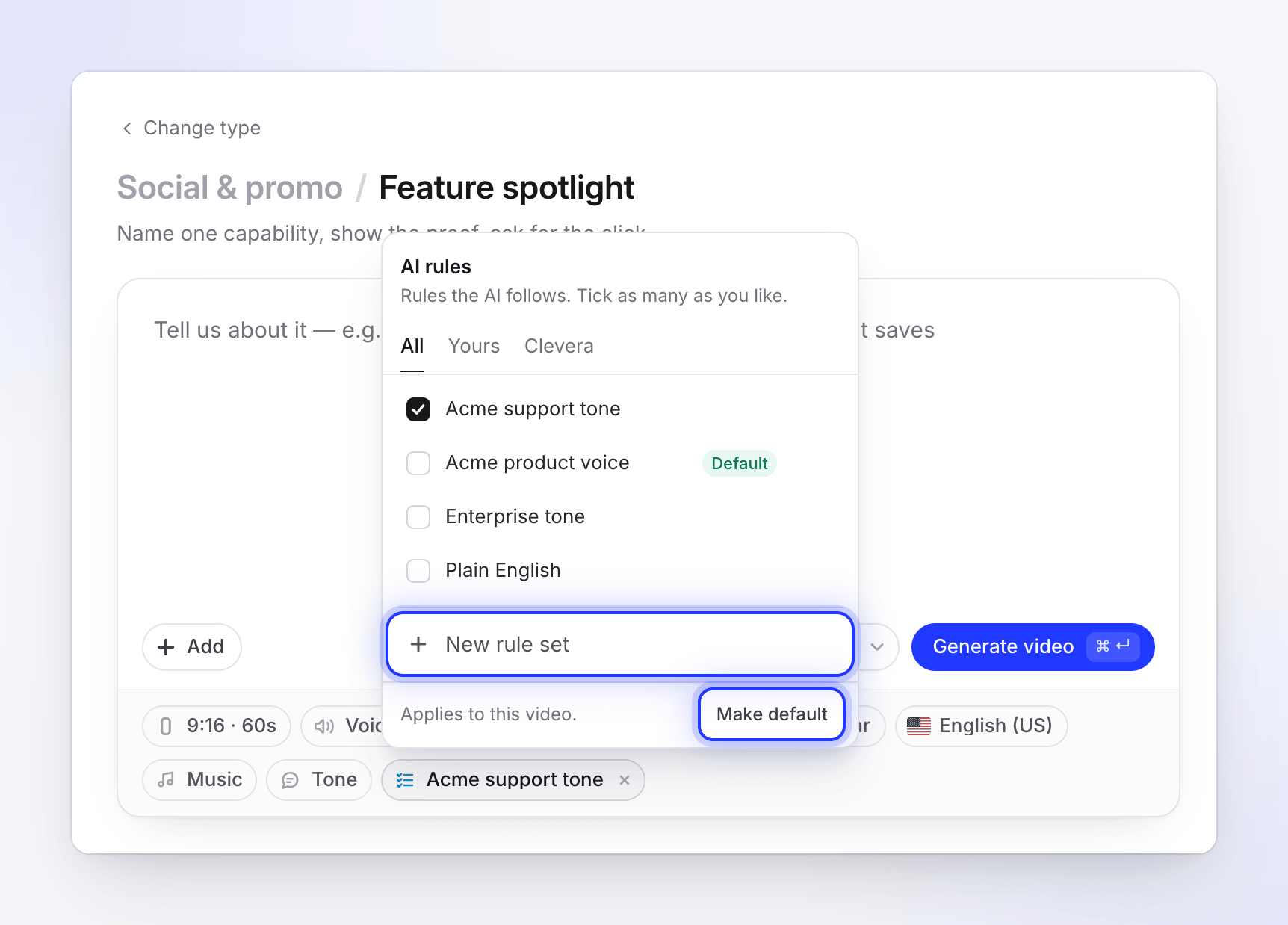
Oluştur sayfasında, AI kuralları hapına tıklayın. Menüsünde "AI'nın izlediği kurallar. İstediğiniz kadarını işaretleyin." yazar.
Kural setlerini işaretleyin
İstediğiniz her seti işaretleyin. Siz işaretlerken menü açık kalır. İlk kuralını görmek için bir setin üzerine gelin. Çalışma alanınızın kendi setleri olduğunda Tümü, Sizinkiler ve Clevera sekmeleri görünür; sekizden fazla set olduğunda ise bir arama kutusu belirir.
Menüyü kapatın
Hap, setin adını veya birkaç tane işaretlediğinizde "2 kural seti" ifadesini gösterir. Alt bilgi kısmında "Bu videoya uygulanır." yazar.
Bir videoya en fazla 10 kural seti uygulayabilirsiniz.
Bunları çalışma alanınızın varsayılanı yapın
Her yeni videoya aynı setlerle başlamak için bunları işaretleyin ve menünün alt bilgisindeki Varsayılan yap düğmesine tıklayın. Alt bilgi daha sonra "Yeni videolar bunlarla başlar." şeklinde değişir ve bu setler bir Varsayılan rozeti gösterir.
Varsayılan ayar, çalışma alanındaki herkes için her türden yeni videoya uygulanır. Yine de tek bir videoda bir setin işaretini kaldırabilirsiniz.
Bir kural seti oluşturun
Yeni bir set başlatın
AI kuralları menüsünde, alttaki + Yeni kural seti düğmesine tıklayın. Clevera'nın setlerinden biriyle başlamak için göz simgesine ve ardından Çoğalt düğmesine tıklayın.
Bölümleri doldurun
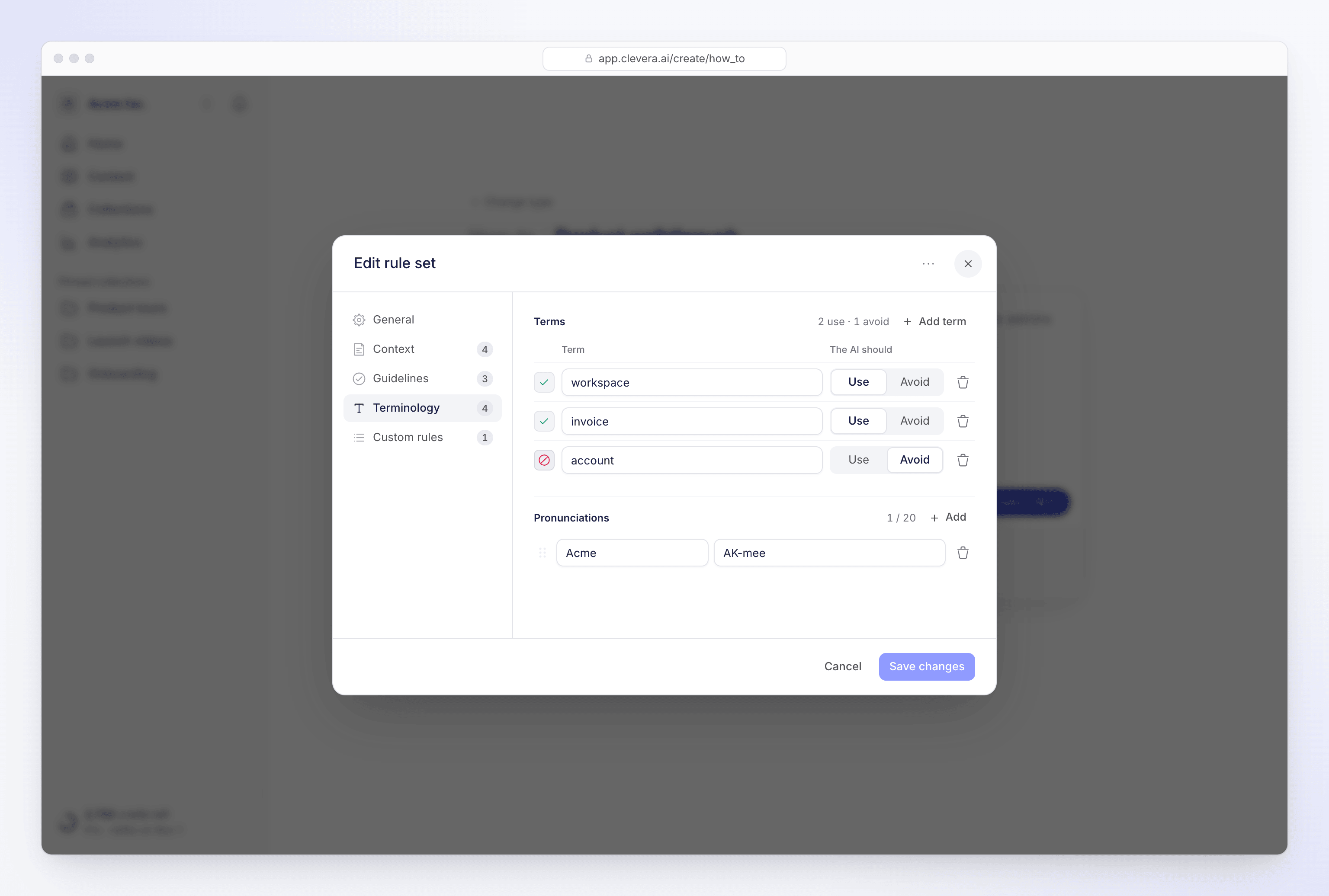
Düzenleyicinin yan listesinde beş bölüm bulunur. Sadece sizin için önemli olanları doldurun; ad dışında her alan isteğe bağlıdır.
Kaydedin
Kural setini kaydet düğmesine tıklayın. Kaydetmeden önce AI, kuralların net ve uygun olup olmadığını kontrol eder; kullanılamayacak bir şey varsa, alanlar neyin düzeltilmesi gerektiğini gösterecek şekilde vurgulanır. Yeni bir set, oluşturmakta olduğunuz videoda işaretli olarak gelir.
Her bölümde neler yer alır
| Bölüm | Alanlar | Sınırlar |
|---|---|---|
| Genel | Ad ("ör. Ürün sesi, B2B") ve Bunu kim kullanabilir?: Çalışma alanındaki herkes veya Sadece oluşturan kişi | Ad 120 karaktere kadar |
| Bağlam | Bağlam ("AI, şirketiniz, ürününüz veya kullanım durumunuz hakkında her zaman neyi bilmeli?"), Hedef kitle, Ton, Ürün odağı | Bağlam 2.000 karaktere kadar; Hedef kitle ve Ton 120; Ürün odağı 150 karaktere kadar |
| Kılavuzlar | Yapılacaklar ("AI'nın izlemesi gereken davranışlar ve kalıplar.") ve Yapılmaması gerekenler ("AI'nın kaçınması gereken şeyler."), her biri isteğe bağlı bir etiketle | Her birinden 10 adede kadar; etiket 60, metin 250 karaktere kadar |
| Terminoloji | Terimler, her biri Kullan veya Kaçın olarak işaretlenmiş ve Telaffuzlar ("Kısa bir fonetik ipucu ile bir kelime veya kısa ifade.") | Her türden 20 terime kadar, her biri 50 karakter; 20 telaffuza kadar |
| Özel kurallar | "Senaryolar, anlatım ve metinler için odaklanmış talimatlar. Bu sırayla okunurlar." Her birinin bir konusu ve kuralı vardır. | 8 kurala kadar; konu 80, kural 300 karaktere kadar |
Acme Inc. için örnek kural seti
| Alan | Örnek |
|---|---|
| Ad | Acme ürün sesi |
| Bağlam | Acme, küçük tasarım ajansları için faturalandırma yazılımıdır. Müşteriler ajans sahipleri ve finans sorumlularıdır. |
| Hedef kitle | Ajans sahipleri |
| Ton | Arkadaş canlısı ve doğrudan |
| Yapılacak | Adımlardan önce sonucu göster. |
| Yapılmaması gereken | "Yakında gelecek" olan özellikleri vaat etme. |
| Terimler: Kullan | çalışma alanı, müşteri, fatura |
| Terimler: Kaçın | hesap, müşteri, hesap özeti |
| Telaffuz | Acme → "AK-mi" |
| Özel kural | Fiyatlandırma: asla fiyat belirtme; "example.com/pricing adresine bakın" de. |
Bir kural setini düzenleyin, paylaşın veya silin
- Düzenle: setinizin yanındaki kalem simgesine tıklayın, değiştirin ve Değişiklikleri kaydet düğmesine tıklayın. Sadece oluşturan kişi Bunu kim kullanabilir? ayarını değiştirebilir; diğerleri "Bunu kimin kullanabileceğini sadece {name} değiştirebilir." uyarısını görür.
- Sil: seti açın, menüsünden Kural setini sil seçeneğini belirleyin ve onaylayın. "Çalışma alanındaki herkes için kaldırılır. Hali hazırda oluşturulmuş videolar kullandıkları kuralları korur."
- Düzenleyiciyi kaydedilmemiş değişikliklerle kapatırsanız, Vazgeç veya Düzenlemeye devam et seçenekleriyle Değişikliklerden vazgeçilsin mi? diye sorar.
Bir kural setini değiştirmek sadece sonrasında yaptığınız videoları etkiler.
Sorun giderme
| İleti | Ne yapmalı |
|---|---|
| "Kural setinizde sorunlar bulduk. Vurgulanan alanları inceleyin ve tekrar deneyin." | Vurgulanan alanları düzeltin. Sorunlu bölümler yan listede işaretlenmiştir. |
| "Kural seti kontrol edilemedi ve kaydedilemedi. Lütfen tekrar deneyin." | Bir süre sonra tekrar deneyin. |
| "Varsayılan kaydedilemedi. Tekrar deneyin." | Varsayılan yap işlemini tekrar deneyin. |
| "Bu kural seti silinemedi. Tekrar deneyin." | Tekrar deneyin. |
| "Henüz kural seti yok" | "AI'ya terimlerinizi, tonunuzu ve asla söylememesi gereken şeyleri vermek için bir tane oluşturun." |