

Oturumunuzun açık olduğu yerleri görün ve diğer oturumları kapatın
Clevera hesabınızda oturum açmış olan tüm tarayıcıları ve masaüstü uygulamalarını görün ve kullandığınız dışındakilerin hepsinden çıkış yapın. Nelerin kapatıldığı ve Google veya SSO ile oturum açtıysanız ne yapmanız gerektiği hakkında bilgi alın.
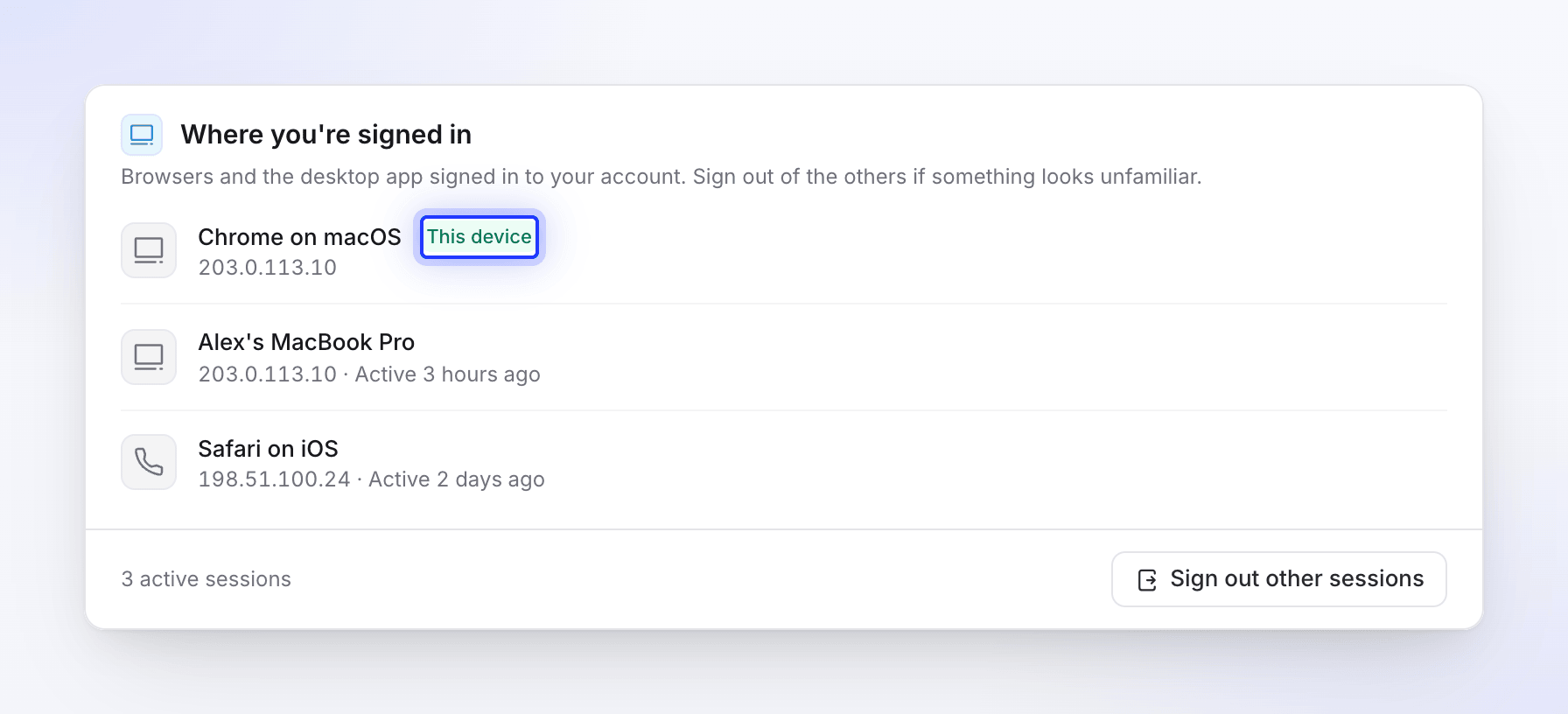
Hesap ayarları kısmınız, Clevera hesabınızda oturum açmış olan tüm tarayıcıları ve masaüstü uygulamalarını listeler. Tanıdık gelmeyen bir şey gördüğünüzde burayı kontrol edin ve örneğin bir dizüstü bilgisayar kaybettiğinizde, kullandığınız tarayıcı dışındaki her şeyden çıkış yapın.
Oturumunuzun açık olduğu yerleri görün
Kenar çubuğunun üst kısmındaki menüyü açın, Hesap ayarları seçeneğini ve ardından Güvenlik sekmesini seçin. Oturumunuzun açık olduğu yerler bölümü şunları listeler:
| Satır | Örnek | Ayrıntılar |
|---|---|---|
| Bir tarayıcı | Chrome on macOS | IP adresi ve en son ne zaman aktif olduğu. Şu anda kullandığınız tarayıcı Bu cihaz etiketine sahiptir ve ilk sırada yer alır. |
| Masaüstü uygulaması | Alex's MacBook Pro gibi bilgisayar adı | En son kullanılan IP adresi ve en son ne zaman aktif olduğu (veya "Hiç kullanılmadı"). |
Alt bilgi kısmı, "3 aktif oturum" gibi kaç oturumun aktif olduğunu gösterir.
Diğer oturumları kapatın
Başlangıç
Diğer oturumları kapat düğmesine tıklayın. Bu tek oturumunuz olduğunda düğme gri renkte görünür.
Siz olduğunuzu doğrulayın
Diğer oturumlar kapatılsın mı? iletişim kutusu "Bu cihaz dışındaki tüm tarayıcı ve uygulamalardan çıkış yapılır. Burada oturumunuz açık kalır." der. Parolanız kısmını yazın ve Diğerlerinin oturumunu kapat düğmesine tıklayın. Google veya SSO ile oturum açıyorsanız, bunun yerine e-postanızı yazarsınız (bkz. aşağısı).
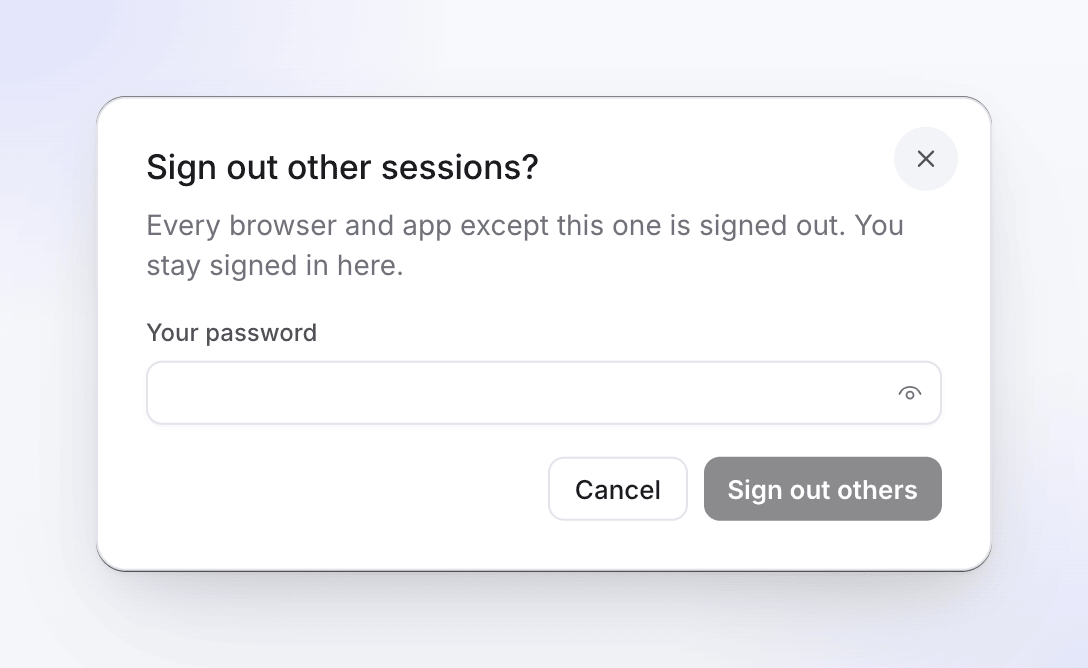
Diğerlerinin oturumunu kapat düğmesi, alanı doldurana kadar gri kalır. Listeyi kontrol edin
"Diğer oturumlarınızdan çıkış yapıldı." ifadesini görürsünüz ve liste artık sadece bu tarayıcıyı gösterir.
Nelerin kapatıldığı:
- Beni hatırla ile oturumu açık kalan tarayıcılar ve Google veya SSO aracılığıyla oturum açan tarayıcılar dahil olmak üzere diğer tüm tarayıcı oturumları. Bu oturumların tekrar giriş yapması gerekir.
- Hesabınızda oturum açmış her masaüstü uygulaması. Her biri bir sonraki kullanımınızda tekrar oturum açmanızı ister, bu nedenle devam eden kayıt yüklemelerini önce tamamlayın.
Google veya SSO ile oturum açıyorsanız
Hesabınız Google ile devam et veya şirketinizin tek oturum açma (SSO) yöntemiyle oluşturulduysa, hiçbir zaman bir Clevera parolası belirlemediniz; bu nedenle iletişim kutusu bunun yerine e-postanızı ister: Onaylamak için e-postanızı yazın ("Google veya SSO ile oturum açtığınız için parolaya gerek yoktur.") altında, hesabınızın e-posta adresini yazın ve Diğerlerinin oturumunu kapat düğmesine tıklayın.
Çalışma alanınız tek oturum açma kullanıyorsa, şirket hesabınızdan çıkış yapmak sizi Clevera'dan çıkarmaz. Burada Diğer oturumları kapat seçeneğini kullanın.
Sorun giderme
| Gördüğünüz mesaj | Ne yapmalı |
|---|---|
| "Girilen parola yanlıştı." | Parolanızı tekrar yazın. |
| "Onaylamak için hesabınızın e-posta adresini yazın." | Oturum açtığınız e-posta adresini tam olarak yazın. |
| "Diğer cihazlardan çıkış yapılamadı" | Bir süre sonra tekrar deneyin. Hata devam ederse destek ekibiyle iletişime geçin. |
| "Oturumlarınız yüklenemedi" | Sayfayı yenileyin. |
| Tanımadığınız bir oturum | Diğer oturumları kapatın, parolanızı değiştirin ve sorun devam ederse destek ekibiyle iletişime geçin. |