

Bir doküman sitesinde sayfalar ekleyin ve düzenleyin
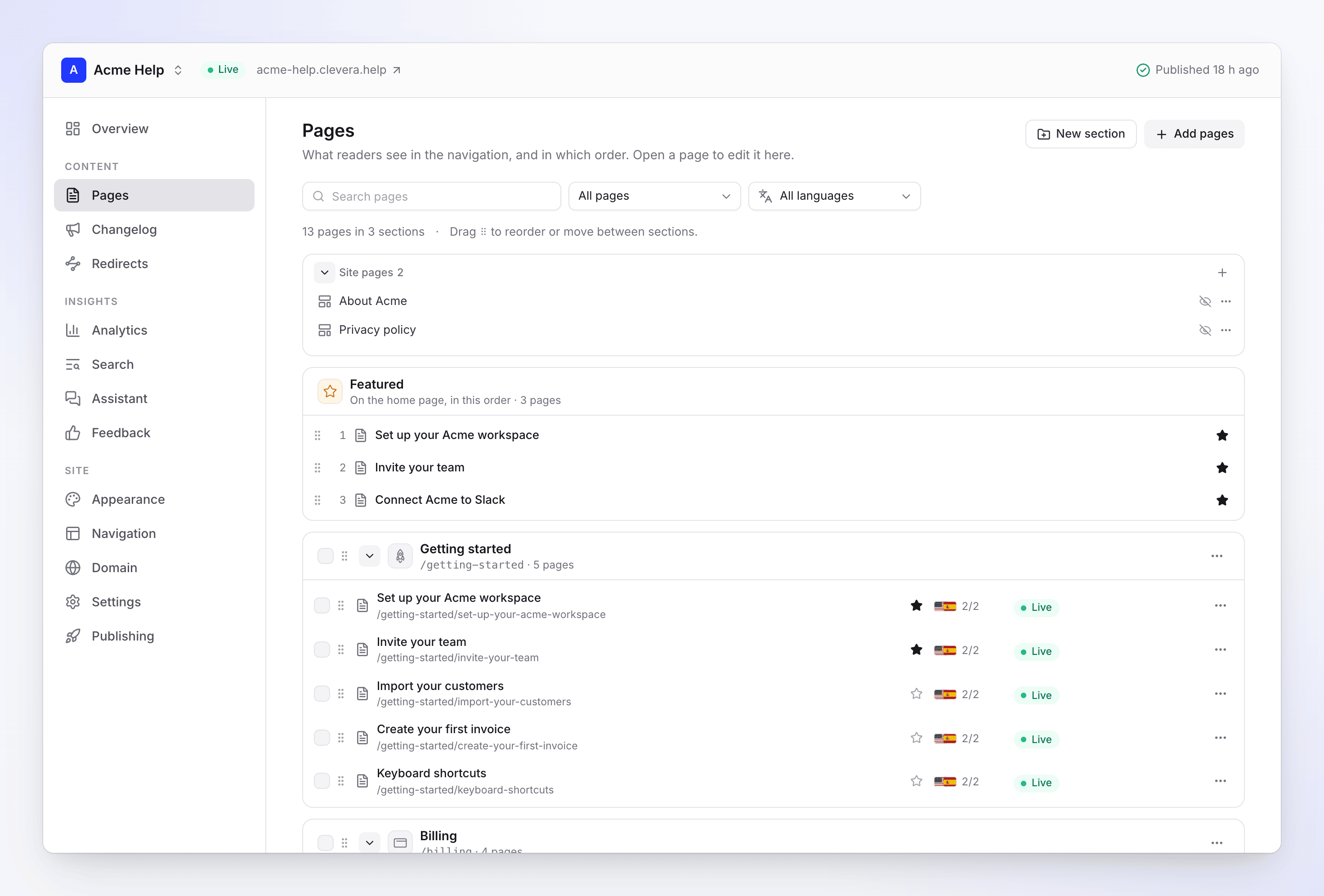
Doküman sitenizin gezinme yapısını Sayfalar ekranında oluşturun: makaleler, bağlantılar ve site sayfaları ekleyin, bunları bölümler halinde gruplayın, bir koleksiyon klasörünü takip edin, ana sayfada öne çıkan sayfalar belirleyin ve her sayfanın adresini, menü başlığını, özetini ve SEO ayarlarını yapın.
Sayfalar ekranı, okuyucuların sitenizin gezinme menüsünde gördüğü yapıdır. Buradan sayfalar ekleyebilir, bunları bölümlere ayırabilir, ana sayfada nelerin öne çıkacağını seçebilir ve her sayfanın adresini ve arama detaylarını ayarlayabilirsiniz. Burada yaptığınız değişiklikler bir sonraki yayınlama ile canlıya alınır.
Başlamadan önce
- Rolünüz: Sahipler, yöneticiler, editörler ve İçerik Oluşturucular sayfaları değiştirebilir. Editörler mevcut makaleleri ve bağlantıları ekleyebilir ancak yeni makaleler veya site sayfaları oluşturamazlar.
- Yalnızca makaleler sayfa haline gelebilir. Bir videoyu göstermek için, onu Clevera video bloğu ile bir makaleye ekleyin ve ardından o makaleyi ekleyin. Sitede halihazırda bulunan video sayfaları kalır ve çalışmaya devam eder.
Bir site nasıl yapılandırılır
| Seviye | Nedir |
|---|---|
| En üst seviye | Karşılama sayfası gibi, bölümlerin üzerindeki sayfalar |
| Bölüm | "Başlarken" gibi, gezinmenin en üst seviyesi. Bölümlerin bir simgesi ve tek satırlık bir açıklaması olabilir. |
| Grup | "Başlarken" içindeki "Kurulum" gibi, bir bölümün içindeki başlıklı liste |
| Sayfa | Şunlardan biri: Kütüphanenizden bir Makale, başka bir adrese giden bir Bağlantı, bir Site sayfası (Hakkında, açılış, yasal, SSS) veya mevcut bir Video sayfası |
Üst bilgi toplam sayıları gösterir, örneğin "4 bölümde 24 sayfa".
Sayfalar ekle
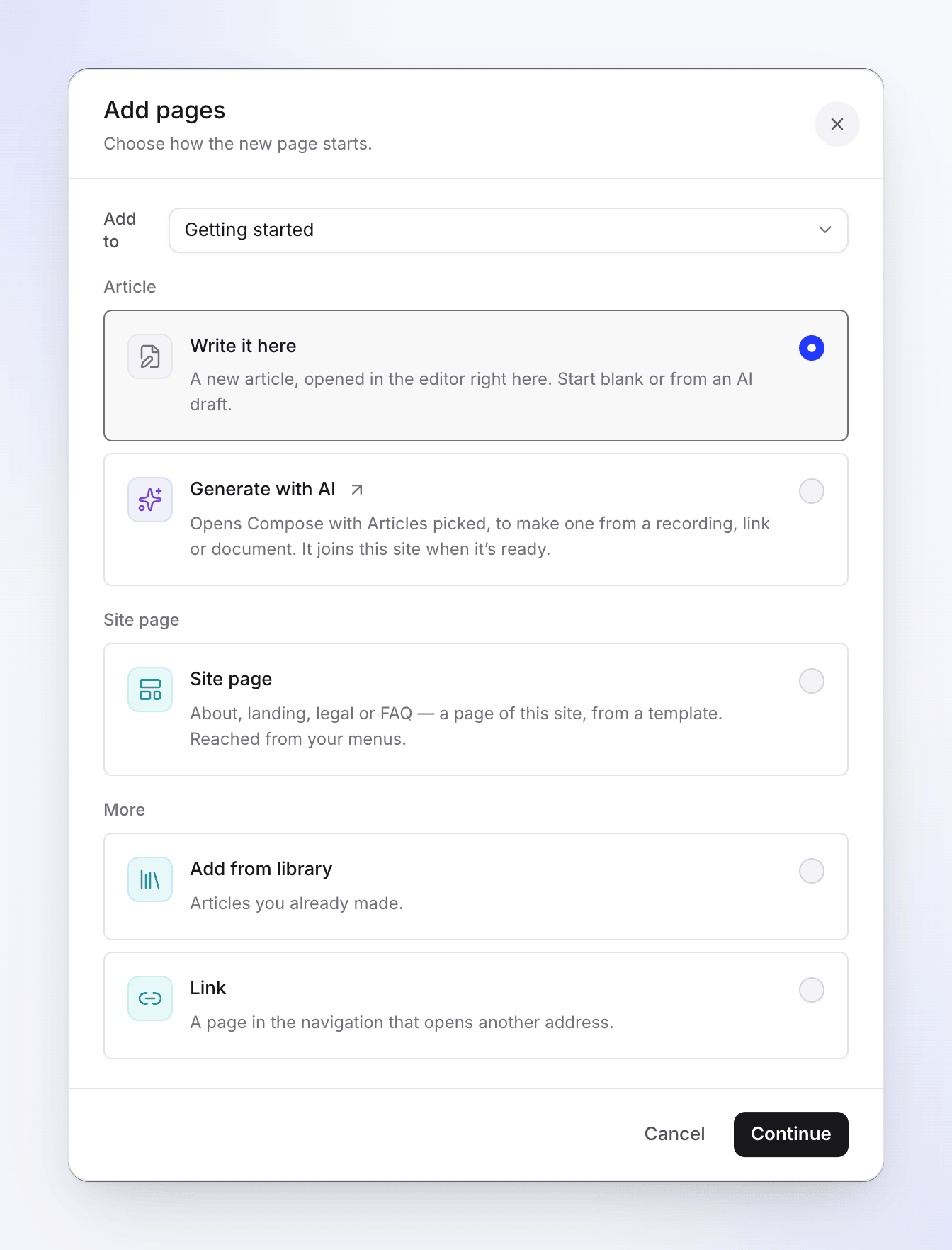
Sayfalar'ın üst kısmındaki Sayfalar ekle düğmesine tıklayın veya bir bölümün ya da grubun menüsünü açıp Sayfaları buraya ekle… seçeneğini belirleyin. Şuraya ekle altından yeri seçin, ardından yeni sayfanın nasıl başlayacağına karar verin:
| Seçenek | Ne yapar |
|---|---|
| Buraya yazın | Yeni bir makale oluşturur ve bu ekrandaki düzenleyicide açar. Boş bir sayfadan veya yapay zeka taslağından başlayın. Bkz. Bir doküman sitesi için sayfalar yazın. |
| Yapay zeka ile oluştur | Bir kayıttan, bağlantıdan veya belgeden makale oluşturmak için Makaleler seçiliyken Oluştur'u açar. Hazır olduğunda bu siteye katılır. |
| Site sayfası | Şablondan Hakkında, açılış, yasal veya SSS sayfası. Menülerinizden ulaşılır. Bkz. Site sayfaları oluşturun. |
| Kütüphaneden ekle | Zaten oluşturduğunuz makaleler |
| Sayfaları buraya taşı | Bu sitede zaten var olan ve bu yere taşınan sayfalar. İletişim kutusunu bir bölümden veya gruptan açtığınızda sunulur. |
| Bağlantı | Gezinmede, durum sayfanız gibi başka bir adresi açan bir sayfa |
Kütüphaneden ekle
Kütüphanenizden sayfalar ekleyin, tamamlanmış makalelerinizi listeler. Arama yapın veya koleksiyon'a göre filtreleyin. Sitede zaten bulunan makaleler Bu sitede etiketini gösterir ve tekrar seçilemez. İletişim kutusu ne kadar yer kaldığını gösterir, örneğin "Sitede 120 sayfa için daha yer var." 3 sayfa ekle düğmesine tıklayın.
Makaleler kütüphanenizde kalır; site onları görüntüler. Tamamlanmamış makaleler bitene kadar listelenmez.
Bağlantı ekle
Bağlantı ekle için bir başlık (200 karaktere kadar) ve https:// veya http:// ile başlayan bir Adres gerekir. Bağlantılar diğer adresi açar; ana sayfada öne çıkarılamazlar.
Bölümler ve gruplar
Bir bölüm oluşturun
Yeni bölüm'e tıklayın, bir Ad (120 karaktere kadar) ve isteğe bağlı bir Açıklama yazın: "Bu bölümün neyi kapsadığına dair bir satır". Bu, ana sayfanın konu kartlarında ve bölümün en üstünde gösterilir. Bölüm oluştur'a tıklayın.
Bölüm menüsü
Bir bölümün ⋯ menüsünü açın:
| Eylem | Ne yapar |
|---|---|
| Sayfaları buraya ekle… | Bu bölüm için Sayfalar ekle'yi açar |
| Grup ekle… | Bölüm içinde başlıklı bir liste |
| Yeniden adlandır… | Bölümün adını değiştirir. Birden fazla dil varsa, Clevera "Yeni adı da çevir?" diye sorar |
| Başlığı çevir… | Dile göre ad. Boş olanlar varsayılan dildeki adı gösterir. |
| Simge | Bir simge seçin veya Tüm simgeler… |
| Bir koleksiyon klasörünü takip et… / Takip edilen klasörü değiştir… | O klasördeki yeni makaleler bu bölüme katılır (aşağıya bakın) |
| Takibi bırak | Yeni makale katılmaz. Zaten eklenmiş sayfalar kalır. |
| Bölümü sil… | Sayfalarını başka yere taşır veya siteden kaldırır |
Grupların Grup adını değiştir… ve Grubu çöz seçenekleri vardır. Grubu çözmek sayfaları bölümde tutar.
Bir koleksiyon klasörünü takip edin
Bir koleksiyon klasörünü takip et, bir bölümü İçerik içindeki bir klasöre bağlar. koleksiyon'u ve Klasör'ü seçin, ardından Klasörü takip et'e tıklayın. Bölüm "Onboarding takip ediliyor" ifadesini gösterir.
- Takip etmeye başladıktan sonra o klasöre eklenen makaleler, bir sonraki yayınlamanızda bölüme katılır.
- Sadece makaleler katılır; klasörün videoları sitede yer almaz.
- Takip etme sadece ekleme yapar. Bir makaleyi klasörden çıkarmak sayfasını kaldırmaz ve siteden kaldırdığınız bir sayfa geri gelmez.
Bir bölümü silin
Bölümü sil…, Sayfaları ile ne yapılacağını sorar: 6 sayfasını şuraya taşı (başka bir bölüm veya en üst seviye) veya Sayfalarını siteden de kaldır (kütüphanenizde kalırlar) kutucuğunu işaretleyin. Boş bir bölüm sadece kaldırılır. Her iki durumda da site, siz yayınladıktan sonra değişir.
Sayfaları yeniden sıralayın ve taşıyın
Bir sayfayı yeniden sıralamak veya başka bir bölüm ya da gruba taşımak için tutamacından (⠿) sürükleyin. Klavye ile bir öğeyi seçmek için Boşluk veya Enter tuşuna, taşımak için ok tuşlarına, bırakmak için Boşluk veya Enter tuşuna ve iptal etmek için Escape tuşuna basın. Ekran "Sıralama kaydedildi — canlıya almak için yayınlayın" şeklinde onay verir.
Yeniden sıralamak için önce tüm aramaları ve filtreleri temizleyin.
Bir sayfayı sürüklemeden taşımak için menüsünü → Taşı… kullanın ve "Nereye gitmeli?" sorusunu yanıtlayın. O yerin sonuna gider. Eski adresi otomatik olarak yönlendirilir.
Sayfaları bulun
Sayfaları ara ve filtreyi kullanın:
| Filtre | Gösterir |
|---|---|
| Tüm sayfalar | Her şey |
| Yayınlandığından beri değiştirildi | Son yayınlamadan beri düzenlenen sayfalar |
| Henüz yayınlanmadı | Son yayınlamadan beri eklenen sayfalar |
| Gizli | Yayınlanmış ancak gezinmede olmayanlar |
| Uygulamada hazır değil | Hala yazılmakta olan veya boş makaleler. Tamamlandıklarında yayınlanırlar. |
| Zamanlandı | Belirli bir tarihte canlıya alınacak sayfalar |
Birden fazla dil varsa, bir Dil filtresi tek bir dilin sayfalarını gösterir.
Her sayfa satırı durumunu gösterir:
| Durum | Anlamı |
|---|---|
| Yayında | Okuyucular bu sürümü görür. |
| Değiştirildi | Son yayınlamadan beri düzenlendi. |
| Henüz yayınlanmadı | Son yayınlamadan beri eklendi. |
| Hazır değil | Yayınlamak için düzenleyicide bitirin. |
| Gizli | Yayınlanmış ancak gezinmede değil. |
| Zamanlandı | Belirlenen tarihte canlıya alınır. |
Sayfa eylemleri
Bir sayfanın ⋯ menüsünü açın:
| Eylem | Ne yapar |
|---|---|
| Aç / Bağlantıyı aç / Video düzenleyiciyi aç | Sayfayı düzenlemek, bağlantı adresini veya video sayfasının videosunu açar |
| Uygulama düzenleyicide aç | Makaleyi tam Clevera makale düzenleyicisinde açar |
| Sayfa ayarları | Ayarlar paneli (aşağıda) |
| Gezinmede göster / Gezinmeden gizle | Gizli sayfalar adresleri üzerinden ve aramada açılmaya devam eder |
| Ana sayfada öne çıkar / Öne çıkanlardan kaldır | Ana sayfanın öne çıkanlar listesine ekler |
| Taşı… | Başka bir bölüme veya gruba taşır |
| Siteden kaldır | Siteden çıkarır. "Kütüphanenizde kalır. Adresi, siz yayınladıktan sonra bölüm sayfasına yönlendirilir." |
Sayfaları ana sayfada öne çıkarın
Bir sayfadaki yıldıza veya Ana sayfada öne çıkar'a tıklayın. Öne çıkan sayfalar bunları "Ana sayfada, bu sırada" listeler; yeniden sıralamak için sürükleyin. Bağlantılar öne çıkarılamaz.
Birden fazla sayfayı aynı anda değiştirin
Sayfalardaki (veya tüm sayfalarını seçmek için bir bölümdeki) onay kutusunu işaretleyin. Bir çubuk "3 sayfa seçildi" ifadesini ve Göster, Gizle, Öne çıkar, Öne çıkarmayı kaldır, Taşı… ve Kaldır… seçeneklerini gösterir. Kaldırılan sayfalar kütüphanenizde kalır ve yayınlanmış adresler, siz yayınladıktan sonra bölüm sayfalarına yönlendirilir.
Sayfa ayarları
Bir sayfanın menüsünden Sayfa ayarları'nı veya açık bir sayfanın içinden Detaylar'ı açın. Alanları düzenleyin, ardından Kaydet'e (veya Vazgeç'e) tıklayın. Birden fazla dil varsa, önce Düzenlenecek dil'i seçin; başlıklar, özetler ve SEO dile özeldir. İngilizceden çevir boş olanları doldurur.
| Ayar | Ne işe yarar | Varsayılan |
|---|---|---|
| Gezintide göster | Kapalı: yine de adresiyle ve aramada bulunabilir | Açık |
| Geri bildirim aracı | Sayfanın sonunda "Bu sayfa yararlı mıydı?" | Açık |
| Ana sayfada öne çıkar | Öne Çıkanlar sırasına göre ilk gösterilir | Kapalı |
| Belirli bir tarihte yayınla | Sitenin zaman dilimindeki (Ayarlar → Genel → Zaman dilimi) Yayına giriş ve Zaman değerlerine kadar sitede görünmez. Starter ve üzeri planlar. | Kapalı |
| Kısa ad (Slug) | Sayfanın adresi. Küçük harfler, sayılar ve tek tireler, 120 karaktere kadar. "Eski adres otomatik olarak yönlendirilecektir." | Başlıktan |
| Menü başlığı | Gezinme için daha kısa bir başlık, 120 karaktere kadar. Boş bırakılırsa sayfa başlığı kullanılır. | Boş |
| Özet | Kartlarda, bölüm listelerinde ve aramada, 300 karaktere kadar | "İlk paragraftan otomatik" |
| SEO başlığı | Arama sonuçlarında ve bağlantı önizlemelerinde görünen başlık, 120 karaktere kadar | Sayfa başlığı |
| SEO açıklaması | "Bu sayfanın neye yardımcı olduğuna dair bir veya iki cümle", 300 karaktere kadar | Sayfa metninin başlangıcı |
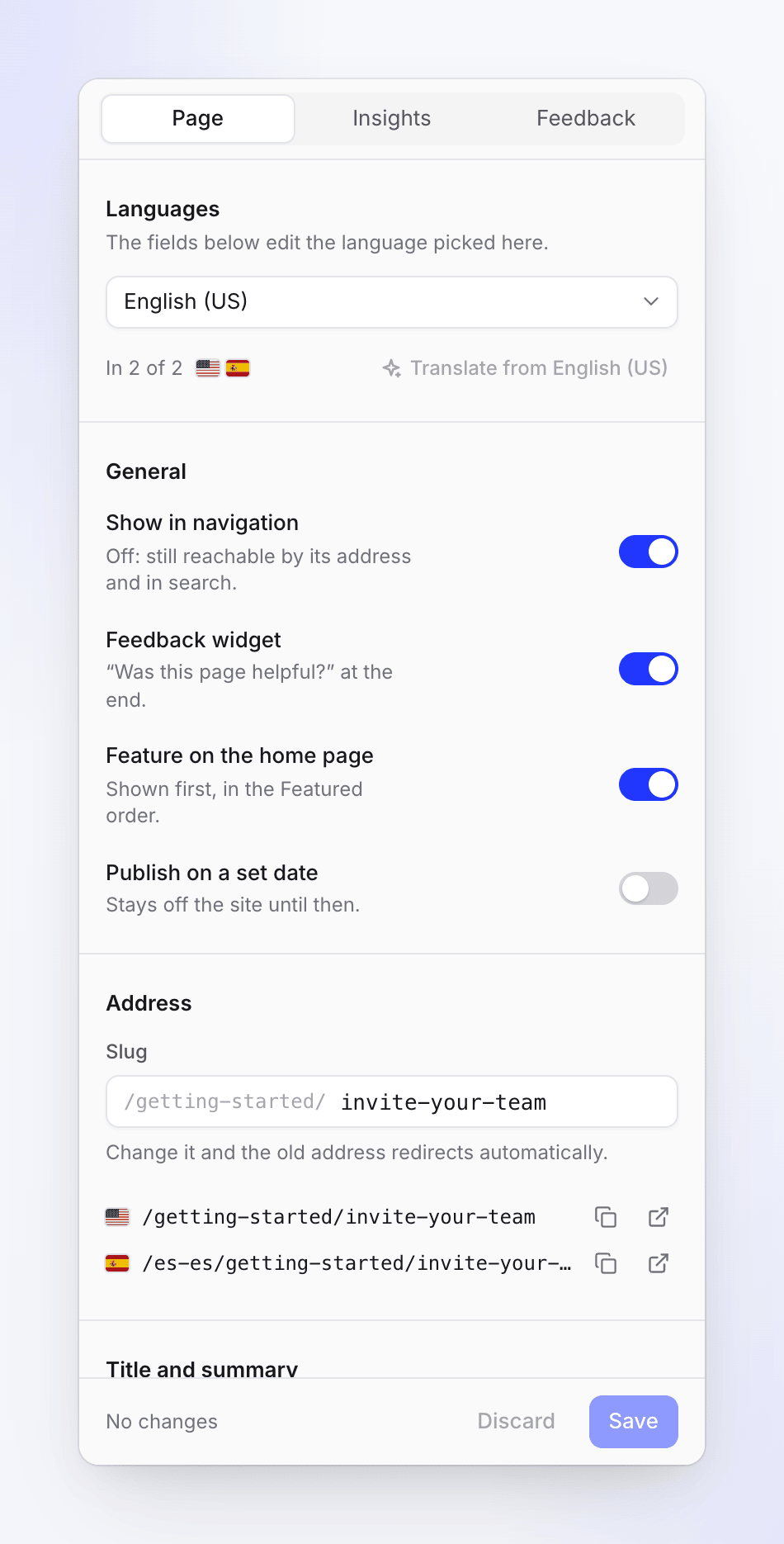
Google önizlemesi ve Sosyal medya kartı, sayfanın arama sonuçlarında ve paylaşıldığında nasıl göründüğünü gösterir. Adresi kopyala ve Sayfayı aç canlı adresi kullanır. Panel alt bilgisi, sayfanın en son ne zaman yayınlandığını belirtir; örneğin "Son yayınlanma: build #12, 2 saat önce" veya "Henüz yayınlanmadı: bir sonraki yayınla yayına girecek."
Zamanlanmış bir sayfa, site yayınlandığı sürece belirlenen zamandan birkaç dakika sonra yayına girer. Gelecek bir zaman seçin, aksi takdirde panel "Gelecek bir zaman seçin." uyarısını verir.
Video sayfaları
Sitelere yeni video sayfaları eklenemez ancak mevcut olanlar kalmaya devam eder. Kapak görseli ve Bölümler (her ikisini de video düzenleyicide değiştirin) ile Transkripti sayfada göster seçeneklerini görmek için birini açın: "Okuyucular videonun altında metni takip edebilir." Makale sürümü ekle seçeneği, aynı öğe için bir makale başlatır, böylece sayfa metin de içerebilir.
Bir video, yalnızca güncel bir dışa aktarımı olduğunda doğrudan siteden oynatılır. Aksi takdirde yayınlama işlemi şu uyarıyı verir: "“Ürün turu” güncel bir dışa aktarıma sahip değil, bu yüzden sunucularımıza ihtiyaç duyan Clevera oynatıcısı üzerinden oynatılıyor. Videoyu dışa aktarın ve doğrudan siteden oynatmak için tekrar yayınlayın."
Sınırlar
| Sınır | Değer |
|---|---|
| Site başına sayfa | 5.000 |
| Site başına bölüm ve grup | Toplam 50 |
| Tek seferde eklenen sayfa | 500 |
| Bölüm adı | 120 karakter |
| Bölüm açıklaması | 300 karakter |
| Bağlantı başlığı | 200 karakter |
| Site başına site sayfası | Plana göre: bkz. Doküman sitesi planları ve sınırları |
Sorun giderme
| İleti | Ne anlama gelir |
|---|---|
| "Doküman sitesine yalnızca makaleler eklenebilir. Bir video göstermek için, onu video bloğu ile bir makaleye ekleyin." | Seçimde bir video vardı. Bunun yerine onu içeren bir makale ekleyin. |
| "Bir doküman sitesi en fazla 5.000 sayfaya sahip olabilir." | Site dolu. Sayfaları kaldırın veya başka bir site kullanın. |
| "Bir doküman sitesi en fazla 50 bölüm ve gruba sahip olabilir." | Önce bölümleri veya grupları birleştirin ya da silin. |
| "Aynı bölümdeki iki sayfa “install” adresine sahip olurdu. Önce bir sayfanın kısa adını değiştirin." | İki sayfa aynı adresi paylaşıyor. Bir sayfanın Kısa ad değerini değiştirin. |
| "Sayfa listesi bu sırada değişti. Yeniden yükleyin ve tekrar deneyin." | Başka biri sayfaları değiştirdi. Ekranı yenileyin. |
| "Rolünüz mevcut içeriği düzenleyebilir ancak yeni içerik oluşturamaz." | Editörsünüz. Mevcut makaleleri ekleyin veya bir İçerik Oluşturucu ya da yöneticiden sayfayı yazmasını isteyin. |
| "Bu sayfanın makalesi açamadığınız bir koleksiyonda" | Sayfanın ayarlarını değiştirebilir ve analizlerini görebilirsiniz ancak metnini göremezsiniz. |