

Masaüstü uygulamasının neleri yakaladığını anlayın
Kayıt yaparken Clevera masaüstü uygulamasının neleri kaydettiği (ekran, imleç, tıklamalar, tuş vuruşları, ses ve kamera), imlecin neden videoya gömülü olmadığı, yazılan metinlerin nasıl işlendiği ve Mac'teki tek seferlik onay ekranı hakkında bilgiler.
Kayıt yaparken Clevera masaüstü uygulaması, ekranınızın videosundan daha fazlasını yakalar. Ayrıca imlecinizin nereye gittiğini, neye tıkladığınızı ve ne yazdığınızı da kaydeder; böylece yapay zeka görevinizi anlayabilir ve Clevera daha sonra yakınlaştırmalar ve imleç efektleri ekleyebilir. Kayıt yapmadığınız zaman hiçbir şey yakalanmaz.
Kayıt sırasında neler yakalanır
| Ne | Her zaman veya isteğe bağlı | Kullanım amacı |
|---|---|---|
| Seçtiğiniz ekranın, pencerenin, uygulamanın veya alanın Ekran videosu | Her zaman | Videonuzdaki görüntüler. Mac'te saniyede 60 kareye, Windows'ta ise saniyede 30 kareye kadar kaydedilir. |
| İmleç konumu (zamana bağlı hareket) | Her zaman | Pürüzsüz bir imlecin yeniden çizilmesi ve yakınlaştırmalar ile kamera hareketlerinin yönlendirilmesi. |
| Tıklamalar (sol, sağ, çift ve üçlü tıklamalar) ve sürüklemeler | Her zaman | Tıklama vurguları ve tıkladığınız yerlere otomatik yakınlaştırmalar. |
| Kaydırma | Her zaman | Bir sayfada ne zaman gezindiğinizi anlama. |
| Klavye girişi — kısayollar ve yazdığınız metin | Her zaman | Yapay zekanın ne yaptığınızı anlamasına yardımcı olarak anlatım, altyazı ve makale adımları oluşturma. |
| Uygulama adları — hangi uygulamada çalıştığınız | Her zaman | Yapay zeka metni için bağlam. |
| İmlecin görünür olduğu düşük çözünürlüklü yardımcı video | Her zaman | Yapay zekanın kaydınızı hızlıca izlemesini sağlar. Görüntü olarak kullanılmaz. |
| Mikrofon sesi | İsteğe bağlı | Anlatım ve altyazılar için bağlam ve kendi ses kaydınız. |
| Kamera videosu | İsteğe bağlı | Videonuzda bir web kamerası katmanı. |
| Sistem sesi (uygulamalarınızdan gelen sesler) | İsteğe bağlı | Videonuzdaki uygulama sesleri. |
Mikrofon, kamera ve sistem sesi ayrı birer kanal olarak kaydedilir. Video düzenleyicide bunları açıp kapatabilir ve ses seviyelerini değiştirebilirsiniz.
Duraklattığınızda Clevera, siz devam edene kadar video, ses ve giriş dahil her şeyi yakalamayı durdurur. Duraklatılan süre kayıtta yer almaz.
İmleç neden videoya gömülü değildir
Ana ekran videosu, fare işaretçisi olmadan kaydedilir. Clevera, imlecin yolunu ayrı olarak kaydeder ve videonuzu oluştururken onu tekrar üzerine çizer. Bu, Clevera'nın şunları yapmasını sağlar:
- titrek veya kesik fare hareketlerini pürüzsüzleştirme,
- tıkladığınızda bir vurgu veya dalgalanma gösterme,
- çalıştığınız alana yakınlaştırma yapma ve yakınlaştırma sırasında imlecinizi takip etme,
- imleci her yakınlaştırma seviyesinde keskin tutma.
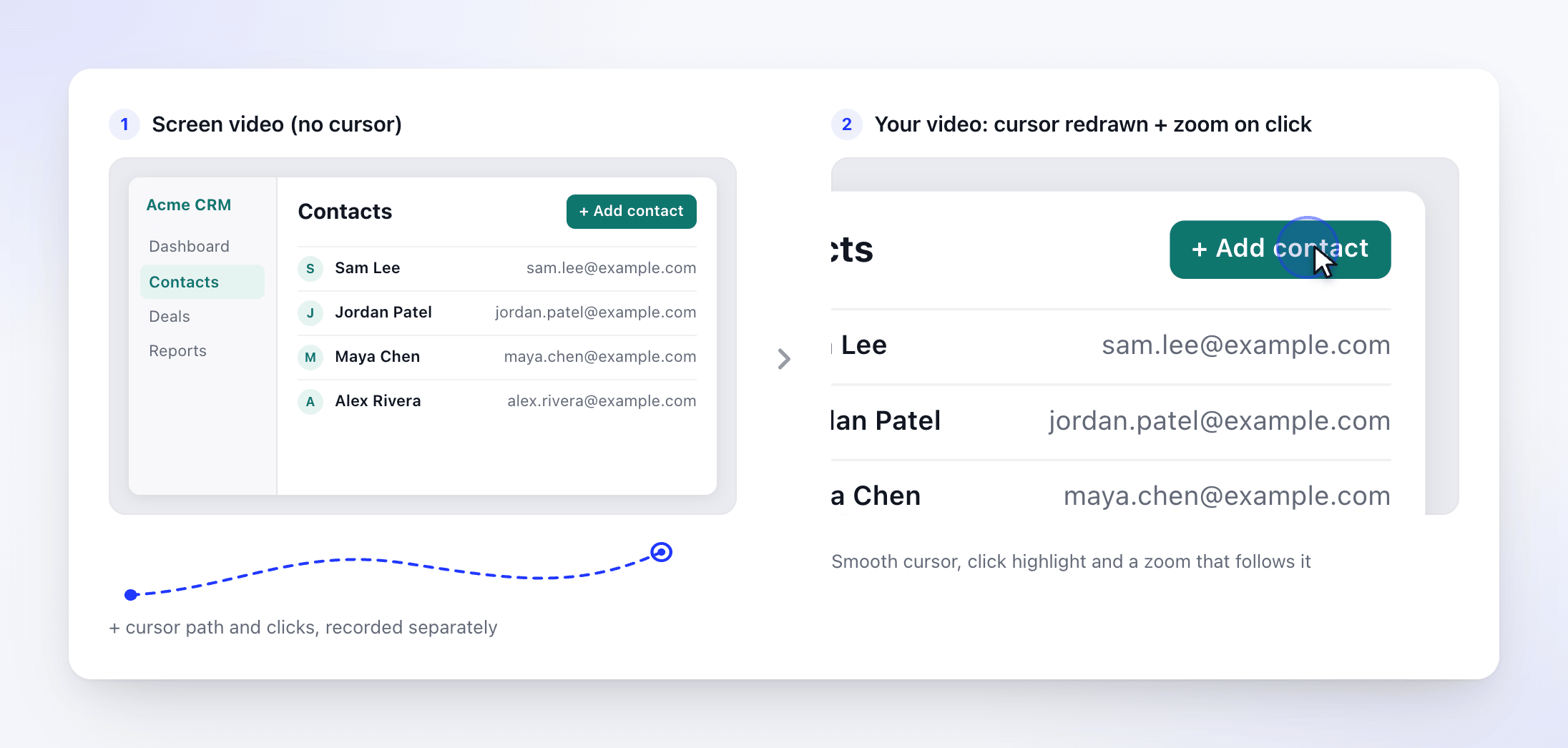
Yakınlaştırmalar kayıt sırasında değil, kayıttan video oluşturduğunuzda eklenir. Bkz. Otomatik yakınlaştırmaları ve imleç efektlerini anlama.
Yazılan metinler nasıl işlenir
Clevera, kayıt sırasında bastığınız tuşları (klavye kısayolları dahil) kaydeder ve bu tuş vuruşu günlüğünü kayıtla birlikte yükler. Tuş vuruşu günlüğünün kendisi maskelenmez.
Yapay zeka, ham günlük yerine yazdıklarınızın bir özetini okur. Bu özette her dört karakterden biri rastgele * ile değiştirilir, böylece yapay zeka tam metni okumadan ne tür bir şey yazdığınızı (bir arama, form alanı, isim) anlayabilir.
Ekranda görünen her şey ekran videosunda da yer alır, bu nedenle bir pencerede görünen metinler her iki şekilde de kaydedilmiş olur.
Neler yakalanmaz
- Kayıt dışındaki her şey. Giriş yakalama, kayıt başladığında başlar ve bittiğinde, duraklatıldığında veya iptal edildiğinde durur.
- Clevera'nın kendi pencereleri. Kayıt penceresi, kontrol çubuğu, konuşmacı notlarınız, kamera önizlemesi ve geri sayım, tam ekran kayıtlarda bile videoda yer almaz. Windows'ta bu, Windows 10 sürüm 2004 (derleme 19041) veya daha yenisini gerektirir; bazı Windows 10 sürümlerinde konuşmacı notları penceresi yine de görünebilir.
- Başlangıç bip sesi. Kayıt başlamadan hemen önce çalar, bu yüzden kayıtta yer almaz.
- Seçmediğiniz diğer ekranlar veya pencereler. Bir pencereyi veya alanı kaydettiğinizde, ekranın sadece o kısmı videoda yer alır.
Kayıt verisi onay ekranı
Mac'te, Kaydı başlat düğmesine ilk kez tıkladığınızda Clevera, Kayıt Verisi Onayı ekranını gösterir. Bu ekran; kayıt sırasında nelerin toplandığını, yazılan metinlerin nasıl işlendiğini, nelerin toplanmadığını ve verilerin ne zaman yüklendiğini listeler; ayrıca Clevera'nın Terimler, Gizlilik ve Güvenlik ve güven sayfalarına bağlantılar içerir. Windows uygulaması bu ekranı göstermez; yükleyici aynı Terimler, Gizlilik ve Güvenlik sayfalarına bağlantı verir.
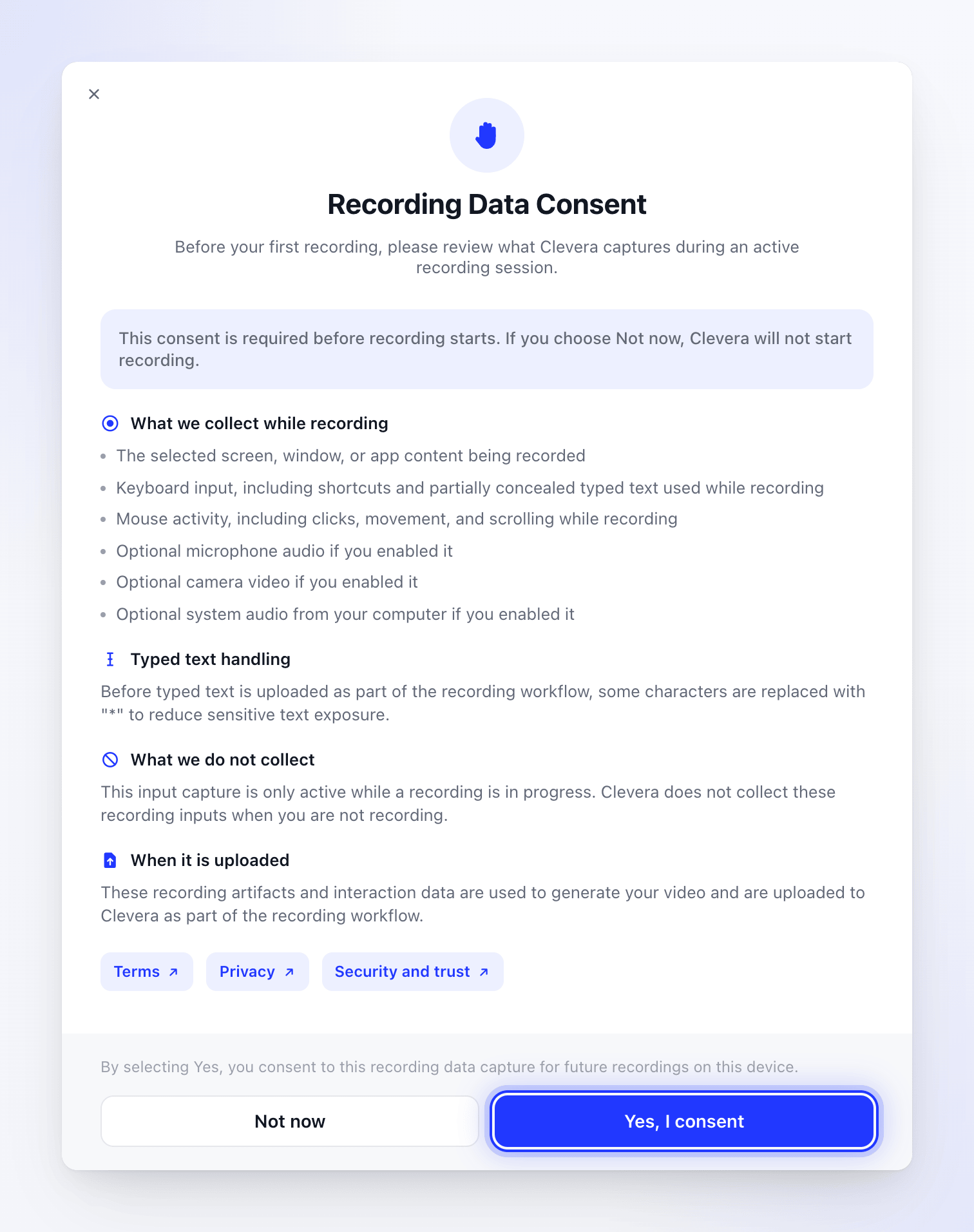
- Devam etmek için Evet, onaylıyorum düğmesine tıklayın. Clevera bu Mac'teki yanıtınızı hatırlar ve tekrar sormaz.
- Durdurmak için Şimdi değil düğmesine tıklayın. Kayıt başlamaz ve Clevera bir dahaki sefere tekrar sorar.
Onay, hesap bazında değil, bilgisayar bazında saklanır. Oturumu kapatmak bunu sıfırlamaz.
Veriler nereye gider
Her şey, kayıt yaparken ve durdurduktan hemen sonra Clevera çalışma alanınıza yüklenir. Bkz. Yüklendikten sonra kaydınızı bulma. Clevera'nın sunucularının ve dosya depolama alanının nerede olduğu, kaydınızı hangi sağlayıcıların işlediği ve ne kadar süre saklandığı hakkında bilgi için bkz. Verilerinizin nerede saklandığını ve işlendiğini anlama.
Clevera, yükleme tamamlandıktan sonra Mac'inizde bir kopya tutmaz.
Windows uygulaması, her kaydın çalışma dosyalarını %TEMP%\Clevera\recordings konumuna yazar ve yüklemeden sonra bunları silmez. Clevera kayıt yapmıyorken veya yükleme yapmıyorken bu klasörü kendiniz silebilirsiniz. Bu dosyaları Clevera'da açamazsınız; kaydınız çalışma alanınızda yaşar.
Kayıt devam ederken Clevera, uzun bir çekimin kesilmemesi için bilgisayarınızın ve ekranınızın uyku moduna geçmesini engeller. Durdurduğunuzda normal uyku ayarları geri döner.