

Claude, ChatGPT, Codex veya Cursor'ı Clevera'ya bağla
Clevera'yı Claude veya ChatGPT'ye oturum açma gerektiren özel bir bağlayıcı olarak ekle ya da Claude Code, Codex CLI, Cursor ve diğer MCP istemcilerini bir API token'ı ile kur. Sunucu URL'si, kurulum kod parçacıkları ve sorun giderme.
Claude, ChatGPT, Claude Code, Codex ve Cursor gibi yapay zeka uygulamalarının, Clevera'nın MCP sunucusu aracılığıyla Clevera çalışma alanınızda çalışmasına izin verebilirsiniz. Sohbet uygulamaları oturum açma ile (bir bağlayıcı, token gerekmez); kodlama temsilcileri ve betikler ise bir API token'ı ile bağlanır.
Başlamadan önce
- Claude ve ChatGPT bağlayıcıları dahil olmak üzere Yapay zeka temsilcileri ve API, Pro, Business ve Custom planlarında mevcuttur. Diğer planlarda bağlayıcı "Claude.ai ve ChatGPT bağlayıcıları Pro ve üzeri planlardadır." uyarısını gösterir.
- Bir temsilci, rolünüzün izin verdiği sınırlar dahilinde sizin adınıza hareket eder. Bkz. Temsilci izinleri.
Nasıl bağlanacağınızı seçin
| Kullandığınız | Bağlanma yöntemi | Yapmanız gereken |
|---|---|---|
| Claude (claude.ai) veya ChatGPT | Bir bağlayıcı (Clevera ile oturum açın) | Bağlayıcı URL'sini uygulamaya yapıştırın ve erişime izin verin. Token gerekmez. |
| Cursor | Bir bağlayıcı veya bir API token'ı | MCP sunucu URL'sini ekleyin; Cursor istediğinde oturum açın veya başlıkta bir token gönderin. |
| Claude Code, Codex CLI, diğer MCP istemcileri | Bir API token'ı | Kurulum komutunu token'ınızla çalıştırın. |
| Kendi betikleriniz | Bir API token'ı | REST API çağrısı yapın. |
MCP sunucu adresi her uygulama için aynıdır:
https://app.clevera.ai/mcp
Claude veya ChatGPT'yi bağla
Bağlayıcı URL'sini kopyala
Çalışma alanı menüsünü açın ve AI agents & API seçeneğini belirleyin, ardından Bağlı uygulamalar sekmesini açın. Claude veya ChatGPT'yi bağla altındaki Bağlayıcı URL'sini kopyalayın: "Token gerekmez: Clevera'yı özel bir bağlayıcı olarak ekleyin ve oturum açın."
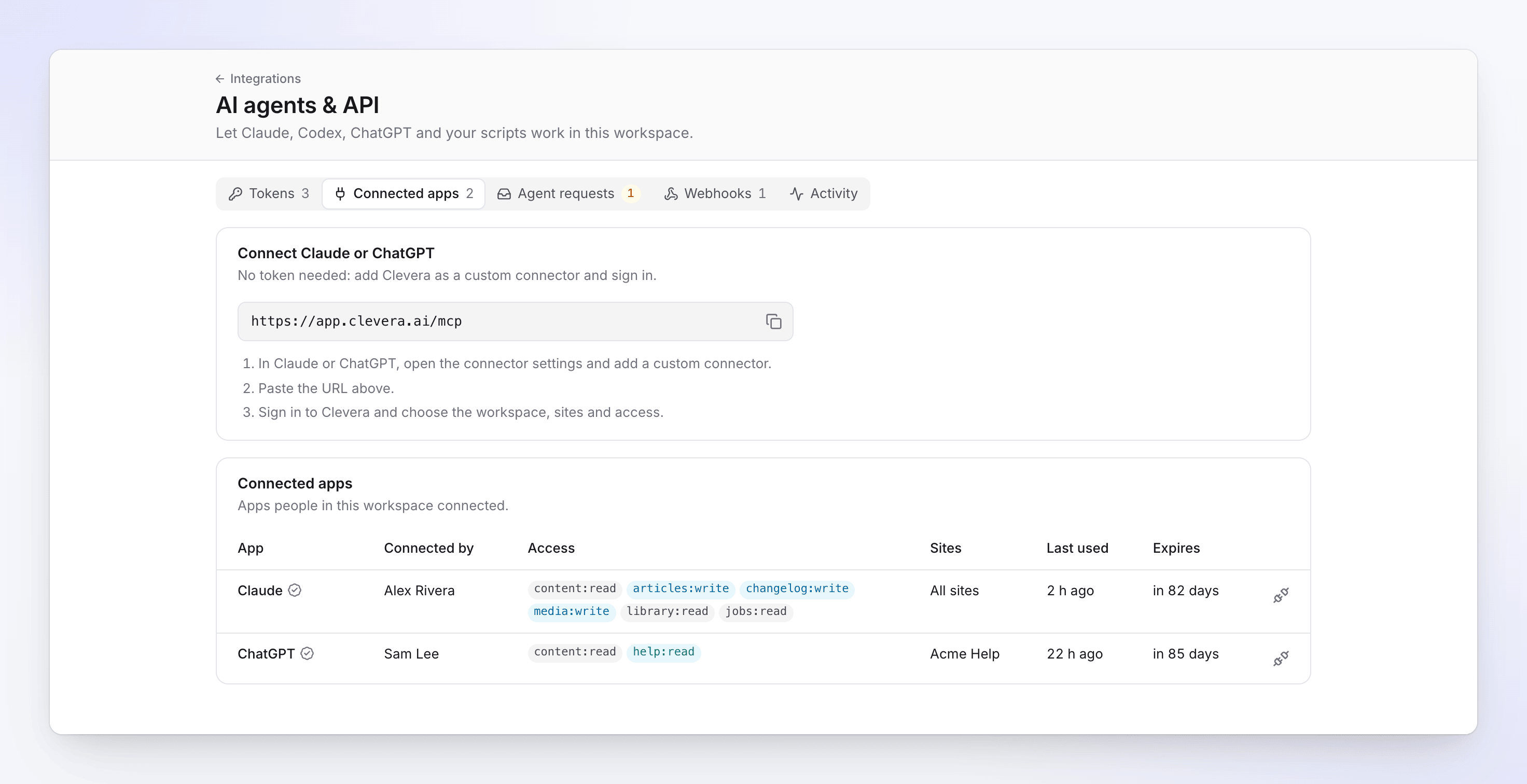
Bağlayıcı URL'sini Claude veya ChatGPT'ye kopyalayın. Uygulamaya özel bir bağlayıcı ekle
Claude veya ChatGPT'de bağlayıcı ayarlarını açın ve özel bir bağlayıcı ekleyin. URL'yi yapıştırın.
Oturum açın ve erişimi seçin
Uygulama sizi Clevera'nın Connect app to Clevera ekranına yönlendirir. Oturum açmadıysanız oturum açın, ardından şunları seçin:
- Çalışma alanı: uygulamanın içinde çalışacağı çalışma alanı.
- Siteler: Tüm siteler ("Bu çalışma alanının mevcut ve gelecekteki tüm siteleri.") veya erişim doküman sitelerini içerdiğinde Seçilen siteler.
- Erişim: önceden ayarlanmış veya Özel izinler. Rolünüzün izin vermediği izinler Rolünüz için değil olarak görünür. Bkz. Temsilci izinleri.
- Bağlantı süresi: 30 veya 90 gün. Varsayılan 90 gündür.
Erişime izin ver
Erişime izin ver'e tıklayın. Uygulamaya geri dönersiniz ve uygulama artık Clevera'nın araçlarını kullanabilir. "Entegrasyonlar → AI agents & API kısmından istediğiniz zaman bağlantıyı kesebilirsiniz." Hiçbir şey göndermemek için Reddet'e tıklayın.
Bağlantı ekranı kimi bağladığınızı gösterir:
- Doğrulanmış uygulama · şuraya döner adres: döndüğü adresten tanınan bilinen bir uygulama (Claude, ChatGPT veya Cursor).
- Şuraya döner adres: diğer tüm uygulamalar. Erişime izin vermeden önce adresi kontrol edin.
Çalışma alanı sahibi ve yöneticileri, seçtiğiniz erişimle birlikte "app, workspace'e bağlandı" şeklinde bir bildirim alır.
Bağlı bir uygulamanın yapabilecekleri ve yapamayacakları
- Seçtiğiniz erişimle, rolünüz dahilinde sizin adınıza hareket eder. Yalnızca sizin görebildiğiniz kayıtları, videoları ve koleksiyonları görür.
- Yalnızca MCP üzerinden çalışır. Oturum açma bilgisi REST API'de kullanılamaz: "OAuth bağlayıcı token'ları yalnızca MCP sunucusunda çalışır. REST API için statik bir token kullanın."
- Kendi harcama limitleri yoktur, bu nedenle bağlı bir uygulamadan gelen her ücretli başlangıç, Temsilci istekleri kısmında birinin onayını bekler. Bkz. Temsilci harcamalarını ve onaylarını kontrol etme.
- Her kişi en fazla 20 bağlı uygulamaya sahip olabilir.
- Bağlantı, ömrü (30 veya 90 gün) dolduğunda sona erer; ardından uygulamayı tekrar bağlarsınız. 30 gün boyunca Clevera'yı kullanmayan bir uygulamanın da tekrar oturum açması gerekir.
Claude Code, Codex veya başka bir temsilciyi token ile bağla
Önce Bir API token'ı oluşturun. Oluşturulduğunda, Bir temsilci bağla seçeneği çalışma alanınızın sunucu adresiyle hazır kurulumu gösterir. Her kod parçacığı token'ı CLEVERA_TOKEN ortam değişkeninden okur, böylece token'ın kendisi hiçbir dosyaya girmez: "Kabuğunuzda veya temsilcinin gizli anahtar deposunda CLEVERA_TOKEN değerini token olarak ayarlayın."
claude mcp add --transport http clevera https://app.clevera.ai/mcp --header "Authorization: Bearer $CLEVERA_TOKEN"
codex mcp add clevera --url https://app.clevera.ai/mcp --bearer-token-env-var CLEVERA_TOKEN
Veya ~/.codex/config.toml dosyasına ekleyin:
[mcp_servers.clevera]
url = "https://app.clevera.ai/mcp"
bearer_token_env_var = "CLEVERA_TOKEN"
{
  "mcpServers": {
    "clevera": {
      "type": "http",
      "url": "https://app.clevera.ai/mcp",
      "headers": {
        "Authorization": "Bearer ${CLEVERA_TOKEN}"
      }
    }
  }
}
curl -H "Authorization: Bearer $CLEVERA_TOKEN" https://app.clevera.ai/api/v1/docs/me
Cursor ve mcpServers dosyasını okuyan diğer MCP istemcileri, .mcp.json ile aynı sunucu girişini alır.
Çalıştığını kontrol et
Temsilciye Clevera'da neler yapabileceğini sorun veya kayıtlarınızı listelemesini isteyin. Temsilci yalnızca izinlerinin izin verdiği araçları görür, bu nedenle kısa bir liste genellikle dar bir token anlamına gelir. Yaptığı her şey Etkinlik sekmesinde görünür.
Bir uygulamanın bağlantısını kes
Bağlı uygulamalar sekmesinde, uygulama satırının sonundaki bağlantıyı kes düğmesine tıklayın ve Bağlantıyı kes ("app bağlantısı kesilsin mi?") ile onaylayın. "Uygulama erişimini anında kaybeder. Tekrar bağlamak için yeni bir oturum açma gerekir." Satır 30 gün boyunca listelenmiş (soluk) olarak kalır.
Çalışma alanı sahibi ve yöneticileri, çalışma alanındaki her bağlı uygulamayı görür ("Bu çalışma alanındaki kişilerin bağladığı uygulamalar.") ve bunlardan herhangi birinin bağlantısını kesebilir. Diğer herkes sadece kendi bağladıklarını görür ve bağlantısını kesebilir ("Bağladığınız uygulamalar.").
Sorun giderme
| Ekranda | Neden | Çözüm |
|---|---|---|
| Claude veya ChatGPT sadece bağlanamadığını söylüyor veya Clevera araçları çalışmayı durduruyor | Çalışma alanı artık Pro veya üzeri planda değil; Clevera "Temsilci API'si bu çalışma alanının planında yok. Pro ve üzeri planlardadır." yanıtını veriyor. | Çalışma alanını Pro'ya yükseltin. Uygulama tekrar çalışır; hiçbir şey silinmedi. |
| Bağlantı ekranında workspace "(plan bağlı uygulamaları içermiyor)" / "Bu çalışma alanının planı bağlı uygulamaları içermiyor." | Çalışma alanı Pro veya üzeri planda değil. | Yükseltin veya başka bir çalışma alanı seçin. |
| "Bu istek süresi doldu" / "Uygulama istediğinden beri çok fazla zaman geçti. Uygulamadan tekrar bağlanmaya başlayın." | Bağlantı ekranı çok uzun süre açık bırakıldı. | Uygulamadan tekrar bağlanmaya başlayın. |
| "Bu uygulama kayıtlı değil" / "Sizi buraya yönlendiren uygulama Clevera tarafından bilinmiyor." | Uygulamanın kaydı eksik veya kaldırılmış. | Uygulamadaki bağlayıcıyı kaldırın ve tekrar ekleyin. |
| "Bu isteğe güvenilemez" / "Uygulama sizi kaydetmediği bir adrese geri göndermeyi istedi. Hiçbir şey paylaşılmadı." | Dönüş adresi eşleşmedi. | Uygulamadan tekrar bağlanmaya başlayın. Sorun devam ederse o uygulamayı bağlamayın. |
| "Üyesi olduğunuz bir çalışma alanı seçin." | Hiçbir çalışma alanı seçilmedi veya çalışma alanından ayrıldınız. | Çalışma alanlarınızdan birini seçin. |
| Temsilci hiçbir Clevera aracı olmadığını söylüyor | Token veya bağlantı, görevin ihtiyaç duyduğu izinlerin hiçbirine sahip değil veya iptal edilmiş. | Tokenlar sekmesinden token'ın erişimini kontrol edin veya tekrar bağlayın. |
| "OAuth bağlayıcı token'ları yalnızca MCP sunucusunda çalışır." | Bir betik, REST API'de bir bağlayıcının oturum açma bilgilerini kullandı. | Betikler için bir API token'ı kullanın. |
Daha fazla mesaj: Temsilci ve API hatalarını düzeltme.