

Kaydınız yüklendikten sonra onu bulma
Masaüstü kaydını durdurduktan sonra neler olur: yükleme penceresi, kaydın Clevera'da açıldığı yer, işleme süreci, 60 dakikalık sınır ve yükleme başarısız olursa yapmanız gerekenler.
Clevera, siz kayıt yaparken kaydınızı yükler, bu nedenle Durdur'a tıkladığınızda gönderilecek çok az şey kalmış olur. Bir an sonra tarayıcınız, kaydı bir videoya veya makaleye dönüştürmeye hazır şekilde Clevera'yı açar. Bu makale, yükleme penceresini, kaydınızın nerede göründüğünü ve bir yükleme başarısız olursa ne yapmanız gerektiğini kapsar.
Yükleme nasıl çalışır
- Kayıt yaparken, ekran videosu ve yapay zekanın yardımcı videosu küçük parçalar halinde Clevera'ya gönderilir. Mac'te kamera videonuz da bu şekilde gönderilir; Windows'ta ise durdurduğunuzda gönderilir. Bir parça başarısız olursa Clevera onu yeniden dener ve kısa süreli ağ kesintileri kaydı durdurmaz.
- Durdur'a tıkladığınızda, Clevera geri kalanını gönderir: videonun son parçaları, mikrofon ve sistem sesiniz ile tıklamalarınızın ve tuş vuruşlarınızın kaydı.
- Yükleme bittiğinde, Clevera kaydı varsayılan tarayıcınızda açar.
Tüm kayıt süresince bir internet bağlantısına ihtiyacınız vardır. Clevera çevrimdışı kayıt başlatamaz.
Yükleme penceresi
Durdur'a tıkladıktan sonra, ekranınızın alt kısmına yakın bir yerde yüzde, yükleme hızı ve bir ilerleme çubuğu içeren Kayıt yükleme penceresi görünür. Durum satırı şu adımlardan geçer:
- "Kaydınız hazırlanıyor..."
- "Clevera kaydınızı hazırlıyor..."
- "Kayıt meta verileri okunuyor..."
- "Etkinlik zaman çizelgesi düzenleniyor..."
- "Tamamlayıcı veriler yükleniyor..."
- "Ana video yükleniyor...", ardından videonun geri kalanı yüklenirken "Kayıt yükleniyor..."
- "Kaydınız sonlandırılıyor..."
- "Kaydınız hazır! Clevera Düzenleyici açılıyor..."
Pencere, "Kaydınız hazır!" dedikten birkaç saniye sonra kendiliğinden kapanır.
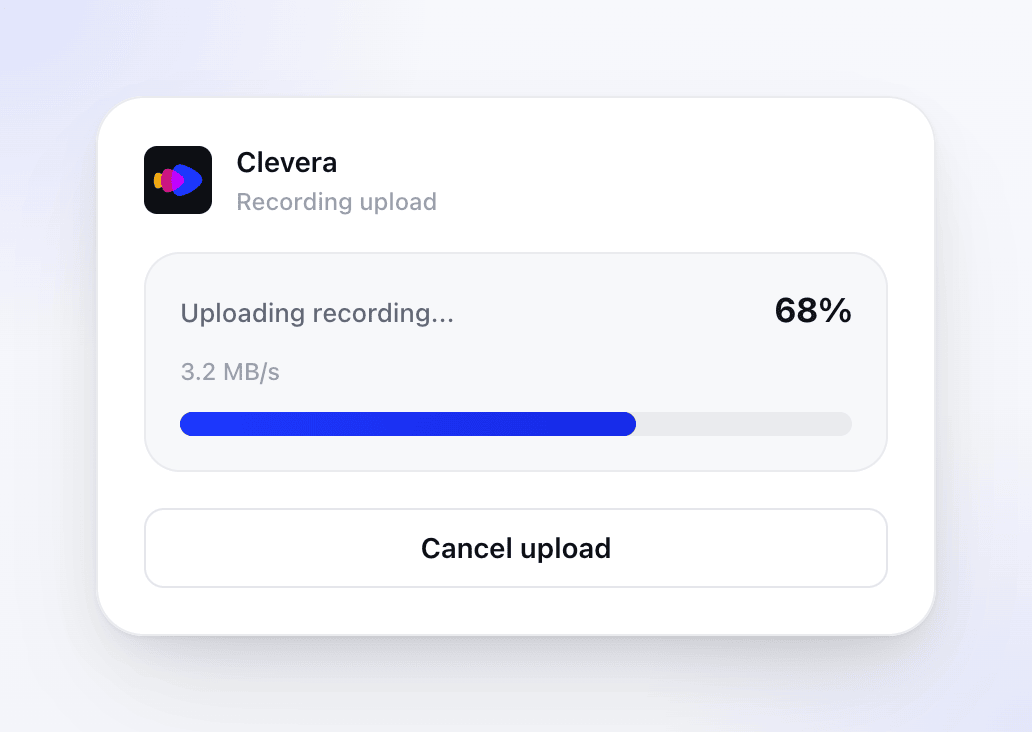
Ağ bir süreliğine yavaşlarsa, Yavaş yükleme algılandı başlığı görünür: "Kaydınız hala yükleniyor ancak ağ normalden daha yavaş. Clevera bitene kadar çalışmaya devam edecek." Hiçbir şey yapmanıza gerek yok; uygulamayı açık tutun.
Durdur'a tıkladıktan sonra, Kayıt Yükleniyor... başlıklı bir pencerede bir durum satırı ve ilerleme çubuğu görünür. Yüzde veya yükleme hızını göstermez ve yavaş yükleme uyarısı yoktur, bu nedenle uzun bir kaydın bitmesi için zaman tanıyın. İptal yüklemeyi durdurur.
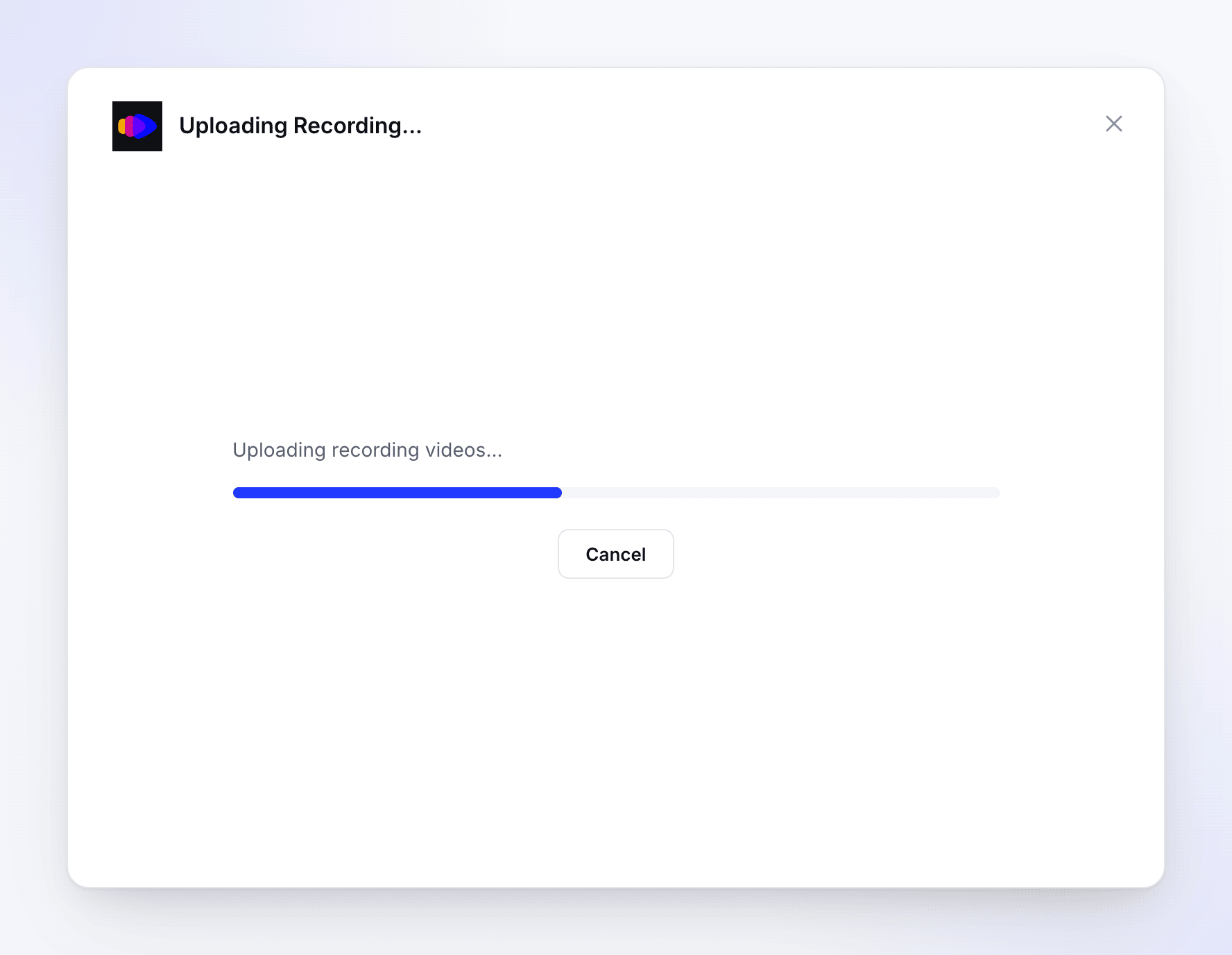
Bittiğinde, pencere Yükleme Tamamlandı der — "Kaydınız başarıyla yüklendi." — kaydı tarayıcınızda açar ve yaklaşık 1,5 saniye sonra kapanır.
Kaydınızın açıldığı yer
Yükleme bittiğinde, tarayıcınız içine kayıt yaptığınız çalışma alanının Oluştur sayfasını açar. Üst kısımda, kaydınızın başlığını ve uzunluğunu gösteren bir şerit bulunur ve sayfa Bu kayıttan ne oluşturmak istersiniz? diye sorar.
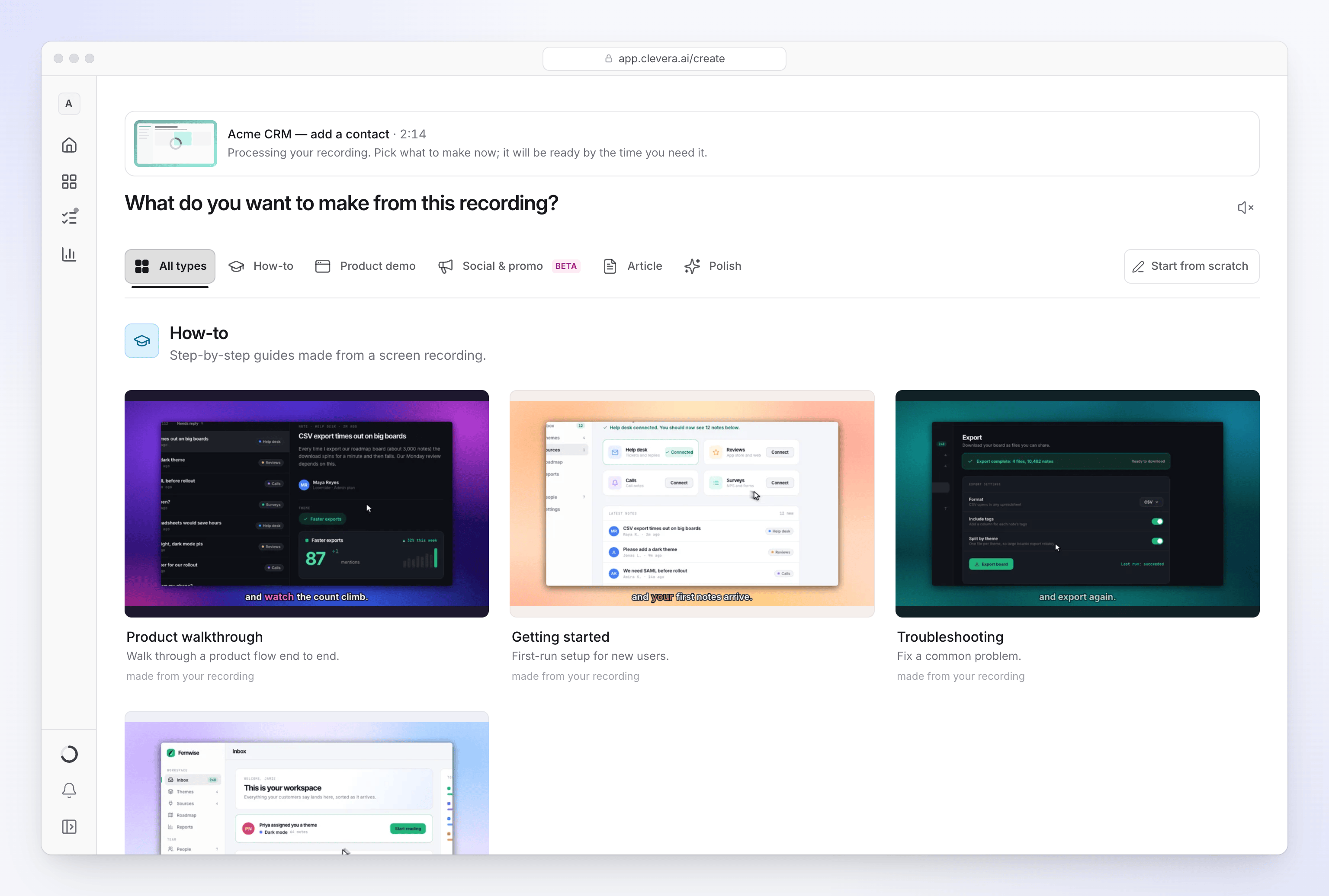
- Clevera kaydı hala işlerken, şeritte "Kaydınız işleniyor. Şimdi ne oluşturacağınızı seçin; ihtiyacınız olduğunda hazır olacaktır." yazar. Bir video türü seçebilir ve hemen özet üzerinde çalışmaya başlayabilirsiniz.
- İşleme bittiğinde, küçük resme veya İzle düğmesine tıklayarak kaydı oynatın.
- İşleme başarısız olursa, şeritte "Bu kayıt işlenemedi. Yine de onsuz bir şeyler oluşturabilirsiniz." yazar. Yeniden kayıt yapın veya bunun yerine videoyu yükleyin.
İşleme genellikle birkaç dakika sürer, uzun kayıtlarda daha uzun sürebilir. Clevera arka planda videoyu sorunsuz düzenleme için hazırlar, bir küçük resim oluşturur, sesi ayıklar ve yakınlaştırmalar için kullandığı imleç izini oluşturur.
Daha sonra bir kayıt bulma
Kayıtlar, siz onları kullanırken çalışma alanınızın kütüphanesinde kalır:
- Oluştur bölümünde, + işaretine tıklayın ve Kütüphaneden seç'i seçin. Yalnızca masaüstü kayıtlarını görmek için macOS veya Windows'a göre filtreleyin.
- Veya İçerik'i açın ve Kütüphane altında Kayıtlar'ı seçin. Üyeler kendi kayıtlarını görür; çalışma alanı sahipleri ve yöneticiler Kimin kayıtları ayarını Herkesin ve Benimkiler arasında değiştirebilir.
Kayıtlar bölümünde şunlar bulunur:
| Denetim | Ne işe yarar |
|---|---|
| Kayıtları ara | Bir kaydı başlığına göre bulun. |
| Kaynak | Yalnızca bir kaynaktan gelen kayıtları gösterin, örneğin macOS veya Windows'taki masaüstü uygulaması. |
| Sıralama ölçütü | Oluşturulma tarihi, Süre veya Ad, her iki düzende. |
| Izgara / Liste | Görünümü değiştirin. Liste, her kaydın nerede Kullanıldığını ("2 öğede kullanıldı") gösterir. |
| Video yükle | 250 MB'a kadar bir MP4 ekleyin. |
Her kaydın ⋯ menüsünde Bundan oluştur…, İzle, Bağlantıyı kopyala, İndir ve Sil bulunur. Kendi kayıtlarınızı silebilirsiniz; çalışma alanı sahipleri ve yöneticiler herhangi birini silebilir. Clevera önce sorar: ""title" silinsin mi?" — "Kayıtlarınızı bırakır."
Clevera ayrıca hiçbir video tarafından kullanılmadığında ve 15 gün geçtiğinde bir kaydı otomatik olarak siler. Kullanılmayan bir kayıt tarihi gösterir, örneğin "Kullanılmadı · 30 Ekim'de silinecek", bu yüzden saklamak istediğiniz bir kayıttan bir şeyler oluşturun. Bkz. Kayıtlar ne zaman silinir.
Kayıtlar, kayıt yapmaya başladığınızda web'de seçili olan çalışma alanına kaydedilir. Birini bulamazsanız, çalışma alanlarını değiştirin. Bkz. Masaüstü uygulamasına giriş yapma.
Sınırlar
| Sınır | Değer |
|---|---|
| Önerilen uzunluk | 30 dakikanın altı |
| Kayıt uzunluğu | 1 saniye ile 60 dakika arası |
| Dosya boyutu | Video dosyası başına 5 GB'a kadar |
| Kayıt yerine video yükleme | MP4, 250 MB'a kadar |
Yükleme başarısız olursa
Durum "Özetinizi hazırlarken bir sorunla karşılaştık" olarak değişir ve Yükleme dikkatinizi gerektiriyor paneli hatayı ve ipuçlarını gösterir:
- Farklı bir Wi-Fi veya hücresel ağa geçin
- VPN veya DNS ayarlarınızı değiştirin (kapatıp tekrar açın)
- Clevera'yı engelleyen aktif bir güvenlik duvarınız olup olmadığını kontrol edin
- Kurumsal bir ağdaysanız, bir erişim noktası kullanmayı deneyin
- Geçici dosyalar için yeterli disk alanınız olup olmadığını kontrol edin

Düzeltebildiklerinizi düzeltin, ardından Yüklemeyi yeniden dene'ye tıklayın. Clevera, kaydı bilgisayarınızdaki geçici dosyalardan yeniden gönderir. İstediğiniz kadar yeniden deneyebilirsiniz.
Diğer mesajlar:
| Mesaj | Ne yapmalı |
|---|---|
| "Kayıt tamamlanamadı: …" — "Kayıt yakalandı ancak işlenemedi. Lütfen tekrar deneyin." | Yüklemeyi yeniden dene'ye tıklayın. Tekrar başarısız olursa, yeniden kayıt yapın. |
| "Mikrofon ses dosyası boş veya eksik …" | Kayıt sırasında mikrofon ses iletmeyi durdurdu. Mikrofonu kontrol edin ve yeniden kayıt yapın. |
| "Dosya işlemi başarısız oldu: …" | Disk alanını boşaltın ve tekrar deneyin. |
Pencere Yükleme Başarısız olarak değişir — "Yükleme sırasında bir şeyler ters gitti." — altında hata ve iki düğme ile:
- Yeniden Kayıt Yapmayı Dene aynı kaydı tekrar gönderir. Yeniden hiçbir şey kaydetmezsiniz. İstediğiniz kadar tıklayabilirsiniz.
- Kapat yüklemeden vazgeçer. Kayıt Clevera'ya ulaşmaz.

Hata metni "bu ekranda Yeniden Dene'ye dokunun" diyebilir veya sizi Ayarlar > Günlükleri Gönder'e yönlendirebilir. Düğme Yeniden Kayıt Yapmayı Dene'dir ve günlükleri tepsi simgesinden veya daha fazla → Günlükleri gönder'den gönderirsiniz.
| Mesaj | Ne yapmalı |
|---|---|
| "Yükleme kesintiye uğradı — bu genellikle bir ağ veya VPN sorunudur. … Kaydınız, yükleme başarılı olana kadar yerel olarak kaydedilir." | Bağlantını kontrol et, VPN'ini bir süreliğine kapat ve ardından Kaydı Tekrar Dene düğmesine tıkla. Clevera'yı açık tut: kayıt yalnızca sen pencereyi kapatana veya uygulamadan çıkana kadar saklanır. |
| "Clevera bu kayıtta yeterli etkileşim algılayamadı …" | Kayıtta hiçbir tıklama, tuş basımı, kaydırma veya sürükleme işlemi yoktu. Tekrar kaydet ve en az bir kez tıkla. |
| "Clevera'nın bu kaydı tamamlamak için izne ihtiyacı var." | daha fazla → İzinler kısmını aç, eksik olan izinleri ver ve tekrar kaydet. |
| "Bu kaydı bitiremedik. Lütfen tekrar kaydetmeyi dene." | Kaydı Tekrar Dene düğmesine tıkla. Eğer tekrar başarısız olursa, yeniden kaydet ve günlüklerini gönder. |
Daha fazla yardım için Kaydım yüklenmedi bölümüne bak.