

Birden fazla öğeyi aynı anda taşıma, paylaşma veya silme
İçerik sayfasında birden fazla video, klip veya makale seçin ve bunları tek seferde bir koleksiyona veya klasöre taşıyın, bağlantılarını kopyalayın ya da çöp kutusuna gönderin. Toplu işlem çubuğu, ⋯ öğe menüsü, 500 öğe sınırı ve izinler konularını kapsar.
İçerik bölümünde birden fazla video, klip ve makale seçebilir; bunları bir koleksiyona taşıyabilir, bağlantılarını kopyalayabilir veya tek seferde silebilirsiniz. Her öğenin ayrıca tek seferlik işlemler için bir ⋯ menüsü bulunur.
Öğe seçme
İlk öğeyi seçin
Bir kartın üzerine gelin ve sol üst köşesindeki onay kutusunu işaretleyin. Liste görünümünde, satırın başındaki kutuyu işaretleyin. Sayfanın altında, seçilen sayıyı gösteren bir çubuk belirir.
Daha fazla öğe ekleyin
Herhangi bir öğe seçiliyken, bir karta tıklamak onu açmak yerine seçmenizi sağlar. Bir dizi öğeyi seçmek için Shift tuşuna basılı tutun ve sonuncusuna tıklayın: ikisi arasındaki her şey aynı durumu alır.
Her şeyi seçin
Yüklenen tüm öğeleri seçmek için ⌘ A (Windows'ta Ctrl A) tuşlarına basın veya liste başlığındaki kutuyu işaretleyin. Listede yüklenenden daha fazla öğe varsa, listenin üzerinde toplam sayıyı içeren Tümünü seç seçeneği görünür. Bulunduğunuz bölüm ve filtrelerle eşleşen 500 öğeye kadar her şeyi seçmek için buna tıklayın.
Seçim üzerinde işlem yapın
Sayfanın altındaki çubuğu kullanın (bkz. Toplu işlem çubuğu). Yeniden başlamak için Esc tuşuna basın veya Seçimi temizle seçeneğine tıklayın.
Telefon veya tablette, bir kartı seçmek için üzerine basılı tutun.
Klavye ile seçim yapın
| Tuşlar | İşlevi |
|---|---|
| J / K veya ok tuşları | Öğeler arasında gezinir |
| X | Odaklanılan öğeyi seçer veya seçimi kaldırır |
| Shift X | Seçtiğiniz son öğeden odaklanılan öğeye kadar her şeyi seçer |
| ⌘ A | Yüklenen tüm öğeleri seçer (seçimi kaldırmak için tekrar basın) |
| M | Seçimi bir koleksiyona taşır |
| Delete veya Backspace | Seçimi çöp kutusuna taşır |
| Esc | Seçimi temizler |
Listenin tamamı İçeriğinizi bulma, filtreleme ve sıralama bölümündedir.
Toplu işlem çubuğu
Çubuk, kaç öğenin seçildiğini ve ardından şu sırayla yapılabilecek işlemleri gösterir:
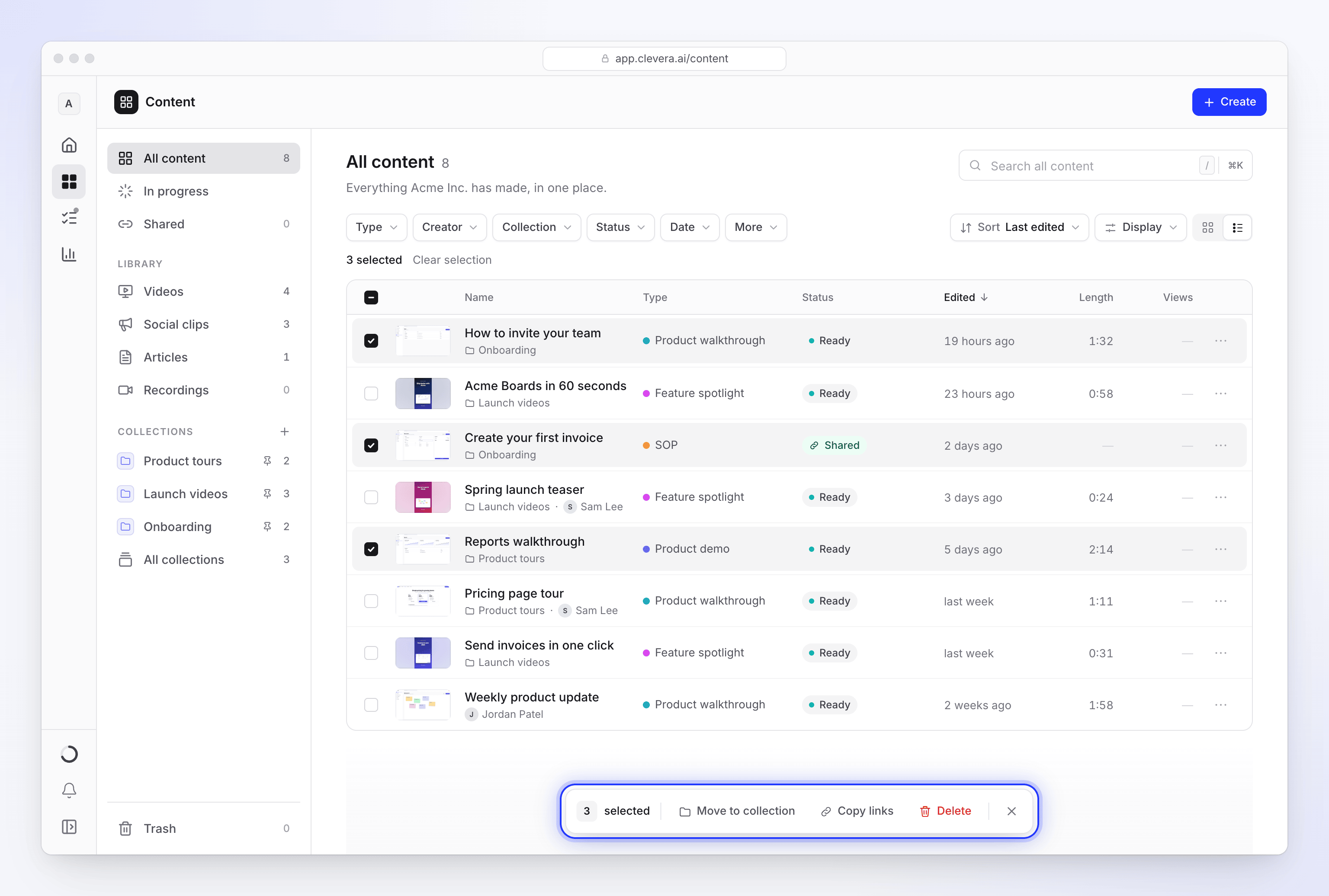
| İşlem | İşlevi |
|---|---|
| Klasöre taşı | Öğeleri bir klasöre koyar. Yalnızca klasörleri olan bir koleksiyonun içindeyken. Bkz. klasörler. |
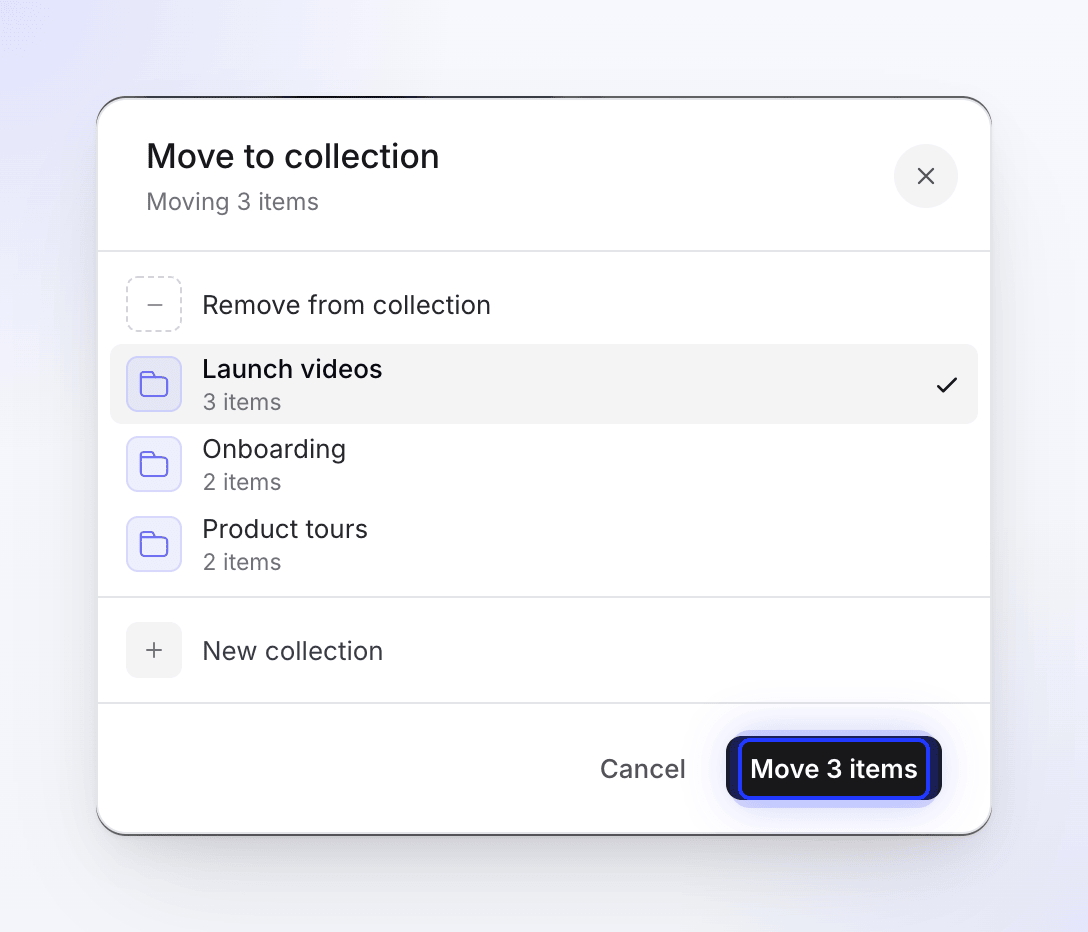
| Koleksiyona taşı | Koleksiyona taşı penceresini açar. Bir koleksiyon seçin veya Koleksiyondan kaldır seçeneğini kullanın, ardından 3 öğeyi taşı düğmesine tıklayın (düğme sayıyı belirtir; tek bir öğe için Buraya taşı yazar). |
| Kaldır | Yalnızca bir koleksiyonun içindeyken: öğeleri koleksiyondan çıkarır. |
| Bağlantıları kopyala | Seçilen her öğenin paylaşım bağlantısını, her satıra bir tane gelecek şekilde kopyalar. En az bir seçili öğe paylaşıldığında gösterilir. |
| Sil | Onayınızdan sonra öğeleri çöp kutusuna taşır |
| × (Seçimi temizle) | Her şeyin seçimini kaldırır |
Çöp Kutusu bölümünde, çubuk bunun yerine Geri yükle ve Kalıcı olarak sil seçeneklerini sunar. Kalıcı olarak sil işlemi arka planda çalışır: sayfa "3 öğe siliniyor…" mesajını gösterir ve silinemeyen öğeler çöp kutusuna geri döner. Bkz. Videoları ve makaleleri silme ve geri yükleme.
Ayrıca bir kartı veya seçili kart grubunu, kenar çubuğunda (İçerik altında) sabitlenmiş bir koleksiyonun üzerine sürükleyerek de taşıyabilirsiniz.
Silme işlemini onaylayın
Sil düğmesi önce şunu sorar: "3 öğe çöp kutusuna taşınsın mı?" ve "3 öğe çöp kutusuna gidecek. Bunları 7 gün boyunca oradan geri yükleyebilirsiniz." Çöp kutusuna taşı seçeneğine tıklayın.
İşlem sonrasında
Bir işlem tamamlandığında, çubuk birkaç saniyeliğine ne olduğunu gösterir, örneğin "3 öğe Q3 lansmanına taşındı". Çöp kutusuna taşıma işleminden sonra, her şeyi geri almak için Geri al seçeneğine tıklayın.
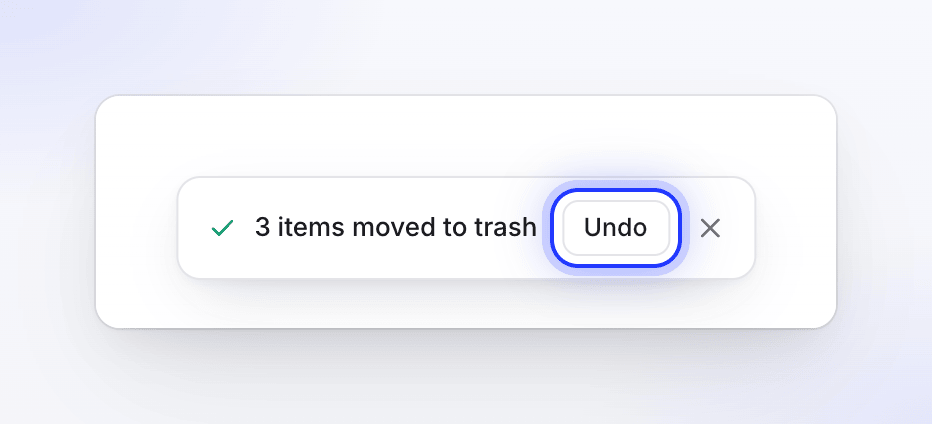
Bazı öğeler değiştirilemediyse, satırda bunun nedeni belirtilir:
| Mesajın bir kısmı | Anlamı |
|---|---|
| "1 tane zaten orada" | Öğe zaten o koleksiyondaydı |
| "2 tanesine izin verilmiyor" | Bu öğeleri değiştirme hakkınız yok (bkz. Kim ne yapabilir) |
| "1 tanesi değiştirilemedi" | O öğe için bir sorun oluştu. Tekrar deneyin. |
| "sadece ilk 500" | 500'den fazla öğe seçtiniz. İşlemi geri kalanlar için tekrar çalıştırın. |
| "2 bağlantı kopyalandı · 1 tanesi henüz paylaşılmamış" | Paylaşım bağlantısı olmayan öğeler Bağlantıları kopyala işlemine dahil edilmez |
Diğer öğeler yine de değiştirilir: taşınamayan tek bir öğe, diğerlerinin işlemini durdurmaz.
Öğe menüsü
Her öğenin bir ⋯ menüsü vardır (ızgara görünümünde üzerine gelindiğinde, liste görünümünde satırın sonunda). Bu menü yalnızca o öğeyle yapmanıza izin verilen işlemleri gösterir.
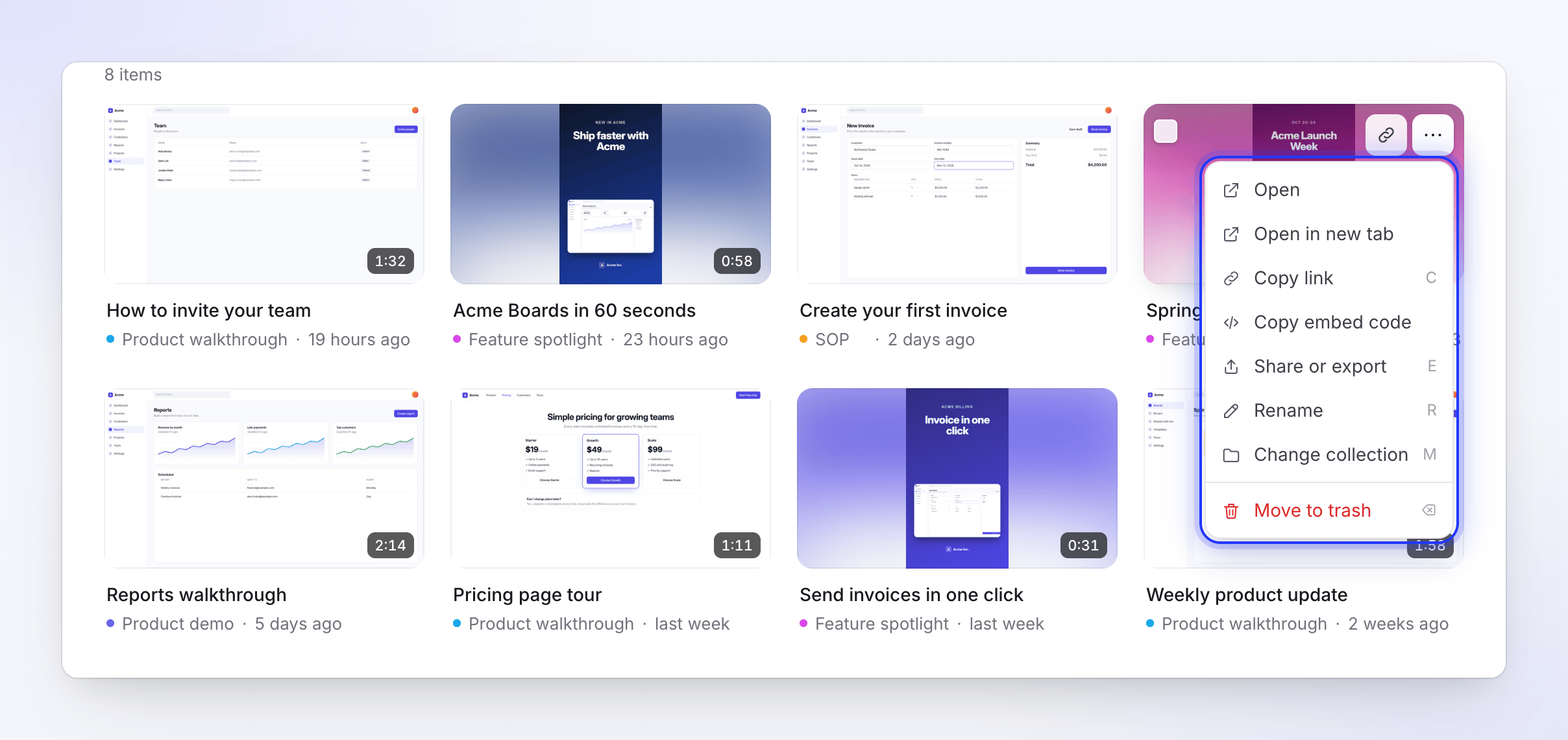
| Menü öğesi | İşlevi | Kısayol |
|---|---|---|
| Aç | Düzenleyiciyi açar | Enter |
| Yeni sekmede aç | Düzenleyiciyi yeni bir tarayıcı sekmesinde açar | ⌘ Enter |
| Bağlantıyı kopyala | Paylaşım bağlantısını kopyalar. Yalnızca paylaşılan öğeler için. | C |
| Gömme kodunu kopyala | Bir sitede gömmek için kodu kopyalar. Yalnızca paylaşılan öğeler için. | |
| Paylaş veya dışa aktar (Paylaş - makaleler için) | Öğeyi paylaşım penceresiyle açar | E |
| Yeniden adlandır | Başlığı değiştirir | R |
| Klasöre taşı… | Yalnızca klasörleri olan bir koleksiyonun içindeyken | |
| Koleksiyona ekle / Koleksiyonu değiştir | Koleksiyona taşı penceresini açar | M |
| Çöp kutusuna taşı | Geri al seçeneğiyle birlikte öğeyi hemen çöp kutusuna taşır | Delete |
Çöp Kutusu bölümünde menüde Geri yükle ve Kalıcı olarak sil seçenekleri bulunur.
Yineleme (duplicate) işlemi yoktur ve öğeler başka bir çalışma alanına taşınamaz.
Kim ne yapabilir
Bir öğeyle neler yapabileceğiniz, çalışma alanı rolünüze ve öğenin koleksiyonuna bağlıdır. Bkz. roller ve içerik üretici koltukları ve koleksiyon erişimi.
| İşlem | Kimler yapabilir |
|---|---|
| Koleksiyona taşıma veya koleksiyondan çıkarma | Öğeyi oluşturan kişi, çalışma alanı sahibi ve Yöneticiler. Taşıdığınız koleksiyona öğe ekleyebiliyor olmanız gerekir. |
| Yeniden adlandırma, paylaşma | Herkes, kendi oluşturduğu öğelerde veya düzenleme yapabildiği koleksiyonlardaki öğelerde. Çalışma alanı sahibi ve Yöneticiler her öğede. |
| Çöp kutusuna taşıma, geri yükleme, kalıcı olarak silme | Çalışma alanı sahibi ve Yöneticiler her öğede. İçerik Üreticileri, kendi oluşturdukları veya tam erişime (Yönetici) sahip oldukları koleksiyonlardaki öğelerde. Takım genelindeki koleksiyonlarda herkes tam erişime sahiptir. Editörler silemez. |
Değiştirmenize izin verilmeyen öğeler atlanır ve "izin verilmiyor" olarak sayılır.
Sorun giderme
| Gördüğünüz mesaj | Ne yapmalı |
|---|---|
| "Bunlardan hiçbiri henüz paylaşılmamış." | Seçili hiçbir öğenin paylaşım bağlantısı yok. Önce paylaşın. Bkz. Bir videoyu bağlantıyla paylaşma. |
| "Bağlantı almak için önce paylaşın." | Bağlantıyı kopyala için öğenin paylaşılmış olması gerekir. |
| "Bu koleksiyon mevcut değil." | Koleksiyon silinmiş veya artık ekleme yapamıyor olabilirsiniz. Başka bir tane seçin. |
| "Bu işe yaramadı. Hiçbir şey değiştirilmedi." | Bağlantınızı kontrol edin ve tekrar deneyin. |
| "Panoya kopyalanamadı." | Tarayıcınız pano erişimini engelledi. İzin verin ve tekrar deneyin. |
| Koleksiyona ekle öğe menüsünde eksik | Bu öğeyi siz oluşturmadınız. Oluşturucusundan, çalışma alanı sahibinden veya bir Yöneticiden taşımasını isteyin. |