

Hesap e-postanızı değiştirin
Oturum açarken kullandığınız e-posta adresini değiştirin. Şifrenizle (veya Google ve SSO hesapları için bir kodla) onaylayın, ardından 60 dakika içinde yeni adrese gönderilen bağlantıyı açın. O zamana kadar e-postanız aynı kalır.
Oturum açarken kullandığınız e-posta adresini Hesap ayarları bölümünden değiştirebilirsiniz. Hesabınızı güvende tutmak için Clevera, sizden kimliğinizi doğrulamanızı ister ve ardından yeni adresi kendi gelen kutusundan onaylamanızı bekler. Siz bunu yapana kadar hiçbir şey değişmez.
Başlamadan önce
- Şifreli bir hesap, değişikliği mevcut şifresiyle onaylar.
- Bir Google veya SSO hesabının Clevera şifresi yoktur. Bunun yerine, mevcut adrese gönderilen 6 haneli bir kodla onaylama yapar. Daha sonra yeni adresle Google veya SSO üzerinden oturum açarsınız, bu nedenle yeni adresin de Google hesabınızla veya şirketinizin oturum açma sistemiyle çalışması gerekir.
- Her iki gelen kutusuna da erişiminiz olmalıdır: mevcut olan (Google veya SSO kullanıyorsanız kod için) ve yeni olan (onay bağlantısı için).
E-postanızı değiştirin
Profilinizi açın
Kenar çubuğunun üst kısmındaki menüyü açın, Hesap ayarları seçeneğini belirleyin ve profil sekmesinde kalın.
Yeni adresi girin
Yeni adresi E-posta ("Oturum açmak ve bildirimler için kullanılır.") kısmına yazın. Altında Clevera bir sonraki adımı açıklar: "Yeni adrese bir bağlantı e-postası göndereceğiz. Bağlantıyı açtığınızda e-postanız değişir."
Kimliğinizi doğrulayın
- Şifre ile: Mevcut şifre bilginizi girin.
- Google veya SSO ile: Kod gönder düğmesine tıklayın. Mevcut adresinize "Bir kod gönderdik" mesajı iletilir. Bu kodu Mevcut gelen kutunuzdan kod alanına girin. Kod 10 dakika boyunca geçerlidir; Tekrar gönder ile yeni bir kod alabilirsiniz.
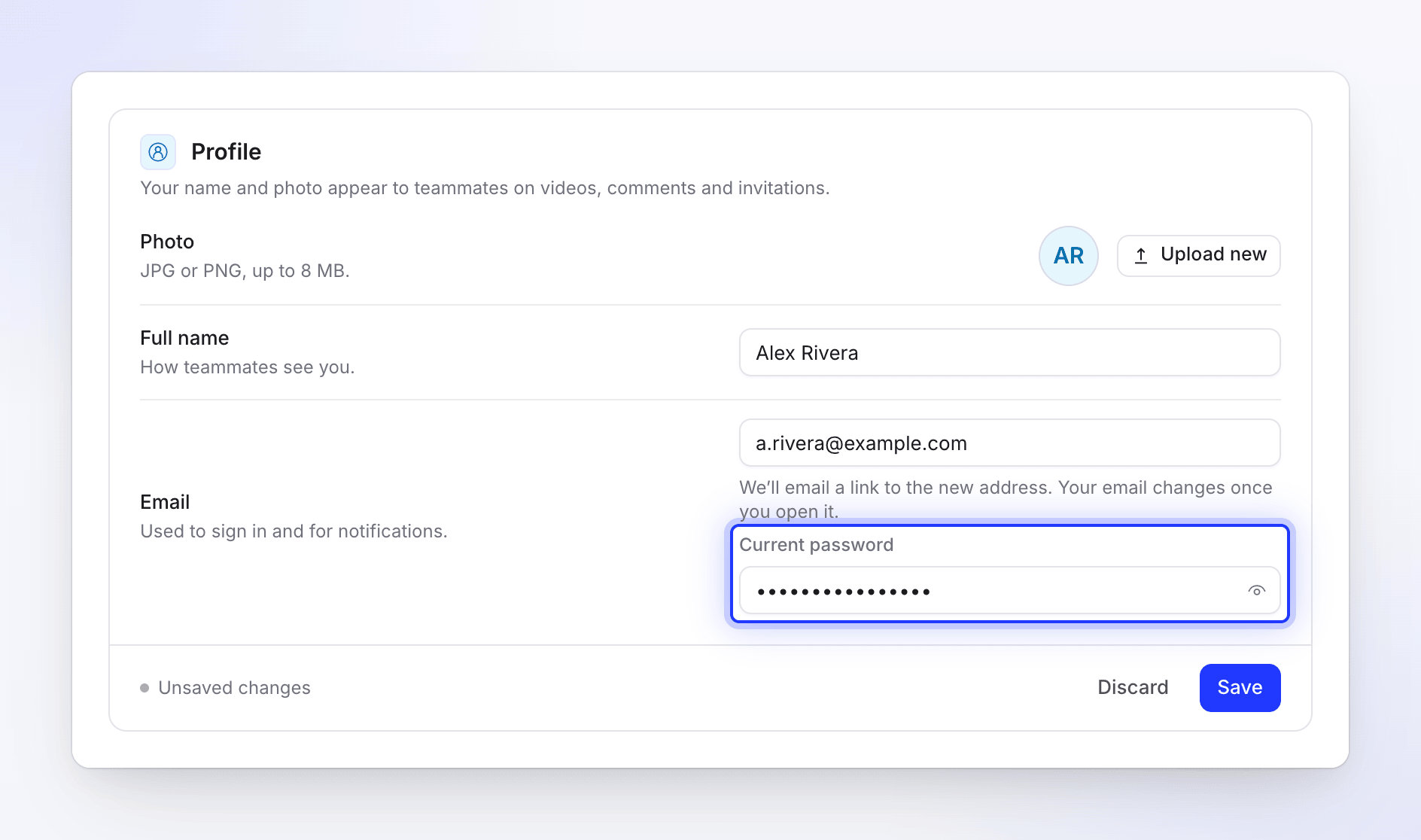
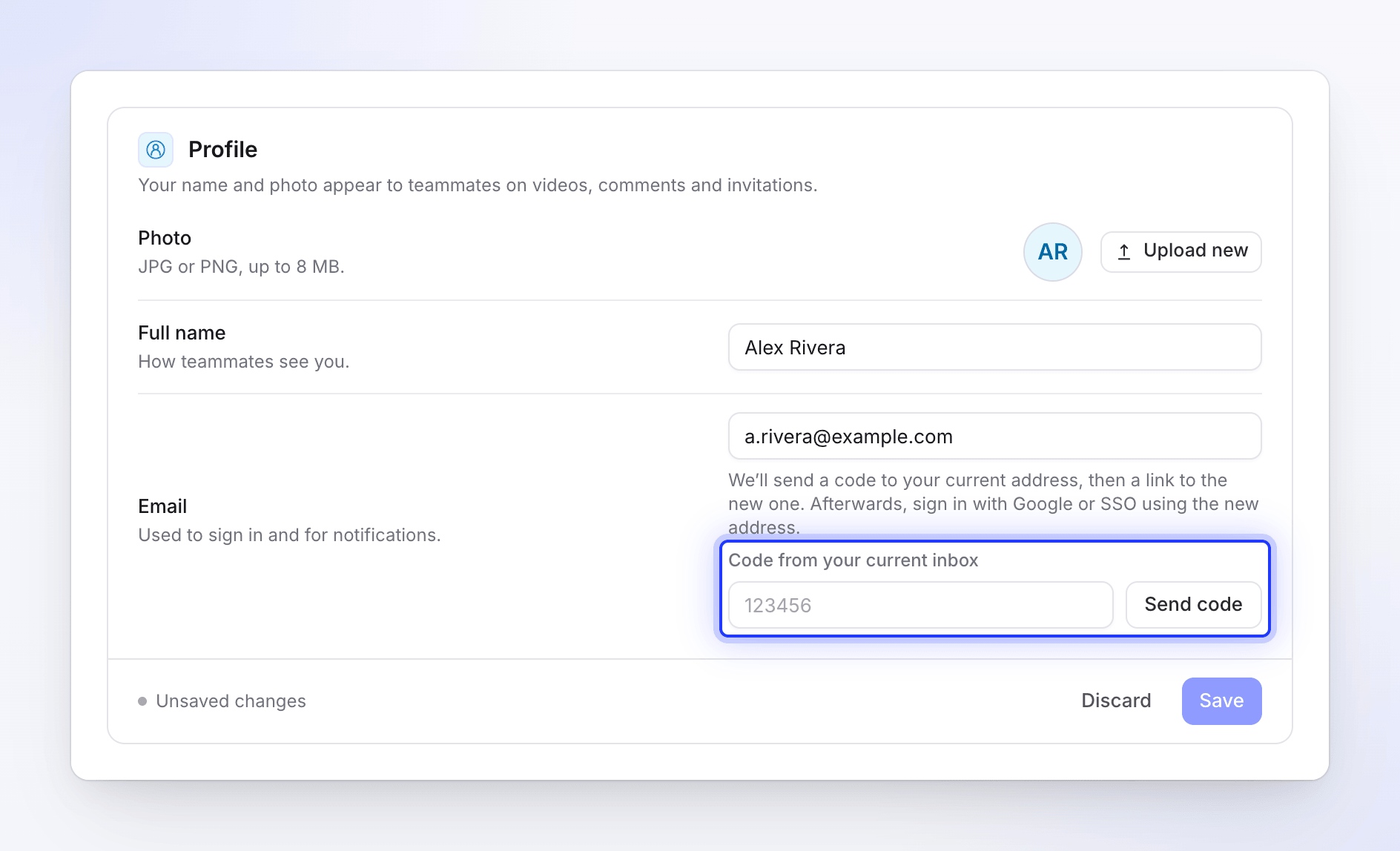
Kaydet
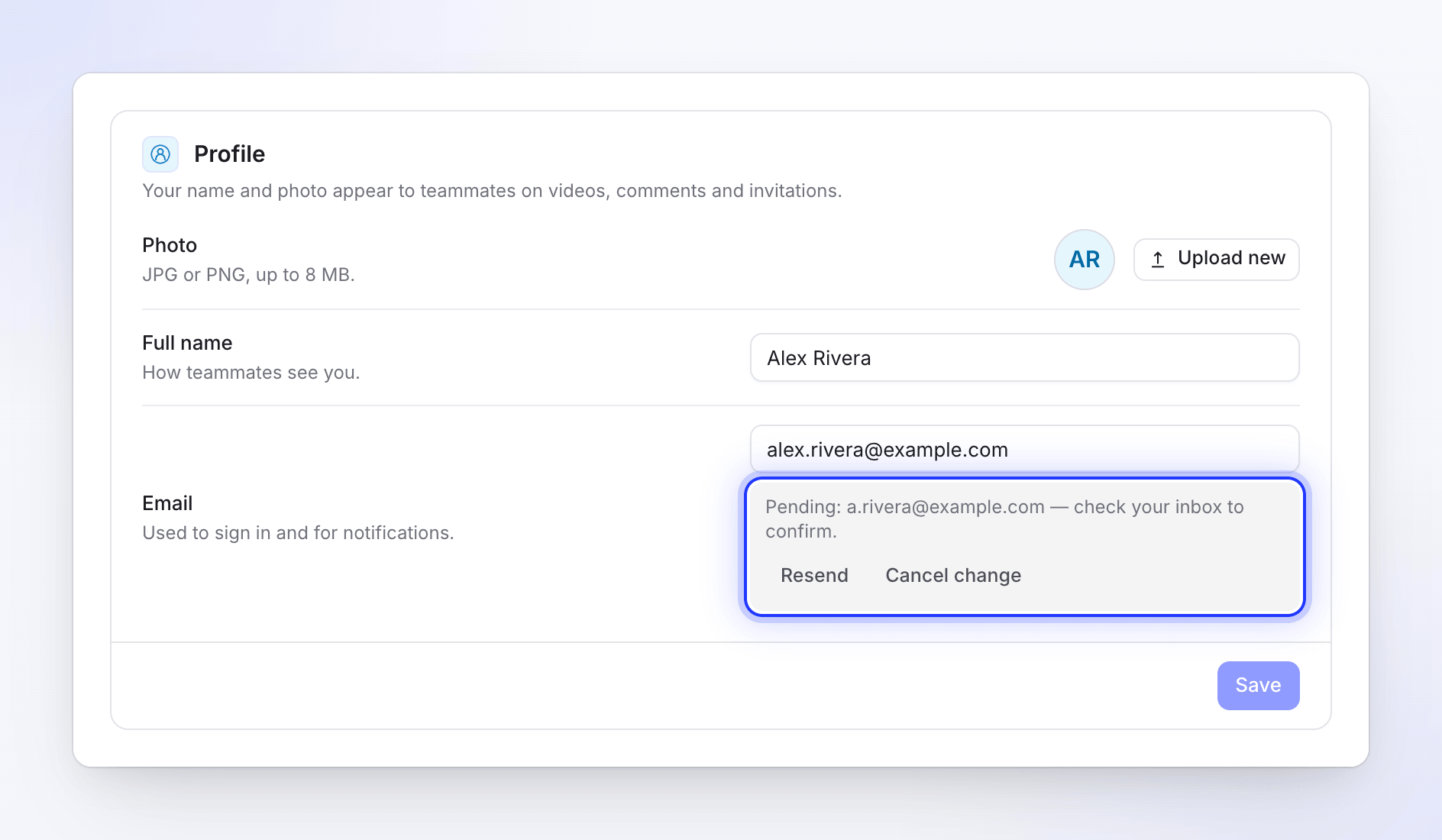
Kaydet düğmesine tıklayın. "Değişikliği onaylamak için [email protected] adresini kontrol edin. O zamana kadar e-postanız aynı kalacaktır." mesajını görürsünüz. Profilde "Beklemede: [email protected] — onaylamak için gelen kutunuzu kontrol edin." ifadesi görünür.
Yeni gelen kutusundan onaylayın
Yeni gelen kutunuzdaki E-posta değişikliği talep edildi e-postasını açın ve Yeni e-posta adresini onayla düğmesine tıklayın. E-posta adresini onayla başlığıyla bir sayfa açılır; buna tıklayın. "E-posta adresiniz artık [email protected]." mesajını görürsünüz.
Bağlantı 60 dakika boyunca çalışır. Kullanmak için oturum açmış olmanız gerekmez.
Değişiklik beklemedeyken
Profilinizdeki bekleme satırında iki düğme bulunur:
| Düğme | İşlevi |
|---|---|
| Yeniden gönder | Yeni adrese yeni bir bağlantı gönderir: "Yeni bir onay bağlantısı yolda." Eski bağlantı çalışmayı durdurur. |
| Değişikliği iptal et | Değişikliği iptal eder: "E-posta değişikliği iptal edildi." Adresiniz olduğu gibi kalır. |
Sınırlar
| Sınır | Değer |
|---|---|
| Onay bağlantısı | 60 dakika boyunca geçerli |
| E-posta değişikliği talepleri | Saatte 5 adet |
| Bağlantıyı yeniden gönderme | 10 dakikada 3 kez |
| Google ve SSO hesapları için kod | 6 haneli, 10 dakika geçerli, 30 dakikada 5 gönderim; 5 yanlış deneme 15 dakika kilitler |
Sorun giderme
| Gördüğünüz mesaj | Ne yapmalı |
|---|---|
| "E-posta adresinizi değiştirmek için mevcut şifrenizi girin." | Mevcut şifre alanını doldurun. |
| "Girilen şifre hatalı." | Şifreyi kontrol edin. Unuttuysanız, oturumu kapatın ve oturum açma sayfasından sıfırlayın. |
| "Mevcut e-posta adresinize gönderdiğimiz kodu girin." | Kod gönder düğmesine tıklayın ve mevcut gelen kutunuzdaki 6 haneli kodu girin. |
| "Bu zaten sizin e-posta adresiniz." | Zaten kullandığınız adresi girdiniz. |
| "Çok fazla e-posta değişikliği denemesi. Lütfen 30 dakika sonra tekrar deneyin." (veya başka bir sayı) | Bekleyin ve sonra tekrar deneyin. |
| "Bu bağlantının süresi dolmuş veya daha yenisiyle değiştirilmiş. E-postanız değiştirilmedi." | En yeni bağlantıyı kullanın veya değişikliği tekrar başlatın. |
| "Başka bir hesap zaten bu e-posta adresini kullanıyor. E-postanız değiştirilmedi." | Bu adres başka bir Clevera hesabına ait. Farklı bir adres kullanın. |
| "Bekleyen bir e-posta değişikliği yok. Yeni adresi tekrar girin." | Değişiklik iptal edildi veya süresi doldu. Tekrar başlatın. |