

Clevera'da yolunuzu bulun
Clevera web uygulamasının haritası: kenar çubuğu ve çalışma alanı menüsü, Ana Sayfa'da neler olduğu, ilk çalıştırma ipuçları, Oluştur, Kayıtlar, Devam ediyor, Kullanım ve Çöp Kutusu'nun nerede olduğu, kimin hangi öğeleri gördüğü ve telefonda nelerin çalıştığı.
Clevera web uygulamasının sol tarafında bir kenar çubuğu, sağ tarafında ise bir sayfa bulunur. Bu makale bir harita niteliğindedir: her yerin ne işe yaradığı, daha az belirgin sayfaların nerede olduğu, kimin neyi gördüğü ve telefonda nelerin çalıştığı. Ayrıntılar için bağlantıları takip edin.
Kenar çubuğu
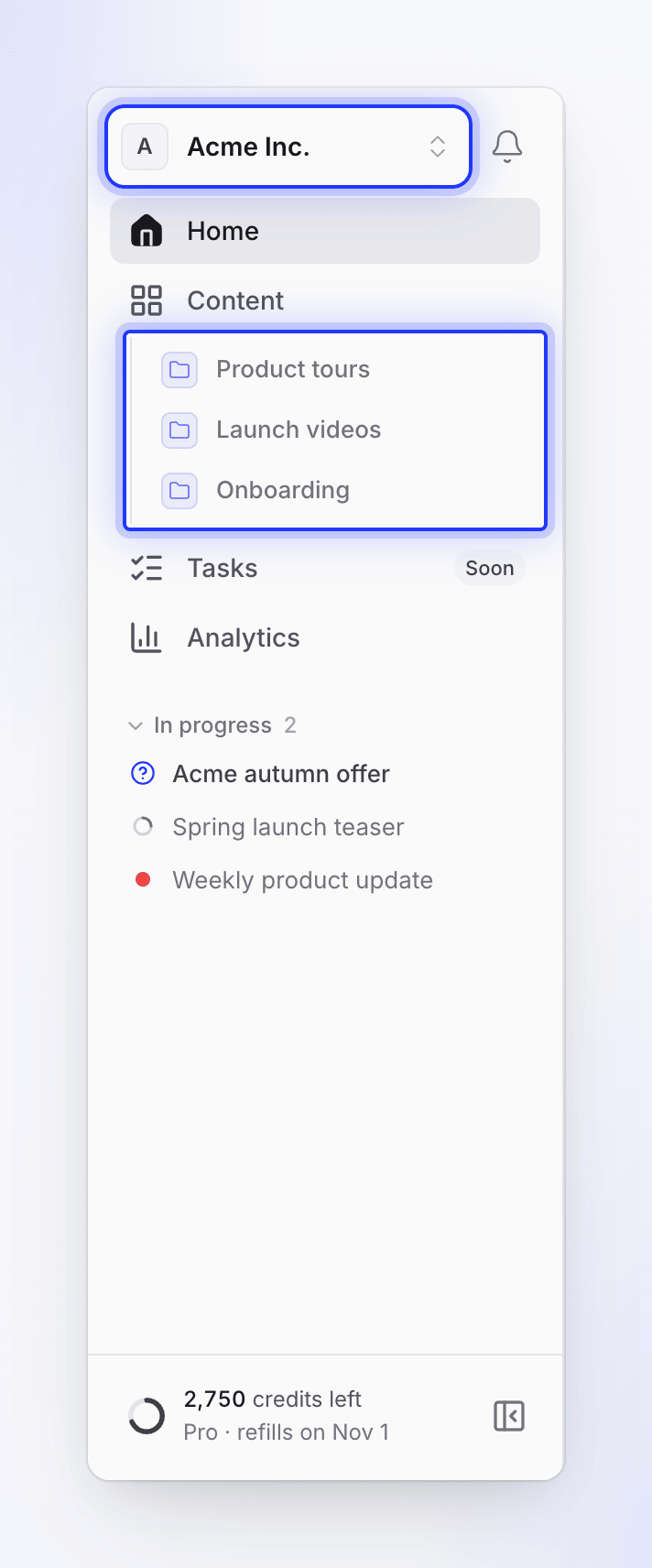
Kenar çubuğu ana sayfalarınızı ve sabitlenmiş koleksiyonlarınızı tutar. Kişisel veya çalışma alanı genelindeki her şey (ayarlar, faturalandırma, yardım) üst kısımdaki çalışma alanı menüsünde yer alır.
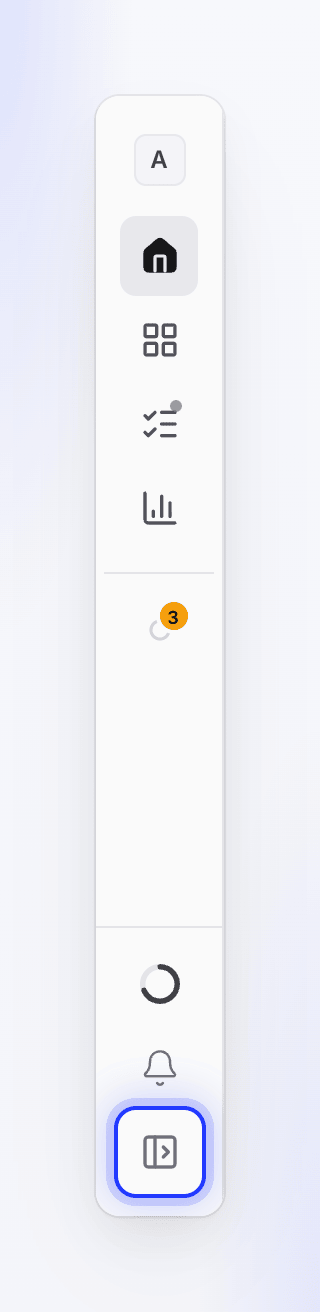
Kenar çubuğu varsayılan olarak dardır ve yalnızca simgeleri gösterir; bulunduğunuz sayfanın simgesi doludur. Etiketlerle genişletmek için Mac'te ⌘B veya Windows'ta Ctrl+B tuşlarına basın ya da alt kısmındaki Kenar çubuğunu genişlet'e tıklayın (Kenar çubuğunu daralt onu tekrar katlar). Seçiminiz bu tarayıcıda hatırlanır.
| Öğe | Ne işe yarar |
|---|---|
| Ana Sayfa | Bir video başlatın, nelerin yapıldığını takip edin ve yakın zamanda neler yaptığınızı görün. Bkz. Ana Sayfa. |
| İçerik | Arama, filtreler, koleksiyonlarınız ve çöp kutusu ile açabileceğiniz her video, sosyal klip, makale ve kayıt. Sabitlenmiş koleksiyonlarınız bunun altında yer alır. Bkz. İçeriğinizi bulun. |
| Görevler | Yakında olarak işaretlenmiştir: henüz kullanılamaz. |
| Analitik | Çalışma alanınızın neler ürettiği ve insanların onu nasıl izlediği. Her üye bunu görür. Bkz. Video analitiğini okuyun. |
| Devam ediyor | Sizin videolarınızdan biri oluşturulurken, genişletilmiş kenar çubuğu bunu listeler; takip etmek için bir satıra tıklayın ve Hazır · Görüntüle bitmiş olanı açar. Dar kenar çubuğunda bu, İçerik → Devam ediyor'u açan tek bir animasyonlu simgedir. |
| Sabitlenmiş koleksiyonlar | İçerik altında, kendi sıralamanızdaki sabitlenmiş koleksiyonlar. Sabitlemeler kişiseldir: ekip arkadaşları kendilerininkini görür. Çok sayıda varsa, +N daha fazla geri kalanını gösterir. |
| Alt Bilgi | Kredi sayacı (yalnızca çalışma alanı sahibi) ve genişletme veya daraltma düğmesi. Sayaç kalan kredileri gösterir ve Yükselt veya Kredi satın al, Faturalandırma ve Kullanımı gör seçeneklerini içeren bir menü açar; dar kenar çubuğunda küçük bir halkaya dönüşür. Bir ödeme başarısız olduğunda veya abonelik sona erdiğinde burada bir bildirim de görünür. |
Çalışma alanı menüsü
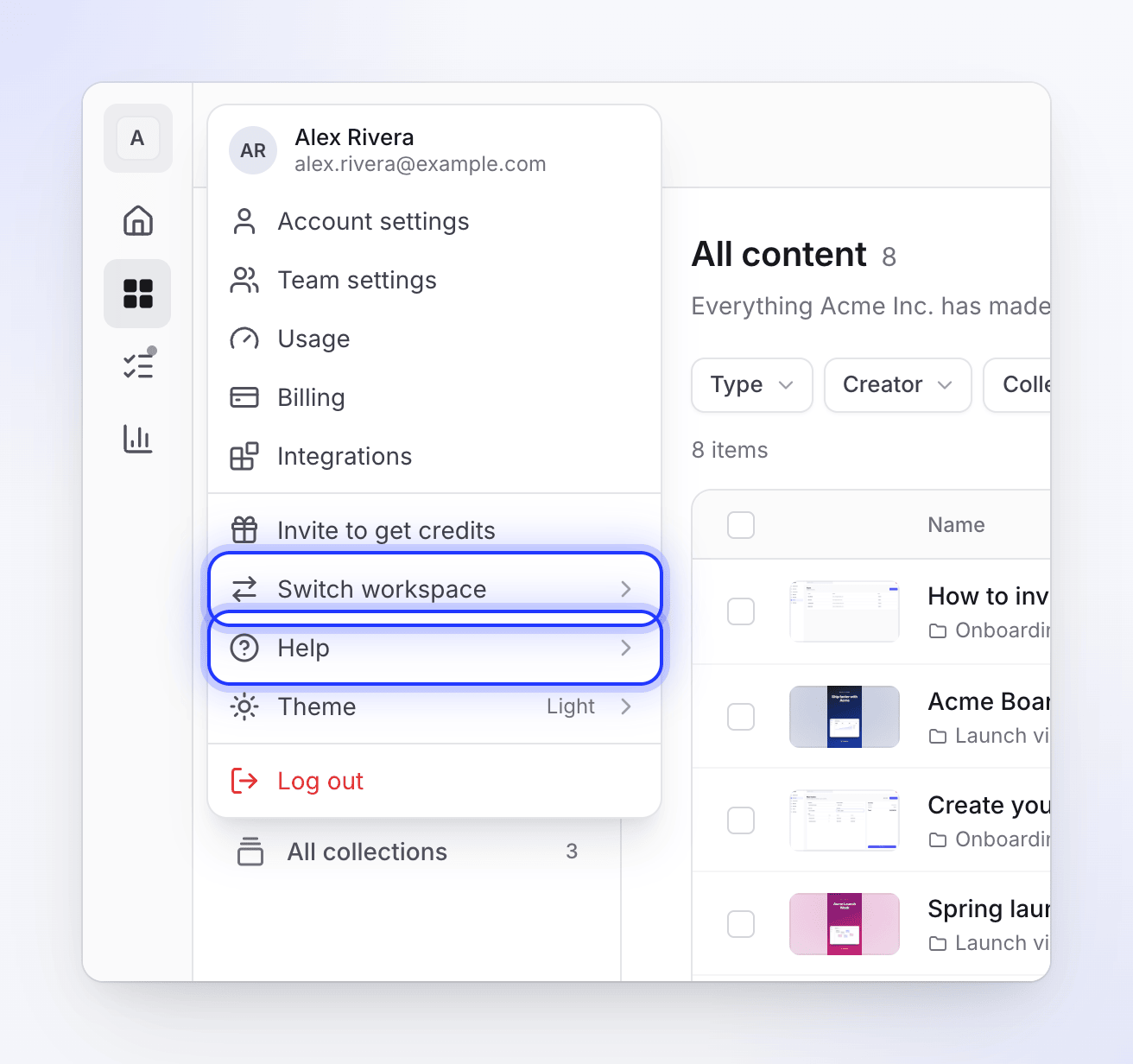
Menüyü açmak için kenar çubuğunun üst kısmındaki çalışma alanı adına tıklayın. Kenar çubuğunun sağında açılır.
| Öğe | Kim görür | Ne açar |
|---|---|---|
| Hesap ayarları | Herkes | Profiliniz, şifreniz, iki faktörlü giriş, tercihler (tema ve görüntüleme dili), bildirimler ve bağlı hesaplar (ElevenLabs anahtarınız dahil). |
| Ekip ayarları | Sahip ve yöneticiler | Çalışma alanının adı ve logosu, üyeler, davetler, içerik oluşturucu koltukları, roller ve tek oturum açma. |
| Kullanım | Herkes, krediler açıkken | Sahipler ve faturalandırma yöneticileri tüm çalışma alanının kredi kullanımını görür; diğer üyeler kendininkini görür. Bkz. Kredilerinizin nereye gittiğini kontrol edin. |
| Faturalandırma | Sahip ve yöneticiler | Plan, koltuklar, krediler ve faturalar. |
| Entegrasyonlar | Herkes | Notion, Confluence veya WordPress gibi yayınlama hedeflerini bağlayın. |
| Kredi kazanmak için davet et | Herkes, yönlendirmeler açıkken | Davet bağlantınız. Bkz. Arkadaşlarınızı davet ederek kredi kazanın. |
| Çalışma alanını değiştir | Herkes | Ait olduğunuz her çalışma alanı ve Çalışma alanı oluştur. Bir çalışma alanına ait sayfalar yeni çalışma alanının kopyasına taşınır. |
| Yardım | Herkes | Destek ile iletişime geçin, Dokümanlar, Yenilikler ve Masaüstü uygulamasını indir. |
| Tema | Herkes | Açık, Koyu veya Sistem. |
| Oturumu kapat | Herkes | Sizi bu tarayıcıdan çıkarır. |
Hangi öğeleri göreceğiniz rolünüze bağlıdır. Bkz. Çalışma alanlarını, rolleri ve içerik oluşturucu koltuklarını anlayın.
Bildirimler ve yardım
- Zil, Bildirimler'i açar: Bu çalışma alanı veya Tüm çalışma alanları için Tümü veya Okunmamış. Genişletilmiş kenar çubuğunda çalışma alanı adının yanında yer alır; dar kenar çubuğunda ise alt kısımdadır. Dişli çarkı bildirim ayarlarınızı açar ve başka bir düğme tam bildirim sayfasını açar. Bkz. Hangi bildirimleri alacağınızı seçin.
- Sağ alt köşedeki sohbet balonu, çoğu sayfada destek sohbetini açar. Bir videonun yapım aşamasında olduğu sayfada, o köşe yapay zekanın sorularını tuttuğu için kenara çekilir. Destek ekibine her zaman Yardım → Destek ile iletişime geçin kısmından ulaşabilirsiniz. Bkz. Destek ile iletişime geçin.
- Editörlerde, üst çubuktaki soru işareti düğmesi (Yardım ve destek) destek sohbetini açar. Dar bir ekranda bu, ⋯ menüsünde bir Yardım ve destek satırıdır.
Ana Sayfa
Ana Sayfa, başladığınız yerdir. Yukarıdan aşağıya:
- Ne yapmak istiyorsunuz? Videonuzu bir cümleyle tanımlayın ve Enter'a basın. Kısa bir kurulum sohbeti nelerin eksik olduğunu sorar ve Compose'u kullanıma hazır şekilde açar. Bkz. İlk videonuzu Ana Sayfa isteminden oluşturun.
- Veya bir formattan başlayın: Nasıl yapılır videosu, Ürün demosu, Tanıtım ve sosyal medya ve Yardım makalesi, ayrıca Tüm formatlara göz at (Oluştur galerisini açar).
- Devam ediyor: şu anda çalışma alanında oluşturulan her video, sadece sizinkiler değil. Takip etmek için birine tıklayın. Bkz. Videonuzu oluşturulurken takip edin.
- Çalışmalarınız veya Çalışma alanınız: son 30 güne ait rakamlarınız. Faturalandırma erişimi olan sahipler ve yöneticiler, beş rakamlı (Oluşturulan, Görüntülemeler, Kullanılan krediler, Dışa aktarımlar, Aktif içerik oluşturucular) Çalışma alanınız'ı görür; diğer herkes ilk dördü içeren Çalışmalarınız'ı görür. Neyi saydığını görmek için bir rakamın üzerine gelin; Ayrıntılar Analitik'i açar.
- Son kullanılanlar: açabileceğiniz en yeni beş parça; Ad, Tür, Durum (Hazır, Devam ediyor veya Başarısız), Düzenlenme ve Uzunluk bilgileriyle. Önizleme için bir satırın üzerine gelin. ⋯ menüsünde Aç, Bağlantıyı kopyala, Yeniden adlandır, Koleksiyona ekle (veya Koleksiyonu değiştir) ve Sil seçenekleri bulunur. Tümünü görüntüle İçerik'i açar.
- Ücretsiz kredi kazanın: halihazırda bir şeyler oluşturmuş çalışma alanları için küçük, kapatılabilir bir davet hatırlatıcısı.
Yepyeni bir çalışma alanı yalnızca istemi, formatları ve devam eden her şeyi görür. Rakamlar ve Son kullanılanlar tablosu, bir şeyler oluşturduğunuzda görünür. Editörler istem kutusunu veya format kartlarını görmezler, çünkü rolleri mevcut içeriği düzenlemektir ancak yeni içerik oluşturamazlar.
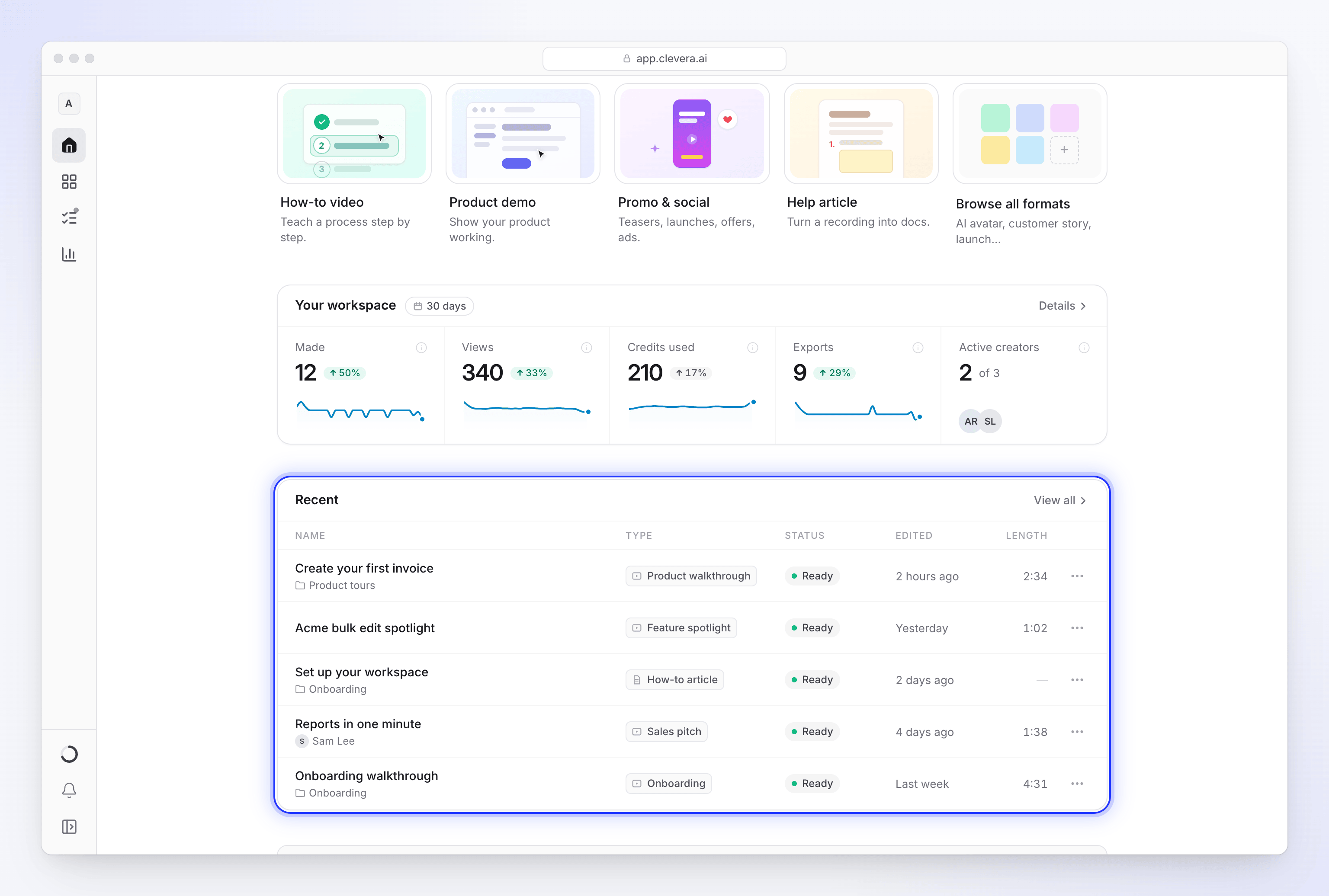
Ana Sayfa'nın sağ üst köşesindeki Oluştur düğmesi, Oluştur galerisini doğrudan açar. Bkz. Oluştur galerisinde bir video türü seçin.
İpuçları ve güncelleme bildirimleri
İlk çalıştırma ipuçları
Bir kontrol ilk kez yararlı olduğunda, küçük bir kart onu işaret edebilir. Aynı anda yalnızca bir ipucu gösterilir ve bir iletişim kutusu veya menü açıkken hiçbiri gösterilmez.
| İpucu | Nerede görünür | Ne zaman görünmeyi durdurur |
|---|---|---|
| Buradan başlayın | Ana Sayfa, istem kutusunun altında, henüz bir şey oluşturmamış bir çalışma alanında | Bir istem gönderdiğinizde veya bir format açtığınızda |
| Çekimlerinizle başlayın | Compose, bir kayıttan oluşturulan formatlar için (Nasıl yapılır, Ürün demosu, Çekimlerimi cilala ve makaleler), + işaretini göstererek | Bir kayıt veya video eklediğinizde |
| Burada beklemenize gerek yok | Bir videonun yapım aşamasında olduğunu gösteren sayfada, yaklaşık 20 saniye sonra, yapay zeka size bir şey sormuyorsa | Kapattığınızda |
| Değişiklik isteyin | Sosyal klip düzenleyicide, klibi düzenleyebiliyorsanız asistana işaret ederek | Asistanı açtığınızda |
Bir ipucunu kalıcı olarak kapatmak için Anladım veya × düğmesine tıklayın. Hiçbir cihazda tekrar görünmeyecektir. Escape tuşuna basmak veya başka bir yere tıklamak onu yalnızca şimdilik gizler; o sayfayı bir sonraki açışınızda tekrar görünebilir. Kapatılan bir ipucu geri getirilemez.
Duyurular
Zaman zaman Ana Sayfa'da veya sayfanın bir köşesinde küçük bir kart olarak kısa bir duyuru açılabilir. Kapatın, o çalışma alanında tekrar görünmeyecektir.
Clevera güncellendiğinde
Bir güncellemeden sonra, sayfanın üst kısmındaki bir çubuk sizden yenilemenizi ister; burada Yenile ve sürüm notları varsa Yenilikler bulunur. Bazı güncellemelerde bir pencere ("Clevera güncellendi") devam etmeden önce Şimdi yenile demenizi ister. O sırada kaydetme, dışa aktarma veya yükleme yapıyorsanız, sistem bunu belirtir ve işlem bittiğinde çalışmanızı kaybetmemeniz için kendiliğinden yenilenir. Değişiklik günlüğü her güncellemeyi listeler.
Diğer sayfalar
| Sayfa | Nasıl gidilir | Ne işe yarar |
|---|---|---|
| Oluştur | Ana Sayfa veya İçerik'te Oluştur | Her formatın bulunduğu galeri ve ardından materyalleri ekleyip seçenekleri ayarladığınız Oluşturma ekranı. |
| Kayıtlar | İçerik → Kayıtlar | Bu çalışma alanındaki ekran kayıtları ve yüklenen videolar; arama, sıralama ve Video yükle seçenekleriyle birlikte. Hiçbir videoda kullanılmayan kayıtlar 15 gün sonra otomatik olarak silinir. Bkz. Kayıtlarınızı bulun ve yeniden kullanın. |
| Devam ediyor | İçerik → Devam ediyor | Takip edebileceğiniz her işlem; durumu, sizi bekleyen sorular ve başarısız olan işlemlerle birlikte. Bkz. Devam eden işlemleri takip edin. |
| Tüm koleksiyonlar | İçerik → Tüm koleksiyonlar | Sabitlenmiş öğeler ve klasörlerle birlikte açabileceğiniz her koleksiyon. Bkz. Videoları koleksiyonlar ve klasörler halinde düzenleyin. |
| Çöp Kutusu | İçerik → Çöp Kutusu | 7 gün boyunca geri yükleyebileceğiniz silinmiş videolar, klipler ve makaleler. Bkz. Videoları ve makaleleri silin ve geri yükleyin. |
| Kullanım | Çalışma alanı menüsü → Kullanım | Kredilerinizin nereye harcandığı. |
| Bildirimler | Zil simgesi → tüm bildirimleri aç | Tüm bildirimlerin tek bir listede görünümü. |
Telefonda
Tablet genişliğinin altında kenar çubuğu gizlenir. Üst kısımdaki bir çubuk çalışma alanı adını, zil simgesini (bildirimleri tam ekran bir sayfa olarak açar) ve aynı kenar çubuğunu soldan kaydırarak getiren bir menü düğmesini gösterir.
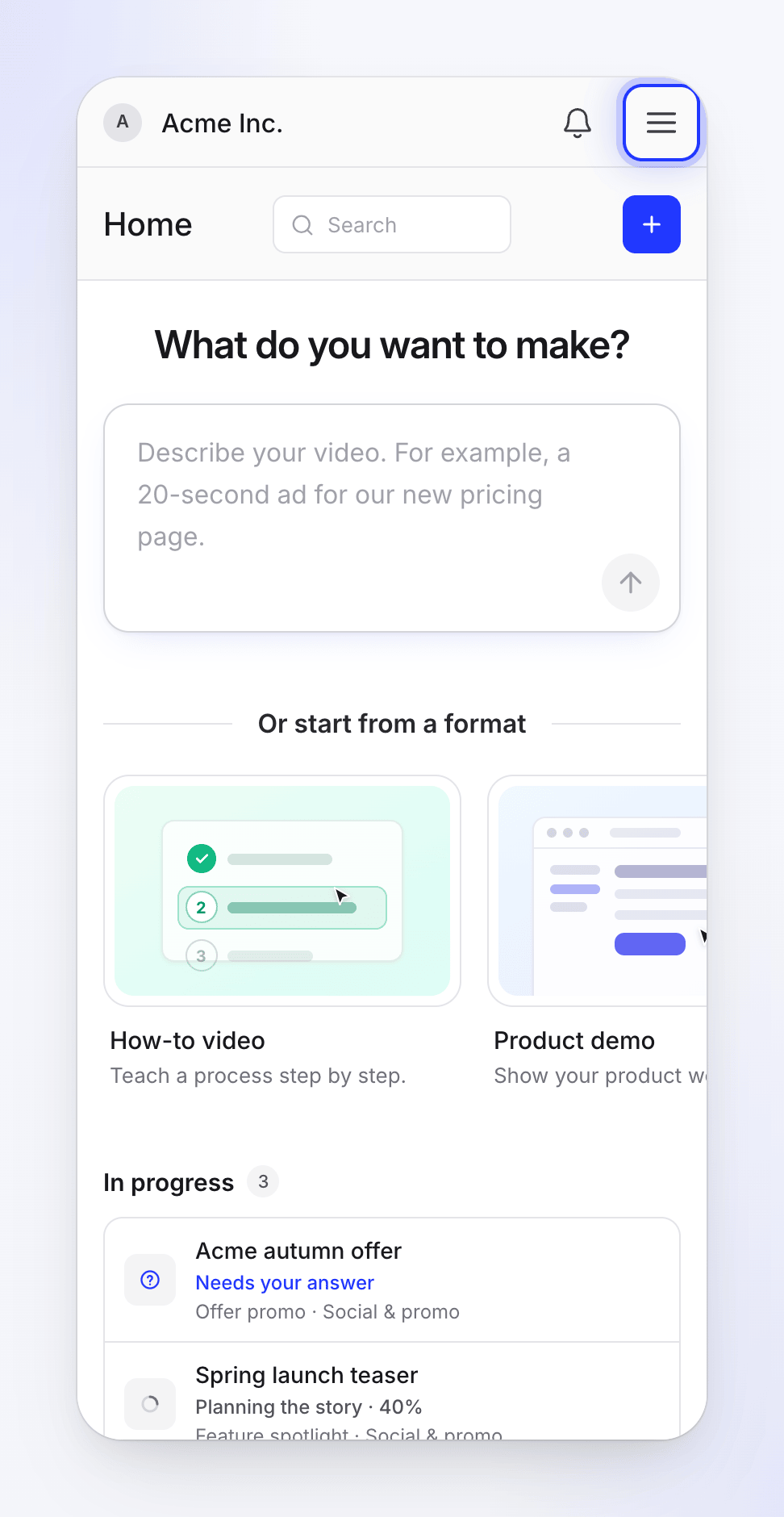
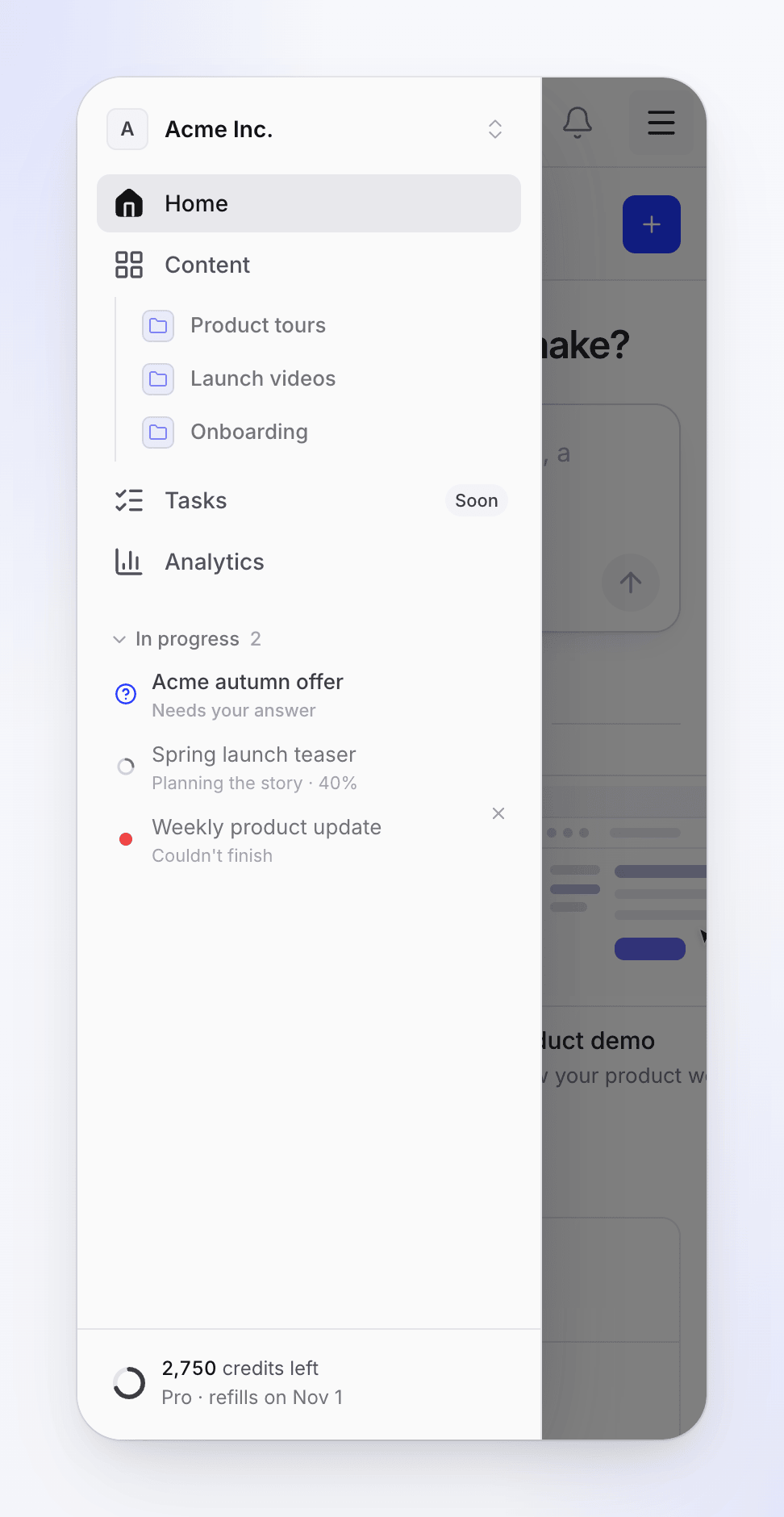
- Telefonda çalışır: Ana Sayfa, istem ve kurulum sohbeti, İçerik ve koleksiyonlar, Analizler, bildirimler, bir video oluşturulurken onu takip etme ve yapay zekanın sorularını yanıtlama.
- Bilgisayar gerektirir: ekranınızı kaydetme. Masaüstü uygulaması Mac ve Windows üzerinde çalışır. Bkz. Clevera masaüstü uygulamasını yükleyin.
- Bilgisayarda daha iyi çalışır: video ve makale düzenleyicileri. Telefonda açılırlar ancak zaman çizelgeleri ve panelleri daha büyük bir ekran için tasarlanmıştır.
Dil
Clevera'nın menüleri, düğmeleri ve e-postaları başka dillerde görüntülenebilir: Hesap ayarları → Tercihler → Dil kısmından bir dil seçin. Bkz. Görüntüleme dilini değiştirin. Clevera'nın oluşturduğu videoların kendi dil ayarı vardır ve 74 dil ile varyantı destekler. Bkz. Başka bir dilde video oluşturun.