

Tam ekranınızı, bir görüntüyü veya bir uygulamayı kaydedin
Clevera masaüstü uygulaması ile tüm ekranınızı, birden fazla görüntüden birini veya tek bir uygulamayı kaydedin: kayıt penceresi, onay katmanı, geri sayım ve durdurduğunuzda ne olacağı.
Clevera masaüstü uygulaması tüm ekranınızı, birden fazla görüntünüz varsa bunlardan birini veya bir uygulamayı kaydedebilir. Bu makale, kayıt penceresinden yüklemeye kadar tam bir kayıt sürecini anlatır. Tek bir pencereyi veya ekranın bir kısmını kaydetmek için Bir pencereyi veya özel bir alanı kaydedin bölümüne bakın.
Başlamadan önce
- Masaüstü uygulamasını yükleyin, oturum açın ve gerekli izinleri verin.
- Çevrimiçi olduğunuzdan emin olun. Clevera, kayıt başladığında çalışma alanınızla iletişime geçer ve siz kaydederken yükleme işlemini gerçekleştirir.
- Uygulamanın güncel olduğundan emin olun. Güncel olmayan bir uygulama kaydı başlatamaz. Masaüstü uygulamasını güncelleyin bölümüne bakın.
- Videoda görünmesini istemediğiniz her şeyi kapatın: bildirimler, gizli sekmeler, sohbet pencereleri.
Kayıt penceresi
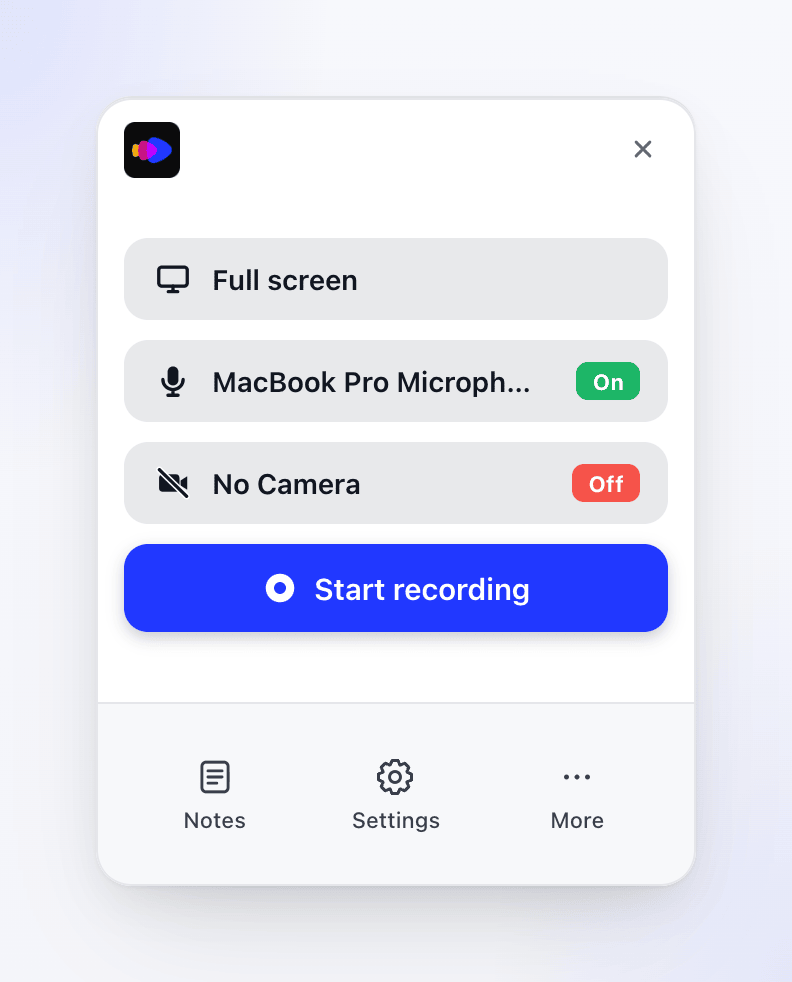
Kayıt penceresi, farenizin bulunduğu ekranın sağ alt köşesinde açılır. Tarayıcınızda app.clevera.ai açmak için üst kısımdaki Clevera logosuna tıklayın.
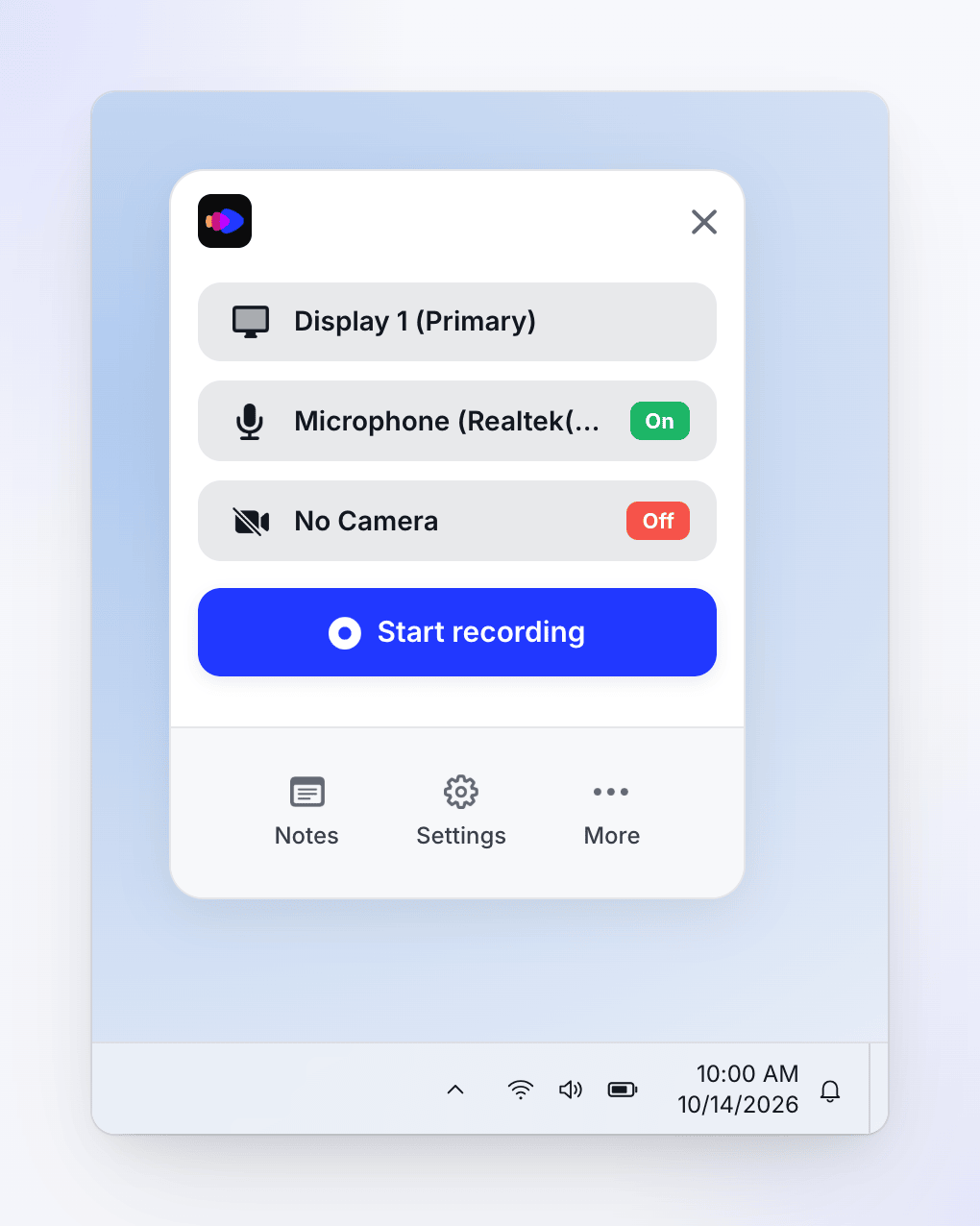
Kayıt penceresi, farenizin bulunduğu ekranın sağ alt köşesinde, görev çubuğunun hemen üzerinde açılır. Bildirim alanındaki (sistem tepsisi) Clevera simgesinden açın.
Kayıtlarınızda asla yakalanmaz. Yukarıdan aşağıya doğru:
| Bölüm | Ne işe yarar |
|---|---|
| ✕ | Kayıt penceresini kapatır. |
| Ne kaydedilecek (yeni kurulumda Tam ekran görünür) | Tam ekranı, bir görüntüyü, bir uygulamayı, bir pencereyi veya bir alanı seçin. |
| Mikrofon satırı | Bir mikrofon veya Mikrofon Yok seçeneğini belirleyin. Yeşil Açık veya kırmızı Kapalı çipi durumu gösterir. |
| Kamera satırı | Bir kamera veya Kamera Yok seçeneğini belirleyin. |
| Kaydı başlat | Ayarladığınız kaydı başlatır. |
| Notlar, Ayarlar, Daha fazla | Konuşmacı notlarını, ayarları ve Daha fazla menüsünü açar. |
Clevera, hedef, mikrofon ve kamera konusundaki son seçiminizi hatırlar. En son kullandığınız görüntü veya uygulama artık mevcut değilse, sessizce Tam ekran moduna geri döner.
Ekranınızı kaydedin
Ne kaydedeceğinizi seçin
Kayıt penceresinin üst satırına tıklayın. Ardından:
- Tam ekran — tek bir görüntü varsa, kaydetmek için Tam ekran düğmesine tıklayın. Birden fazla görüntü varsa, Tam ekran (veya Seç bağlantısı) düğmesine tıklayın ve listeden bir görüntü seçin. Windows'ta ana görüntünüz (birincil) olarak işaretlenmiştir. Satır daha sonra görüntünün adını gösterir.
- Bir uygulama — Belirli pencere düğmesine tıklayın, uygulamayı listede bulun ve tıklayın. Uygulamanın birden fazla penceresi varsa, Herhangi bir pencere seçeneğini belirleyin. Mac'te Clevera, uygulamanın en büyük penceresini kaydeder. Windows'ta ise uygulamanın listesindeki ilk pencereyi kaydeder.
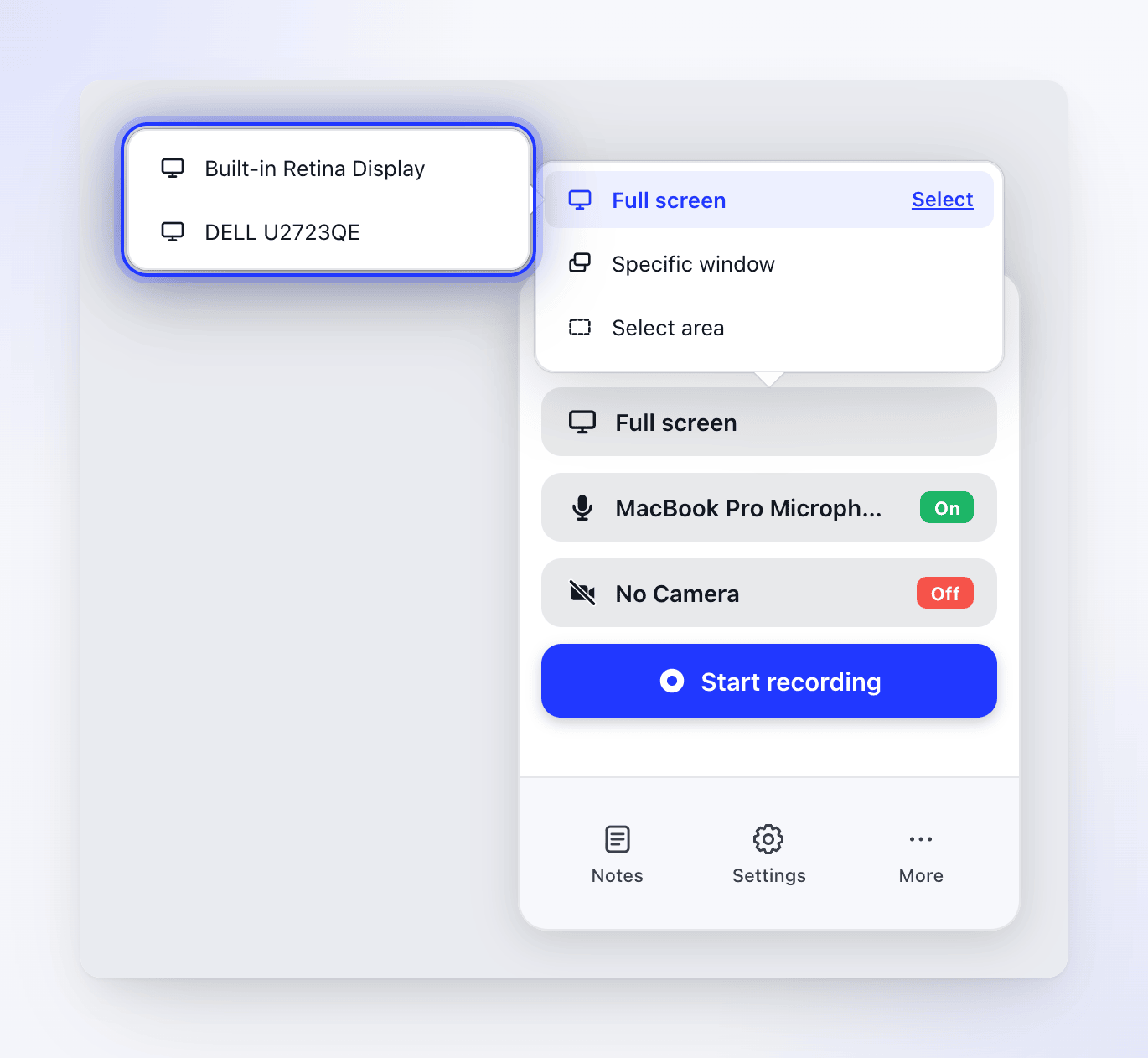
Uygulama listesi, her uygulamanın kaç tane açık penceresi olduğunu gösterir. Yalnızca en az 300 × 300 boyutundaki pencereler listelenir. Uygun pencere yoksa, liste Kullanılabilir pencere yok mesajını gösterir.
Mikrofonunuzu ve kameranızı seçin
Kayıt sırasında konuşmak istiyorsanız bir mikrofon, web kameranızın videoda görünmesini istiyorsanız bir kamera seçin. Yeni kurulumda her ikisi de kapalıdır. Mikrofonunuzu, kameranızı veya sistem sesinizi ekleyin bölümüne bakın.
Kaydı başlat düğmesine tıklayın
Mac'te, bu bilgisayarda ilk kez kullanıyorsanız, Clevera kayıt verilerini yakalamak için onayınızı ister. Devam etmek için Evet, onaylıyorum düğmesine tıklayın. Masaüstü uygulamasının neleri yakaladığını anlayın bölümüne bakın. Windows uygulaması bu adımı atlar.
Hedefi onaylayın
Kayıt penceresi kapanır ve Clevera neleri kaydedeceğini vurgular:
- Bir görüntü renklendirilir ve görüntünün adını ve boyutunu gösteren bir kart belirir.
- Bir uygulama için uygulamanın adını, Pencere boyutu bilgisini ve bir Yeniden boyutlandır düğmesini içeren bir kart gösterilir. Kaydetmeden önce pencereyi yeniden boyutlandırın bölümüne bakın.
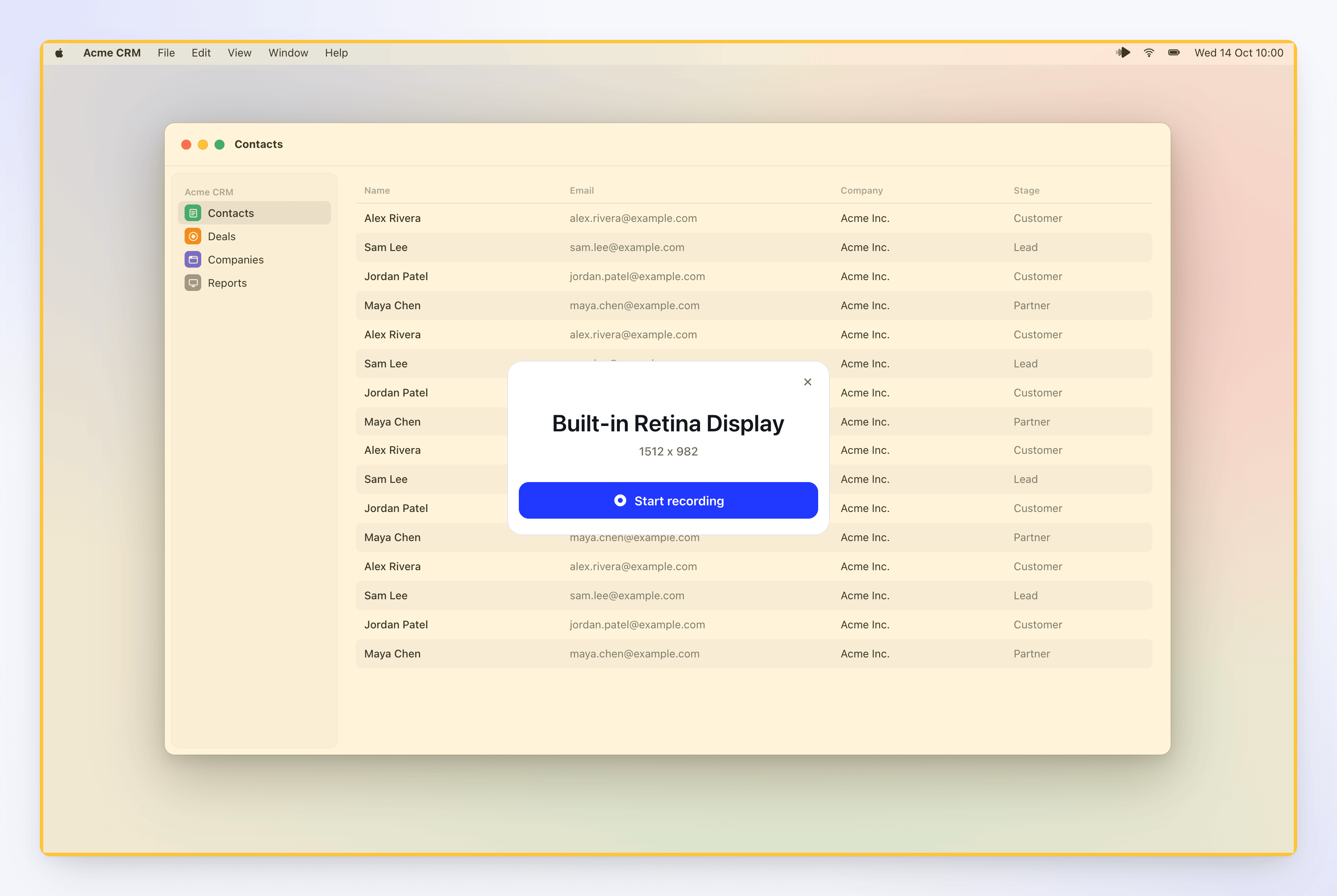
Kart üzerindeki Kaydı başlat düğmesine tıklayın. Geri çıkmak için karttaki ✕ işaretine tıklayın veya Esc tuşuna basın.
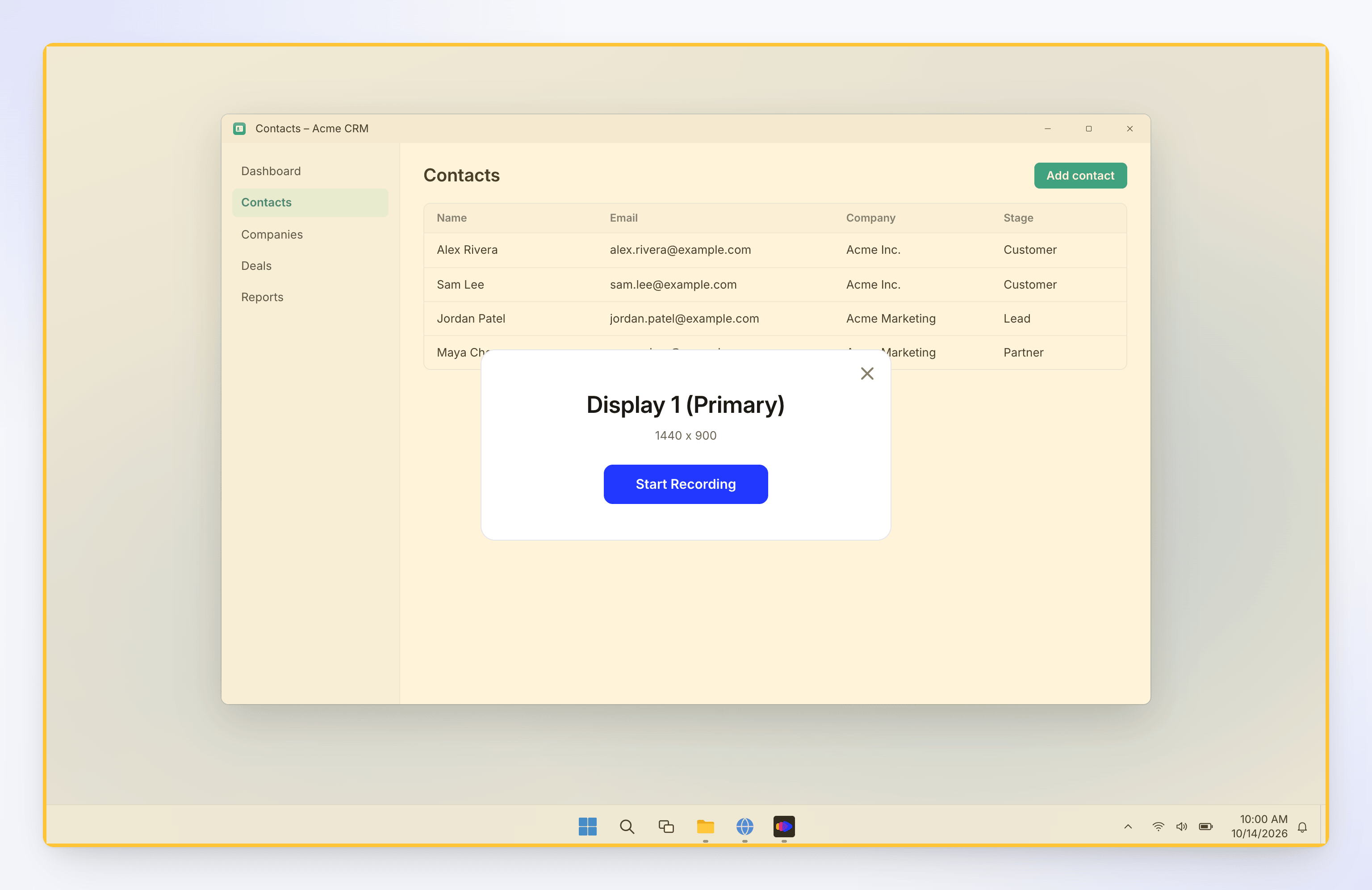
Görüntü sarı bir tona bürünür. Kart üzerindeki Kaydı başlat düğmesine tıklayın. Geri çıkmak için karttaki ✕ işaretine tıklayın, Esc tuşuna basın veya vurgulanan alanın herhangi bir yerine sağ tıklayın.
Geri sayımı bekleyin
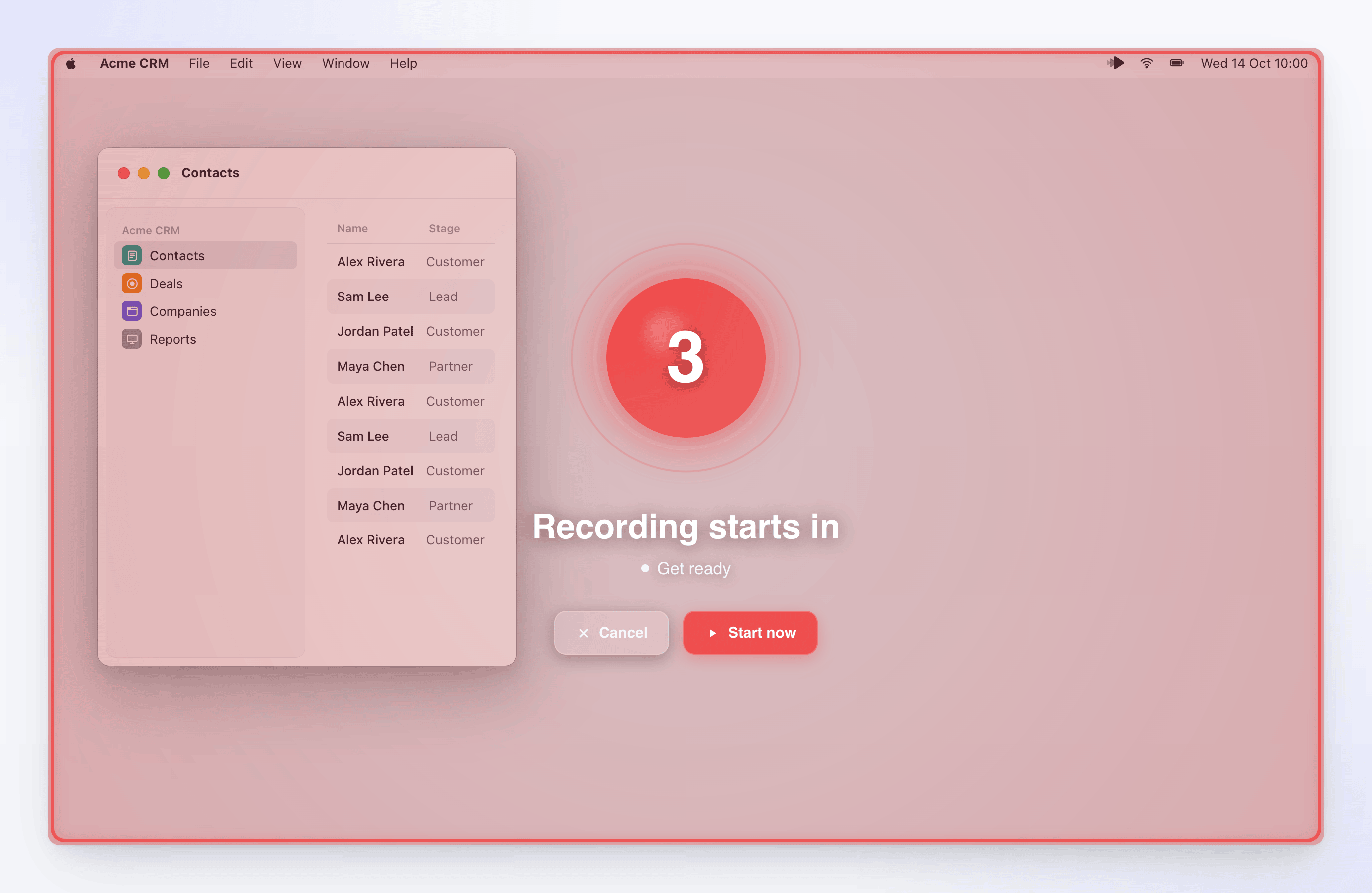
Clevera Kayıt başlıyor mesajını ve bir geri sayım gösterir; geri sayım kapalıysa Kayıt başlamak üzere mesajı görünür. Geri sayımın geri kalanını atlamak için Şimdi başlat düğmesine veya hiçbir şey kaydedilmeden durdurmak için İptal düğmesine tıklayın. Yakalama başlamadan hemen önce kısa bir bip sesi duyulur. Bu bip sesi kaydınızda yer almaz.
Görevinizi gerçekleştirin
Kayıt kontrol çubuğu, bir zamanlayıcı ile birlikte ekranın sağ kenarında görünür. Görevinizi yapın ve mikrofonunuz açıksa konuşun. Kontroller için Kaydı duraklatın, yeniden başlatın veya iptal edin bölümüne bakın.
Windows'ta, kayıt sırasında en az bir kez tıklayın veya yazın. Sadece fare hareketinden oluşan bir kayıt yüklenemez.
Durdur düğmesine tıklayın
Kontrol çubuğunun üst kısmındaki durdur düğmesine (Kaydı tamamla) tıklayın veya Mac'te ⌘ ⌥ ⇧ Return, Windows'ta Ctrl Alt Shift Enter tuşlarına basın. Clevera yüklemeyi tamamlar ve kaydı tarayıcınızda açar. Yüklendikten sonra kaydınızı bulun bölümüne bakın.
Büyük görüntüler
Seçtiğiniz görüntü 2560 × 1440 boyutundan büyükse, kartta Dikkat!: "Ekran boyutunuz (…) önerilenden daha büyük." uyarısı görünür. Daha büyük bir ekran; daha büyük video dosyaları, daha uzun işlem süreleri ve daha düşük seslendirme doğruluğu anlamına gelebilir. Yine de Kaydı başlat düğmesine tıklayabilirsiniz.
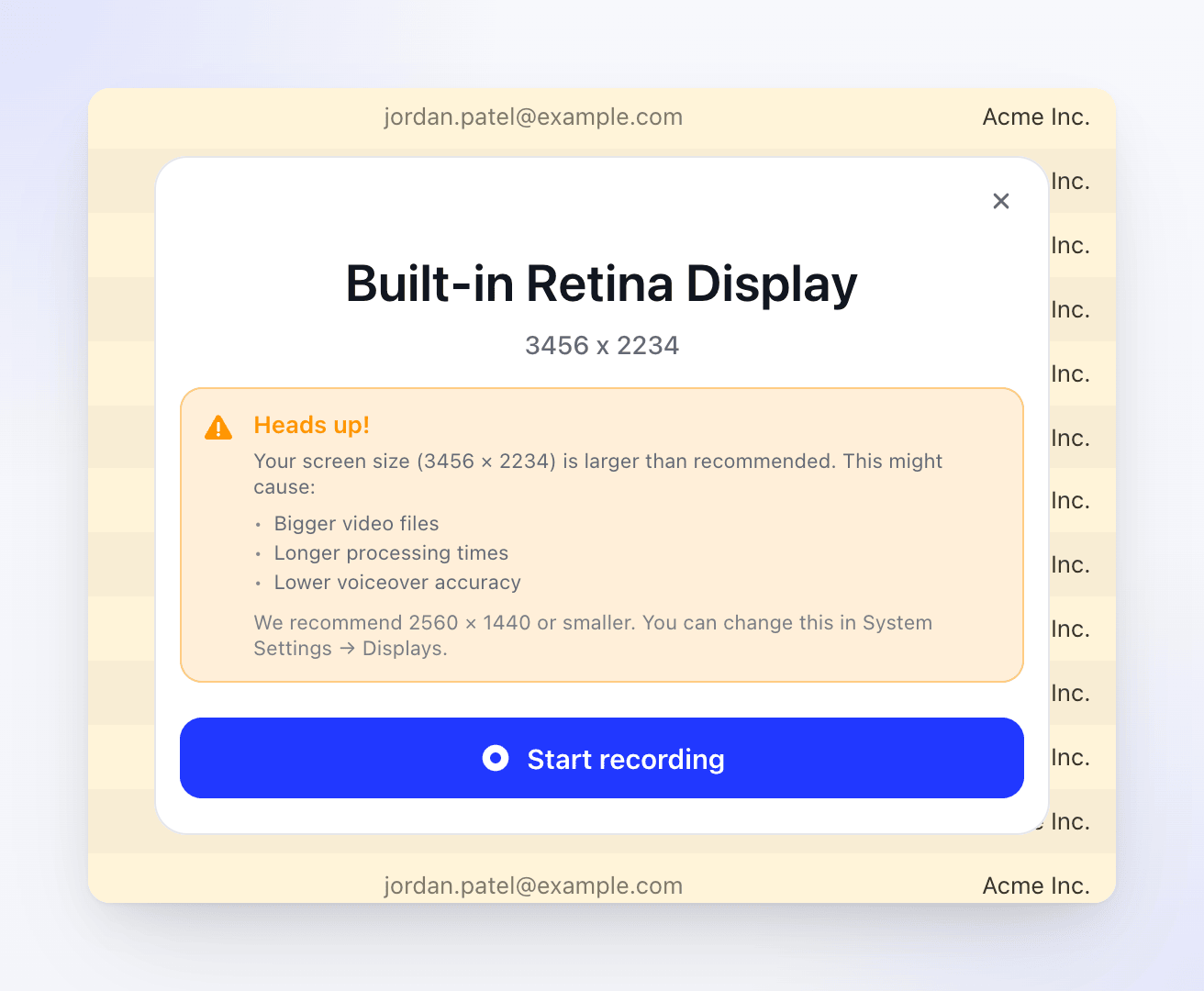
Çözünürlüğü düşürmek için Sistem Ayarları → Görüntüler kısmını açın, görüntüyü seçin ve 2560 × 1440 veya daha düşük bir çözünürlük seçin.
Windows uygulaması büyük görüntüler hakkında uyarı vermez. 3840 × 2160 boyutundan büyük kayıtlar sığacak şekilde ölçeklendirilir. Daha net ve hızlı videolar için görüntüyü 2560 × 1440 veya altında tutun: Ayarlar → Sistem → Görüntü kısmını açın ve daha düşük bir Görüntü çözünürlüğü seçin.
Tek bir pencereyi veya bir alanı kaydetmek, videoyu daha küçük tutmanın başka bir yoludur.
Web uygulamasından kayıt başlatın
Ayrıca tarayıcınızdaki Clevera üzerinden de başlayabilirsiniz. Oluştur veya Oluştur sayfasında Ekranınızı kaydedin seçeneğini belirleyin. (Editörler bunun kapalı olduğunu görür: "Rolünüz mevcut içeriği düzenleyebilir ancak yeni içerik oluşturamaz.") Tarayıcınız Clevera'yı açmak için izin ister ve Clevera masaüstü uygulamasından devam et penceresi, uygulamaya geçip Kaydı başlat düğmesine tıklamanız gerektiğini hatırlatır.
- Tarayıcı istemi kapatıldıysa, tekrar denemek için Clevera uygulamasını aç düğmesine tıklayın.
- Uygulama henüz sizde yoksa, Mac için indir veya Windows için indir düğmesine tıklayın.
- Bir koleksiyonun içinden başlarsanız, kayıt o koleksiyona dosyalanır.
Sorun giderme
| Mesaj | Ne yapmalı |
|---|---|
| Güncelleme Gerekli (macOS) | Şimdi Güncelle düğmesine tıklayın ve güncellemeyi yükleyin. En son sürüme geçene kadar kayıt engellenir. |
| "Kayıt başlatma başarısız oldu: …" (Windows) | Genellikle uygulamanın güncel olmadığı anlamına gelir. Tepsi simgesine sağ tıklayın → Güncellemeleri denetle, güncellemeyi yükleyin ve tekrar deneyin. Aksi takdirde internet bağlantınızı kontrol edin. |
| "Ağ hatası: …" veya "Kayıt hizmeti hatası: …" (macOS) | İnternet bağlantınızı kontrol edin ve tekrar deneyin. Kayıt başlatmak için bağlantı gerekir. |
| "Zaten bir kayıt devam ediyor" (macOS) | Yeni bir kayda başlamadan önce mevcut kaydı durdurun. |
| "Görüntü kaydı başlatılamadı. Lütfen gerekli izinleri verdiğinizden emin olun ve tekrar deneyin." (macOS) | İzinleri kontrol edin, ardından tekrar deneyin. |
| Görüntü listesinde "Görüntü algılanamadı" mesajı | Görüntüyü yeniden bağlayın, ardından listeyi tekrar açın. |
Daha fazlası için Clevera ekranımı kaydedemiyor bölümüne bakın.