

Kayıtlarını bul ve yeniden kullan
Ekran kayıtların ve yüklemelerin İçerik › Kayıtlar bölümünde bulunur. Arama, sıralama ve filtreleri kullanarak bir kayıt bul, ondan yeni bir şey oluştur, sil ve Clevera'nın kimsenin kullanmadığı kayıtları ne zaman sildiğini gör.
Clevera'ya eklediğin ekran kayıtları ve yüklediğin videolar, sen onları kullandığın sürece çalışma alanında tutulur; böylece aynı görüntüden birden fazla şey oluşturabilirsin: bugün bir nasıl yapılır videosu, haftaya bir makale. Bu makale, kayıtların nerede bulunduğunu, nasıl bulunacağını, nasıl yeniden kullanılacağını ve Clevera'nın kimsenin kullanmadığı kayıtları ne zaman sildiğini kapsar.
Kayıtlar ve videolar
Kayıt, ham görüntündür: masaüstü uygulamasının yakaladığı, yüklediğin bir video dosyası veya AI ile Kaydet'in senin için çektiği bir çekim. Video (veya makale ya da sosyal medya klibi) ise Clevera'nın bundan oluşturduğu şeydir.
- Bir kayıt, istenilen sayıda videoyu besleyebilir. Yeni bir tane oluşturmak, kaydı veya halihazırda oluşturduğun videoları asla değiştirmez.
- Bir videoyu düzenlemek de kaydını asla değiştirmez.
- Kayıtların kendisi kredi kullanmaz. Bir kayıttan bir şey oluşturmak, diğer herhangi bir üretimle aynı maliyete sahiptir. Bkz. Her video türünün maliyetini gör.
Kayıtların kaynağı
| Kaynak | Nasıl ulaşır | Şöyle görünür |
|---|---|---|
| Masaüstü uygulaması (Mac veya Windows) | Kaydederken yüklenir; bittiğinde Oluştur'u açar. 60 dakikaya kadar. Bkz. Yüklendikten sonra kaydını bul. | macOS uygulaması ile kaydedildi / Windows uygulaması ile kaydedildi veya filtrelerde macOS / Windows |
| Yükle | Compose'da + → Video yükle. 250 MB'a kadar bir .mp4 dosyası veya sosyal medya klibi için 100 MB'a kadar. |
Dosya adı veya filtrelerde Yükle |
| AI ile Kaydet | Yapay zeka, siteni veya uygulamanı bir bulut tarayıcısında çeker. Bkz. AI ile Kaydet ile ürününü yapay zekaya kaydettir. | AI tarayıcısında senin için kaydedildi veya filtrelerde AI tarayıcısı |
İşleme
Bir kayıt ulaştıktan sonra Clevera onu işler: videoyu sorunsuz düzenleme için hazırlar, bir küçük resim oluşturur, sesi ayıklar ve masaüstü kayıtları için yakınlaştırmalarda kullandığı imleç izini oluşturur. Bu işlem genellikle birkaç dakika sürer, uzun kayıtlarda daha uzun sürebilir.
| Durum | Ne anlama gelir |
|---|---|
| İşleniyor | Henüz hazır değil. Bir video türü seçip özeti yazabilirsin; sen üretim yapana kadar kayıt hazır olur. |
| Hazır | İçerik → Kayıtlar bölümünde ve kütüphanede listelenir. |
| Başarısız | "Bu kayıt işlenemedi. Yine de onsuz bir şey oluşturabilirsin." Tekrar kaydet veya bunun yerine videoyu yükle. |
Kayıtlar, yalnızca hazır olduklarında İçerik → Kayıtlar bölümünde ve kütüphanede görünür.
İçerik'teki kayıtların
Kenar çubuğundan İçerik'i aç ve kütüphanenin altındaki İçerik'in sol tarafındaki listeden Kayıtlar'ı seç. (Kayıtlar sayfasına giden eski bağlantılar bu bölümü açar.) Bir koleksiyonun içinde, bölüm yalnızca o koleksiyonun kayıtlarını gösterir (koleksiyonda hiç kayıt yoksa "Kayıt bulunamadı" yazar).
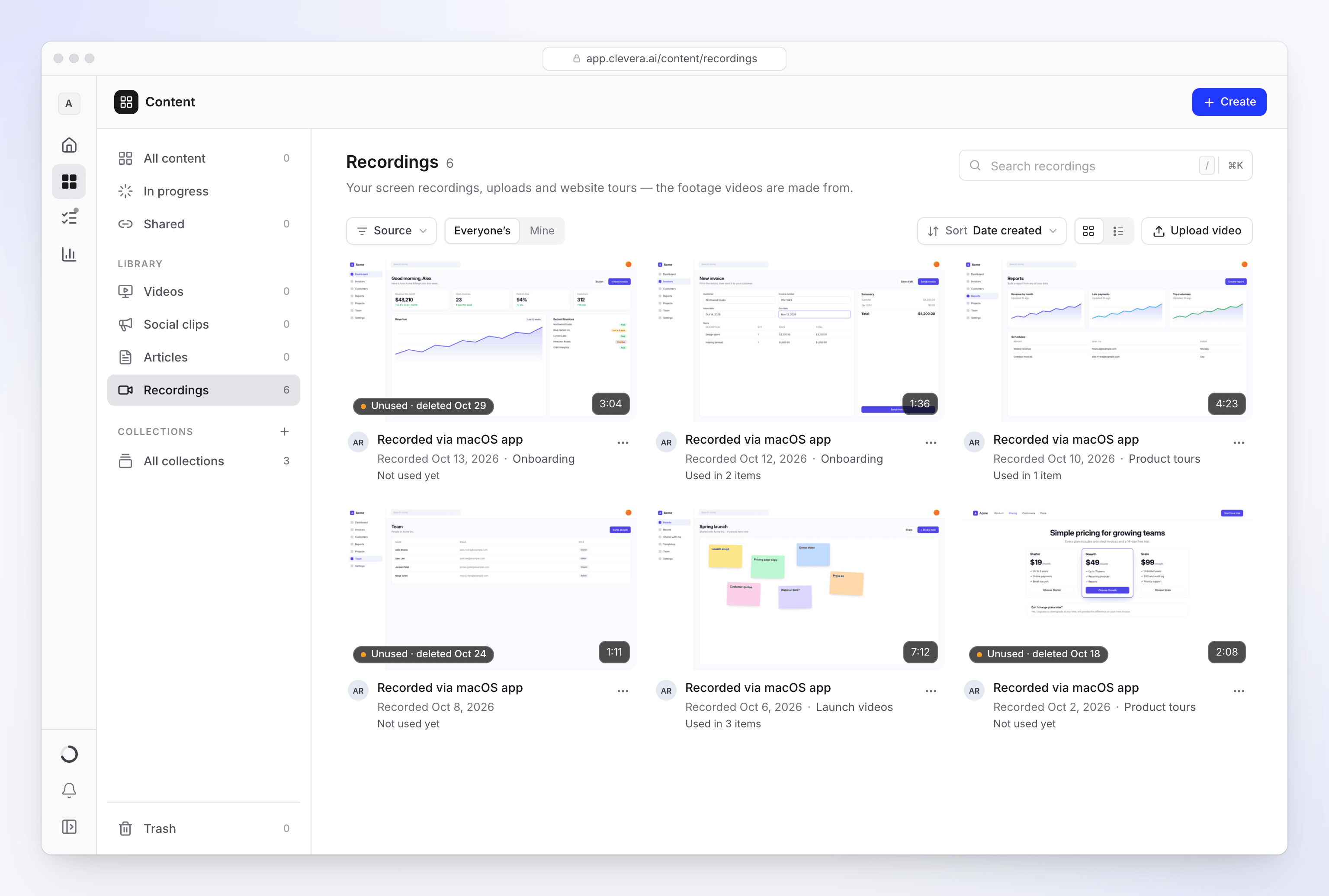
Üyeler, ekledikleri hazır kayıtları görürler. Çalışma alanı sahipleri ve yöneticileri ayrıca Benimkiler ve Herkesin seçenekleriyle Kimin kayıtları özelliğine de sahip olur.
Her kayıt; küçük resmini, uzunluğunu, kaynağını, tarihini ve varsa koleksiyonunu, ayrıca nasıl kullanıldığını gösterir: N öğede kullanıldı veya henüz kullanılmadı. Kullanılmamış bir kayıt, otomatik olarak ne zaman silineceğini de gösterir, örneğin "Kullanılmadı · 31 Ekim'de silinecek". Bkz. Kayıtlar ne zaman silinir.
| Kontrol | Ne işe yarar |
|---|---|
| Kayıtları ara | Yazdıkça kayıtları isme göre bulur. |
| Kaynak | Kaydın nereden geldiğine göre (masaüstü uygulaması, yükleme veya AI tarayıcısı) filtreler. |
| Görüntüle | Izgara veya liste. |
| Sırala | Sıralama ölçütü: Oluşturulma tarihi (Önce en yeniler / Önce en eskiler), Süre (En uzun önce / En kısa önce) veya Ad (A'dan Z'ye / Z'den A'ya). |
| Video yükle | Kayıtlarına bir video dosyası ekler: "250 MB'a kadar MP4." Bir koleksiyonun içindeyse, "O koleksiyonun kayıtlarına düşer." |
Üst kısımdaki Her yerde ara kutusu, ⌘K ile aynı aramayı açar. Bkz. ⌘K ile her şeyi ara.
⋯ menüsü
Her kaydın ⋯ menüsünde şunlar bulunur:
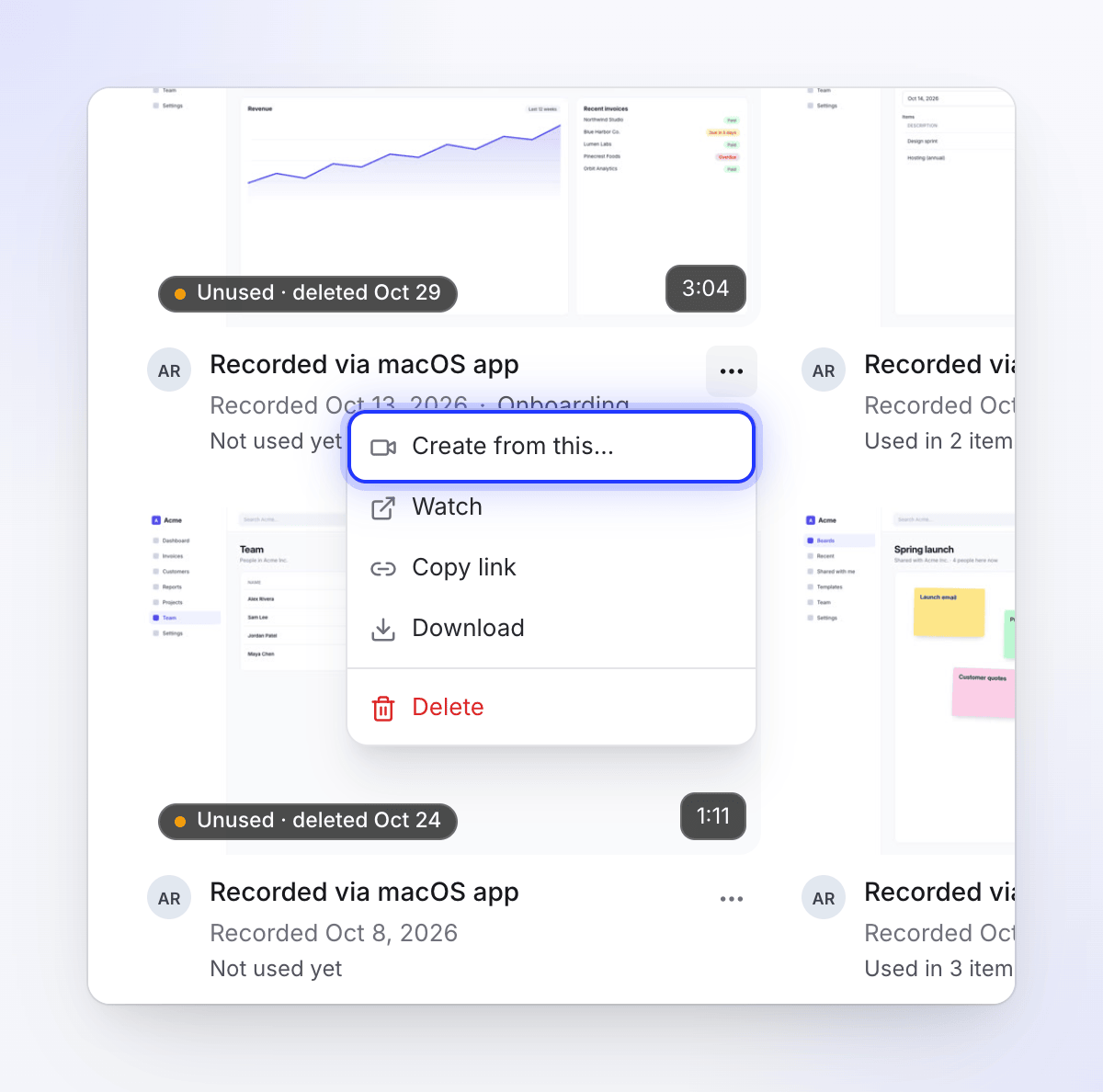
| Öğe | Ne işe yarar |
|---|---|
| Şundan oluştur… | Bu kayıt en üstte sabitlenmiş şekilde Oluştur galerisini açar. Editörler için devre dışıdır. |
| İzle | Kaydı oynatır (aşağıya bakınız). |
| Bağlantıyı kopyala | Kayda giden bir bağlantıyı kopyalar. "Yalnızca bu çalışma alanındaki kişiler açabilir." |
| İndir | Video dosyasını indirir. |
| Sil | Kendi kayıtlarını veya sahipler ve yöneticiler için herhangi bir kaydı siler. Önce "“başlık” silinsin mi?" diye sorar: "Kayıtlarından ayrılır." Ondan videolar oluşturulduğunda: "Ondan oluşturulan videolar çalışmaya devam eder: görüntünün kendi kopyasına sahiptirler." |
Bir kaydı izle
Kaydı oynatmak için bir karta veya onun İzle düğmesine tıkla. Oynatıcının yanındaki panel şunları listeler:
- Süre, Boyutlar, Kaynak, Oluşturuldu, Sahip ve Koleksiyon
- Ses, İmleç verisi ve Kamera: Evet veya Hayır. İmleç verisi, otomatik yakınlaştırmaların takip ettiği şeydir, bu yüzden bir yükleme Hayır gösterir.
- Kayıtta varsa Bölümler
Adres çubuğu kaydı açık tutar (?watch=…), bu nedenle bir yenileme aynı kayda düşer. Kapatmak için Kayıtlara dön'e tıkla.
Bir kayıttan başka bir video oluştur
En hızlı yol: İçerik → Kayıtlar bölümünde, kaydın ⋯ menüsünü aç ve Şundan oluştur…'u seç, ardından video türünü belirle. Compose açıldığında kayıt zaten eklenmiş olur.
Veya Compose'dan başla:
Oluştur'u aç
Ana Sayfa veya İçerik'te Oluştur'a tıkla ve video türünü seç. Bkz. Oluştur galerisinde bir video türü seç.
Kütüphaneden seç
Compose'da + düğmesine tıkla ve Kütüphaneden seç'i ("Halihazırda kaydettiğin veya yüklediğin bir videoyu seç.") seç.
Kaydı bul
Kütüphane, çalışma alanındaki her hazır kayıtla açılır. Daraltmak için:
- İsme göre ara, bir AI ile Kaydet çekiminin adıyla veya yüklenen bir dosyanın adıyla eşleşir. Masaüstü kayıtları, "Kayıt — 12 Ekim 2026" gibi tarihleriyle adlandırılır, bu yüzden onları bulmak için sırala veya filtrele.
- Sırala: Önce en yeniler, Önce en eskiler, Ad (A–Z) veya En uzun önce.
- Kaynağa göre filtrele: Tüm kaynaklar, macOS, Windows, Yükle ("Bilgisayarından yüklendi") veya AI tarayıcısı ("Yapay zeka tarafından senin için kaydedildi").
Ekle
Önizlemek için bir kayda, ardından Bu dosyayı kullan'a tıkla. Materyallerine eklenir. Özeti yaz ve her zamanki gibi üret.
Bir videonun kaç kayıt kullanabileceği türe bağlıdır: nasıl yapılır videosu, ürün demosu veya sosyal medya klibi için 3'e kadar, Cilala veya makale için 1 tane. Bkz. Materyal ekle: kayıtlar, görüntüler, resimler, PDF'ler ve bağlantılar.
Bir kaydı kimler görebilir
| Nerede | Kim neyi görür |
|---|---|
| İçerik → Kayıtlar | Üyeler: kendi kayıtlarını. Sahipler ve yöneticiler: Benimkiler altında kendininkileri, Herkesin altında her üyeninkini. |
| Compose'da Kütüphane | Çalışma alanındaki her üyeden, hazır olan her kayıt. Çalışma alanındaki herkes onu bir videoda kullanabilir. |
Bir kaydın koleksiyonu, yalnızca o koleksiyonu açabiliyorsan kartında gösterilir. Kayıtlar, kaydedildikleri veya yüklendikleri çalışma alanında kalırlar. Biri eksikse, doğru çalışma alanında olduğundan emin ol: çalışma alanı menüsünü aç ve Çalışma alanını değiştir'i seç.
Kayıtlar ne zaman silinir
Bir kaydı ⋯ menüsündeki Sil ile kendin silebilirsin (bkz. ⋯ menüsü). Clevera ayrıca artık hiçbir şeyin kullanmadığı kayıtları da siler. Bir kayıt, bunların tümü doğru olduğunda kalıcı olarak silinir:
| Koşul | Basitçe |
|---|---|
| Hiçbir video kullanmıyor | Çöp kutusu dışındaki hiçbir video, klip veya makale onu kullanmıyor. Bir video; videonun kendi kaydı olduğunda, nasıl yapılır videosu veya ürün demosunda ekstra bir kayıt olduğunda, o video için çekilmiş bir AI ile Kaydet çekimi olduğunda, sosyal medya klibinin materyallerinde görüntü olduğunda veya düzenleyicide videoya eklenen görüntü olduğunda bir kaydı kullanır. Çöp kutusundaki bir video sayılmaz. |
| Son kullanımından bu yana 15 gün | Bir videonun onu en son kullanmasından (örneğin o video çöp kutusuna gittiğinden beri) veya ondan hiçbir şey oluşturulmadıysa, eklendiğinden beri en az 15 gün geçmiştir. |
| Hiçbir açık kurulum sohbeti onu tutmuyor | Hala açık olan bir kurulum sohbetinde materyal olarak seçilmemiştir. |
Yalnızca bu kullanımlar sayılır. Çalışma alanında oluşturulan veya düzenlenen diğer videolar bir kayıt tutmaz.
Temizleme işlemi günde bir kez çalışır. Silinen bir kayıt geri getirilemez ve artık İçerik → Kayıtlar kısmında veya kütüphanede görünmez. Bir videonun hâlâ kullandığı bir kayıt asla silinmez, bu nedenle videolarınız görüntülerini var oldukları sürece korur. Çöp kutusu, silinen bir videoyu 15 günden daha kısa bir süre olan 7 gün boyunca tutar, bu nedenle çöp kutusundan geri yüklediğiniz bir video kaydını korumaya devam eder.
Sorun giderme
| Sorun | Ne yapmalı |
|---|---|
| Yeni bir kayıt listelenmiyor | Hâlâ işleniyor. Birkaç dakika bekleyin ve yenileyin. |
| "Bu kayıt işlenemedi." | Yeniden kaydedin veya bunun yerine video dosyasını yükleyin. |
| "Video 250 MB veya daha küçük olmalıdır." | Dosyayı kırpın veya sıkıştırın ya da masaüstü uygulamasıyla kaydedin (dosya başına 5 GB'a kadar). Sosyal kliplerde sınır 100 MB'tır. |
| "Yalnızca .mp4 videolar desteklenir — bu dosya .mov. .mp4 formatına dönüştürün ve tekrar yükleyin." | Yalnızca .mp4 videolar yüklenebilir. Dosyayı dönüştürün ve tekrar yükleyin. |
| Bir kaydı ismine göre bulamıyorum | İçerik → Kayıtlar içindeki Kayıtlarda ara kısmını kullanın. Masaüstü kayıtları tarihleriyle adlandırılır, bu yüzden Oluşturulma tarihine göre de sıralayabilirsiniz. |
| Bir ekip arkadaşımın kaydı Kayıtlar'da yok | Üyeler orada yalnızca kendi kayıtlarını görür. Sahipler ve yöneticiler Kayıtlar kime ait ayarını Herkesin olarak değiştirebilir. Ayrıca herkes Oluştur kısmında, herkesinkini listeleyen Kütüphaneden seç seçeneğini kullanabilir. |
| Bununla oluştur… gri renkte | Editörler yeni içerik oluşturamaz. Bir sahip veya yöneticiden isteyin. |
| Eski bir kayıt kayboldu | 15 gün boyunca hiçbir video tarafından kullanılmadığı için otomatik olarak silindi. Bkz. Kayıtlar ne zaman silinir. |
| Bir kayıt hiçbir yerde yok | Kaydı hangi çalışma alanına yaptığınızı kontrol edin. Bkz. Kaydım yüklenmedi. |