

Yakınlaştırmaları ve kamera hareketlerini ayarla
Video düzenleyicinin **Yakınlaştırma** sekmesinde otomatik yakınlaştırmaları kapat, seviyelerini değiştir, kendi yakınlaştırmalarını ekle veya bir yakınlaştır-ve-kaydır yolu çiz. Yakınlaştırmaların imlecini nasıl takip ettiği, her ayar ve varsayılan değerleri hakkında bilgi al.
Clevera, kaydından oluşturulan videolara, izleyicilerin tıkladığın yeri görebilmesi için yakınlaştırmalar ekler. Video düzenleyicideki Yakınlaştırma sekmesi, her bir yakınlaştırmayı kapatmana, ne kadar yakınlaşacağını değiştirmene, kendi yakınlaştırmanı eklemene veya tam bir yakınlaştır-ve-kaydır yolu çizmene olanak tanır.
Başlamadan önce
- Bir satır yeniden kaydedildiğinde, değiştirmediğin yakınlaştırmalar yeniden düzenlenen çekimle birlikte hareket eder, böylece aynı anda kalırlar.
- Yakınlaştırma sekmesi; nasıl yapılır videoları, ürün demoları ve Polish videoları için video düzenleyicide bulunur. Sosyal kliplerde bu sekme yoktur: kamera hareketleri her sahnede planlanır. Birini değiştirmek için asistanla iletişime geç, örneğin "3. sahnedeki tıklamaya daha fazla yakınlaştır" de veya seçenekler kısmından kaydın Segmentler bölümünü düzenle. Bkz. Sosyal klip düzenleme.
- Videoda düzenleme haklarına sahip olman gerekir.
- Clevera masaüstü uygulamasıyla yapılan bir kayıttaki yakınlaştırmalar imlecini takip eder. Yüklenen video dosyalarında imleç verisi yoktur, bu nedenle yakınlaştırmaları sabit bir odak noktasına gider.
Otomatik yakınlaştırmalar nasıl oluşturulur
Bir nasıl yapılır videosu veya ürün demosu oluştururken, yapay zeka kaydı izler ve ne zaman daha yakından bakmanın faydalı olacağına karar verir: bir tıklama, doldurulan bir form, açılan bir menü. Bu anların her biri için bir yakınlaştırma ekler. İmleç kaydına gömülü olmadığı için, kamera yakınlaştırılmış durumdayken onu pürüzsüz bir şekilde takip edebilir. Bkz. Otomatik yakınlaştırmaları ve imleç efektlerini anlama.
Yakınlaştırma listesi
Yakınlaştırma sekmesini aç. Başlık yakınlaştırmaları sayar, örneğin "22 yakınlaştırma · 3 kapalı". Her satır yakınlaştırmanın ne zaman oynatıldığını ("0:05 – 0:10"), seviyesini ve uzunluğunu ("1.5× · 5.0s") veya özel bir yol için Yol bilgisini gösterir.
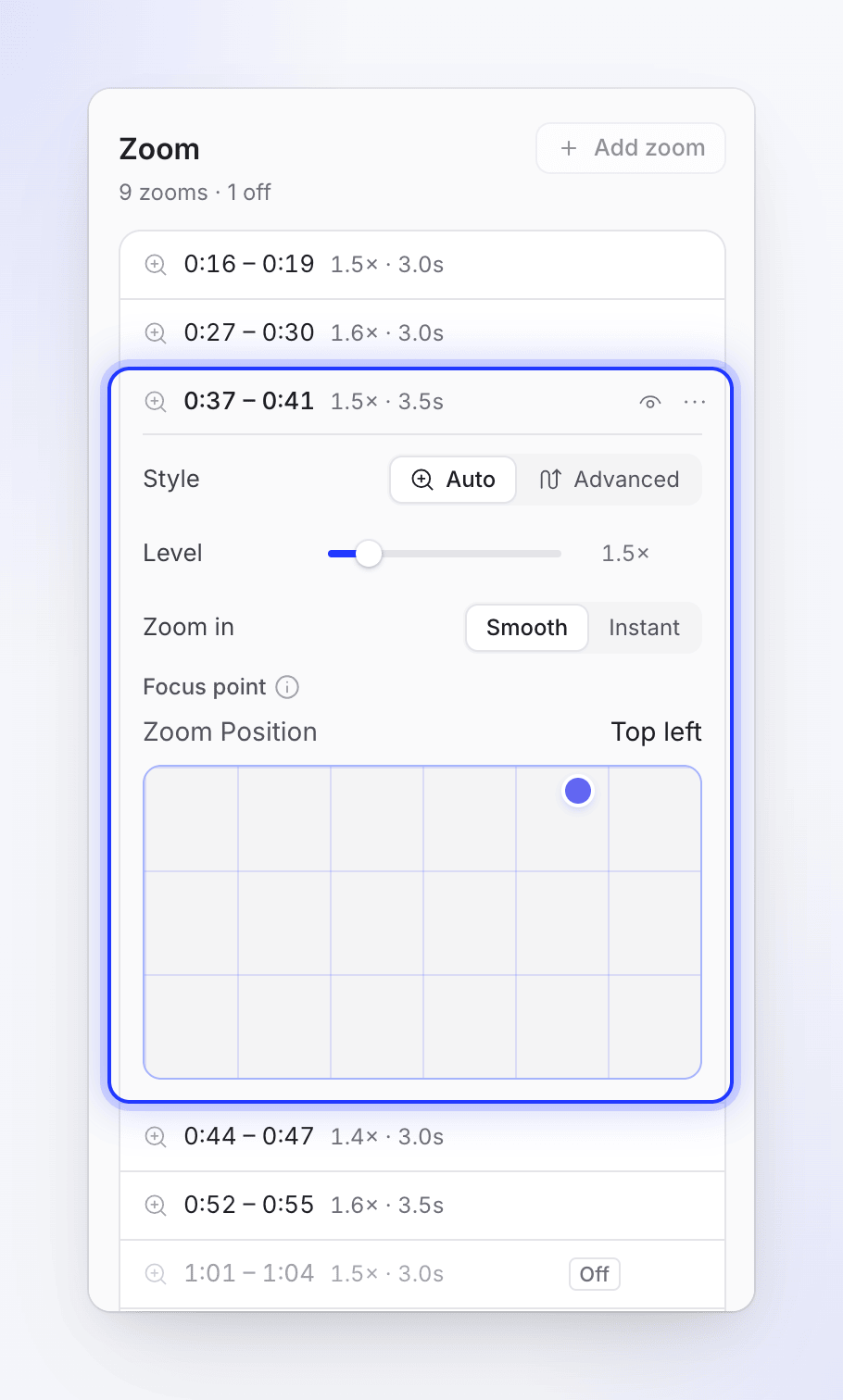
| Kontrol | Ne işe yarar |
|---|---|
| Göz düğmesi | Bu yakınlaştırmayı kapat / Bu yakınlaştırmayı aç. Kapalı bir yakınlaştırma ayarlarını korur ve Kapalı olarak görünür. |
| Bir satıra tıkla | Ayarlarını açar ve oynatma kafasını başlangıcına taşır |
| ⋯ (Yakınlaştırma n seçenekleri) | Yolu düzenle… (Gelişmiş yakınlaştırmalar) ve Yakınlaştırmayı sil |
Silme işlemi "3. yakınlaştırma silinsin mi?" diye sorar: "Zaman çizelgesinden kaldırılır. Geri al ile geri getirilebilir."
Video oynatıldıkça liste oynatma kafasını takip eder.
Bir yakınlaştırmayı değiştir
Bir yakınlaştırma satırını aç ve Stil seçeneğini belirle:
- Otomatik: "İmleci (veya odak noktasını) takip eder". Ne kadar yakınlaşacağını ve nasıl başlayacağını ayarla.
- Gelişmiş: "Kendi yakınlaştırma ve kaydırma yolun". Kameranın zaman içinde tam olarak nereye bakacağını çiz.
Otomatik ayarlar
| Ayar | Seçenekler | Varsayılan |
|---|---|---|
| Seviye | 1.1×–4.0× | 1.5× |
| Yakınlaştır | Pürüzsüz ("Yavaşça girer") veya Anında ("Doğrudan yakınlaştırmaya geçer") | Pürüzsüz |
| Odak noktası (imleç verisi olmayan videolar) | 3×3 ızgarada bir noktayı sürükle: Sol üst, Orta üst, Sağ üst, Sol orta, Orta, Sağ orta, Sol alt, Orta alt, Sağ alt veya aradaki herhangi bir yer (Özel). "Kameranın yakınlaştığı yer. Bu videoda takip edilecek imleç yok." | Yapay zeka tarafından ayarlanır |
Bir yakınlaştırmayı taşı veya yeniden boyutlandır
Yakınlaştırmaların zaman çizelgesinde kendi izleri vardır. Bir yakınlaştırma bloğunu taşımak için sürükle veya kenarlarından tutarak uzatıp kısalt (en az 1 saniye). Yakınlaştırmalar çakışamaz. Bir yakınlaştırma bloğuna çift tıklayarak Yakınlaştırma sekmesinde aç. Seç ve kaldırmak için Sil tuşuna bas veya bir kare kaydırmak için ← / → tuşlarını kullan (Shift: bir saniye).
Yakınlaştırma ekle
Oynatma kafasını taşı
Oynatma kafasını, izleyicinin daha yakından bakması gereken yere getir.
Yakınlaştırma ekle düğmesine tıkla
Oynatma kafasında 1.5× seviyesinde 5 saniyelik bir yakınlaştırma başlar. Videoda henüz yakınlaştırma yoksa, sekmede aynı Yakınlaştırma ekle düğmesiyle "Henüz yakınlaştırma yok" yazısı görünür.
Ayarla
Sekmeden seviyesini veya stilini değiştir ve zaman çizelgesindeki kenarlarını sürükle.
Yakınlaştırma ekle, "Oynatma kafası başka bir yakınlaştırmanın içindeyse" veya oynatma kafası "Videonun sonuna çok yakınsa" (yarım saniyeden az kaldıysa) devre dışı bırakılır.
Bir yakınlaştır-ve-kaydır yolu çiz
Kameranın birkaç nokta arasında hareket etmesini istediğinde, örneğin bir menüden açtığı panele geçiş yaparken Gelişmiş seçeneğini kullan. Uygulamalı bir örnek içeren tam kılavuz için bkz. Bir yakınlaştır-ve-kaydır yolu çiz.
Yakınlaştırmayı Gelişmiş'e geçir
Yakınlaştırmayı aç, Stil ayarını Gelişmiş yap ve Yolu düzenle… düğmesine tıkla. Yakınlaştır & kaydır penceresi, yakınlaştırmanın zaman aralığıyla açılır. İlk seferde yol, Otomatik yakınlaştırmanın zaten oynattığı kamera hareketinden başlar.
Kameranın nereye varacağını ayarla
İlk elması (Yakınlaştır) seç ve videodaki çerçeveyi kameranın bakması gereken yere sürükle. Yakınlaştırma seviyesini (1.1×–4×) ayarla.
Nokta ekle
Oynatma kafasını hareket ettir ve Nokta ekle düğmesine tıkla (veya iz üzerine çift tıkla). Kamera her noktaya seyahat eder ve orada bekler. Çerçevesini, Yakınlaştırma seviyesini ve Zaman ayarını yapmak için bir nokta seç.
Hareketi seç
Hareket seçeneğini kullan: Pürüzsüz ("Eşit yumuşatma · 1.2 s", varsayılan), Manyetik ("Yumuşak iniş · 1.3 s") veya Hizala ("Kesme, seyahat yok").
Oynat ve kaydet
Kontrol etmek için Yolu oynat düğmesine tıkla, ardından Yolu kaydet düğmesine bas.
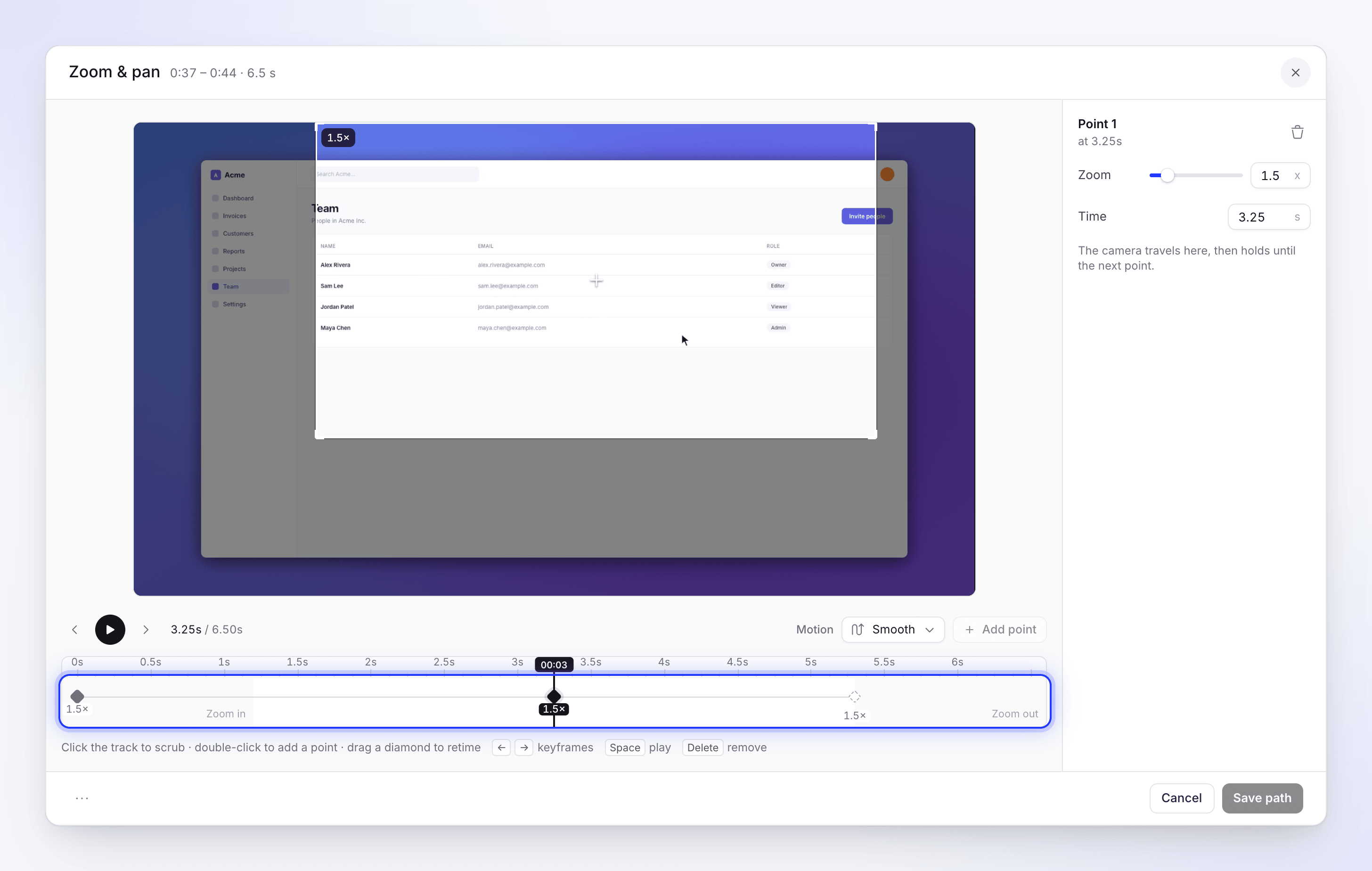
Yolun çalışma mantığı:
- Yakınlaştır: Kameranın vardığı ilk elmas. Her zaman başlangıçtadır ve silinemez.
- Noktalar: Kamera her birine seyahat eder ve bir sonrakine kadar bekler.
- Uzaklaştır: Son noktadan sonra kendi kendine başlar. Konumu kendinden önceki noktayı takip eder.
| Yol sınırı | Değer |
|---|---|
| Yakınlaştırma başına nokta | 20'ye kadar |
| Noktalar arası boşluk | En az yarım saniye |
| Noktaların gidebileceği yer | Yakınlaştır veya uzaklaştır animasyonu sırasında değil |
Yakınlaştır & kaydır penceresindeki klavye kısayolları: ← ve → noktalar arasında hareket eder, Alan oynatır, Sil seçili noktayı kaldırır. Yol seçenekleri → Yolu sıfırla baştan başlatır. Kaydedilmiş yolu hiç olmayan bir yakınlaştırmada İptal düğmesine basmak onu tekrar Otomatik'e çevirir.
Yakınlaştırmalar, adımlar ve diller
- Yakınlaştırmalar kaydın bir anına bağlıdır. Bir yakınlaştırmadan önceki adım uzadığında veya kısaldığında, örneğin anlatımını veya senkronizasyon ve tempoyu düzenledikten sonra, yakınlaştırma da onunla birlikte hareket eder.
- Bir nasıl yapılır adımının kamerası sadece Yakınlaştırma sekmesinden gelir. Senkronizasyonu ve tempoyu düzenle çekimi ve hızı seçer; bu videolarda kamera kontrolleri yoktur.
- Bir videonun her dilinin kendi yakınlaştırmaları vardır. Çeviri yaptıktan sonra eklediğin bir yakınlaştırma sadece açık olan dilde görünür. Bkz. Dil sürümlerini anlama.
- Üst çubuktaki Geri al yakınlaştırma değişikliklerini kapsar.
Maliyeti nedir
Yakınlaştırmaları değiştirmek, eklemek ve silmek ücretsizdir. Kredi harcamaz.
Tüm yakınlaştırmaları kaldırmak veya yapay zekaya yeniden yaptırmak için bir düğme yoktur. Bunun yerine asistanla iletişime geç, örneğin "ikinci bölümdeki her yakınlaştırmayı kaldır" veya "4. adımdaki Kaydet düğmesine yakınlaştır" de, yakınlaştırmaları tek tek kapat veya revizyon geçmişinden daha önceki bir sürümü geri yükle. Yalnızca bazı kısımlar geri yüklendiğinde yakınlaştırmalar dahil edilmez; önceki yakınlaştırmaları geri almak için Videonun tamamı sürümünü geri yükle.