

Google Workspace ile SSO kurulumu
Clevera tek oturum açma (SSO) için adım adım Google Workspace kurulumu: OpenID Connect için dahili bir OAuth istemcisi veya Google Yönetici konsolunda özel bir SAML uygulaması ve hangi değerlerin hangi Clevera alanına girileceği.
Ekibinizin Google iş hesaplarıyla oturum açabilmesi için Google Workspace ve Clevera arasında tek oturum açma (SSO) kurulumunu yap. Google Cloud OAuth istemcisi aracılığıyla OpenID Connect (OIDC) ile veya Google Yönetici konsolunda özel bir SAML uygulaması aracılığıyla SAML 2.0 ile bağlantı kurabilirsin.
Google'ın konsolları zaman zaman değişir. Aşağıdaki bir etiket eşleşmiyorsa, aynı anlama gelen ayarı ara ve değerlerin tam listesi için genel kılavuzları kullan: SAML, OIDC.
Başlamadan önce
- Özel plan üzerindeki bir Clevera çalışma alanının Sahibi sensin.
- OIDC için: Google Workspace kuruluşuna ait bir Google Cloud projesinde OAuth istemcileri oluşturabilirsin.
- SAML için: Google Workspace süper yöneticisisin.
acme.examplegibi Google Workspace alan adlarını, ikincil alan adları dahil olmak üzere biliyorsun.
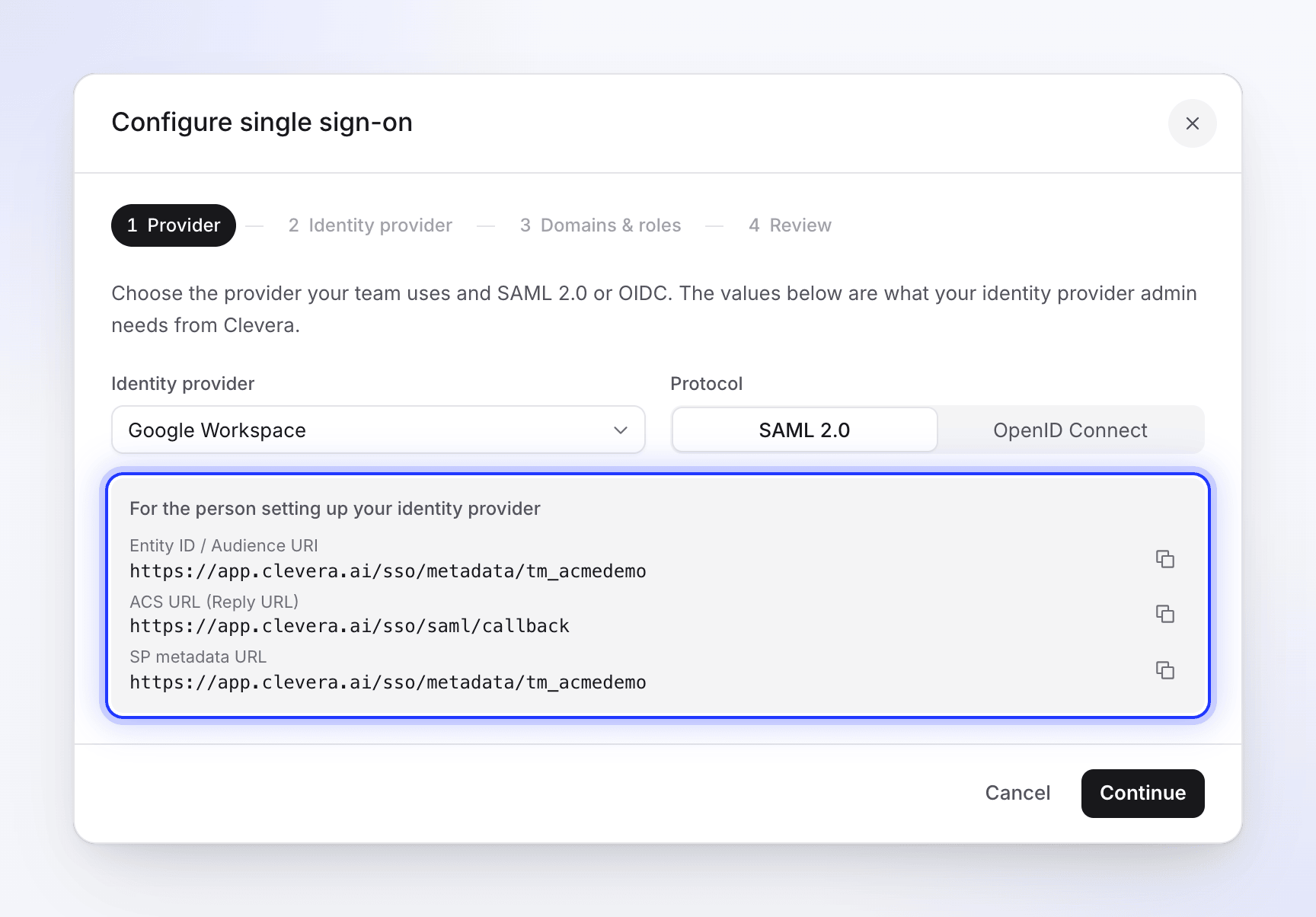
Önce Clevera kurulum iletişim kutusunu aç: kenar çubuğunun üst kısmındaki çalışma alanı menüsünü aç, Ekip ayarları'nı, ardından Güvenlik'i seç ve SSO kurulumu'na tıkla. Kimlik sağlayıcı olarak Google Workspace'i seç.
OpenID Connect ile bağlan
Uygulamayı dahili olarak ayarla
Google Cloud konsolunda kuruluşundan bir proje seç ve Google Auth Platform'u (eski konsollarda APIs & Services → OAuth consent screen) aç. Hedef kitle (kullanıcı türü) ayarını Dahili olarak belirle, böylece yalnızca Google Workspace'indeki hesaplar oturum açabilir. Uygulama adını (
Clevera) ve destek e-postasını doldur.OAuth istemcisini oluştur
Clevera'nın kurulum iletişim kutusunda Protokol'ü OpenID Connect olarak ayarla ve gri kutudaki Yönlendirme URI'si (geri çağırma URL'si) değerini kopyala. Ardından Google'da İstemciler'i (veya APIs & Services → Credentials) aç ve bir OAuth istemci kimliği oluştur:
Google alanı Değer Uygulama türü Web uygulaması Ad CleveraYetkili yönlendirme URI'leri Yönlendirme URI'si (geri çağırma URL'si): https://app.clevera.ai/sso/oidc/callbackOluştur'a tıkla ve İstemci kimliği ile İstemci gizli anahtarı'nı kopyala.
Clevera'yı doldur
Clevera'da Devam et'e tıkla ve şunları gir:
Clevera alanı Değer İstemci kimliği Google'ın İstemci kimliği İstemci gizli anahtarı Google'ın İstemci gizli anahtarı Keşif URL'si https://accounts.google.com/.well-known/openid-configuration
Google, Clevera'nın istediği openid email profile kapsamları için email ve name taleplerini gönderir, bu yüzden eşlenecek başka bir şey yoktur.
SAML 2.0 ile bağlan
Özel bir SAML uygulaması ekle
Google Yönetici konsolunda Uygulamalar → Web ve mobil uygulamalar'a git, Uygulama ekle'ye tıkla ve Özel SAML uygulaması ekle'yi seç. Adını
Cleverakoy ve Devam et'e tıkla.Google'ın değerlerini Clevera'ya kopyala
Google Kimlik Sağlayıcı ayrıntıları bölümünde, değerleri Clevera'ya kopyala (önce Protokol'ü SAML 2.0 olarak ayarla ve Devam et'e tıkla):
Google değeri Clevera alanı Varlık Kimliği IdP Varlık Kimliği SSO URL'si SSO oturum açma URL'si Sertifika X.509 sertifikası Google'da Devam et'e tıkla.
Clevera'nın değerlerini gir
Hizmet sağlayıcı ayrıntıları bölümünde:
Google alanı Değer ACS URL'si https://app.clevera.ai/sso/saml/callbackVarlık Kimliği Clevera iletişim kutusundaki Varlık Kimliği / Hedef kitle URI'si Başlangıç URL'si Boş bırak İmzalı yanıt İşaretli Ad Kimliği biçimi E-POSTA Ad Kimliği Temel Bilgiler → Birincil e-posta Devam et'e tıkla.
Adları eşle
Öznitelik eşleme bölümünde, Ad'ı
firstNameile ve Soyadı'nılastNameile eşle. Bitir'e tıkla.Uygulamayı aç
Uygulamanın Kullanıcı erişimi'ni aç, Herkes için AÇIK (veya Clevera'yı kullanması gereken kuruluş birimleri veya gruplar için) seçeneğini belirle ve Kaydet'e tıkla. Google, bunun uygulanmasının biraz zaman alabileceğini belirtir.
Clevera'da bitir
- Alan adları ve roller bölümünde, ekibinin kullandığı her Google Workspace alan adını ekle. İlk oturum açmada hesap oluştur seçeneğini ve Yeni SSO üyeleri için varsayılan rol'ü seç.
- İncele bölümünde, Yapılandırmayı kaydet'e tıkla.
- Testi çalıştır'a tıkla, SSO'yu etkinleştir'i aç ve Clevera oturum açma sayfasından başlayarak gizli bir pencerede test kullanıcısı olarak oturum aç.
- Herkes için çalıştığında, SSO'nun tek giriş yolu olmasını istiyorsan SSO zorunlu tut'u aç. Bu, aynı zamanda bu üyeler için Google ile devam et seçeneğini de kapatır.
Üyeler, Clevera oturum açma sayfasına iş e-postalarını yazar ve Google Workspace ile devam et'e tıklar.
Sorun giderme
| Sorun | Ne kontrol edilmeli |
|---|---|
| Google "Hata 400: redirect_uri_mismatch" gösteriyor | Yetkili yönlendirme URI'leri, Clevera'daki Yönlendirme URI'si (geri çağırma URL'si) ile tam olarak aynı olmalıdır, https://app.clevera.ai/sso/oidc/callback. |
| Google uygulamanın kuruluşundaki kullanıcılarla kısıtlı olduğunu söylüyor | Kişi, Workspace'inizdeki bir hesapla oturum açmamıştır. |
| SAML ile Google oturum açma işleminden sonra "SSO kimlik doğrulaması başarısız oldu..." | İmzalı yanıt işaretlidir; Clevera'daki sertifika uygulamanın mevcut sertifikasıyla eşleşiyordur; Varlık Kimliği Clevera ile tam olarak eşleşiyordur. Hâlâ başarısız oluyorsa, bunun yerine OIDC ile bağlan. |
| Google uygulamalar menüsünden Clevera açıldıktan sonra "SSO oturumu süresi doldu. Lütfen tekrar deneyin." | Beklenen durum: oturum açma işlemi Clevera oturum açma sayfasında başlamalıdır. |
| Google uygulamanın kullanıcı için yapılandırılmadığını söylüyor (SAML) | Kullanıcı erişimi bölümünden uygulamayı ilgili kuruluş birimi veya grup için aç. |
| "E-posta alan adınız bu ekibin SSO'su için yetkili değil." | İkincil alan adları dahil olmak üzere alan adlarını İzin verilen e-posta alan adları'na ekle. |
Daha fazla mesaj: SSO oturum açma sorunlarını düzelt.