

İlk sosyal medya klibini oluştur
Web sitenizden kısa, hareketli tasarıma sahip bir sosyal medya klibi oluşturun: bir tür seçin, siteyi araştırın, kısa bir özet yazın, ayarları ve çabayı kontrol edin, ardından her sahneyi oluştururken AI yönetmenini takip edin.
Sosyal medya klibi, AI yönetmeninin sıfırdan oluşturduğu kısa, hareketli tasarıma sahip bir videodur: her sahneyi yazar, seslendirmeyi kaydeder, müziği ve ses efektlerini seçer, kendi çalışmasını izler ve düzeltir. Bu kılavuz, web sitenizden baştan sona bir klip oluşturmanızı sağlar, böylece kendi klibinizi yapmadan önce her adımın ne işe yaradığını bilirsiniz.
Başlamadan önce
- Planınız. Ücretli planlar, kredilerinin izin verdiği kadar çok sosyal medya klibi oluşturabilir. Ücretsiz plan, Orta çaba ile oluşturulmuş, yalnızca bir kez kullanılabilen kısa bir sosyal medya klibi içerir; herhangi bir klip gibi kredi kullanır ve başarısız olursa kredinizi geri alırsınız. Ücretsiz planda klibi bağlantı veya yerleştirme yoluyla paylaşırsınız; MP4 indirmeleri ve AI avatarı yalnızca ücretli planlarda mevcuttur. Bkz. Ücretsiz planın neleri içerdiğini öğrenin.
- Rolünüz. Sahipler, yöneticiler ve İçerik Oluşturucular klip oluşturabilir. Düzenleyiciler yeni içerik oluşturamaz.
- Krediler. Varsayılan Yüksek çaba ile oluşturulan bir klip genellikle 50–120 kredidir (Orta çaba ile 30–60, Ücretsiz planın çabası), artı web sitesi araştırmasının kullandığı krediler. Klibiniz için aralık, başlamadan önce Oluştur düğmesinin yanında gösterilir.
- Halka açık bir web sitesi, örneğin ana sayfanız veya fiyatlandırma sayfanız. AI bir siteye giriş yapamaz. Giriş gerektiren sayfalar için Yapay zeka ile kaydet özelliğini kullanın veya bunun yerine ekran görüntüleri yükleyin.
Ekran kaydına ihtiyacınız yok. Bir sosyal medya klibi bir bağlantıdan, resimlerden, PDF'ten, kısa bir videodan veya sadece bir açıklamadan başlayabilir. Eğer bir tane eklerseniz, bkz. Klibiniz ekran kaydı kullandığında.
Klibi oluştur
Oluştur galerisinden bir tür seçin
Oluştur düğmesine tıklayın ve Sosyal & promosyon sekmesini açın (Beta sürümü etiketi taşır). Her kart bir klip türüdür ve üzerine geldiğinizde sessiz bir önizleme oynatır. İlk klip için Özellik tanıtımı ("Bir yeteneği adlandırın, kanıtı gösterin, tıklama isteyin.") veya Ürün turu ("Giriş kancası, üç özellik vurgusu, harekete geçirici mesaj.") iyi seçimlerdir.
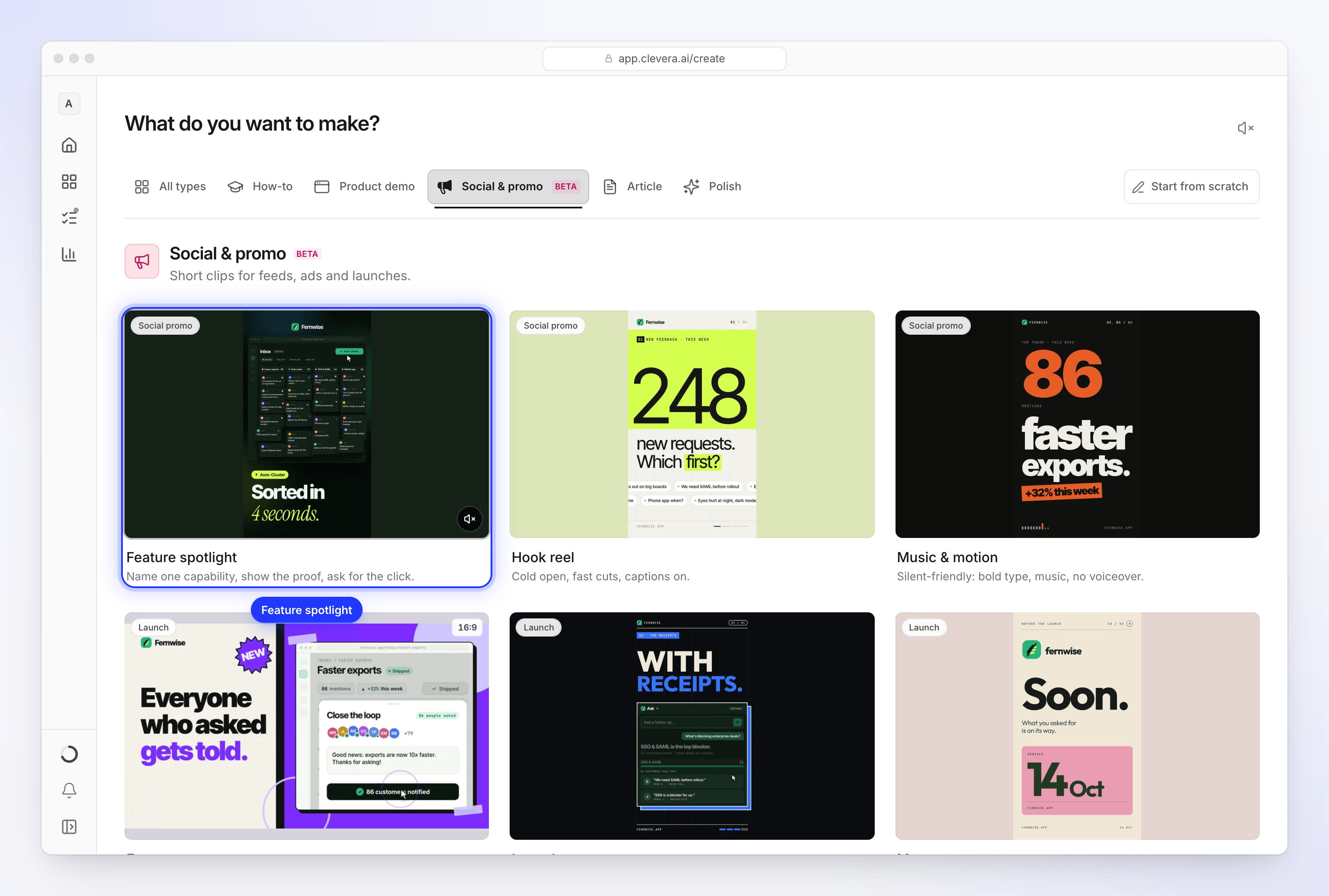
Her kart bir klip türüdür. Önizlemek için üzerine gelin. Bir karta tıkladığınızda, o türün varsayılan ayarlarıyla (şekil, uzunluk ve seslendirme olup olmadığı) birlikte Oluşturma sayfası açılır. Altyazılar her türde kapalı başlar. Hangi türün uygun olduğundan emin değil misiniz? Bkz. Bir sosyal medya klibi türü seçin.
Web sitenizi araştırın
Özet kutusunun altındaki + düğmesine tıklayın ve Bir web sitesini araştır seçeneğini belirleyin (Yapay zeka ile grubunda, "AI · krediler" ile işaretlenmiştir). Adresi girin, örneğin
example.com/pricing. Sadeceexample.comyazmanız yeterlidir; Clevera sizin içinhttps://ekler.Neye bakmalıyız? (isteğe bağlı, 600 karaktere kadar) kısmında AI'ya nereye bakacağını söyleyin, örneğin "Fiyatlandırma sayfasını ve incelemeler sekmesini aç". Boş bırakırsanız AI ürünün ne olduğuna, özelliklerine, fiyatlandırmasına veya teklifine ve müşteri kanıtlarına bakar.
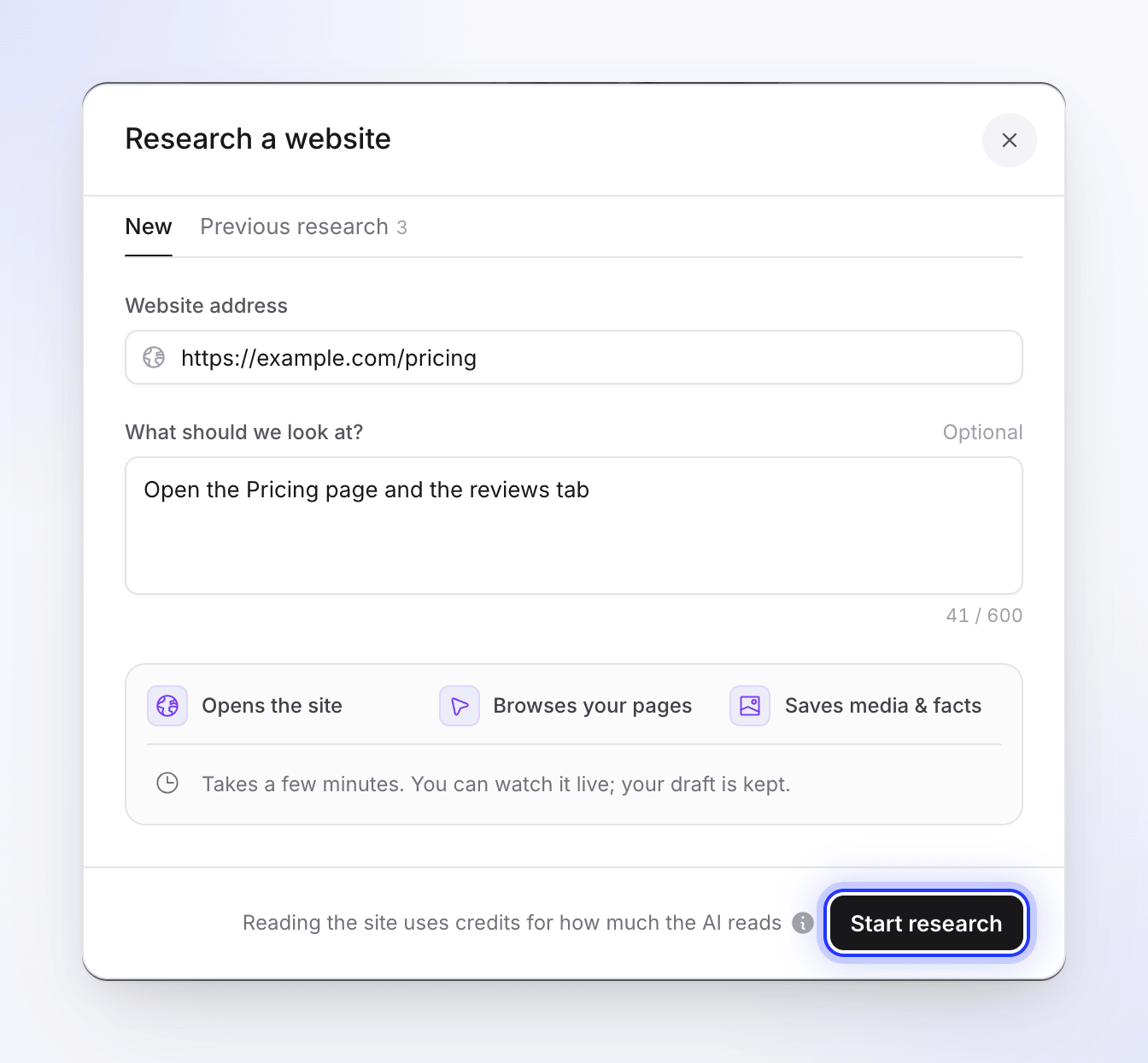
AI'yı önemli sayfalara yönlendirin, ardından araştırmayı başlatın. YouTube bağlantıları araştırılamaz: "YouTube bağlantıları kullanılamaz. Video size aitse, dosyayı yükleyin."
Araştırmayı başlat düğmesine tıklayın. Clevera önce adresi kontrol eder: yetişkin içerikli siteler, kumar siteleri, park edilmiş alan adları, bilinen kimlik avı adresleri ve giriş gerektiren veya var olmayan sayfalar reddedilir ve nedenini belirten bir mesaj gösterilir. Ardından AI, siteyi bulut tarayıcısında açar, sayfalarınızı gezer ve bulduğu resimleri, videoları ve gerçekleri kaydeder. Birkaç dakika sürer, canlı olarak izleyebilirsiniz ve taslağınız saklanır. Bkz. Sosyal medya klibi için bir web sitesini araştırın.
Kısa bir özet yazın
Özet kutusunda klibin ne için olduğunu, kimin için olduğunu ve izleyicilerin sonunda ne yapması gerektiğini belirtin. Bir web sitesi eklediğinizde iki veya üç cümle yeterlidir:
Acme'nin toplu düzenleme aracının bir destek ekibine günde bir saat nasıl kazandırdığını gösterin. E-tablolarda yaşayan destek liderlerini hedefleyin. "example.com'da ücretsiz başlayın" ile bitirin.
Hiçbir şey eklenmediğinde, özetin her gerçeği içermesi gerekir, bu yüzden en az 100 karakter olmalıdır. Bkz. Sosyal medya klibi için bir özet yazın.
Stilini eşleştirmek istediğiniz bir video varsa, + → Örnek video yükle ile ekleyin. AI yönetmeni onun temposunu, müziğini ve sesini takip eder, içeriğini asla takip etmez. Bkz. Klibin stilini belirlemek için örnek bir video kullanın.
Ayarları kontrol edin
Özetin altındaki haplar klibin ne olacağını gösterir. Her biri türün varsayılan ayarıyla başlar ve yalnızca önemsediğiniz şeyleri değiştirirsiniz:
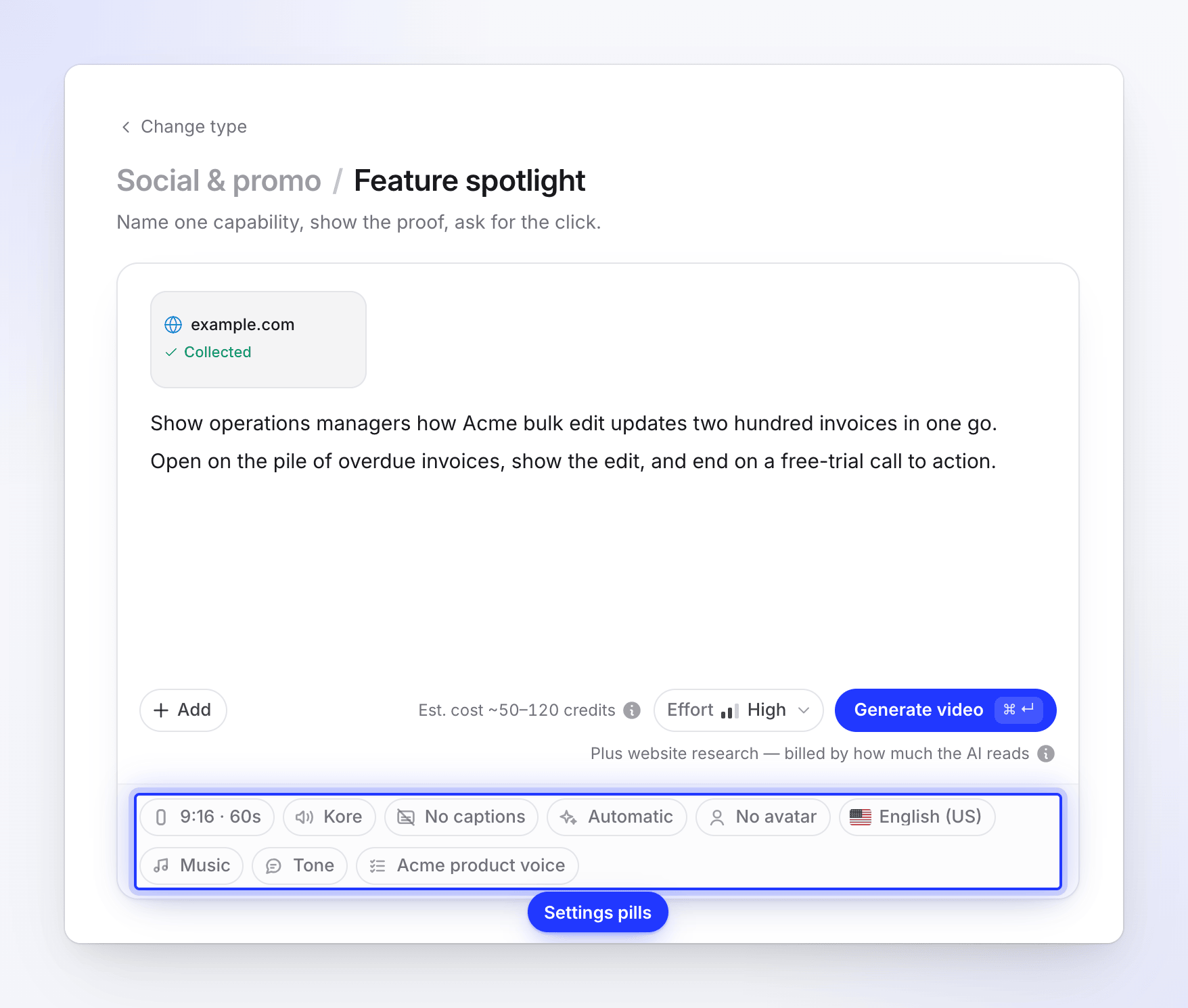
Her hap türün varsayılan ayarıyla başlar. Hap Ne ayarlar Varsayılan Biçim Şekil ve yaklaşık uzunluk, örn. "9:16 · 60s" Türe göre ayarlanır Ses Metni kimin okuyacağı Dile uygun bir ses altyazılar Ekranda konuşulan kelimeler Kapalı Görünüm Görsel stil ve renkler Otomatik AI avatarı Kameradaki sunucu Avatar yok Dil Metin, ses ve ekran metni Son diliniz Müzik Benim için bir parça seç veya Müzik yok Benim için bir parça seç Ton Metnin nasıl duyulduğu Otomatik AI kuralları AI'nın izlediği kural setleri Çalışma alanınızın varsayılan kural seti (hap adını gösterir) Değiştirdiğiniz bir hap, sizin tarafınızdan ayarlandığını gösterir ve tekrar otomatiğe almak için bir ✕ işareti bulunur. Bkz. Haplarla videonun seçeneklerini ayarlayın.
Çabayı seçin
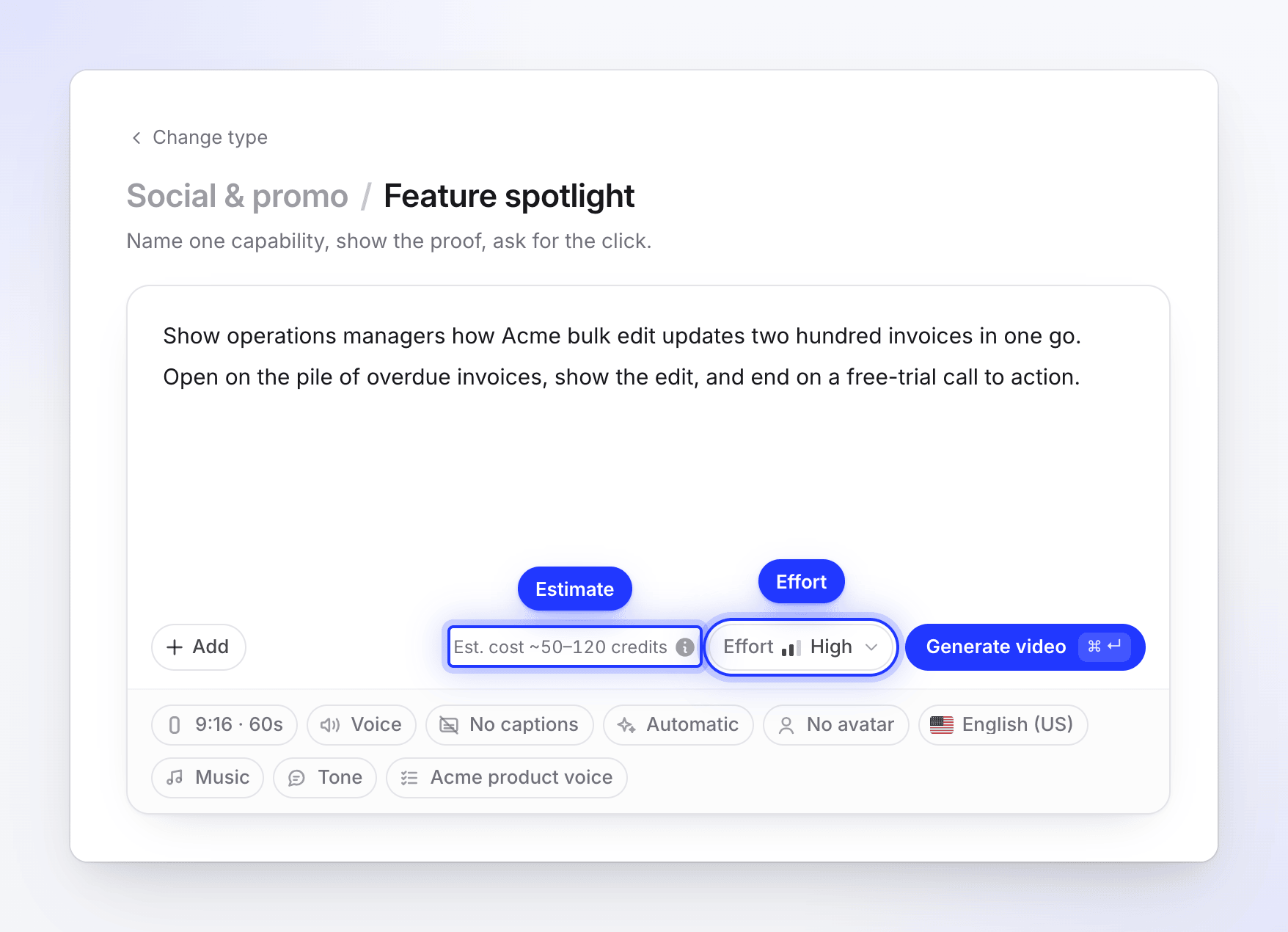
Oluştur düğmesinin yanındaki Çaba düğmesi, klibe ne kadar özen gösterileceğini belirler: Orta, Yüksek (ücretli planlarda varsayılan) veya Ekstra. Daha yüksek çaba, her sahnenin daha fazla incelenmesi, daha uzun bekleme süresi ve daha fazla kredi anlamına gelir. Tahmin, siz değiştirdikçe güncellenir. Ücretsiz planda klip Orta çaba ile oluşturulur; Yüksek ve Ekstra seçenekleri Ödendi etiketi gösterir. Bkz. Bir çaba seviyesi seçin.
Oluştur
Tahmini kontrol edin (Yüksek seviyede "Tahmini maliyet ~50–120 kredi") ve ardından Video oluştur düğmesine tıklayın veya ⌘ ↵ (Mac) / Ctrl ↵ (Windows) tuşlarına basın. Bir şey eksikse, Oluşturma başlamaz; bunun yerine dikkat gerektiren denetimi işaret eder, örneğin "Hala example.com'dan toplanıyor… bittiğinde oluşturabilirsiniz."
Oluşturulmasını izleyin
Oluştur düğmesi, "Videonuzu oluşturuyoruz — bu sekmeyi kapatabilirsiniz" yazan oluşturma sayfasını açar. Orada beklemeniz gerekmez: klip oluşturulmaya devam eder, Ana sayfada aktif oluşturmalarınızda ve İçerik → Devam ediyor kısmında görünür ve bittiğinde tarayıcı sekmesi "✓ Videonuz hazır" mesajını gösterir.
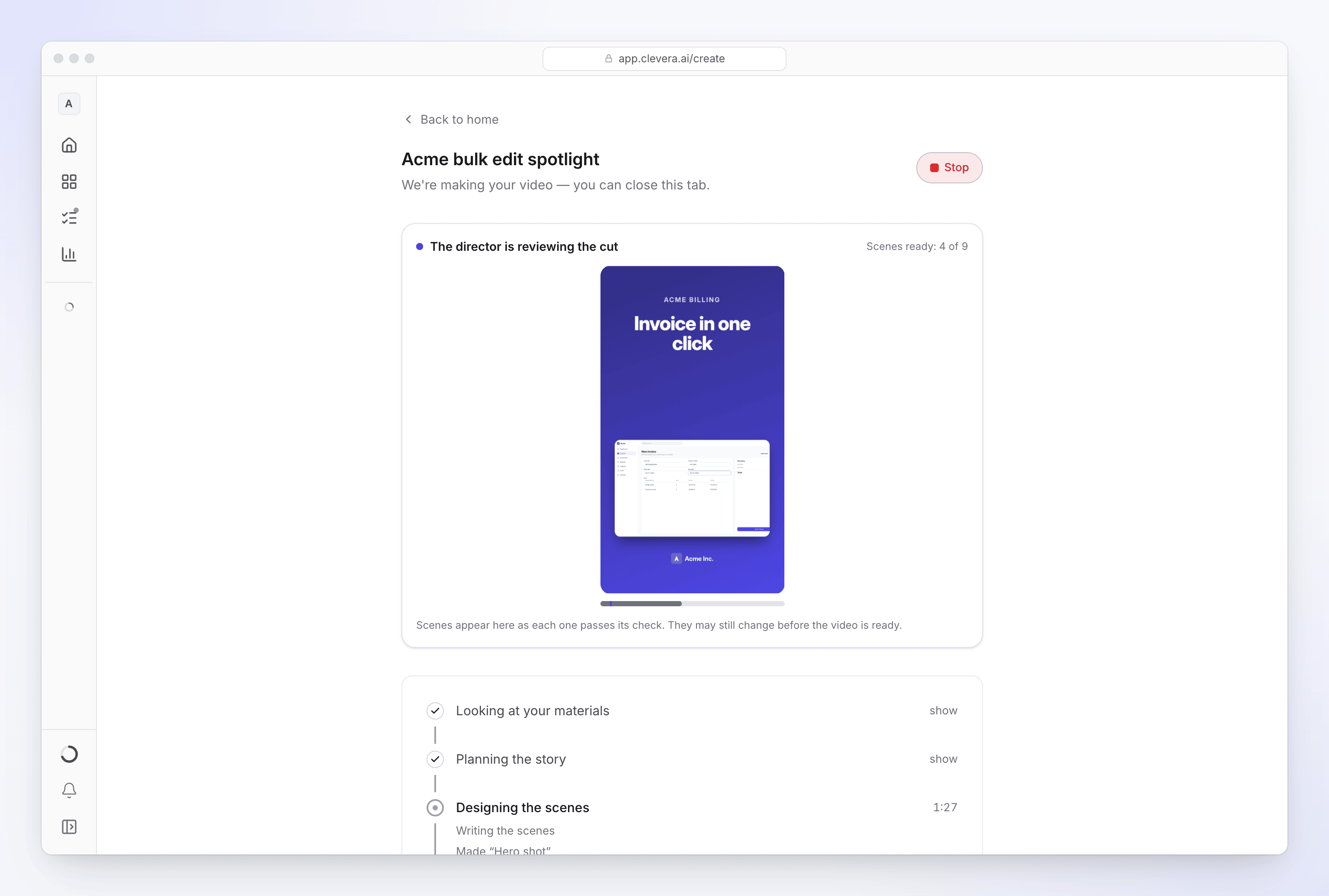
Sayfa beş aşamadan geçer:
| Aşama | AI ne yapıyor |
|---|---|
| Materyallerinize bakılıyor | Web sitesi araştırmasını, resimlerinizi, PDF'leri ve özeti okuyor. |
| Hikaye planlanıyor | Sahneleri, sırayı ve her birinin neyi kanıtladığına karar veriyor. |
| Sahneler tasarlanıyor | Her sahneyi hareketli tasarım olarak yazıyor, seslendirmeyi kaydediyor ve ses efektlerini yerleştiriyor. |
| Müzik & cila ekleniyor | Müziği kurguya uyduruyor ve birleşimleri kontrol ediyor. |
| Tamamlanıyor | Klibi bir araya getiriyor ve bir başlık veriyor. |
Her aşamanın altında, "Seslendirme yazılıyor", "Sahneler geri izleniyor" ve "Düzeltmelerim kontrol ediliyor" gibi kısa ifadeler AI'nın ne yaptığını açıklar. Aşamaların üzerinde, canlı bir önizleme, kontrolü geçen her sahneyi gösterir ("Sahneler hazır: 4 / 9"). Klip hazır olmadan önce sahneler hala değişebilir.
AI sizden bir şey isterse, örneğin bir Promosyon teklifi üzerindeki teklif, bir soru kartı belirir ve sayfa sesli uyarı verir. Bkz. Oluşturma sırasında AI'nın sorularını yanıtlayın.
Hazır olduğunda
Sayfa "Videonuz hazır" der. Klip düzenleyicide açmak için Videonuzu açın düğmesine veya yeni bir tane başlatmak için Bir tane daha oluştur düğmesine tıklayın. Düzenleyiciden şunları yapabilirsiniz:
- Kelimeleri, zamanlamayı, resimleri, müziği ve ses efektlerini elle veya asistana sorarak değiştirin. Bkz. Bir sosyal medya klibini düzenleyin.
- Klibi başka dillere çevirin. Bkz. Bitmiş bir videoyu çevirin.
- Her planda bağlantı ile paylaşın veya yerleştirin.
- Ücretli bir planda, 60 fps'de, Starter'da 2K'ya ve Pro'da 4K'ya kadar MP4 dışa aktarın. Dışa aktarma asla kredi kullanmaz (MP4 indirmeleri ücretli planlardadır). Bkz. Videoyu MP4 olarak dışa aktarın.
Klibiniz ekran kaydı kullandığında
Bir sosyal klibe ekran görüntüleri de ekleyebilirsiniz: Masaüstü uygulaması kaydı, Yapay zeka ile kaydet kaydı veya bir Yüklenen video. Yapay zeka yönetmeni, savınızı kanıtlayan anları seçer ve her birini bir sahneye yerleştirir: tam kare, bir kart içinde veya bir telefon, tablet ya da dizüstü bilgisayar ekranında. Clevera daha sonra her an için bir kamera planlar, böylece izleyiciler tüm masaüstüne odaklanmaya çalışmak zorunda kalmadan tıklamayı ve ne işe yaradığını görür.
Kamera ne yapar
| Hareket | Ne görürsünüz |
|---|---|
| Geniş açılır | An, tüm sayfada başlar. Görüntü bir tarayıcı gösteriyorsa, sekmeleri ve adres çubuğu kırpılır. Dikey bir klipte, masaüstü kaydı şekle uyan bir kırpmada açılır. |
| Tıklamaya odaklanır | Kamera, işaretçi tıklamadan hemen önce düğmenin veya alanın üzerine yakınlaşır, böylece izleyici tıklamanın gerçekleştiğini görür. |
| Sonuca geçer | Ardından, yeni bir satır, panel veya mesaj gibi sonucun göründüğü yere kayar. Kontrol ve sonuç tek bir görünüme sığdığında, her ikisini de aynı anda çerçeveler. |
| Yazarken kısa süre durur | Yazma işlemi yaklaşık 3,5 saniyeye kadar kısa bir yakınlaştırma alır, ardından kamera yavaşça geri çekilir. |
| İşaretçiyi takip eder | Masaüstü uygulaması veya Yapay zeka ile kaydet'ten alınan görüntülerde, işaretçi eylemler arasında uzun bir yol kat ettiğinde, kamera kesme yapmak yerine onu takip eder. |
| Sabit dururken kayar | Hiçbir şey hareket etmediğinde, resim genellikle çok hafif bir şekilde kayar, böylece sahne donmuş gibi görünmez. |
Her hareket 0,7 ila 1,4 saniye sürer, bu nedenle kamera asla ani sarsıntılar yapmaz. Bir yakınlaştırma, açılış görünümünden 1,5 ila 1,8 kat daha yakına gider; küçük düğmeler için daha yakın, büyük paneller için daha az yakınlaşır. Asla 2 katın üzerine çıkmaz ve düşük çözünürlüklü veya yoğun sıkıştırılmış görüntülerde daha az yakınlaşır, böylece metin keskin kalır.
Kamera ayrıca ekranda fark ettiği e-posta adresi veya müşteri satırı gibi özel detayları merkezlememeye çalışır. Bkz. Clevera'nın ekranınızdakileri nasıl koruduğunu anlayın.
İşaretçi nereden gelir
| Görüntü | İşaretçi | Kamera |
|---|---|---|
| Masaüstü uygulaması veya Yapay zeka ile kaydet | Kaydedilen işaretçi, klipte pürüzsüzce yeniden çizilir | Tam tıklamalardan ve işaretçi yolundan planlanır. En iyi sonuç. |
| Yüklenen video | Filmin çekildiği haliyle resmin bir parçası | Clevera'nın işaretçinin ve ekrandaki değişikliklerin nerede olduğunu tahmin etmesine göre planlanır, bu nedenle daha az hassastır. |
Kamerayı değiştirin
Kamera, klip oluşturulduğunda planlanır. Değiştirmek için klip düzenleyicideki asistana sorun:
| Şunu isteyin | Örnek |
|---|---|
| Daha yakın veya daha geniş | "3. sahnedeki tıklamaya daha fazla yakınlaş" veya "3. sahneyi geniş tut, yakınlaştırma yapma" |
| Tıklama veya sonuç | "2. sahnede düğmeye değil, sonuca odaklan" |
| Üzerinde daha fazla zaman | "4. sahnedeki kontrol panelinde daha uzun süre kal" |
| Başka bir an | "5. sahnede bunun yerine dışa aktarma adımını göster" |
Asistan, kamerayı kayıttan tekrar planlar. Görüntüyü ve kamera hareketlerini manuel olarak değiştirmek için kaydı seçin ve seçeneklerinden Segmentler'i açın. Bkz. Bir sosyal klibi düzenleyin.
Sorun giderme
| Ne görürsünüz | Ne yapmalı |
|---|---|
| "Biraz daha fazla — birkaç cümle yeterli." | Özetiniz minimumun altında. Bir cümle ekleyin veya bir bağlantı ya da dosya iliştirin. |
| Web sitesi kutucuğunda "example.com okunamadı." | Tekrar deneyin'e tıklayın veya adresi kontrol edin. Giriş arkasındaki veya bot kontrolü olan siteler okunamayabilir. Bkz. Yapay zekanın okuyamadığı bir web sitesini düzeltin. |
| "Bu tamamlanamadı" | Tekrar deneyin'e tıklayın; bir sosyal klip başarısız olan adımdan devam eder. Bkz. Videom tamamlanamadı. |
| "Ücretsiz plan, kalite ve uzunluk açısından sınırlı, yalnızca bir kez kullanılabilen bir sosyal klip içerir. Daha fazlasını yapmak için yükseltin." | Ücretsiz klibinizi oluşturdunuz. Daha fazlasını yapmak için yükseltin. Bkz. Ücretsiz planın neleri içerdiğini öğrenin. |
| İndir sekmesinde Videolarınızı indirmek için yükseltin | Çalışma alanı Ücretsiz plandadır ve MP4 indirme özelliği yoktur. Yükselt'e tıklayın veya klibi bağlantı ya da yerleştirme yoluyla paylaşın. |
| "YouTube bağlantıları kullanılamaz. Video size aitse, bunun yerine dosyayı yükleyin." | Kendi sitenizi kullanın veya video dosyasını yükleyin. |
| "Bu site açılamıyor." veya "Bu adrese ulaşılamadı." | Adres reddedildi veya yanıt vermedi. Bkz. Clevera neden bir bağlantıyı açamıyor. |