

Makaleleri ClickUp'ta yayınla
ClickUp'ı bağla ve Clevera makalelerini seçtiğin Çalışma Alanında ClickUp Dokümanları olarak yayınla. Clevera'nın hangi Çalışma Alanlarını kullanabileceği, ekran görüntüleri ve vurguların nasıl göründüğü, güncellemenin aynı Dokümanı nasıl yeniden yazdığı ve yaygın hatalar.
Bir Clevera makalesini, ClickUp Çalışma Alanlarınızdan birinde ClickUp Dokümanı olarak yayınlayın. Doküman, makalenin tamamını tek bir sayfa olarak tutar ve ekran görüntüleri ile videolarına bağlantılar içerir.
Başlamadan önce
- Clevera'da: çalışma alanı Pro veya Özel planındadır ve ClickUp'ı bağlamak için sahip veya yönetici olmanız gerekir. Bağlandıktan sonra, bir makaleyi düzenleyebilen herkes onu yayınlayabilir. Bkz. Makaleleri diğer araçlarınızda yayınlayın.
- ClickUp'ta: Dokümanları olan herhangi bir plan. ClickUp hesabınız, yayın yapacağınız Çalışma Alanında Doküman oluşturabilmelidir. Dokümanlar, ClickUp'ı bağlayan kişi adına oluşturulur.
- Bir makale: önce onu oluşturun. Yayınlama işlemi sadece makaleyi gönderir. Bir video eklemek için onu makalenin içine yerleştirin; bkz. Bir makalede video gösterin.
ClickUp'ı bağla
Entegrasyonlar'dan başlayın
Clevera'da kenar çubuğundaki çalışma alanı adınıza tıklayın, Entegrasyonlar'ı seçin, ClickUp'ı bulun ve Bağla'ya tıklayın.
Çalışma Alanlarını seçin
ClickUp, Clevera'nın hangi Çalışma Alanlarınızı kullanabileceğini sorar. Yayın yapmak istediğiniz her birini seçin ve onaylayın.
Clevera'ya geri dönün
"ClickUp, Acme Inc. ile başarıyla bağlandı!" (izin verdiğiniz ilk Çalışma Alanı) mesajıyla Entegrasyonlar'a dönersiniz. Seçtiğiniz her Çalışma Alanı, yayın yaparken kullanılabilir durumdadır.
Bağlantının süresi dolmaz. Daha sonra bir Çalışma Alanı eklemek için ClickUp bağlantısındaki ⋯ menüsünü açın, Yeniden bağlan'ı seçin ve ClickUp ekranında seçiminizi yapın.
ClickUp'ta bir makale yayınla
Yayınla sekmesini açın
Düzenleyicide Paylaş → Yayınla'ya tıklayın ve Yayınlamaya hazır altındaki ClickUp kutucuğuna tıklayın.
Bir Çalışma Alanı seçin
Nereye gidecek altında, liste izin verdiğiniz Çalışma Alanlarını gösterir. Doküman, belirli bir Alan, Klasör veya Liste içinde değil, o Çalışma Alanının Dokümanları içinde oluşturulur. İsterseniz daha sonra ClickUp'ta taşıyabilirsiniz.
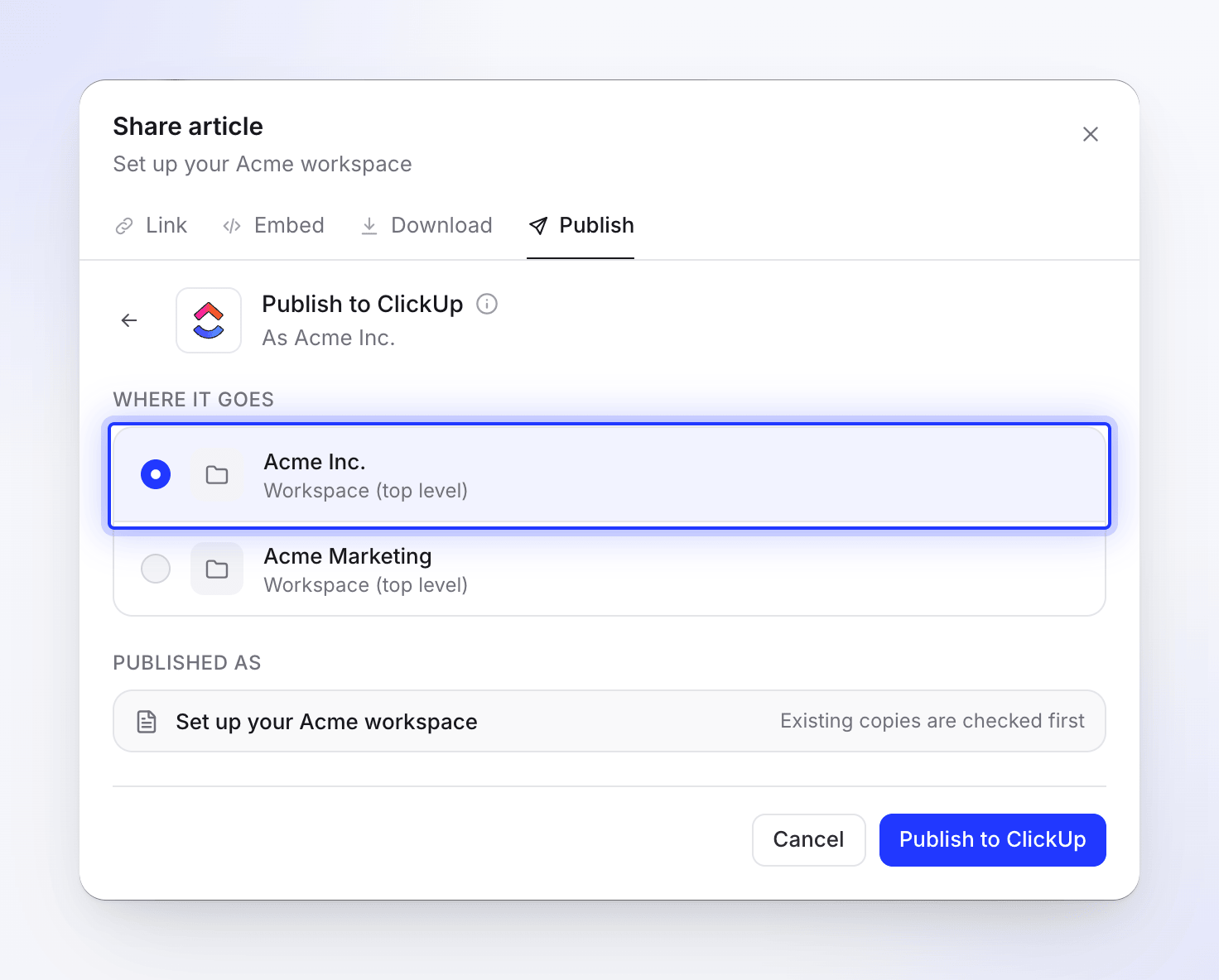
Yayınla
ClickUp'ta yayınla'ya tıklayın. Clevera önce mevcut bir kopya olup olmadığına bakar; Çalışma Alanında aynı isimde bir Doküman zaten varsa ne yapacağınızı seçin (bkz. Yayınladığınız bir Dokümanı güncelleyin). İşlem bittiğinde "ClickUp'ta yayınlandı" mesajını görürsünüz. Dokümanı görmek için ClickUp'ta aç'a tıklayın.
İşlem devam ederken Paylaş penceresini kapatabilirsiniz; bittiğinde bir bildirim sizi bilgilendirir.
Doküman nasıl görünür
Doküman ve sayfası, makalenin adını alır. Sayfa sadece makaleyi içerir: makalenin geldiği video eklenmez.
| Clevera'da | ClickUp'ta |
|---|---|
| Başlıklar, paragraflar | Başlıklar (4. seviyeye kadar) ve metin |
| Kalın, italik, üstü çizili, satır içi kod, bağlantılar | Korunur |
| Vurgu, üst simge, alt simge | Düz metin |
| Madde işaretli ve numaralı listeler | Listeler |
| Kontrol listeleri | ☐ veya ☑️ ile başlayan satırlar |
| Alıntılar | Alıntılar |
| Kod blokları | Renkli vurgulama olmadan kod blokları; kod başlığı üzerinde kalın bir satır olur |
| Ayırıcılar | Ayırıcılar |
| Tablolar | Her hücrenin metniyle birlikte tablolar |
| Vurgular (Callouts) | Bir simgeyle başlayan ve kalın yazı tipiyle vurgu başlığını içeren bir alıntı: bilgi ℹ️, ipucu 💡, uyarı ⚠️, not 📝, başarı ✅, tehlike 🚨 |
| Numaralı adımlar | Numaralı bir liste: her adımın başlığı kalın, içeriği altında girintili |
| Sekmeler | Her sekmenin etiketi kalın, ardından içeriği |
| Daraltılabilir bölümler | Başlık kalın, ardından içerik, her zaman açık |
| Kartlar | Açıklamalarıyla birlikte bağlantı listesi; kart simgeleri hariç tutulur |
| Denklemler | TeX metinleri |
| Ekran görüntüleri | Her ekran görüntüsü için bir 🖼️ bağlantısı, altında açıklamasıyla |
| Makaledeki videolar ve gömülü öğeler | Videonun başlığıyla birlikte bir ▶ bağlantısı. Bir Clevera videosu, yalnızca o videonun paylaşım bağlantısı açık olduğunda dahil edilir. |
Makaleye yüklenen bir video dosyası, bir süre sonra süresi dolan bir Clevera bağlantısı olarak kalır; yenilemek için tekrar yayınlayın.
Yayınladığınız bir Dokümanı güncelleyin
Yayınlama işlemi tek yönlüdür. Clevera'da makaleyi düzenlediğinizde Doküman güncellenmez ve ClickUp'ta yapılan düzenlemeler asla Clevera'ya geri gelmez. Makaleyi düzenledikten sonra aynı Çalışma Alanında tekrar yayınlayın. Clevera aynı isimdeki Dokümanı bulur (büyük/küçük harf duyarlı değildir) ve "Bu makale zaten ClickUp'ta mevcut." mesajını gösterir.
- Mevcut makaleyi güncelle, Clevera'nın son seferde yazdığı sayfayı (veya Dokümanın ilk sayfasını) yeni sürümle yeniden yazar. Doküman adresini korur. O sayfada ClickUp'ta yapılan değişiklikler üzerine yazılır; Dokümandaki diğer sayfalar olduğu gibi bırakılır. ClickUp'ta güncelle'ye tıklayın.
- Yeni makale oluştur, girdiğiniz Yeni başlık altında ikinci bir Doküman oluşturur (Clevera "Set up billing (2)" gibi bir isim önerir). Yeni makale oluştur'a tıklayın.
Bağlantıyı kes
Clevera'da Entegrasyonlar'ı açın, ClickUp'a ve ardından Bağlantıyı kes'e tıklayıp onaylayın. Clevera depoladığı erişim bilgilerini siler ve zaten yayınladığınız Dokümanlar ClickUp'ta kalmaya devam eder.
Sorun giderme
| Gördüğünüz mesaj | Ne yapmalı |
|---|---|
| "No ClickUp workspaces found. Please ensure you have access to at least one workspace." | ClickUp ekranında bir Çalışma Alanı seçmediniz. Tekrar bağlanın ve bir tane seçin. |
| "Connection failed: …" veya "Failed to connect to ClickUp: …" | ClickUp ekranında iptal ettiniz veya reddedildi. Tekrar bağlanın. |
| "No access token received from ClickUp." veya "Failed to connect to ClickUp. Please try again." | Tekrar bağlanın. |
| Bir Çalışma Alanı listede yok | Bağlanırken izin verilmemiş. Yeniden bağlan'ı seçin ve onu seçin. |
| "Could not load your ClickUp workspaces. Please try again." | Tekrar deneyin'e tıklayın. Tekrarlanırsa ClickUp'ı yeniden bağlayın. |
| "Please select a workspace to publish to." | Önce bir Çalışma Alanı seçin. |
| "Article content is empty or invalid." | Makalenin henüz içeriği yok. Açın, kontrol edin ve yayınlayın. |
| ClickUp'tan izinlerle ilgili bir mesaj | ClickUp hesabınız o Çalışma Alanında Doküman oluşturamıyor. Bir ClickUp yöneticisine danışın. |
| "ClickUp rejected the connection. Please reconnect ClickUp." | Clevera'nın erişimi ClickUp'ta kaldırılmış. Yeniden bağlan'a tıklayın. |
| "The ClickUp doc to replace no longer exists." | Güncellemeye çalıştığınız Doküman silinmiş. Yeni makale oluştur'u seçin. |
| "Failed to publish to ClickUp. Please try again." veya "Failed to update document in ClickUp. Please try again." | Tekrar deneyin'e tıklayın. Hata devam ederse yeniden bağlanın. |