

Hangi bildirimleri alacağınızı seçin
Kenar çubuğundaki zil, bildirimlerinizi toplar. Hangi türlerin size ulaşacağını (açılır pencere olarak, gelen kutunuzda sessizce veya e-posta yoluyla), tüm çalışma alanları için mi yoksa sadece biri için mi olacağını ve hangilerinin her zaman açık kalacağını seçin.
Clevera, videolarınız ve dışa aktarımlarınız bittiğinde, yapay zeka bir cevaba ihtiyaç duyduğunda ve çalışma alanınızda veya faturalandırmanızda bir değişiklik olduğunda sizi bilgilendirir. Bu makale, bildirim gelen kutusunu ve uygulama içinde veya e-posta yoluyla size nelerin ulaşacağını nasıl seçeceğinizi kapsar.
Bildirim gelen kutusu
Bildirimlerinizi açmak için zile tıklayın. Kenar çubuğu genişletildiğinde zil başlık kısmındadır; yalnızca simgeler göründüğünde ise zil, kredi halkasının yanında, alt kısımdadır. Zilin üzerindeki bir sayı, en son baktığınızdan bu yana nelerin yeni olduğunu gösterir; paneli açmak sayıyı temizler, ancak bildirimlerin kendileri siz onları açana veya işaretleyene kadar okunmamış olarak kalır.
Panelin üst kısmında:
- Tümü ve Okunmamış listeyi filtreler.
- Birden fazla çalışma alanındaysanız, bir menü Bu çalışma alanı ile Tüm çalışma alanları arasında geçiş yapar. Diğer çalışma alanlarında okunmamış bildirimler olduğunda, alt kısımda isimlerini ve sayılarını içeren Başka yerlerde okunmamış yazan bir satır görünür. Her şeyi görmek için buna tıklayın.
- Çift onay işareti Tümünü okundu olarak işaretle anlamına gelir.
- Dişli çark simgesi Bildirim ayarları'nı açar.
- Genişlet simgesi tam /notifications sayfasını açar.
Bildirimler bugün, dün, Bu haftanın başlarında ve daha önce şeklinde sıralanır. Aynı çalışma alanından aynı türde üç veya daha fazla bildirim arka arkaya geldiğinde, bunlar tek bir satırda birleşir; örneğin "3 dışa aktarım hazır". Genişletmek için tıklayın.
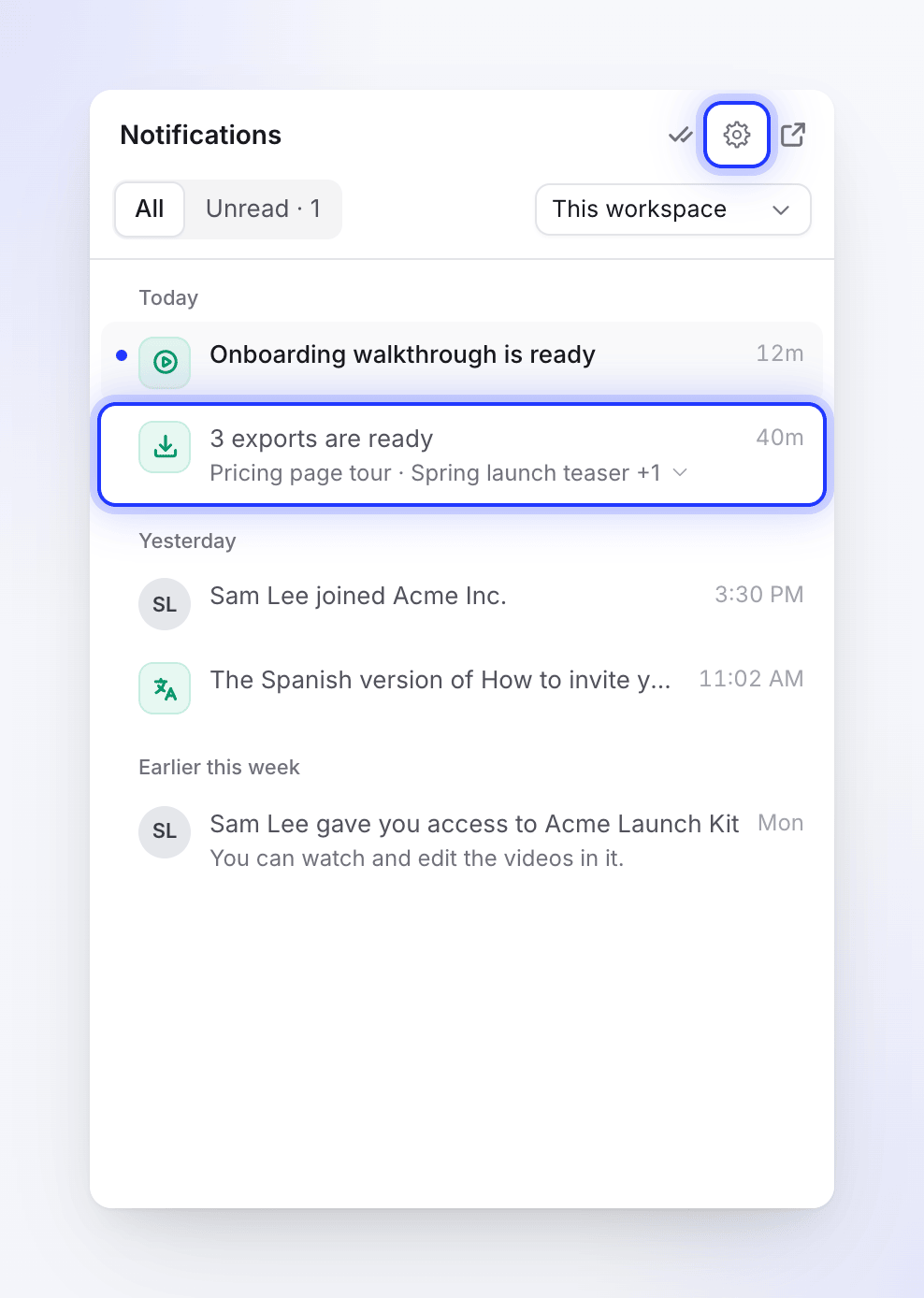
Bildirimin neyle ilgili olduğunu açmak için üzerine tıklayın; bu işlem onu aynı zamanda okundu olarak işaretler. Bazı bildirimler kendi düğmelerini taşır; örneğin tamamlanmış bir dışa aktarımda İndir veya oluşturulamayan bir sosyal medya klibinde Tekrar deneyin gibi.
Yeni bildirimler birkaç saniyeliğine açılır pencere olarak da görünür. Yapay zekadan gelen sorular, Kredi bitti ve Ödeme başarısız açılır pencereleri siz kapatana kadar ekranda kalır.
Satır eylemleri
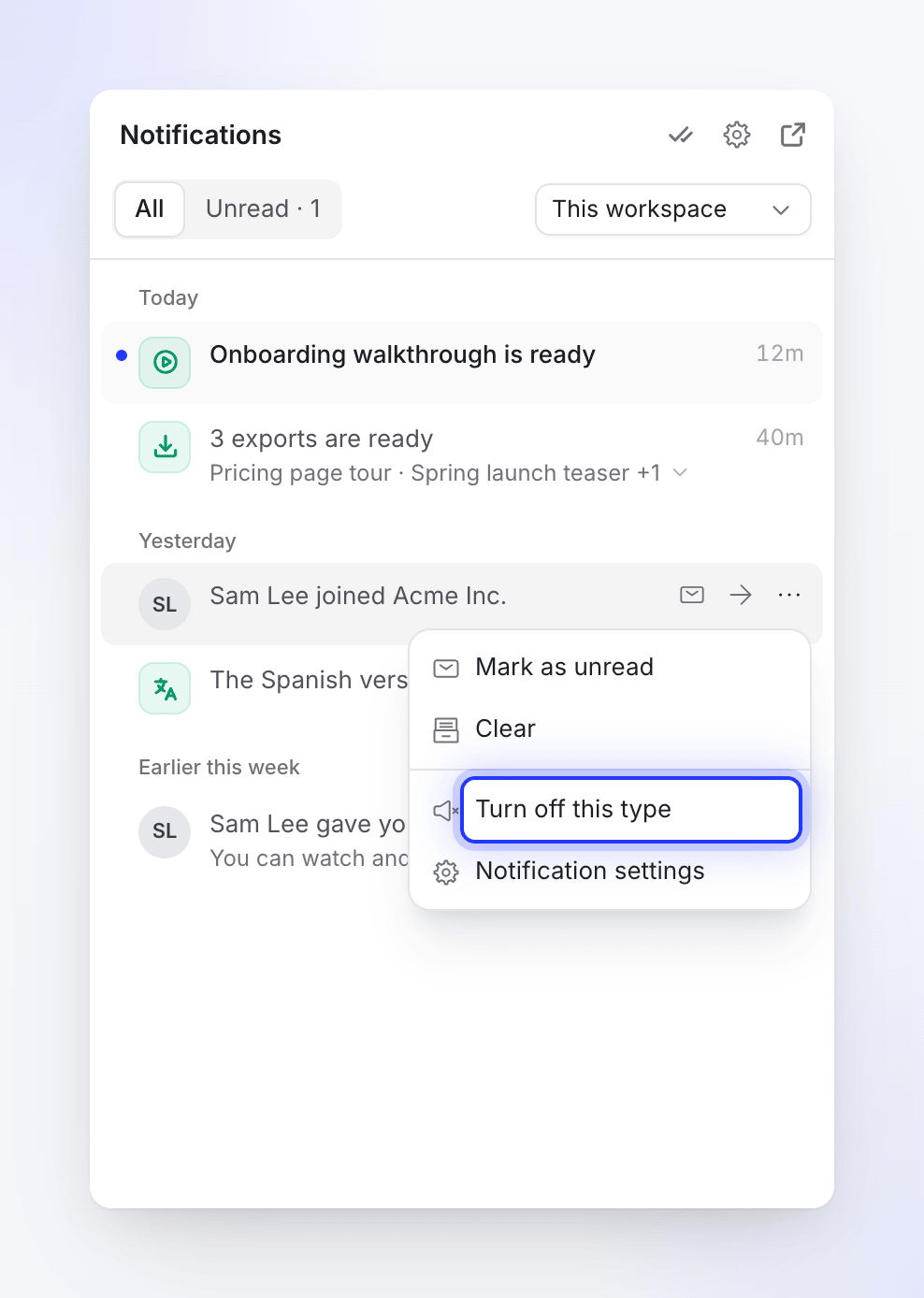
Hızlı bir Okundu olarak işaretle / Okunmadı olarak işaretle işlemi için bir bildirimin üzerine gelin veya ⋯ menüsünü açın:
| Eylem | Ne işe yarar |
|---|---|
| Okundu olarak işaretle / Okunmadı olarak işaretle | Okunmadı noktasını açıp kapatır. Katlanmış bir grupta: Tümünü okundu olarak işaretle. |
| Temizle | Onu gelen kutunuzdan Temizlendi kısmına taşır. Katlanmış bir grupta: Hepsini temizle. |
| Gelen kutusuna geri taşı | Temizlenmiş bir bildirimi geri yükler. |
| Bu türü kapat | Bu tür bildirimleri tüm çalışma alanlarınızda durdurur. Aşağıya bakın. |
| Bildirim ayarları | Ayarlarınızı açar. |
Bu türü kapat seçeneği, o bildirim türünü tüm çalışma alanları için Kapalı konuma getirir. "Artık bu tür bildirimler almayacaksınız." yazan bir mesaj ve 8 saniye boyunca kullanabileceğiniz bir Geri al düğmesi görünür. Zaten sahip olduğunuz bildirimler listede kalır. Yapay zekadan gelen sorular ve ödeme sorunları gibi bazı türler kapatılamaz, bu nedenle menüde bu seçenek sunulmaz.
Tam bildirimler sayfası
/notifications sayfası, aynı akışı daha fazla alan ve daha fazla filtreyle gösterir: Tümü, Okunmamış ve Temizlendi, bir kategori filtresi (Çalışmalarınız, Size ihtiyacı var, Ekip, Erişim, Faturalandırma, Ödüller, hesap) ve bir çalışma alanı filtresi.
Bildirimler ne kadar süre saklanır
| Bildirim | Ne zaman kaldırılır |
|---|---|
| Temizlendi | 30 gün sonra |
| Okundu | 90 gün sonra |
| Herhangi bir bildirim | 180 gün sonra |
Bağlantınız kesilirse, panel "Canlı güncellemeler duraklatıldı. Yeniden bağlanılıyor…" mesajını gösterir ve bağlantı geri geldiğinde güncellemeleri yakalar.
Bildirim ayarlarınızı açın
Hesap ayarlarınıza gidin
Kenar çubuğunun üst kısmındaki çalışma alanı adınıza tıklayın ve Hesap ayarları'nı seçin, ardından Bildirimler sekmesini açın. Bildirim panelindeki dişli çark sizi doğrudan oraya götürür.
Kapsamı seçin
Birden fazla çalışma alanındaysanız, Şunun için ayarlar: seçeneği değişikliklerinizin nerede uygulanacağını belirler. Tüm çalışma alanları varsayılanlarınızı ayarlar. Yalnızca orada geçersiz kılmak için bir çalışma alanı seçin (Yalnızca bir çalışma alanında altında); sayfa daha sonra "Buradaki değişiklikler yalnızca bu çalışma alanına uygulanır. Diğer her şey tüm çalışma alanları ayarlarınızı takip eder." diyecektir.
Her tür için Uygulama içinde ve E-posta seçeneklerini belirleyin
Her bölüm, alabileceğiniz bildirimleri bir Uygulama içinde seçeneği ve bir E-posta anahtarı ile listeler. Kısa bir açıklama için bir ismin yanındaki bilgi simgesinin üzerine gelin. Değişiklikler siz yaptıkça kaydedilir ("Bildirim ayarları kaydedildi.").
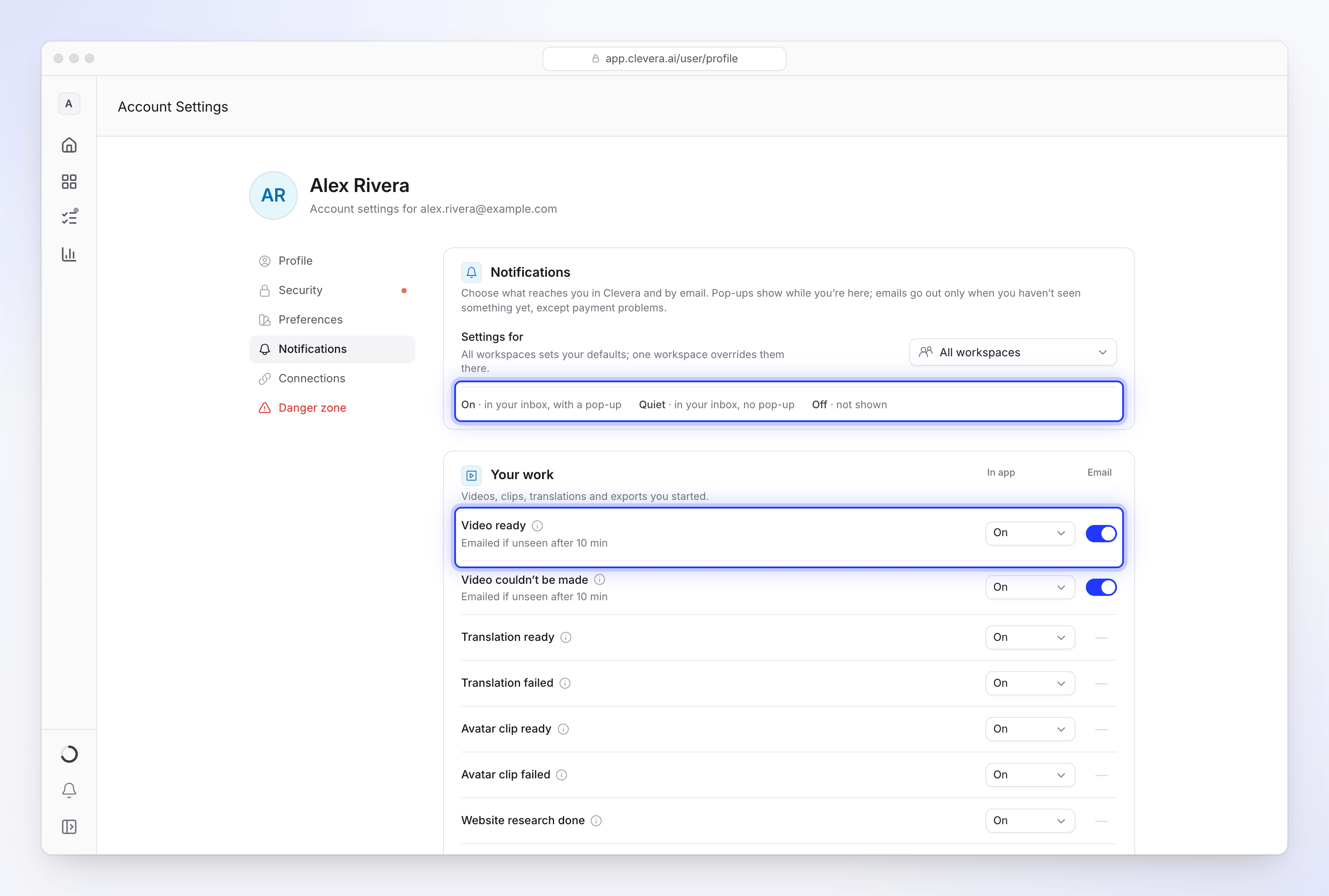
Uygulama içinde seçenekleri şunlardır:
| Seçenek | Anlamı |
|---|---|
| Açık | Gelen kutunuzda, açılır pencere ile |
| Sessiz | Gelen kutunuzda, açılır pencere olmadan |
| Kapalı | Hiç gösterilmez |
Asla açılır pencere olarak görünmeyen türler yalnızca Açık ve Kapalı seçeneklerini sunar.
E-posta
E-postalar, ödeme sorunları hariç, yalnızca uygulamada henüz bir şey görmediğinizde gönderilir. İsmin altında, ne zaman e-posta gönderileceğini belirten bir satır bulunur; örneğin "10 dk sonra görülmezse e-posta gönderilir". E-posta sütunundaki bir çizgi, o türün e-postası olmadığı anlamına gelir.
Uygulama içinde seçeneğini Kapalı olarak ayarlarsanız, e-posta anahtarı da "E-postayı almak için uygulamada açın." araç ipucu ile birlikte kapanır. Bunun nedeni, e-postanın gelen kutusu bildiriminden gönderilmesidir: bildirim yoksa, e-posta da yoktur.
Sıfırla
Değiştirdiğiniz bir satırda bir geri al düğmesi görünür: Tüm çalışma alanları altında Varsayılana döndür veya tek bir çalışma alanında Tüm çalışma alanları ayarını kullan. Bir çalışma alanında, satırlar Tüm çalışma alanlarıyla aynı veya Bu çalışma alanı için ayarlandı der. İlk kartın alt kısmında, Varsayılana döndür (veya Çalışma alanı geçersiz kılmalarını temizle) o kapsamdaki her değişikliği geri alır.
Neler hakkında bildirim alabilirsiniz
Yalnızca alabileceğiniz türleri görürsünüz. Sahipler faturalandırmayı görür; sahipler ve yöneticiler diğer kişilerle ilgili ekip türlerini görür. Roller için Çalışma alanlarını, rolleri ve içerik oluşturucu koltuklarını anlayın bölümüne bakın.
Çalışmalarınız
Başlattığınız videolar, klipler, çeviriler ve dışa aktarımlar.
| Bildirim | Uygulama içinde | Varsayılan olarak e-posta |
|---|---|---|
| Video hazır | Açık | 10 dk sonra görülmezse |
| Video oluşturulamadı | Açık | 10 dk sonra görülmezse |
| Çeviri hazır | Açık | E-posta yok |
| Çeviri başarısız | Açık | E-posta yok |
| Avatar klibi hazır | Açık | E-posta yok |
| Avatar klibi başarısız | Açık | E-posta yok |
| Web sitesi araştırması tamamlandı | Açık | E-posta yok |
| Web sitesi araştırması başarısız | Açık | E-posta yok |
| Dışa aktarım hazır | Açık | 5 dk sonra görülmezse |
| Dışa aktarım başarısız | Açık | 5 dk sonra görülmezse |
| Dışa aktarım sunucularımıza taşındı | Açık | E-posta yok |
| Dışa aktarım durduruldu | Açık | E-posta yok |
| Video bir platforma gönderildi | Açık | E-posta yok |
| Bir platforma gönderim başarısız | Açık | E-posta yok |
Çeviri hazır, bir çevirinin bittiğini öğrenme yolunuzdur: düzenleyici bunun için bir iletişim kutusu açmaz, gelen kutusu açılır penceresi bunu duyurur. Dışa aktarım sunucularımıza taşındı, tarayıcınızın durduğu anlamına gelir, bu yüzden dışa aktarımı sunucularımızda tamamlarız. Dışa aktarım durduruldu, sekmesi kapandığında bir dışa aktarımın durduğu anlamına gelir; devam ettirebilirsiniz. Dışa aktarımım durdu veya başarısız oldu bölümüne bakın. Video bir platforma gönderildi, gönderdiğiniz bir videonun YouTube veya başka bir platforma taslak olarak ulaştığı anlamına gelir; Bir platforma gönderim başarısız, teslim edilemediği anlamına gelir.
Size ihtiyacı var
Sizin için sorular: bir çalıştırma cevabınızı bekliyor. Varsayılan olarak Açık'tır, açılır penceresi siz ilgilenene kadar kalır ve bir çalıştırma size bağlı olduğu için Sessiz seviyesinin altına düşemez. Kendi e-postası yoktur. Oluşturma sırasında yapay zekanın sorularını yanıtlayın bölümüne bakın.
Ekip
| Bildirim | Kim alır | Uygulama içinde |
|---|---|---|
| Ekip etkinliği | Sahipler ve yöneticiler | Kapalı |
| Biri katıldı | Sahipler ve yöneticiler | Sessiz |
| Biri ayrıldı | Sahipler ve yöneticiler | Sessiz |
| Bir üyenin rolü değişti | Sahipler ve yöneticiler | Sessiz |
| Kaldırıldınız | Herkes | Açık |
| Rolünüz değişti | Herkes | Açık |
| Sahiplik değişti | Herkes | Açık |
| Çalışma alanı kapanıyor | Herkes | Açık |
Ekip etkinliği, sahip olduğunuz veya yönettiğiniz çalışma alanlarında diğer insanların videolarının ve dışa aktarımlarının bitmesini veya başarısız olmasını kapsar. Yoğun bir çalışma alanının gelen kutunuzu doldurmaması için varsayılan olarak kapalıdır ve asla e-posta ile gönderilmez. Ekip bildirimlerinin e-postası yoktur.
Erişim
| Bildirim | Uygulama içinde |
|---|---|
| Koleksiyon sizinle paylaşıldı | Açık |
| Erişiminiz değişti | Sessiz |
| Erişim kaldırıldı | Sessiz |
Faturalandırma
Çoğu faturalandırma bildirimi çalışma alanı sahibine gider.
| Bildirim | Kim alır | Uygulama içinde | Varsayılan olarak e-posta |
|---|---|---|---|
| Krediler azalıyor | Sahibi | Açık | Evet |
| Kredi bitti | Sahipler ve yöneticiler | Açık | Yalnızca sahibi, 10 dakika sonra görülmezse |
| Krediler eklendi | Sahibi | Açık | E-posta yok |
| Aylık krediler yenilendi | Sahibi | Açık | E-posta yok |
| Kredilerin süresi doldu | Sahibi | Açık | E-posta yok |
| Ödeme başarısız | Sahibi | Açık | Her zaman, hemen |
| Ödeme alındı | Sahibi | Açık | E-posta yok |
| Plan değişiklikleri | Sahibi | Açık | E-posta yok |
| İadeler | Sahibi | Açık | E-posta yok |
| Bağlantı süresi doldu | Herkes | Açık | E-posta yok |
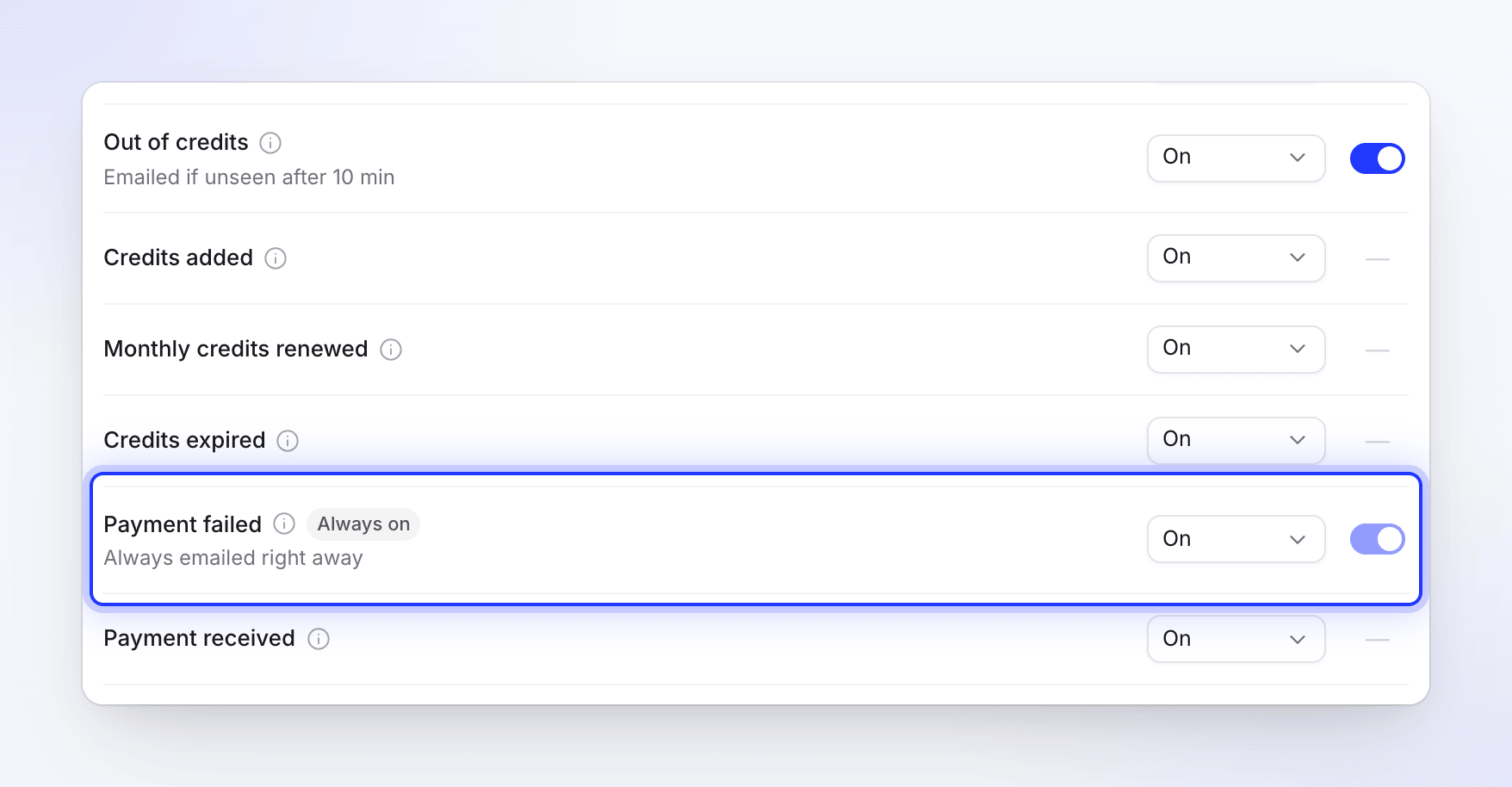
Ödeme başarısız bildirimi Her zaman açık olarak işaretlenmiştir: bunu Sessiz yapabilirsiniz ancak kapatamaz veya e-postasını devre dışı bırakamazsınız. Bağlantı süresi doldu, bağlı bir uygulamanın (Notion, Confluence…) yeniden bağlanması gerektiği anlamına gelir. Bkz. Başarısız bir ödemeyi düzeltme ve Kredim bitti.
Ödüller
Bir arkadaşınız abone oldu, Referans kredileri eklendi ve Hoş geldin kredileri uygulamada Açık durumdadır ve varsayılan olarak e-posta ile gönderilir. Bkz. Arkadaşlarınızı davet ederek kredi kazanın.
Hesap
Hesap ve çalışma alanı durumunuz: Hesap yeniden etkinleştirildi ve sahipler için Çalışma alanı askıya alındı, Çalışma alanı yeniden etkinleştirildi ve Çalışma alanı onaylandı. Bunlar Her zaman açık durumdadır: bunları Sessiz yapabilirsiniz, ancak Kapalı yapamazsınız.
Bu sekmedeki diğer e-postalar
Bildirim bölümlerinin altında iki kart daha bulunur:
- Özetler ve raporlar: çalışma alanınız hakkında haftalık raporlar ve tamamlanmamış işler hakkında hatırlatıcılar. Bkz. Çalışma alanı raporlarını e-posta ile alın.
- E-posta: Ürün haberleri ve ipuçları anahtarı ("Yeni özellikler, ipuçları ve ara sıra gelen teklifler. İstediğiniz zaman abonelikten çıkın."). Davetiyeler, makbuzlar ve güvenlik uyarıları gibi hesap e-postaları her zaman ulaşır.
Oluşturma sayfasındaki uyarılar
Bir video oluşturulurken, sayfası kısa bir zil sesi çalar ve AI'nın bir sorusu olduğunda veya video hazır olduğunda tarayıcı sekmesini işaretler. Tarayıcı bildirimi yalnızca tarayıcınızda Clevera için bildirimlere zaten izin verdiyseniz görünür; Clevera bu izni asla istemez. Ayrıntılar Videonuz oluşturulurken onu takip edin bölümündedir.
Sorun giderme
| Ne görüyorsunuz | Ne yapmalı |
|---|---|
| E-posta anahtarı gri renkte | Bu satır için Uygulama içinde Kapalı durumdadır. Önce Açık veya Sessiz olarak ayarlayın. Ödeme sorunları her zaman e-posta ile gönderilir. |
| Faturalandırma satırlarını görmüyorsunuz | Faturalandırma bildirimleri çalışma alanı sahibine gider. |
| Kapattığınız bir bildirim hala görünüyor | Zaten gelen kutunuzdaydı. Bu tür yeni bildirimler durdurulur. |
| Zili bulamıyorum | Kenar çubuğu yalnızca simgeleri gösteriyorsa, kenar çubuğunun altındadır. Kenar çubuğunu genişletmek için ⌘ B (Ctrl B) tuşlarına basın. |
| "Bildirim ayarlarınız yüklenemedi" | Bağlantınızı kontrol edin ve Tekrar deneyin düğmesine tıklayın. |
| "Bu kaydedilemedi. Lütfen tekrar deneyin." | Değişikliğiniz geri alındı. Bir an sonra tekrar deneyin. |