

Ses, müzik ve ses düzeyini değiştirme
Seslendirmeyi okuyan yapay zeka sesini değiştirmek, arka plan müziğini seçmek, şekillendirmek veya kapatmak, ayrıca Polish videolarında mikrofon ve sistem sesini ayarlamak için Ses sekmesini kullanın. Her değişikliğin maliyeti nedir.
Video düzenleyicideki Ses sekmesi, seslendirmenizi okuyan yapay zeka sesini değiştirebileceğiniz, arka plan müziğini seçip kapatabileceğiniz ve Polish videoları için kendi mikrofonunuzun ve bilgisayar sesinizin düzeyini ayarlayabileceğiniz yerdir.
Başlamadan önce
- Ses sekmesi; nasıl yapılır videoları, ürün demoları ve Polish videoları için video düzenleyicide bulunur. Sosyal kliplerde ses farklı şekilde yönetilir; bkz. Sosyal klip düzenleme.
- Düzenleme haklarına sahip olmanız gerekir. Bu haklara sahip değilseniz sekme gri görünür ve "Düzenleme izniniz yok" uyarısı verir.
- Sekme yalnızca videonuzda bulunan bölümleri gösterir:
| Bölüm | Şunun için gösterilir |
|---|---|
| Ses | Yapay zeka seslendirmesi olan videolar: nasıl yapılır videoları ve ürün demoları |
| Müzik | Nasıl yapılır videoları, ürün demoları ve Polish videoları |
| Ses kaydediliyor | Clevera masaüstü uygulamasıyla kaydedilen ve mikrofon veya sistem sesi yakalanan Polish videoları |
Her bölüm daraltılabilir; başlığı kısa bir özet gösterir, örneğin "Sakin piyano · %50".
Sesi değiştirme
Sesi değiştirmek, tüm seslendirmeyi yeni sesle yeniden kaydeder. Metniniz aynı kalır.
Ses seçiciyi açma
Ses bölümünde, Ses satırına tıklayın. Mevcut sesin adını gösterir. Bir ses seçin listesi açılır.
Bir ses bulma
Ada, tarza veya cinsiyete göre arama yapın ya da filtreyi (Tümü ve cinsiyet gibi en yaygın etiketler) kullanın. Son zamanlarda uyguladığınız sesler Son kullanılanlar altında ilk sırada listelenir. Üst kısımdaki sekmeler Yerleşik ve ElevenLabs sesleri arasında geçiş yapmanızı sağlar (aşağıya bakın).
Önizleme yapma
Bir örnek dinlemek için sesin yanındaki oynat düğmesine tıklayın. Örnek çalarken video duraklatılır.
Uygulama
Sese tıklayın. Bir kart "{voice} sesine geçilsin mi?" diye sorar ve "tüm anlatımı yeniden kaydeder" notunu düşer. Ses uygula veya İptal düğmesine tıklayın.
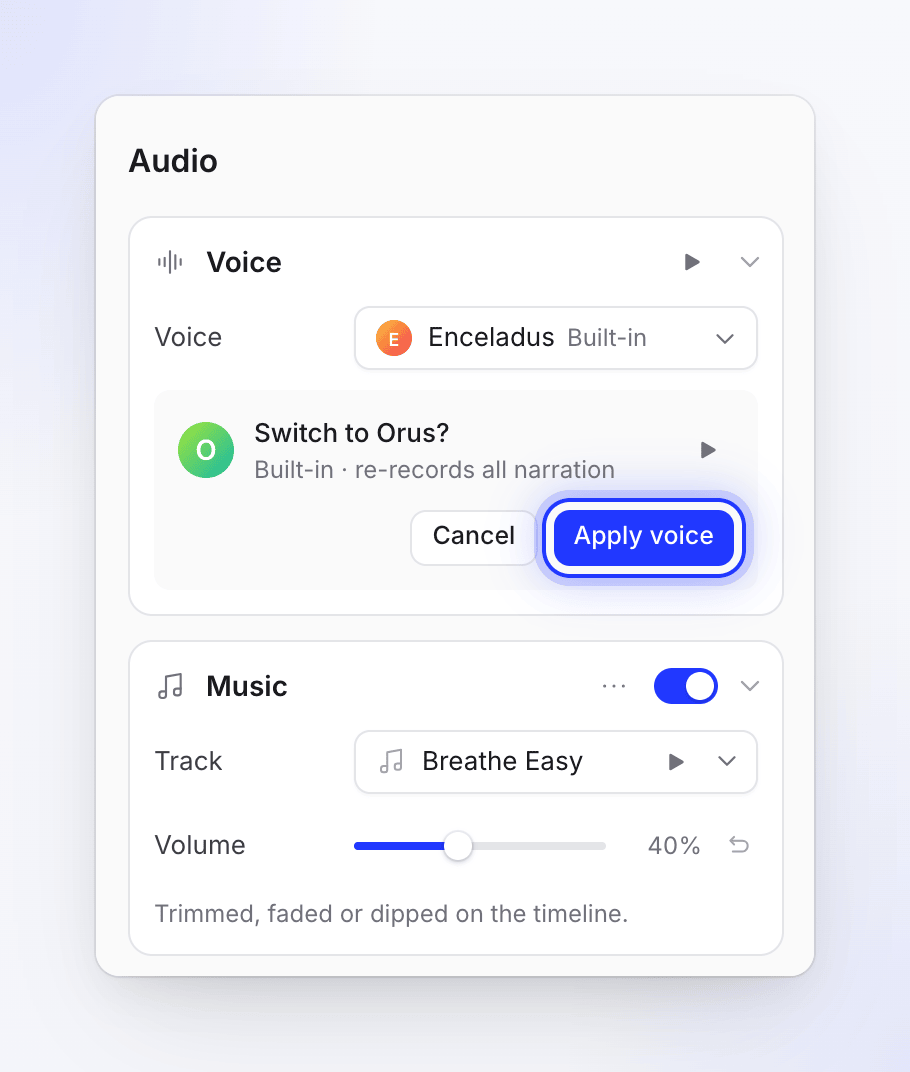
Her satır yeni sesle yeniden kaydedilir. Çalışmaya devam etme
Bölüm, bir yüzde ile "{voice} sesine geçiliyor" ifadesini gösterir: "Her anlatım satırı yeniden kaydediliyor. Düzenlemeye devam edebilirsiniz." İşlem bittiğinde, "Ses başarıyla güncellendi!" mesajı görünür ve yeni seslendirme yüklenir.
Her adımın görüntüleri yeni kaydın uzunluğuna göre ayarlanır ve zaman çizelgesindeki öğeler onu takip eder. Senkronizasyonunu ve hızını elle düzenlediğiniz adımlar düzenlemenizi korur. Mevcut ses değişikliği bitene kadar başka bir ses değişikliği başlatamazsınız.
Ayrıca asistandan sesi veya müziği değiştirmesini isteyebilirsiniz. Tüm video için yeni bir ses önce bir plan olarak sunulur ve bu işlem Geri al ile geri alınamaz: "Bu ses değişikliği Geri al ile geri alınamaz; eskiye dönmek için yeni bir istekte eski sesi isteyin."
Ses kaynakları
| Sekme | Nedir | Maliyeti nedir |
|---|---|---|
| Yerleşik | Clevera'nın kendi sesleri | Kredi, seslendirme olarak |
| ElevenLabs | Kendi ElevenLabs hesabınızdan, orada klonladığınız veya tasarladığınız sesler dahil | Clevera kredisi harcanmaz. ElevenLabs hesabınızdaki karakter kredilerini kullanır. |
Listelenen sesler, düzenlediğiniz dile bağlıdır. Yapay zeka avatarlarının konuştuğu avatar sesleri yalnızca yapay zeka avatarı içeren sosyal klipler içindir, bu nedenle bu düzenleyicide görünmezler. Bkz. Bir ses seçin ve önizleyin.
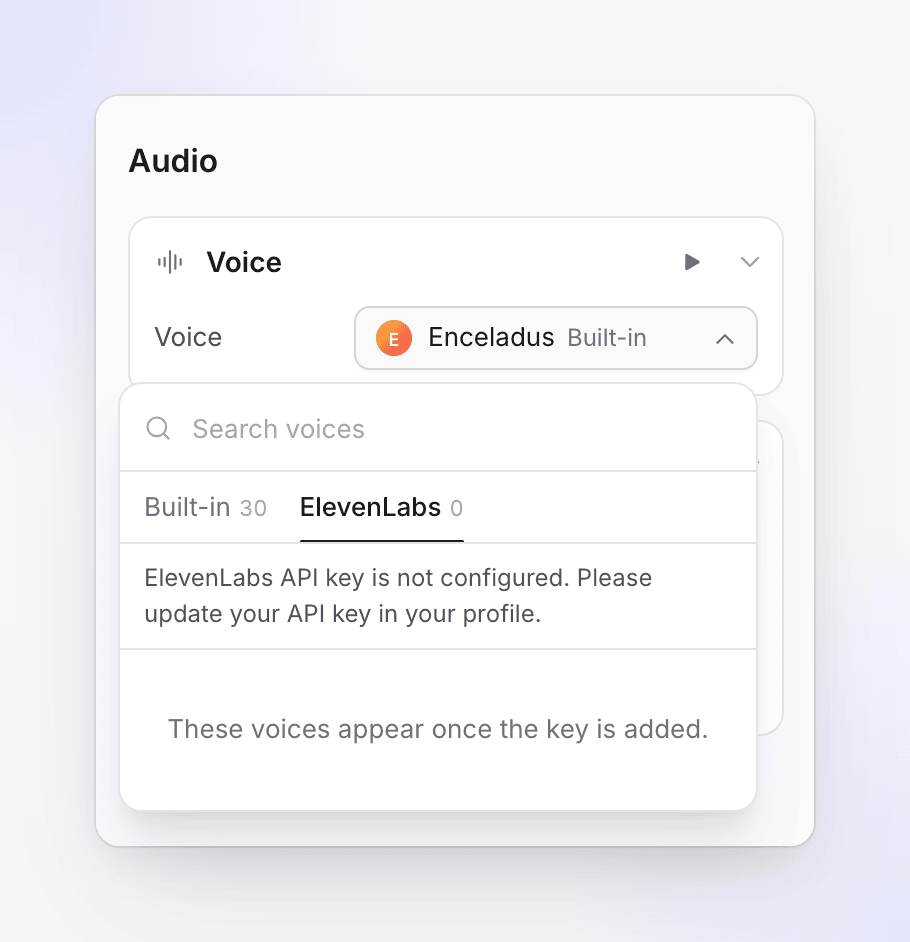
ElevenLabs seslerinizi kullanma
ElevenLabs sekmesinin seslerini görmek için, profil → Bağlantılar → ElevenLabs sesleri altında ElevenLabs API anahtarınızı ekleyin. O zamana kadar sekmede "Bu sesler anahtar eklendiğinde görünür" yazar. Anahtarın en az 3.000 karakter kredisi kalmış olmalı ve o kartta listelenen izinlere sahip olmalıdır. Bkz. Kendi ElevenLabs seslerinizi kullanın.
Sesler ve diller
Videonun her dilinin kendi sesi vardır. Sesi değiştirmek yalnızca düzenlediğiniz dili değiştirir; başka bir dili değiştirmek için üst çubuktan diller arasında geçiş yapın. Videonun dilini Ses sekmesinden değiştiremezsiniz: bunun yerine Çevir özelliğini kullanın.
Düzenleyicide hız veya konuşma tarzı kontrolleri yoktur. Bir satırın nasıl duyulacağını değiştirmek için Metin sekmesinde kelimelerini değiştirin.
Müziği değiştirme
Müzik, Clevera'nın müzik kütüphanesinden gelir ve tüm videonun altında çalar. Her parça telifsizdir veya yapay zeka tarafından oluşturulmuştur ve videolarınızda ticari kullanım için lisanslıdır.
Parça seçiciyi açma
Müzik bölümünde, Parça satırına tıklayın. Müzik seçin listesi açılır.
Ruh haline göre filtreleme
Ruh hali filtresini kullanın: Tüm ruh halleri, Sakin ve Odaklanmış, Sinematik ve İlham Verici, Hareketli ve Motive Edici, Sıcak ve İnsani veya Modern ve Teknolojik. Ya da ada göre arama yapın.
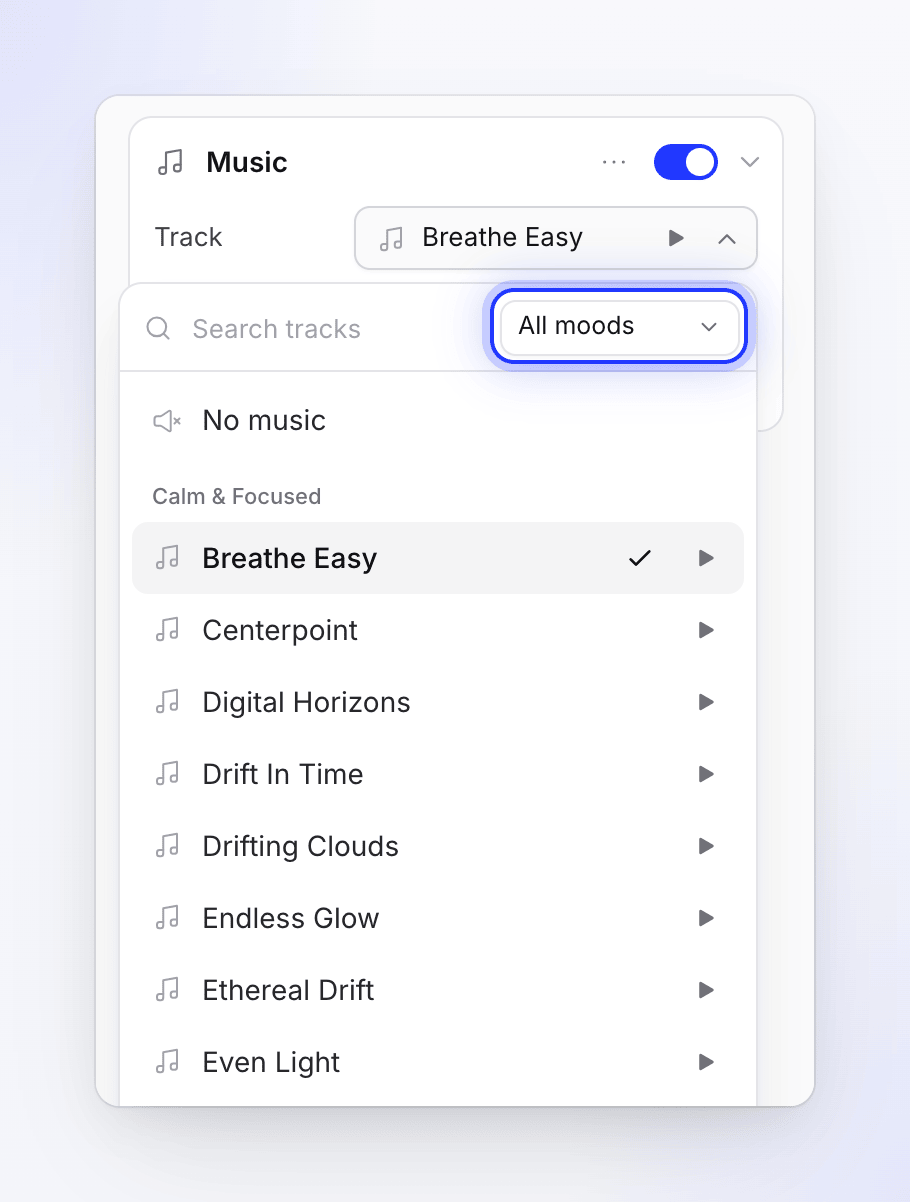
Önizleme yapma ve seçme
Bir parçayı dinlemek için oynat düğmesine tıklayın (video duraklatılır), ardından kullanmak için parçaya tıklayın. Sessizlik için listenin en üstünden Müzik yok seçeneğini seçin.
Ses düzeyini ayarlama
Ses düzeyini sürükleyin. Varsayılan %50'dir.
Müzik başlığındaki anahtar müziği kapatıp açar. Tekrar açmak, kullandığınız son parçayı geri getirir.
Solmalar, kırpmalar ve ses düzeyi düşüşleri
Müziği panelde değil, zaman çizelgesi şeridinde şekillendirin. Genişletmek için müzik şeridini seçin, ardından:
| Yapmak için | Şunu yapın |
|---|---|
| Müziği daha geç başlatmak | Müzik başlangıcını şerit boyunca sürükleyin |
| Solmayı değiştirmek | Her iki uçtaki solma tutamacını sürükleyin. Varsayılan giriş 1 sn, çıkış 2 sn'dir. |
| Bir anda müziği kısmak | Ses düzeyi düşüşü eklemek için şeridi sürükleyin. Taşımak için sürükleyin, kaldırmak için çift tıklayın. |

Müzik, seslendirme altında otomatik olarak kısılmaz. Daha kısık olmasını istediğiniz yerlere ses düzeyi düşüşleri ekleyin. Müzik bölümü, eklediğinizde "Zaman çizelgesinde kırpılmış, soldurulmuş veya kısılmış." ifadesini gösterir.
Bunların hepsini geri almak için ⋯ (Müzik seçenekleri) → Zaman çizelgesi düzenlemelerini sıfırla… seçeneğini açın: "Parça, tüm videonun altında çalmaya geri döner: kırpma, solmalar ve ses düzeyi düşüşleri kaldırılır. Parça ve ses düzeyi kalır."
Müzik ön ayarları
Diğer videolarda yeniden kullanmak için bir parça ve ses düzeyi kaydedin: ⋯ → Hazır ayar olarak kaydet…, bir ad girin, ardından Hazır ayarı kaydet. ⋯ → Bir ön ayar uygula… ile bir tane uygulayın. Ön ayarlar tüm çalışma alanınızla paylaşılır ve birini silmek "bu çalışma alanındaki herkes için" onu kaldırır. Bir ön ayar solmaları veya düşüşleri değil, yalnızca parçayı ve ses düzeyini tutar.
Kendi müziğinizi kullanma
Müzik bölümü yalnızca kütüphaneyi kullanır. Kendi parçanızı çalmak için Öğeler sekmesinden bir Ses öğesi ekleyin ve dosyayı oraya yükleyin (MP3, WAV, OGG veya M4A, 20 MB'a kadar). Zaman çizelgesinde yerleştirdiğiniz yerde çalar ve seçeneklerinden Ses düzeyi ile Döngü ayarlarını yaparsınız. Bkz. Öğeleri ekleme ve düzenleme.
Ses kaydediliyor (Polish videoları)
Polish videoları, kayıttan gelen kendi sesinizi ve bilgisayar sesinizi korur. Yapay zeka sesi yoktur.
| Ayar | Nedir | Varsayılan |
|---|---|---|
| Mikrofon | "Kayıttan gelen konuşma anlatımınız." | Açık, %100 |
| Sistem sesi | "Kayıt sırasında bilgisayarınızdan gelen sesler." | Açık, %100 |
Her birinin, anahtar açıkken çalışan 0–100% arası bir Ses düzeyi kaydırıcısı vardır. Kaydın yakalamadığı bir kanal "Bu yakalamada mikrofon yok." veya "Bu yakalamada sistem sesi yok." uyarısını gösterir ve açılamaz.
Maliyeti nedir
| Değişiklik | Kredi |
|---|---|
| Sesi Yerleşik bir sesle değiştirmek | Seslendirmeyi yeniden kaydetmek için kredi kullanır. Kullanım sayfasında Seslendirme olarak görünür. |
| ElevenLabs sesine geçmek | Clevera kredisi harcanmaz; ElevenLabs hesabınızdan ücret alınır |
| Müzik, ses düzeyi, solmalar, düşüşler, ön ayarlar, ses kaydı | Ücretsiz |
Ses seçici bir tahmin göstermez. Daha uzun bir seslendirmeyi yeniden kaydetmek daha maliyetlidir. Bkz. Kredileri anlama.
Sorun giderme
| Mesaj | Ne yapmalı |
|---|---|
| "Ses güncellenemedi. Lütfen tekrar deneyin." | Sesi seçin ve tekrar Ses uygula düğmesine tıklayın. |
| "Bu ekran kaydı için zaten bir ses değiştirme işlemi çalışıyor." | Mevcut değişikliğin bitmesini bekleyin. |
| "ElevenLabs API anahtarı yapılandırılmamış. Lütfen profilinizdeki API anahtarınızı güncelleyin." | Profil → Bağlantılar kısmından anahtarınızı ekleyin. |
| "ElevenLabs hatası: …" | Mesaj ElevenLabs'ten gelir. Anahtarı, izinlerini ve karakter kredilerinizi kontrol edin. |
| "Ses ayarları yüklenemedi." veya "Müzik yüklenemedi." | Tekrar deneyin düğmesine tıklayın. |
| "Bu ekran kaydı için sesi değiştirme izniniz yok." | Düzenleme haklarına sahip bir ekip üyesinden isteyin. |