

Makaleleri Help Scout Docs'ta yayınla
Help Scout'u bir Dokümanlar API anahtarı ile bağlayın ve Clevera makalelerini doğrudan Dokümanlar sitenizde yayınlayın: site ve koleksiyon seçimi, biçimlendirme, görseller ve videoların aktarımı, güncellemeler ve yaygın hata mesajları.
Help Scout'u bir kez bağladığınızda, herhangi bir Clevera makalesini ekran görüntüleri ve biçimlendirmesiyle birlikte Help Scout Dokümanlar sitenizde yayınlayabilirsiniz. Bu makale, Dokümanlar API anahtarı almayı, makalenin nereye gideceğini seçmeyi, Help Scout'ta nasıl göründüğünü ve güncellemelerin nasıl çalıştığını kapsar.
Başlamadan önce
- Plan: Help Scout'ta yayınlama, Pro ve Özel planların bir parçasıdır. Ücretsiz ve Başlangıç planlarında Yayınla sekmesinde "Araçlarınızda yayınlama Pro planına dahildir" ifadesi görünür. Bkz. Bir plan seçin.
- Clevera'daki rol: Help Scout'u yalnızca çalışma alanı sahibi veya bir Yönetici bağlayabilir veya bağlantısını kesebilir. Bağlandıktan sonra, bir makaleyi düzenleyebilen herkes onu yayınlayabilir.
- Help Scout'ta: En az bir koleksiyona sahip bir Dokümanlar sitesi ve o siteyi düzenleyebilen bir Help Scout kullanıcısı gerekir. Clevera, bu kullanıcının Dokümanlar API anahtarı üzerinden çalışır.
- Bir makale: Bir videoya veya kayda ait olan makaleyi yayınlarsınız. Önce onu oluşturun; bkz. Bir kaydı makaleye dönüştürün.
Yayınlama işlemi kredi kullanmaz.
Dokümanlar API anahtarınızı alın
Help Scout'ta avatarınıza tıklayın ve Profiliniz → Kimlik Doğrulama → API Anahtarları yolunu izleyin. Bir anahtarınız yoksa oluşturun ve kopyalayın. Bağlan penceresi aynı yolu gösterir: "Help Scout'ta Profiliniz → Kimlik Doğrulama → API Anahtarları kısmını açın, Dokümanlar API anahtarınızı kopyalayın ve buraya yapıştırın."
Help Scout'u bağlayın
Entegrasyonları açın
Kenar çubuğunda çalışma alanı menüsünü açın ve Entegrasyonlar'ı seçin. Help Scout'u bulun (Müşteri desteği veya Bilgi tabanı altında) ve Bağla'ya tıklayın.
Anahtarı yapıştırın ve kontrol edin
Help Scout'u Bağla penceresinde "Bir anahtar yapıştırın. Herhangi bir şeyi kaydetmeden önce kontrol ediyoruz." ifadesi yer alır. Anahtarı Dokümanlar API anahtarı kısmına yapıştırın ve Anahtarı kontrol et'e tıklayın. Help Scout kabul ettiğinde "Anahtar kabul edildi." ifadesini görürsünüz.
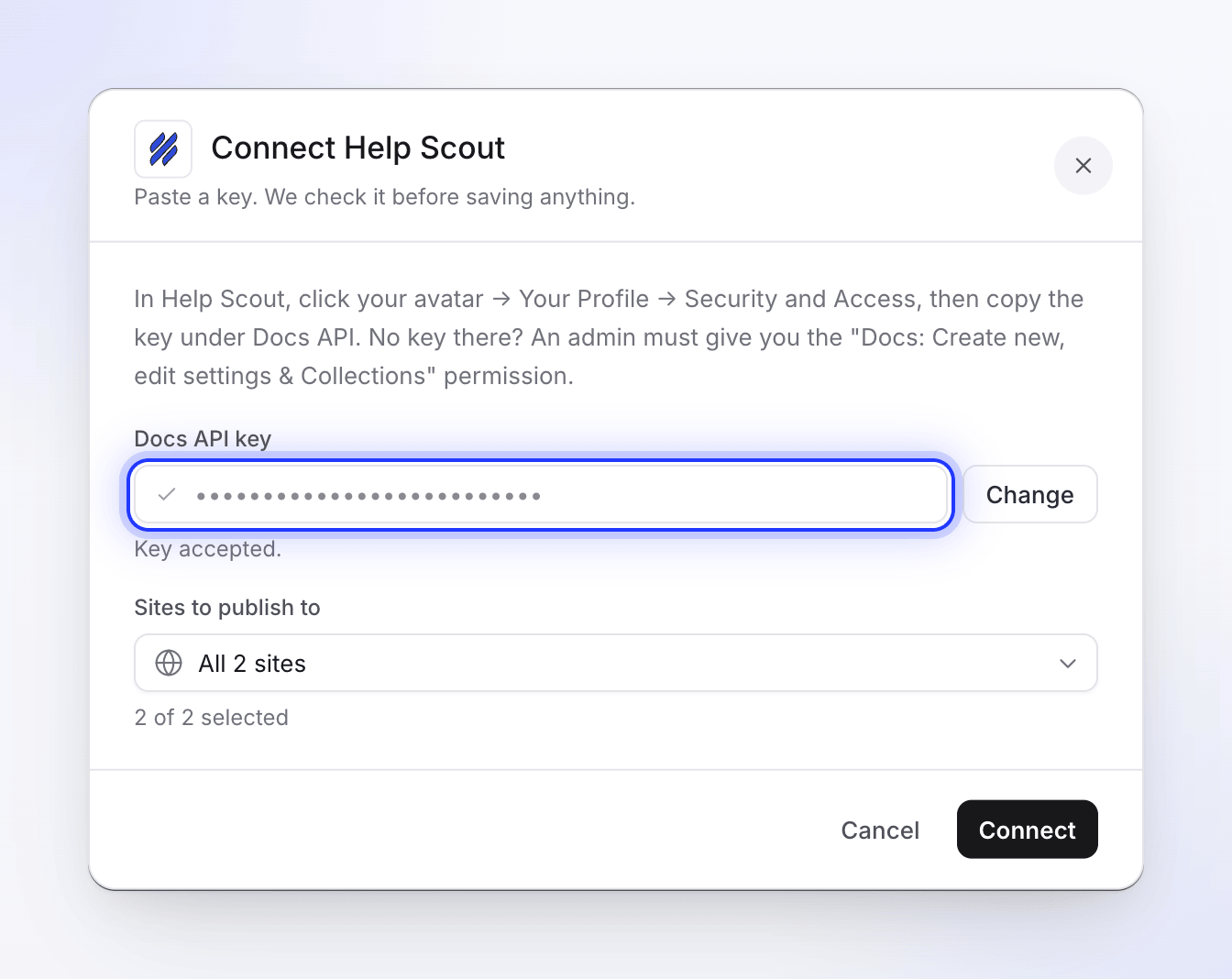
Clevera, herhangi bir şeyi kaydetmeden önce anahtarı kontrol eder. Siteleri seçin
Yayınlanacak siteler altında tüm Dokümanlar siteleriniz seçilidir. İnsanların yayın yapmasını istemediğiniz sitelerin seçimini kaldırın; en az bir site seçili kalmalıdır.
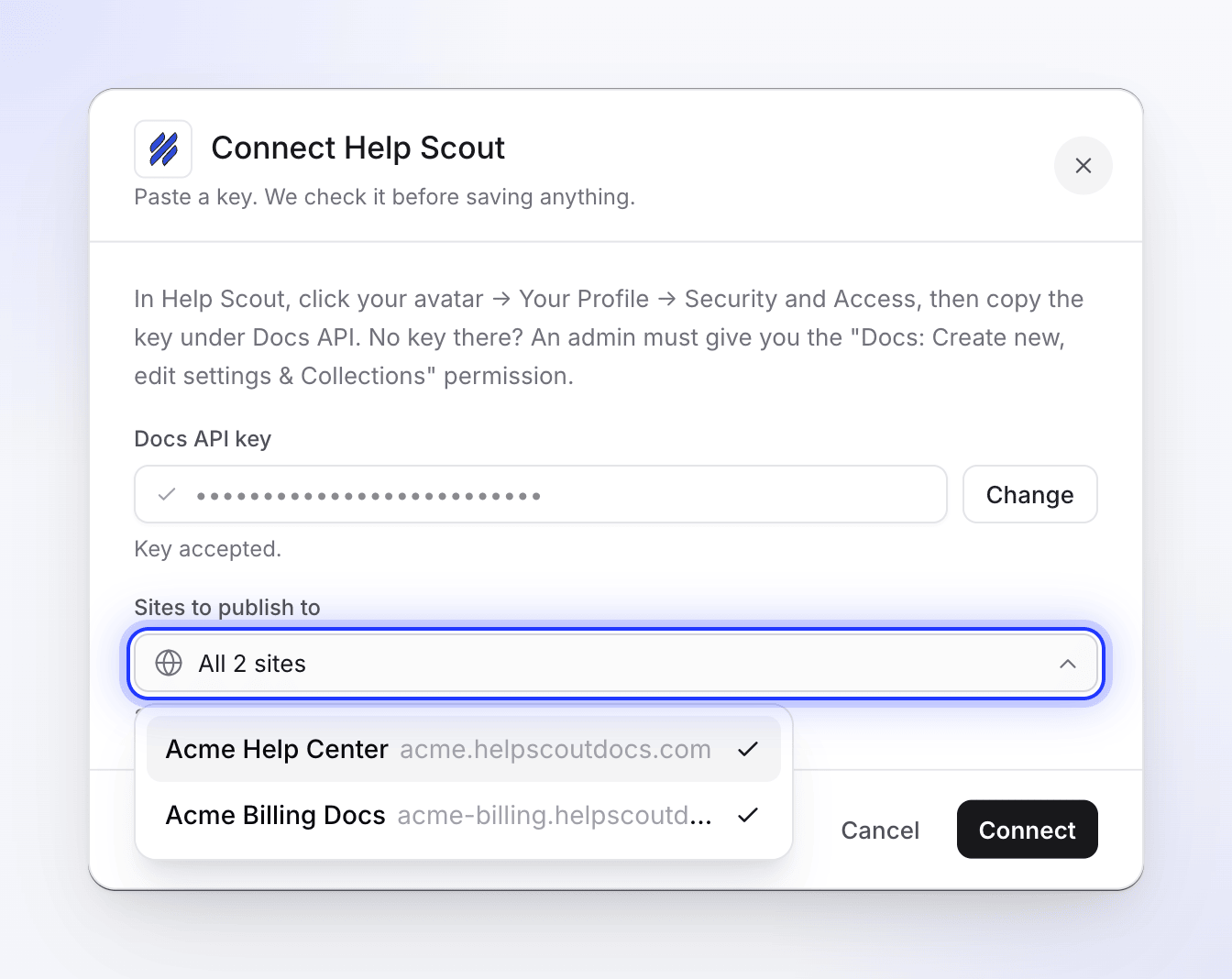
Bağla
Bağla'ya tıklayın. "Help Scout bağlandı." ifadesini görürsünüz ve Help Scout, seçtiğiniz ilk sitenin adıyla (diğerleri için "+1 daha fazla" vb. ile) Bağlandı listesine taşınır.
Siteleri daha sonra değiştirmek için Entegrasyonlar'ı açın, Help Scout satırındaki ⋯ menüsüne tıklayın, Yeniden bağlan'ı seçin, anahtarı tekrar yapıştırın ve siteleri seçin. Yeniden bağlanmak eski bağlantının yerini alır; bir çalışma alanı bir Help Scout bağlantısı tutar.
Bir makale yayınlayın
Yayınla sekmesini açın
Düzenleyicide Paylaş'a tıklayın ve Yayınla sekmesini açın. Makaleyi yayınla altında, Yayınlamaya hazır kısmındaki Help Scout kutucuğuna tıklayın.
Makale, düzenleyicide açık olan dilde yayınlanır. Bir çeviri yayınlamak için önce üst çubuktan dili değiştirin.
Siteyi ve koleksiyonu seçin
Nereye gidecek altında şunları seçin:
Alan Ne gösterir Notlar Dokümanlar sitesi Bağlanırken seçtiğiniz siteler Tek bir sitede adını ve adresini görürsünüz; birden fazla sitede birini seçin. İlki sizin için seçilidir Koleksiyon O sitenin Help Scout koleksiyonları Yüklenirken "Koleksiyonlar yükleniyor…" gösterir. Makale, seçtiğiniz koleksiyona gider 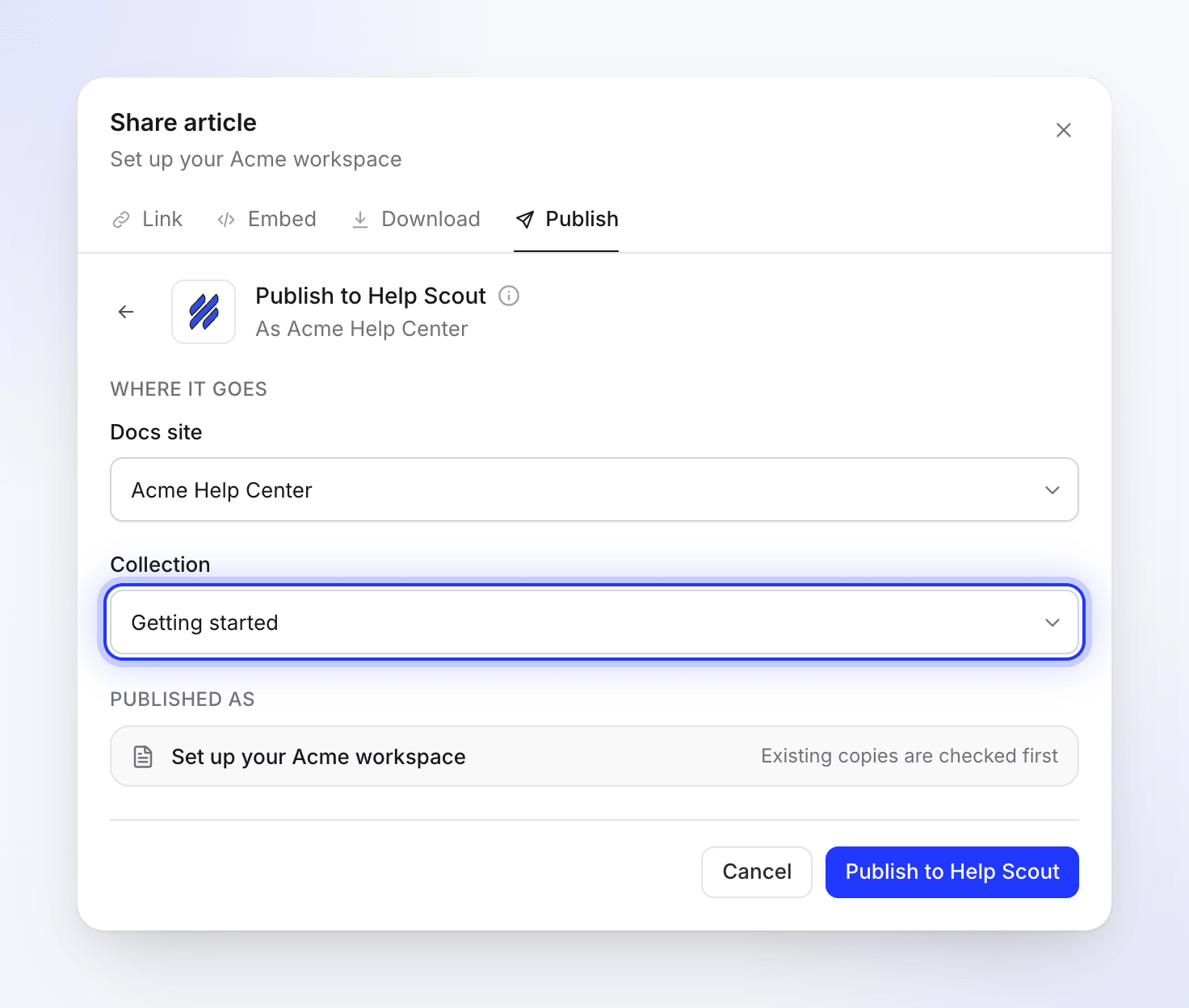
Clevera, makaleyi bir koleksiyon içindeki Help Scout kategorilerinden birine yerleştirmez. Bir kategoriye eklemek için, yayınladıktan sonra Help Scout'ta yapın.
Yayınla
Help Scout'ta Yayınla'ya tıklayın. "Help Scout'ta mevcut bir kopya aranıyor" ifadesini, ardından Sayfa yazılıyor yazısını görürsünüz. Bittiğinde "Help Scout'ta yayınlandı." ifadesini görürsünüz. Makaleyi görmek için Help Scout'ta aç'a tıklayın.
İşlem devam ederken Paylaş penceresini kapatabilirsiniz; bittiğinde bir bildirim sizi bilgilendirir.
Makale Help Scout'ta nasıl görünür
- Başlık: Makalenin yayınladığınız dildeki başlığı.
- Ekran görüntüleri: Help Scout'a yüklenir ve orada saklanır, böylece Clevera olmadan çalışmaya devam ederler. Bir yükleme başarısız olursa, görsel süresi dolmayan bir Clevera kopyasına bağlantı verir. Web adresiyle makaleye eklenen bir görsel, o adrese bağlı kalır.
- Video: Makalenin geldiği video eklenmez. Makalenin içine yerleştirdiğiniz videolar bulundukları yerde gelir (tabloya bakın).
- Biçimlendirme: Başlıklar, kalın, italik, altı çizili, üstü çizili, bağlantılar, listeler, tablolar ve kod blokları normal Help Scout biçimlendirmesi olarak aktarılır. Diğer Clevera sayfalarına verilen bağlantılar yalnızca metinlerini korur.
| Clevera makalesinde | Help Scout'ta |
|---|---|
| Bilgi kutuları | İkonlu ve başlığı kalın yazılmış renkli bir kutu (mavi bilgi, sarı uyarı, yeşil ipucu ve başarı, gri not, kırmızı tehlike) |
| Numaralı adımlar | Her adımın başlığı başlık olarak ayarlanmış numaralı bir liste |
| Sekmeler | Altında içeriğiyle birlikte sekme başına bir başlık; tüm sekmeler gösterilir |
| Açılır menüler | Daraltılabilir bir bölüm |
| Kontrol listeleri | ☐ veya ☑ ile başlayan satırlar |
| Vurgu, üst simge, alt simge | Korunur |
| Denklemler | Kod |
| Kartlar | Açıklamalarıyla birlikte bağlantı listesi; kart ikonları hariç tutulur |
| YouTube videoları ve Clevera videoları | Gömülü bir oynatıcı. Bir Clevera videosu yalnızca o videonun paylaşım bağlantısı açıksa dahil edilir. |
| Video dosyaları | Videonun başlığıyla bir bağlantı |
Zaten yayınladığınız bir makaleyi güncelleyin
Yayınlama yalnızca tek yönlüdür. Clevera'da yaptığınız düzenlemeler siz tekrar yayınlayana kadar Clevera'da kalır ve Help Scout'ta makalede yapılan değişiklikler asla Clevera'ya geri dönmez.
Seçtiğiniz koleksiyonda zaten aynı başlığa sahip bir makale varsa (büyük/küçük harf fark etmez), Clevera "Bu makale zaten Help Scout'ta mevcut." ifadesini gösterir. Açmak için Görüntüle'ye tıklayın, ardından şunlardan birini seçin:
| Seçenek | Help Scout'ta ne olur | Düğme |
|---|---|---|
| Mevcut makaleyi güncelle | Mevcut makalenin başlığı ve metni değiştirilir. Adresi aynı kalır. | Help Scout'ta güncelle |
| Yeni bir makale oluştur | "Mevcut olanı tut ve bunu yeni bir başlık altında ekle." Clevera, "Faturanızı oluşturun (2)" gibi bir Yeni başlık önerir. | Yeni makale oluştur |
Help Scout, bir koleksiyonda aynı başlığa sahip iki makaleye izin vermez. Yayınlama sırasında aynı başlığa sahip başka bir makale ortaya çıkarsa, Clevera tekrar kontrol eder ve hata vermek yerine aynı seçeneği gösterir.
Farklı bir koleksiyonda yayınlamak orada yeni bir makale oluşturur; daha önce yayınladığınız makale olduğu yerde kalır. Yayınlanmış bir makaleyi taşımak için Help Scout'ta taşıyın.
Clevera'da hiçbir şey Help Scout'taki makaleleri silmez.
Help Scout bağlantısını kesin
- Entegrasyonlar'ı açın, Help Scout satırındaki ⋯ menüsüne tıklayın ve Bağlantıyı kes'i seçin (veya Help Scout'a ve ardından Bağlantıyı kes'e tıklayın).
- Onaylayın. "Artık düzenleyiciden buraya yayınlayamazsınız. Zaten yayınladığınız içerik Help Scout'ta kalır."
Bağlantıyı kesmek, anahtarı Clevera'dan siler. Anahtarın kendisi, Help Scout'ta Profiliniz → Kimlik Doğrulama → API Anahtarları altında silene veya yeniden oluşturana kadar Help Scout'ta çalışmaya devam eder.
Sorun giderme
| Gördüğün | Ne yapmalı |
|---|---|
| "Entegrasyonlar Pro ve Özel planlara dahildir." | Çalışma alanını Pro'ya yükselt. Plan seç bölümüne bak. |
| Entegrasyonlar sayfasında Connect düğmesi yok | Sadece sahip veya Yönetici bağlantı kurabilir. Onlardan birine sor. |
| "Bu öğeyi görüntüleyebilirsin ancak yayınlayamazsın. Düzenleyebilen birine sor." | Yayınlamak için makaleye düzenleme erişimin olması gerekir. |
| "Önce bir anahtar yapıştır." | Check key düğmesine tıklamadan önce Docs API anahtarını yapıştır. |
| "Geçersiz API anahtarı. Lütfen Help Scout Docs API anahtarını kontrol et." | Anahtar yanlış veya yeniden oluşturulmuş. Help Scout'tan tekrar kopyala. Mailbox uygulama kimliği veya gizli anahtarı değil, Docs API anahtarını kullan. |
| "Docs sitesi bulunamadı. Lütfen önce Help Scout Docs'ta bir site oluştur." | Anahtarın kullanıcısının Docs sitesi yok. Help Scout'ta bir tane oluştur veya erişebilen bir kullanıcının anahtarını kullan. |
| "Help Scout'tan siteler getirilemedi." veya "Bu anahtarı kontrol edemedik. Tekrar deneyin." | Help Scout yanıt vermedi. Bir dakika içinde tekrar dene. |
| "En az bir site seç." | Sites to publish to altında en az bir site seç. |
| "Help Scout'a bağlanılamadı. Lütfen API anahtarını kontrol et." veya "Bağlanılamadı. Tekrar deneyin." | Anahtarı kontrol et ve tekrar dene. |
| "Çok fazla doğrulama denemesi. Lütfen daha sonra tekrar dene." | Dakikada 10 anahtara kadar kontrol edebilirsin. Bir dakika bekle. |
| "Önce Entegrasyonlar sayfasından Help Scout'u bağla." | Help Scout bu çalışma alanına henüz bağlanmamış. Bir sahip veya Yöneticiye bağlanmasını söyle. |
| "Henüz Docs sitesi yok. Önce Help Scout'ta bir tane oluştur." | Help Scout'ta bir Docs sitesi oluştur, ardından Clevera'nın görebilmesi için yeniden bağlan. |
| "Bu sitede koleksiyon yok" / "Burada yayınlamak için bu Docs sitesinde bir koleksiyon oluştur." | Sitede koleksiyon yok. Help Scout'ta bir koleksiyon oluştur, ardından Publish düğmesini tekrar aç. |
| "Önce bir site ve koleksiyon seç." veya "Lütfen yayınlanacak bir koleksiyon seç." | Yayınlamadan önce hem bir site hem de bir koleksiyon seç. |
| "Help Scout konumların yüklenemedi" | Try again düğmesine tıkla. Sorun devam ederse Help Scout'u yeniden bağla. |
| "Makale oluşturuldu ancak makale kimliği alınamadı. Lütfen Help Scout'u kontrol et." | Makale muhtemelen oluşturuldu. Tekrar yayınlamadan önce Help Scout'taki koleksiyonu kontrol et, böylece kopya oluşturmazsın. |
| "Help Scout'ta yayınlanamadı. Lütfen tekrar deneyin." veya "Help Scout'ta makale güncellenemedi. Lütfen tekrar deneyin." | Try again düğmesine tıkla. Hata devam ederse Help Scout'u yeniden bağla ve destek ekibiyle iletişime geç. |
| "API anahtarı bulunamadı. Lütfen Help Scout'u yeniden bağla." | Clevera'da artık anahtar yok. Integrations bölümünden Help Scout'u yeniden bağla. |
| "Makale içeriği boş veya geçersiz." | Makalenin bu dilde içeriği yok. Oluştur veya yaz, ardından tekrar yayınla. |
| "Makale bulunamadı. Lütfen önce bir makale oluştur." | Videonun açık olan dilde makalesi yok. Oluştur veya dili değiştir. |
| "Çok fazla yayınlama denemesi. Lütfen tekrar denemeden önce bir an bekle." | Dakikada 20 defaya kadar yayınlayabilirsin. Bir dakika bekle. |
| Bağlantı Error veya Needs attention gösteriyor | Help Scout anahtarı kabul etmeyi durdurdu. Reconnect düğmesine tıkla ve güncel bir anahtar yapıştır. |