

Masaüstü simgelerini ve menü çubuğunu kaydın dışında tutun
Tam ekran kayıtlarda masaüstü simgelerini, macOS menü çubuğunu veya Windows görev çubuğunu devre dışı bırakın; bildirimleri, özel pencereleri ve karmaşayı videonuzdan uzak tutmanın diğer yollarını öğrenin.
Tam ekran kaydı, masaüstünüzdeki dosyalar ve menü çubuğu veya görev çubuğu dahil olmak üzere o ekrandaki her şeyi yakalar. Mac'te, Clevera masaüstü uygulamasındaki iki ayar, siz bunları normal şekilde kullanmaya devam ederken videonun dışında kalmalarını sağlar. Windows'ta ise ekranı Windows'un kendi seçenekleriyle düzenleyebilirsiniz.
Masaüstü simgelerini ve menü çubuğunu veya görev çubuğunu dışarıda bırakın
Kayıt penceresinden ayarları açın: Ayarlar'a tıklayın, ardından Kayıt bölümüne bakın.
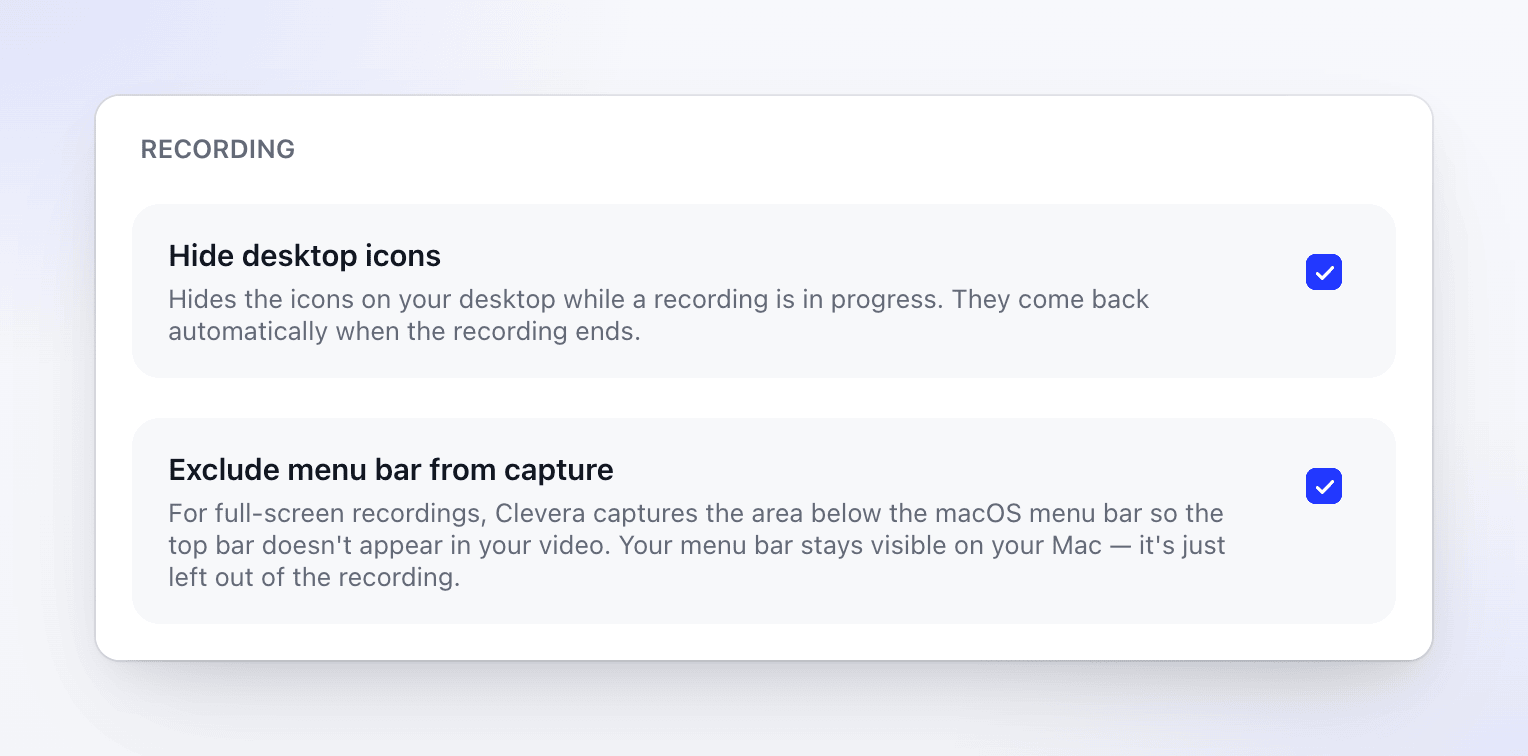
| Ayar | Varsayılan | Ne işe yarar |
|---|---|---|
| Masaüstü simgelerini gizle | Kapalı | Masaüstünüzdeki simgeleri kaydın dışında bırakır. |
| Menü çubuğunu kayıttan hariç tut | Kapalı | Ekranın üst kısmındaki menü çubuğunu tam ekran kayıtlardan hariç tutar. |
Açmak için bir ayarı seçin, ardından Tamam'a tıklayın. Bu, bir sonraki kaydınız için geçerli olacaktır.
Masaüstü simgelerini gizle
Masaüstü simgelerini gizle açıkken, masaüstünüzdeki dosya ve klasörler kayıtta görünmez; video bunun yerine duvar kağıdınızı gösterir. Kendi ekranınızda simgeler siz kayıt yaparken yerlerinde kalır, böylece onları kullanmaya devam edebilirsiniz.
Bu ayar, tam ekranı, bir ekranı veya bir alanı kaydettiğinizde önemlidir. Pencere kaydı hiçbir zaman masaüstünü içermez.
Menü çubuğunu kayıttan hariç tut
Menü çubuğunu kayıttan hariç tut açıkken, tam ekran kaydı; saat, durum simgeleriniz ve orada görünen bildirimler dahil olmak üzere menü çubuğunu dışarıda bırakır. Menü çubuğu ekranınızda görünür ve kullanılabilir kalmaya devam eder.
Windows uygulaması masaüstü simgelerini veya görev çubuğunu sizin için gizlemez. Tam ekran kaydı, o ekranda ne varsa içerir, bu yüzden başlamadan önce ekranı düzenleyin:
- Masaüstü simgeleri: masaüstüne sağ tıklayın → Görüntüle → Masaüstü öğelerini göster seçimini kaldırın. Kayıttan sonra tekrar açın.
- Görev çubuğu: Ayarlar → Kişiselleştirme → Görev çubuğu → Görev çubuğu davranışları kısmını açın ve Görev çubuğunu otomatik olarak gizle seçeneğini açın.
- Veya tam ekran yerine bir pencereyi ya da alanı kaydedin. Dışındaki hiçbir şey, masaüstü ve görev çubuğu dahil, kaydedilmez. Bkz. Bir pencereyi veya özel bir alanı kaydedin.
Her zaman dışarıda bırakılanlar
Bunlar için bir ayara ihtiyacınız yoktur. Clevera kendi pencerelerini kaydın dışında tutar:
- kayıt penceresi ve kontrol çubuğu,
- konuşmacı notlarınız,
- kamera önizleme balonu (kameranız kendi izi olarak kaydedilir),
- geri sayım ve hedef katmanları.
Windows'ta bu, Windows 10 sürüm 2004 (yapı 19041) veya üzerini gerektirir. Bazı Windows 10 sürümlerinde konuşmacı notları penceresi yine de görünebilir.
Çekimi temiz tutmanın diğer yolları
- Tam ekran yerine bir pencereyi veya alanı kaydedin. Dışındaki her şey videonun dışında kalır. Bkz. Bir pencereyi veya özel bir alanı kaydedin.
- Başlamadan önce bildirimleri sessize alın. Afişlerin çekim sırasında görünmemesi için Rahatsız Etmeyin'i (Mac'te Odak, Windows'ta Rahatsız etmeyin) açın.
- Özel şeyleri kapatın: kaydettiğiniz ekrandaki sohbet uygulamaları, e-posta, diğer tarayıcı sekmeleri ve parola yöneticileri.
- Örnek veriler kullanın: sahte isimler ve
example.comadresleri, gerçek müşteri bilgilerini videonun dışında tutar. - Özel bir şey açmadan önce Duraklat'a basın ve bittiğinde devam edin. Duraklatılan süre kaydedilmez.