

Masaüstü uygulaması ayarlarını değiştirme
Mac ve Windows'taki her Clevera masaüstü uygulaması ayarı ve varsayılan değerleri — geri sayım, başlatma sesi, sistem sesi, kamera önizlemesi ve yalnızca Mac'e özel uygulama seçenekleri — ayrıca Daha fazla menüsü, Windows tepsi menüsü ve desteğe günlük gönderme.
Clevera masaüstü uygulaması; kayıtların nasıl başlayacağı, neleri içereceği ve uygulamanın bilgisayarınızda nasıl görüneceği ile ilgili birkaç ayara sahiptir. Bunları kayıt penceresinden açın: alttaki Ayarlar'a tıklayın. Mac'te ayrıca Clevera menüsünden Ayarlar'ı seçebilirsiniz. Değişiklikler anında kaydedilir; pencereyi kapatmak için Tamam'a tıklayın.
Kayıt ayarları
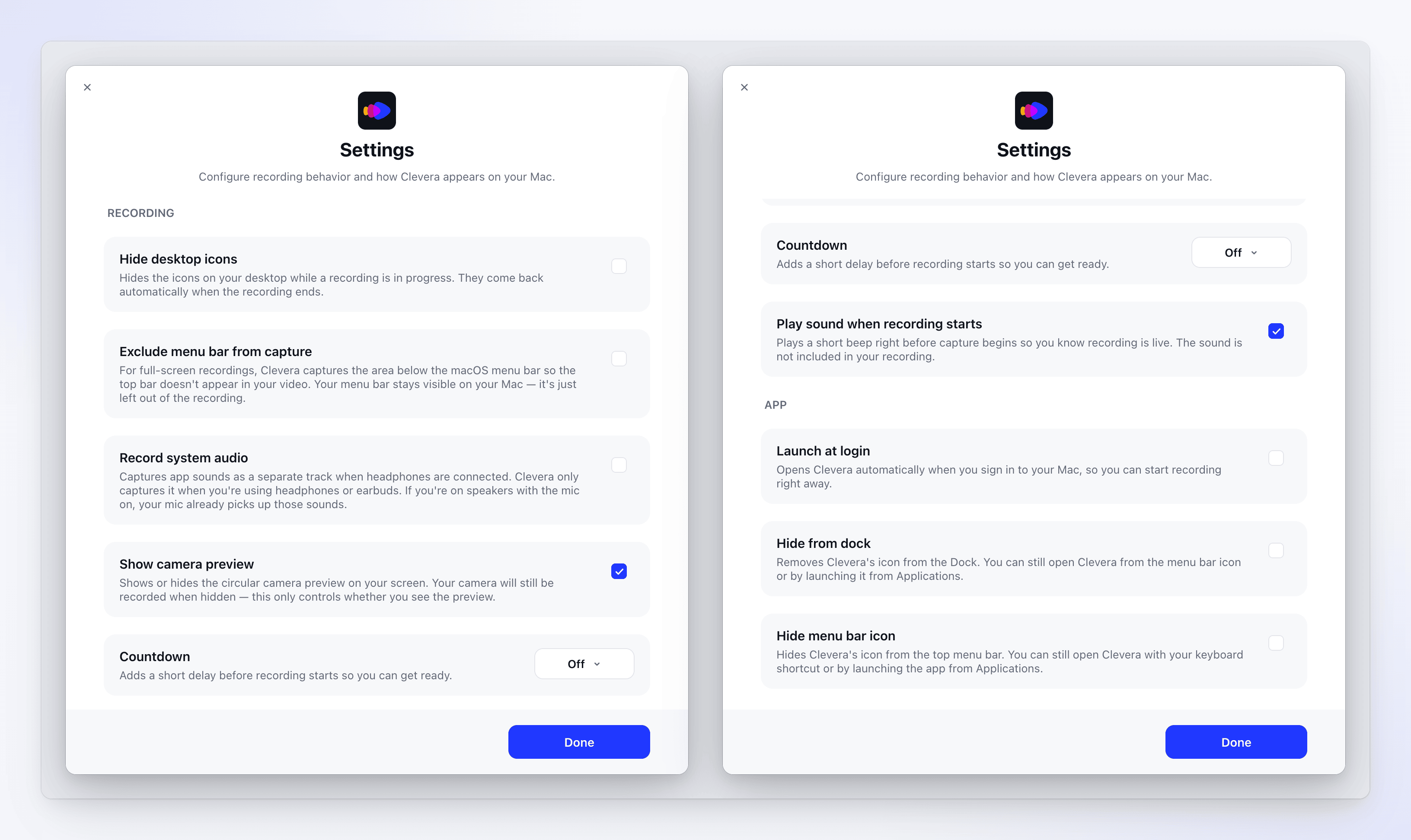
| Ayar | Varsayılan | Ne işe yarar |
|---|---|---|
| Masaüstü simgelerini gizle | Kapalı | Masaüstünüzdeki simgeleri kaydın dışında bırakır. Kendi ekranınızda görünür kalırlar. Bkz. Masaüstü simgelerini ve menü çubuğunu kaydın dışında tutma. |
| Menü çubuğunu yakalamadan hariç tut | Kapalı | Tam ekran kayıtlarda, menü çubuğunu videonun dışında bırakır. Menü çubuğu ekranınızda kullanılabilir kalır. macOS 14.2 veya üzerini gerektirir. |
| Sistem sesini kaydet | Kapalı | Kulaklık veya kulak içi kulaklık kullandığınızda ya da mikrofonunuz kapalıyken, uygulamalarınızın çıkardığı sesi ayrı bir kanal olarak kaydeder. Bkz. Mikrofonunuzu, kameranızı veya sistem sesinizi ekleme. macOS 13 veya üzerini gerektirir. |
| Kamera önizlemesini göster | Açık | Ekranınızdaki yuvarlak kamera önizlemesini gösterir veya gizler. Önizleme gizlendiğinde de kameranız kaydedilmeye devam eder. Yalnızca bir kamera seçildiğinde görünür. |
| Geri sayım | Kapalı | Kayıt başlamadan önce hazırlanabilmeniz için bir gecikme ekler. Kapalı, 3s, 5s, 7s veya 10s seçeneklerinden birini seçin. |
| Kayıt başladığında ses çal | Açık | Kaydın canlı olduğunu bilmeniz için yakalama başlamadan hemen önce kısa bir bip sesi çalar. Bip sesi kaydınızda yer almaz. |
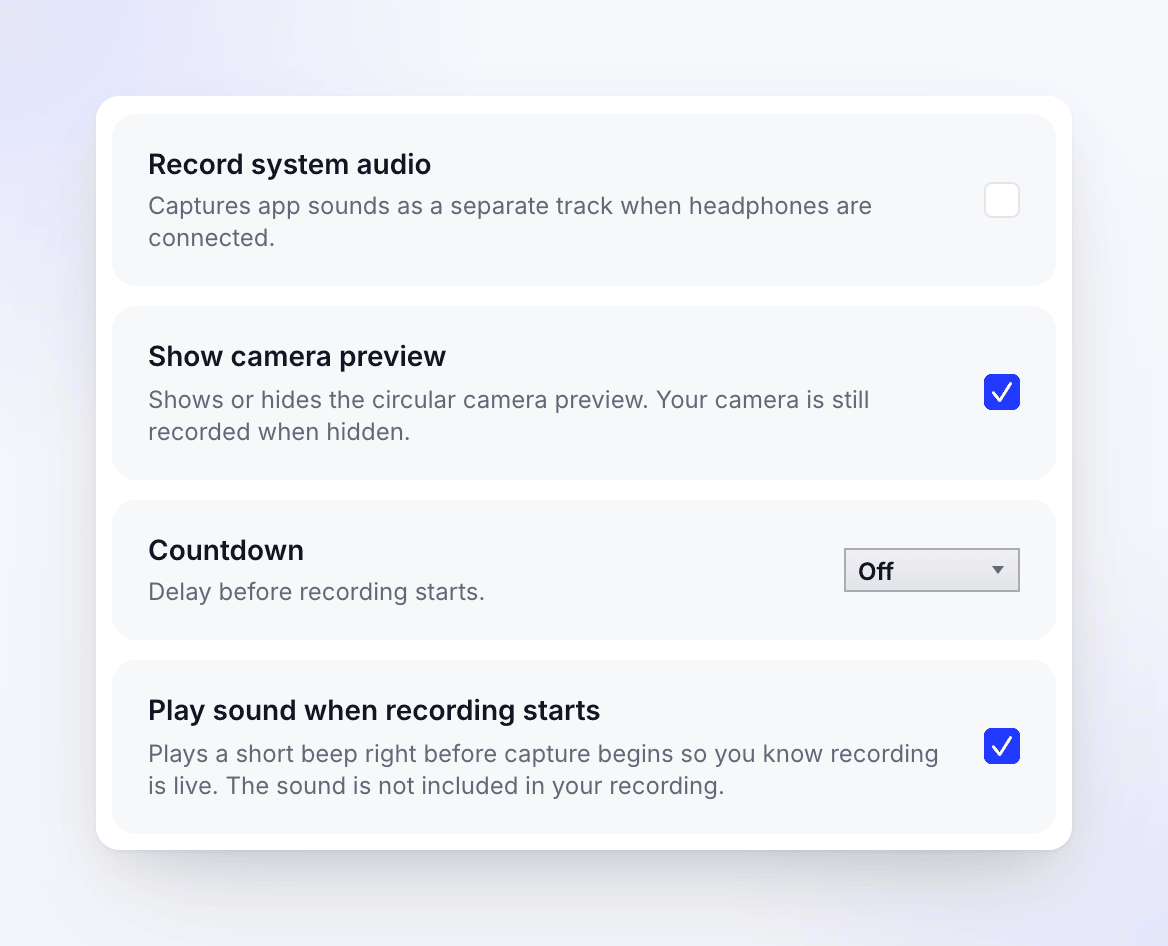
| Ayar | Varsayılan | Ne işe yarar |
|---|---|---|
| Sistem sesini kaydet | Kapalı | Kulaklık kullandığınızda veya mikrofonunuz kapalıyken, uygulamalarınızın çıkardığı sesi ayrı bir kanal olarak kaydeder. Bkz. Mikrofonunuzu, kameranızı veya sistem sesinizi ekleme. |
| Kamera önizlemesini göster | Açık | Ekranınızdaki yuvarlak kamera önizlemesini gösterir veya gizler. Önizleme gizlendiğinde de kameranız kaydedilmeye devam eder. |
| Geri sayım | Kapalı | Kayıt başlamadan önce hazırlanabilmeniz için bir gecikme ekler. Kapalı, 3s, 5s, 7s veya 10s seçeneklerinden birini seçin. |
| Kayıt başladığında ses çal | Açık | Kaydın canlı olduğunu bilmeniz için yakalama başlamadan hemen önce kısa bir bip sesi çalar. Bip sesi kaydınızda yer almaz. |
Geri sayımı tepsiden de ayarlayabilirsiniz: bildirim alanındaki Clevera simgesine sağ tıklayın → Geri sayım zamanlayıcısı → Geri sayım yok, 3 saniye, 5 saniye veya 7 saniye.
Windows'ta masaüstünü ve görev çubuğunu kaydın dışında tutmak için bkz. Masaüstü simgelerini ve menü çubuğunu kaydın dışında tutma.
Mikrofon ve kamera Ayarlar'da değildir: bunları kayıt penceresinden seçin.
Uygulama ayarları (Mac)
| Ayar | Varsayılan | Ne işe yarar |
|---|---|---|
| Girişte başlat | Kapalı | Mac'inizde oturum açtığınızda Clevera'yı otomatik olarak açar. |
| Dock'tan gizle | Kapalı | Clevera'nın simgesini Dock'tan kaldırır. Clevera'yı yine de menü çubuğu simgesinden veya Uygulamalar'dan açabilirsiniz. |
| Menü çubuğu simgesini gizle | Kapalı | Clevera'nın simgesini menü çubuğundan kaldırır. Clevera'yı yine de Dock'tan veya Uygulamalar'dan açabilirsiniz. |
Windows'ta Clevera, simgesini her zaman bildirim alanında (sistem tepsisi) ve görev çubuğunda bir düğme olarak gösterir. Windows'ta oturum açtığınızda Clevera'nın başlamasını istiyorsanız, oturum açtıktan sonra Başlat menüsünden açın.
Ayarların saklandığı yer
Ayarlar, kısayollar ve konuşmacı notlarınız bu bilgisayardaki kullanıcı hesabınız için kaydedilir. Clevera hesabınızla başka bir bilgisayara taşınmazlar ve oturumu kapatmak onları sıfırlamaz. Windows'ta %LOCALAPPDATA%\Clevera konumundadırlar.
Daha fazla menüsü
Diğer her şey için kayıt penceresinin altındaki Daha fazla'ya tıklayın:
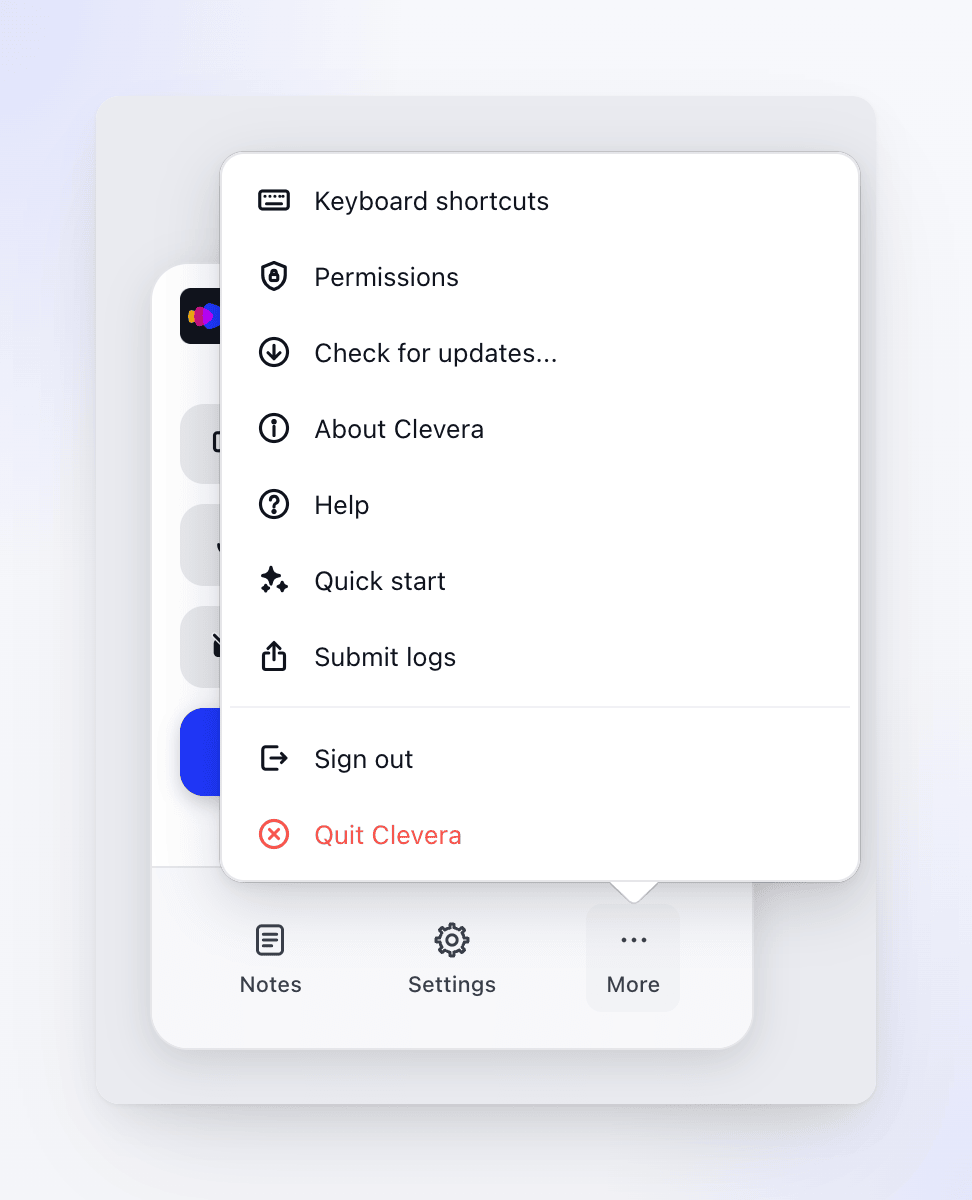

Windows Daha fazla menüsü; İzinler, Klavye kısayolları, Güncellemeleri denetle..., Clevera Hakkında, Yardım, Hızlı başlangıç, Günlükleri gönder, Oturumu kapat ve Clevera'dan Çık sırasıyla aynı öğelere sahiptir.
| Öğe | Ne işe yarar |
|---|---|
| Klavye kısayolları | Kayıt kısayollarını değiştirin veya kapatın. Bkz. Kayıt sırasında klavye kısayollarını kullanma. |
| İzinler | Clevera'nın ihtiyaç duyduğu izinleri kontrol edin ve etkinleştirin. Bkz. Clevera'nın kayıt yapması için gereken izinleri verme. |
| Güncellemeleri denetle... | Clevera güncellemeleri'ni açar. Bkz. Masaüstü uygulamasını güncelleme. |
| Clevera Hakkında | Mac'te uygulamanın sürümünü ve derleme numarasını gösterir. Windows'ta tarayıcınızda clevera.ai açar. |
| Yardım | Tarayıcınızda Clevera yardım merkezini açar. |
| Hızlı başlangıç | Dört adımlı tanıtımı tekrar gösterir. |
| Günlükleri gönder | Tanılama günlüklerini Clevera ekibine gönderin (aşağıya bakın). |
| Oturumu kapat | Oturumunuzu kapatır. Windows'ta önce "Oturumu kapatmak istediğinizden emin misiniz?" sorusunu onaylayın. |
| Clevera'dan Çık | Uygulamadan çıkar. |
Windows tepsi menüsü
Kayıt penceresini açmadan aynı araçlara ulaşmak için bildirim alanındaki Clevera simgesine sağ tıklayın:

| Öğe | Ne işe yarar |
|---|---|
| Yeni kayıt | Kayıt penceresini açar. Simgeye tıklamak da aynı işlemi yapar. |
| Geri sayım zamanlayıcısı | Geri sayımı ayarlar: Geri sayım yok, 3 saniye, 5 saniye veya 7 saniye. |
| İzinler | İzinler penceresini açar. |
| Güncellemeleri denetle | Yeni sürüm olup olmadığını kontrol eder. |
| Günlükleri gönder | Günlükleri Clevera'ya gönder'i açar. |
| Hızlı başlangıç kılavuzu | Dört adımlı tanıtımı tekrar gösterir. |
| Yardım | Clevera yardım merkezini açar. |
| Oturumu kapat | Onayınızdan sonra oturumunuzu kapatır. Oturum kapalıyken bu öğe Oturum aç olarak görünür. |
| Çık | Clevera'dan çıkar. |
Kayıt yaparken tepsi menüsünde ayrıca Kaydı duraklat (veya Kaydı sürdür), Kaydı tamamla ve Kaydı iptal et seçenekleri bulunur. Bkz. Kaydı duraklatma, yeniden başlatma veya iptal etme.
Desteğe günlük gönder
Bir şeyler ters giderse, destek ekibi günlüklerinizi isteyebilir: ekranınız, sesiniz, kameranız veya kayıtlarınız olmadan uygulamanın ne yaptığına dair düz metin bir kayıt. Daha fazla → Günlükleri gönder'i (Mac'te ayrıca menü çubuğunda Clevera → Günlükleri gönder; Windows'ta ayrıca tepsi simgesi → Günlükleri gönder) açın ve Günlükleri gönder'e tıklayın.
Günlüklerin tam olarak neleri içerdiği, Tanılama ZIP'ini indir seçeneği, gönderme başarısız olursa ne yapılması gerektiği ve uygulama açılmazsa günlük dosyalarının nerede olduğu hakkında bilgi için bkz. Masaüstü uygulaması günlüklerinizi desteğe gönderme.