

Bir pencereyi veya özel bir alanı kaydet
Clevera masaüstü uygulamasıyla tek bir pencereyi veya ekranınızın bir kısmını kaydedin, kaydetmeden önce pencereyi 1920 × 1080 gibi standart bir boyuta getirin ve pencere ile alan hatalarını düzeltin.
Tek bir pencereyi veya alanı kaydetmek, videonun odaklanmış ve dosya boyutunun küçük kalmasını sağlar. Bunun dışındaki her şey kaydın dışında kalır; böylece diğer uygulamalar, bildirimler ve masaüstünüz görünmez. Bu makale, bir pencere seçmeyi, onu standart bir boyuta getirmeyi ve özel bir alan çizmeyi kapsar.
Tüm ekranı veya bir uygulamayı kaydetmek için Tam ekranınızı, bir ekranı veya bir uygulamayı kaydedin bölümüne bakın.
Bir pencereyi kaydet
Pencere listesini aç
Kayıt penceresinde üst satıra tıklayın, ardından Belirli pencere seçeneğine tıklayın. Açık uygulamaların bir listesi, her birinin kaç penceresinin açık olduğu bilgisiyle birlikte görünür. Mac'te liste yüklenirken Uygulamalar yükleniyor... ifadesini görürsünüz.
Pencereyi seç
Bir uygulamaya tıklayın. Eğer birden fazla penceresi varsa, pencereleri uygulama adının altında Pencereler: başlığıyla, başlıkları ve boyutlarıyla birlikte görünür. İstediğiniz pencereye tıklayın.
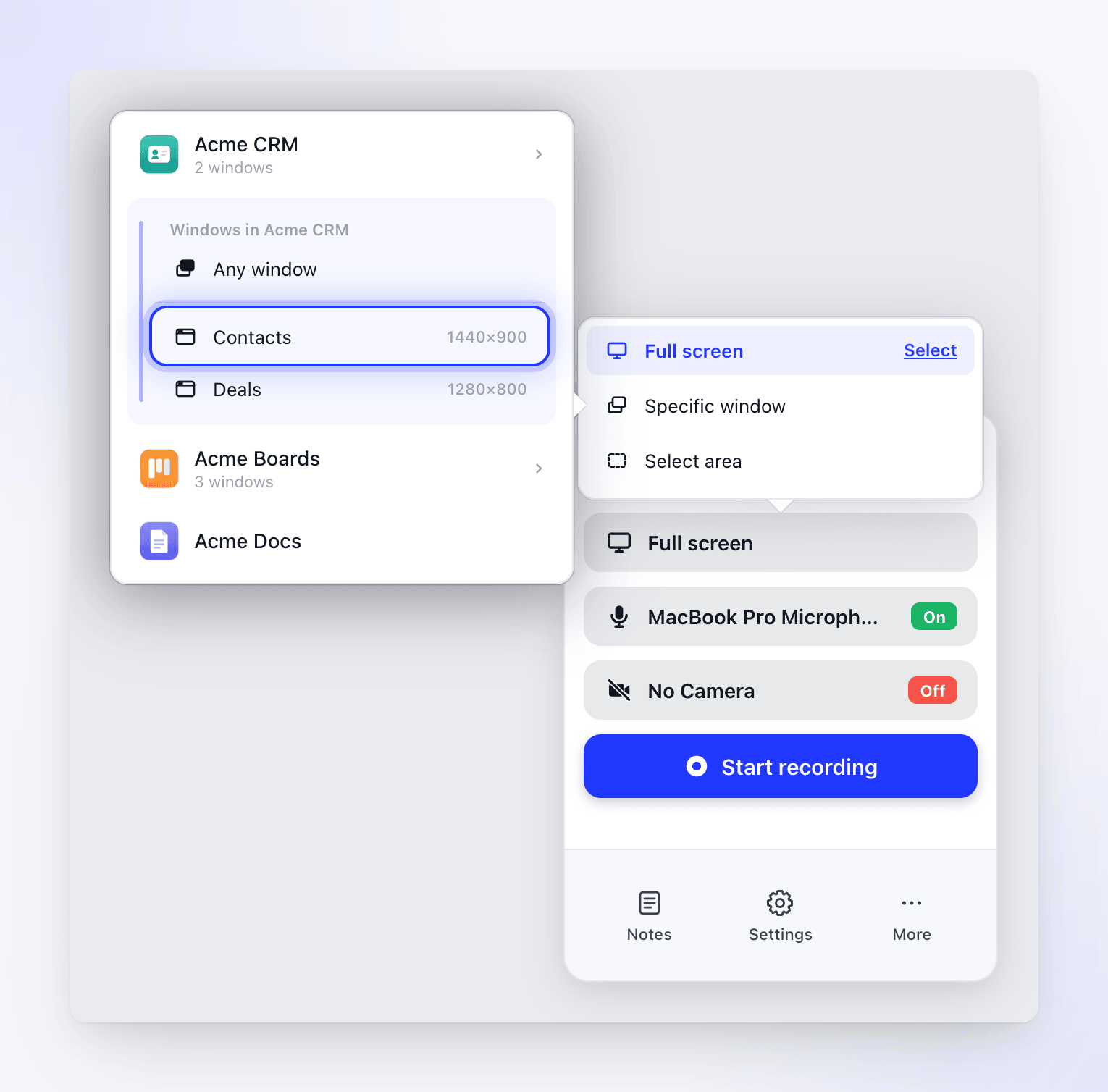
Seçimi Clevera'ya bırakmak için Herhangi bir pencere seçeneğine tıklayın. Mac'te, kaydı başlattığınız anda uygulamanın en büyük penceresini kaydeder; Windows'ta ise uygulamanın listesindeki ilk pencereyi kaydeder.
Üst satır artık seçtiğiniz şeyi gösterir. Mac'te uygulama ve pencere başlığını gösterir, örneğin Acme CRM — Kişiler. Windows'ta ise yalnızca pencere başlığını gösterir.
Kaydı başlat'a tıkla
Clevera pencereyi vurgular ve uygulama adını, pencere boyutunu (Pencere boyutu) ve bir Yeniden boyutlandır düğmesini içeren bir kart gösterir. Standart bir boyut istiyorsanız (aşağıya bakın) şimdi yeniden boyutlandırın, ardından kart üzerindeki Kaydı başlat düğmesine tıklayın.
Kaydet
Geri sayım bittiğinde, Clevera pencerenin etrafındaki her şeyi karartır, böylece çekimde nelerin yer aldığını görebilirsiniz. Ekranın yalnızca o kısmı kaydedilir.
Yalnızca başlığı olan ve en az 300 × 300 boyutundaki pencereler listelenir. Simge durumuna küçültülmüş ve gizli pencereler kaydedilemez. Clevera pencereyi başlığına göre bulur; bu nedenle başlık değişirse veya pencere siz başlamadan kapanırsa, Clevera bunun yerine uygulamanın en büyük penceresini kaydeder. Uygulama artık çalışmıyorsa, Tam ekran moduna geri döner. Clevera, kayıt başladığında pencereyi ön plana getirir.
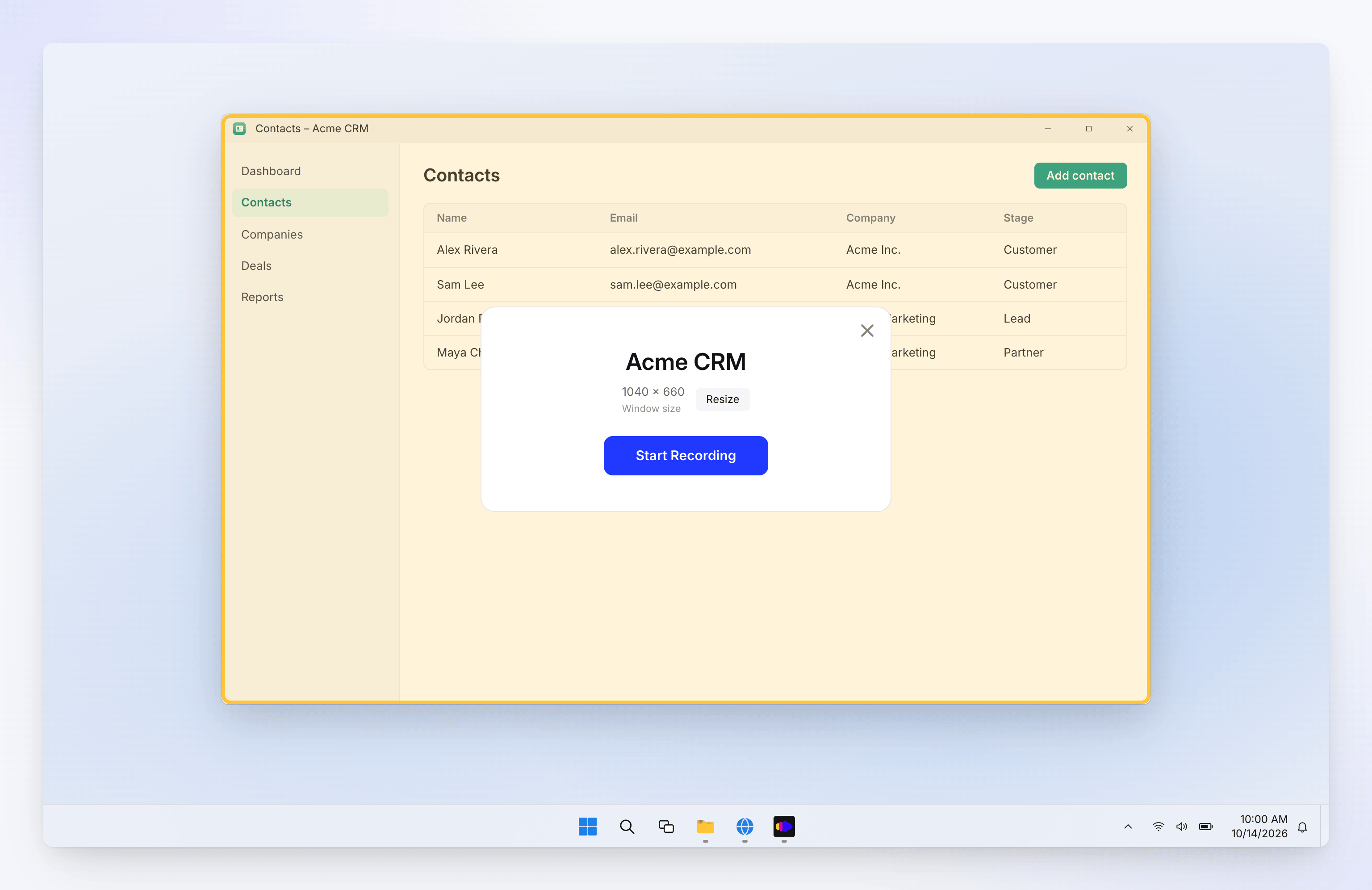
Yalnızca en az 300 × 300 boyutundaki pencereler listelenir. Clevera, kayıt başladığında pencerenin bulunduğu ekran kısmını kaydeder:
- Kayıt sırasında pencereyi hareket ettirirseniz, kayıt onu takip etmez.
- Başka bir pencere veya açılır pencere onu kapatırsa, o pencere de kayda dahil olur.
Kayıt yaparken pencereyi yerinde ve ön planda tutun.
Pencereyi yeniden boyutlandır
Tutarlı bir pencere boyutu, videoların düzenli görünmesini sağlar ve yapay zekaya yakınlaştırma yapması için temiz bir çerçeve sunar. Clevera hiçbir zaman pencereyi kendi başına yeniden boyutlandırmaz; yalnızca siz bir boyut seçtiğinizde yeniden boyutlandırır.
- Pencere kartında Yeniden boyutlandır düğmesine tıklayın.
- Menünün üst kısmından yaygın bir boyut seçin veya daha fazla boyut görmek için bir en-boy oranı açın.
- Pencere yeniden boyutlandırılır ve kart yeni boyutu gösterir. Kaydı başlat düğmesine tıklayın.
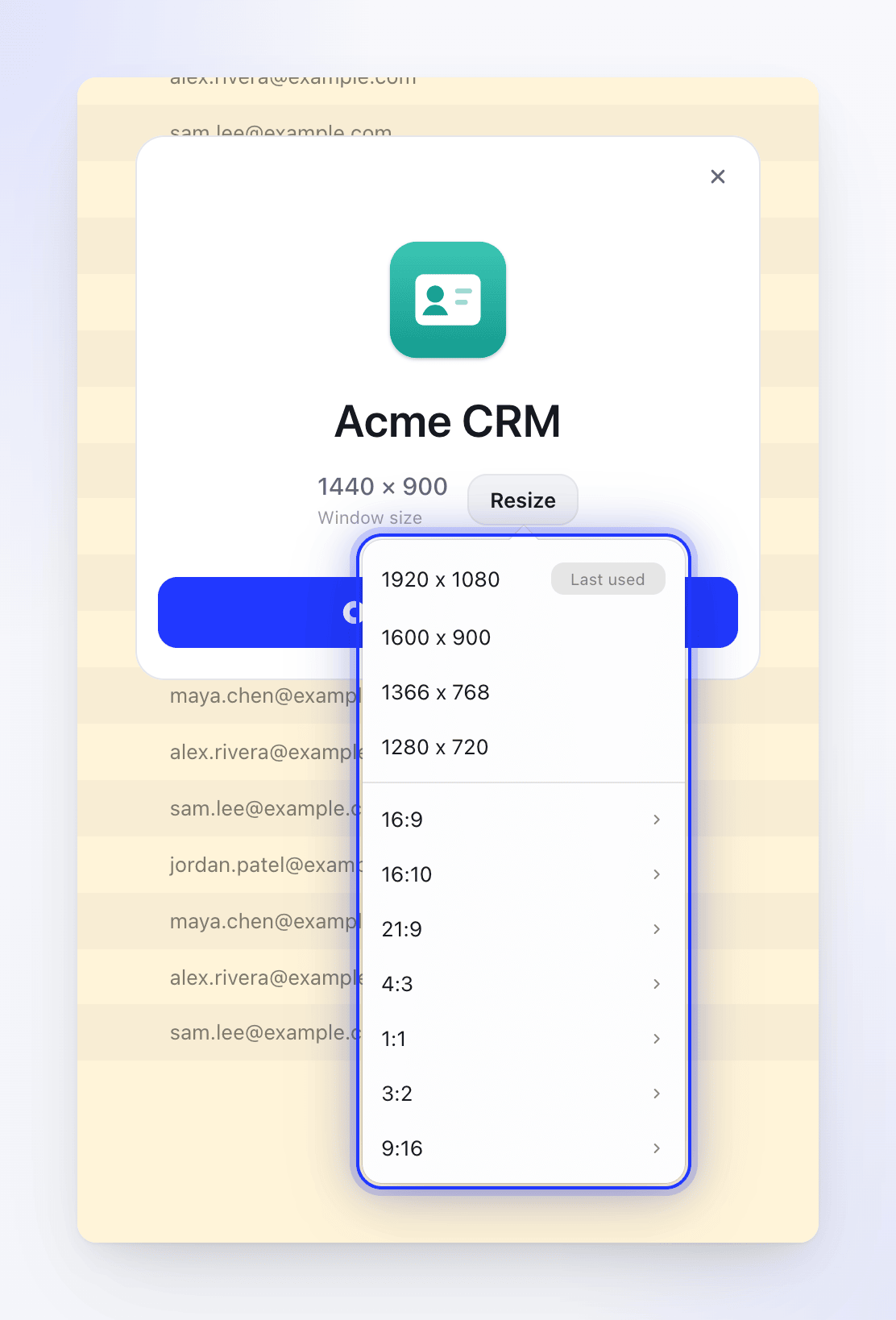
Son kullandığınız boyut Son kullanım olarak işaretlenir. Yeni bir Windows kurulumunda bu 1920 × 1080'dir.
| Grup | Boyutlar |
|---|---|
| Yaygın | 1920 × 1080, 1600 × 900, 1366 × 768, 1280 × 720 |
| 16:9 | 3840 × 2160, 2560 × 1440, 1920 × 1080, 1600 × 900, 1366 × 768, 1280 × 720, 1152 × 648, 1024 × 576 |
| 16:10 | 2560 × 1600, 1920 × 1200, 1680 × 1050, 1440 × 900, 1280 × 800, 1024 × 640 |
| 21:9 | 3440 × 1440, 2560 × 1080 |
| 4:3 | 2048 × 1536, 1600 × 1200, 1280 × 960, 1024 × 768, 800 × 600 |
| 1:1 | 1600 × 1600, 1280 × 1280, 1024 × 1024, 800 × 800 |
| 3:2 | 2736 × 1824, 2160 × 1440, 1440 × 960, 1080 × 720 |
| 9:16 | 1440 × 2560, 1080 × 1920, 720 × 1280, 540 × 960, 480 × 854 |
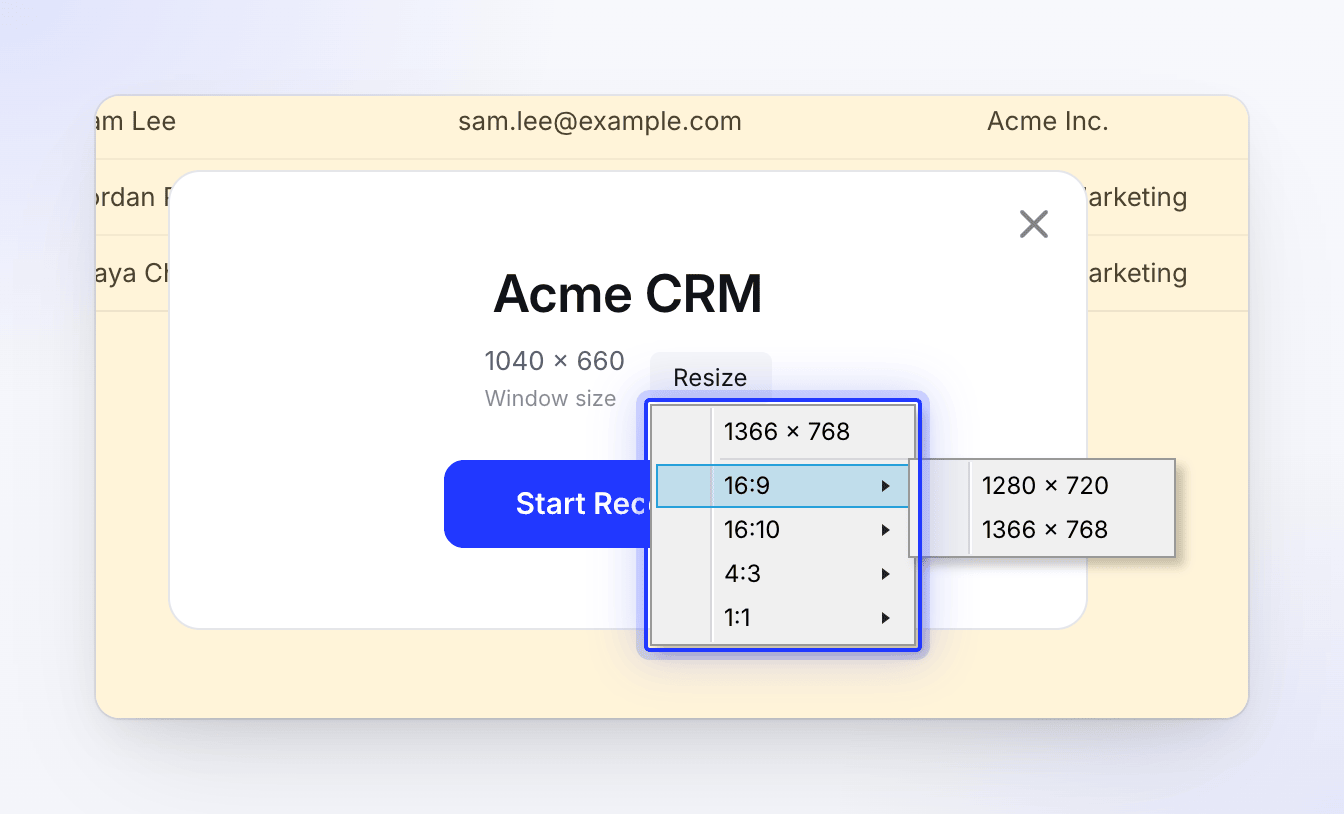
Yalnızca ekranınıza sığan boyutlar (Dock ve menü çubuğu hariç) gösterilir. Küçük bir ekranda veya pencere zaten ekranı kapladığında, menü ayrıca ekranınızın kendi boyutunu (Tam Ekran) olarak sunar.
| Grup | Boyutlar |
|---|---|
| Yaygın | 1366 × 768, 1600 × 900, 1920 × 1080, 2560 × 1440 |
| 16:9 | 1280 × 720, 1366 × 768, 1600 × 900, 1920 × 1080, 2560 × 1440, 3840 × 2160 |
| 16:10 | 1280 × 800, 1440 × 900, 1680 × 1050, 1920 × 1200, 2560 × 1600 |
| 21:9 | 2560 × 1080, 3440 × 1440 |
| 4:3 | 1024 × 768, 1280 × 960, 1600 × 1200, 2048 × 1536 |
| 1:1 | 800 × 800, 1024 × 1024, 1280 × 1280, 1600 × 1600 |
| 3:2 | 2160 × 1440, 2736 × 1824 |
| 9:16 | 480 × 854, 540 × 960, 720 × 1280, 1080 × 1920, 1440 × 2560 |
Yalnızca ekranınıza sığan boyutlar (görev çubuğunun üzerinde) gösterilir.
Pencere yeniden boyutlanmazsa
Pencere Yeniden Boyutlandırılamadı uyarısı görünür ve kayıt mevcut boyutta devam eder:
| Mesaj | Neden |
|---|---|
| "Bu pencere tam ekranda, bu yüzden yeniden boyutlandırılamadı. Kayıt mevcut boyutta devam edecek. Farklı bir boyut istiyorsanız önce tam ekrandan çıkın." | Tam ekran pencereler yeniden boyutlandırılamaz. Tam ekrandan çıkın ve tekrar deneyin. |
| "Bu uygulama pencere boyutunu değiştirmedi. Kayıt mevcut boyutta devam edecek." | Bazı uygulamalar kendi pencere boyutlarını belirler veya minimum bir boyuta sahiptir. Pencereyi elinizle yeniden boyutlandırın. |
| "Pencere yeniden boyutlandırılamadı. Kayıt mevcut boyutta devam edecek." | Başka bir şey yeniden boyutlandırmayı durdurdu. Pencereyi elinizle yeniden boyutlandırın. |
Özel bir alanı kaydet
Alan seç'i seçin
Kayıt penceresinde üst satıra tıklayın, ardından Alan seç seçeneğine tıklayın. Kaydı başlat düğmesine tıklayın.
Alanı çizin
Ekran kararır ve daha önce kullandıysanız son alanınızın boyutuyla bir seçim görünür. Seçimi taşımak için sürükleyin, yeniden boyutlandırmak için kenarlarından veya köşelerinden tutarak sürükleyin. Ortadaki bir kart Alan seç ifadesini ve mevcut boyutu gösterir.
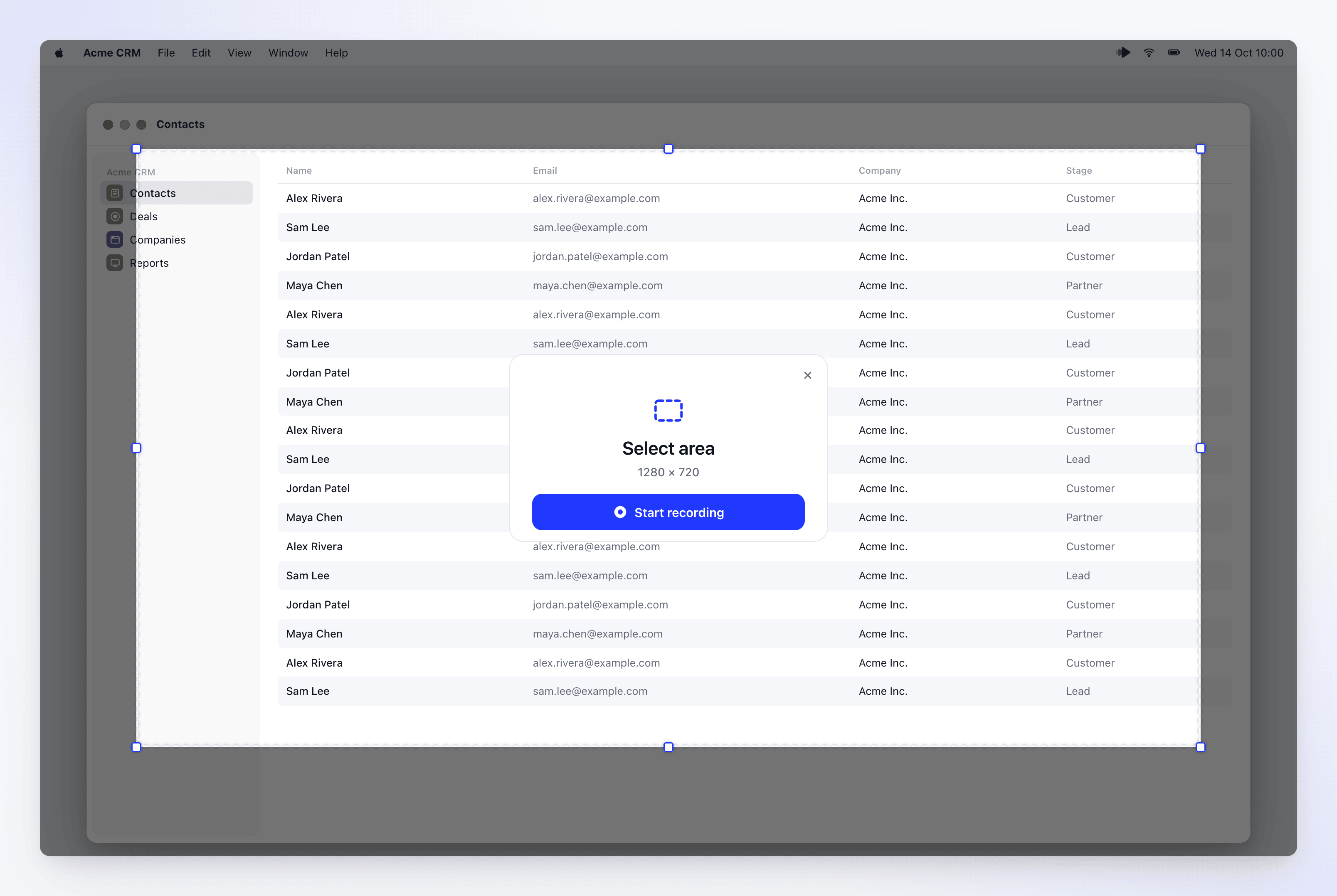
Kaydedebileceğiniz en küçük alan 320 × 220'dir.
Başlat veya iptal et
Kart üzerindeki Kaydı başlat düğmesine tıklayın veya Return (Mac) ya da Enter (Windows) tuşuna basın. İptal etmek için Esc tuşuna basın veya ✕ simgesine tıklayın.
Clevera alanı hatırlar ve kayıt penceresinin üst satırı bunu gösterir, örneğin Alan seç · 1280×720. Bir alanı kaydederken, çerçevenin nerede olduğunu görebilmeniz için dışındaki her şey karartılır.
Sorun giderme
Bu mesajlar Mac uygulamasından gelir.
| Mesaj | Ne yapmalı |
|---|---|
| "Belirtilen pencere bulunamadı" — "Pencere kapatılmış olabilir. Lütfen pencereyi tekrar seçin." | Pencereyi açın, ardından Belirli pencere kısmından tekrar seçin. |
| "Seçilen pencereye odaklanılamadı" veya "Uygulama etkinleştirilemedi" | Pencereyi tekrar seçin. Sorun devam ederse Clevera'yı yeniden başlatın. |
| "Pencere geçersiz bir durumda" | Pencereyi kapatıp tekrar açın, ardından tekrar seçin. |
| "Geçersiz kayıt boyutları: …" | Pencere simge durumuna küçültülmüş veya gizlenmiş olabilir. Görünür ve makul bir boyuta getirin, ardından tekrar deneyin. |
| "Kaydedilecek ekran bulunamadı. Lütfen ekranınızı tekrar bağlayın ve tekrar deneyin." | Alan, bağlı olmayan bir ekrandaydı. Tekrar bağlayın veya başka bir ekranda tekrar Alan seç seçeneğini kullanın. |
| "Seçilen alanın kaydı başlatılamadı. Lütfen gerekli izinleri verdiğinizden emin olun ve tekrar deneyin." | İzinleri kontrol edin. |
Windows'ta, seçtiğiniz pencere artık listede değilse, tekrar açın ve Belirli pencere kısmından seçin. Kaydınıza başka bir pencere dahil olduysa, tekrar kaydedin ve seçilen pencereyi ön planda tutun.