

Yapay zekanın videonuzu nasıl oluşturduğunu anlayın
**Oluştur** düğmesine bastıktan sonra neler olduğu: yapay zekanın kaydınızdan nasıl video oluşturduğu, yapay zeka yönetmeninin bir sosyal medya klibini nasıl tasarlayıp kontrol ettiği, bir makalenin nasıl yazıldığı ve nelerin sizin, nelerin yapay zekanın kararı olduğu.
Oluştur düğmesine bastığınızda kontrol yapay zekaya geçer: materyalinizi okur, videoyu planlar, seslendirmeyi yazar ve kaydeder, sahneleri oluşturur ve sonucu bir araya getirir. Nasıl çalıştığı, ne oluşturduğunuza bağlıdır. Bu sayfa, her bir yolu sade bir dille, işlem sırasında neler göreceğinizi ve hangi kısımları kontrol edeceğinizi açıklar.
Kısa versiyon
| Kaydınızdan videolar | Sosyal medya klipleri | Makaleler | |
|---|---|---|---|
| Başlangıç noktası | Ekran kaydınız (veya resimler ve PDF sayfaları) | Bir web sitesi, resimler, PDF, video veya özetiniz | Bir ekran kaydı |
| Yapay zekanın görevi | Gerçek görüntülerinizi anlatmak ve sahnelemek | Her sahneyi sıfırdan, hareketli grafikler olarak tasarlamak | Bir rehber yazmak ve ekran görüntüleriyle resimlemek |
| Size ait kalanlar | Görüntüler, adım adım | Verdiğiniz gerçekler | Kayıtta yaptıklarınız ve söyledikleriniz |
| Kendi işini kontrol etme | Seslendirmeyi ekrandakilerle eşleştirme | Sahneleri geri izleme ve hatalı görünenleri düzeltme | Her adım için doğru ekran görüntüsünü seçme |
Kaydınızdan videolar
Nasıl yapılır videoları ve ürün demoları, kaydınızı merkezde tutar. Yapay zekanın görevi, yeni bir şey icat etmek değil, yaptıklarınızı açıklamaktır.
Kaydı izleme
Yapay zeka, her adımı anlamak için kaydınızı izler: nereye tıkladınız, ekranda ne değişti, ne yazdınız. Clevera masaüstü uygulamasından alınan kayıtlar, her tıklamayı ve imleç hareketini ayrı veriler olarak içerir, bu da işlemi daha hassas hale getirir.
Seslendirmeyi yazma
Videonun dilinde, seçtiğiniz türe (adım adım anlatım, sorun giderme çözümü, satış konuşması) uygun bir metin yazar; vurgulanacak ve atlanacak noktalar için özetinizi kullanır. Cümleler yaklaşık 8-14 saniyelik rahat bir uzunlukta tutulur ve giriş kısmı kısa tutulur.
Seslendirmeyi video ile eşleştirme
Her satır, tanımladığı ana göre zamanlanır; böylece ses "Kaydet düğmesine tıklayın" dediğinde imleç Kaydet üzerindedir. Her tıklama, öncesinde kısa bir görüntü anı tutar, böylece izleyiciler imlecin nereye gittiğini görür. Bir sahne için seslendirme bittiğinde ve görüntünün hala gösterecek hareketi varsa, bu hareket resim sesin altında donmuş halde kalmak yerine daha hızlı (2×'e kadar) oynatılabilir.
Başlık ve bölümler seçme
Yapay zeka videoya bir isim verir ve onu izleyicilerin arasında geçiş yapabileceği bölümlere ayırır.
Seslendirmeyi kaydetme
Metin, seçtiğiniz ses ve konuşma tarzıyla okunur.
Son dokunuşları ekleme
Tıklamalarınızı takip eden yakınlaştırmalar, açtıysanız altyazılar ve video şablonunuzdan gelen arka plan, müzik, giriş ve başlık kartları.
Resim veya PDF eklerseniz, yapay zeka bunları gerçekler için okur. Bir resmin ekranda da görünmesi gerekip gerekmediğinden emin olmadığında, oluşturma sırasında size sorabilir. Hiç kayıt yoksa, bir nasıl yapılır videosu veya demo, resimlerinizden ve PDF sayfalarınızdan oluşan seslendirmeli bir slayt gösterisi olarak oluşturulur; her biri seslendirmesi kadar süreyle ekranda tutulur (en fazla 20 resim).
Görüntülerimi cilala farklı çalışır: asla yeni bir seslendirme yazmaz veya sizi yeniden seslendirmez. Temizleme, söylediklerinizi dinler ve tekrarları, hatalı başlangıçları, konu dışı kısımları ve dolgu kelimelerini her zaman doğal duraklamalarda, asla bir kelimenin ortasında olmayacak şekilde keser. Paylaşım için stillendirildi ise ölü zamanları nazikçe kırpar ve yazdığınız başlığı korur. Her ikisi de kendi sesinizin altyazılarını ekleyebilir. Bkz. Görüntüleri cilala ile bir kaydı temizleme veya yeniden stillendirme.
Sosyal medya klipleri
Bir sosyal medya klibi, yapay zeka yönetmeni tarafından sıfırdan tasarlanır. Küçük bir stüdyo gibi çalışır: yazar, kaydeder, her sahneyi kod tabanlı hareketli grafikler olarak tasarlar ve ardından kendi işini geri izler.
Müziği seçme
Yönetmen başlamadan önce, Müzik yok seçeneğini seçmediyseniz, Clevera'nın müzik kütüphanesinden tempoya ve ruh haline uygun bir parça seçilir. Parça, kliple birlikte yükselecek ve bitecek şekilde kesilir ve seslendirmeyi bastırmayacak şekilde dengelenir. Her parça telifsizdir veya yapay zeka tarafından üretilmiştir ve videolarınızda ticari kullanım için lisanslıdır.
Eksik bilgileri sorma
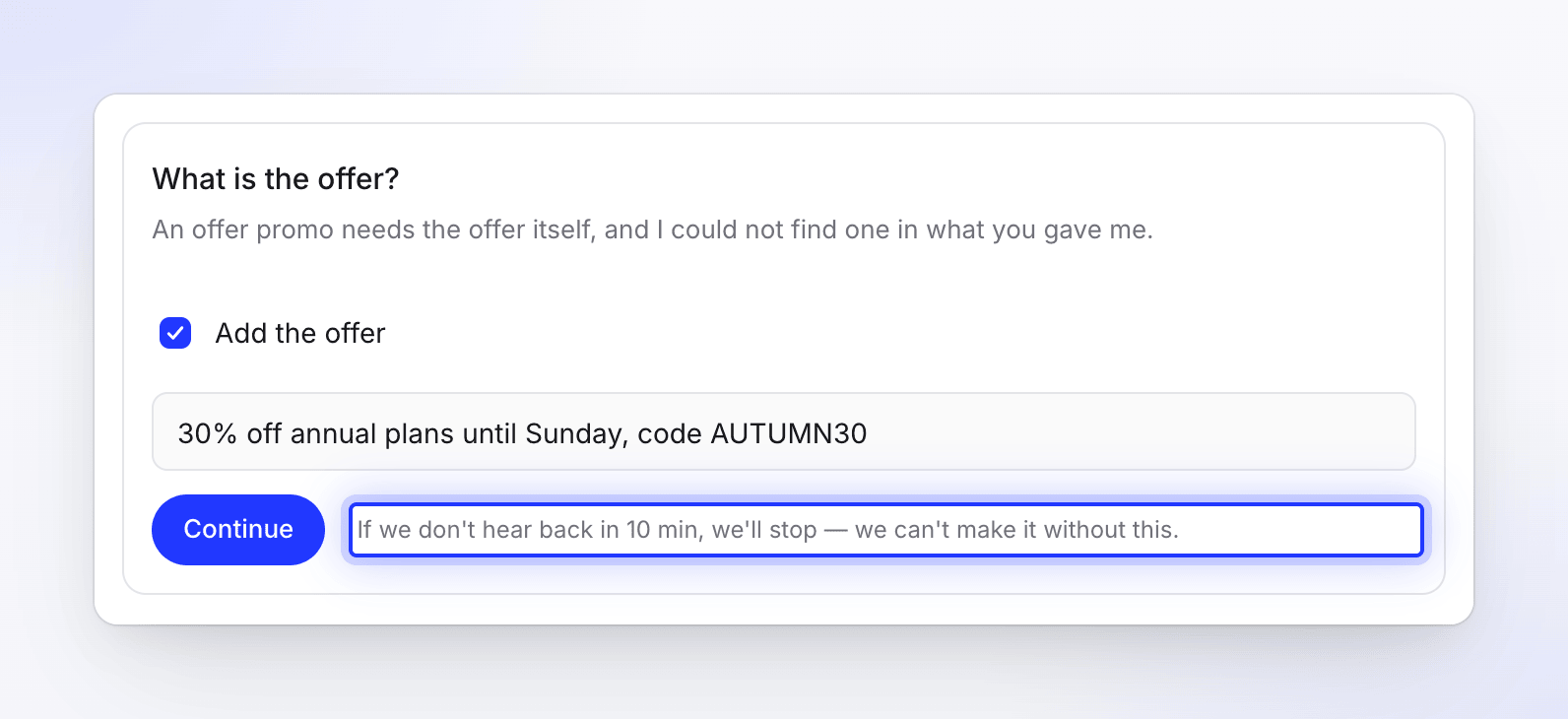
Tanıtımlar, etkinlik duyuruları ve müşteri hikayeleri, yalnızca sizin verebileceğiniz bir gerçeğe dayanır. Özetiniz bunu içermiyorsa, başka hiçbir şey yapılmadan önce bir soru kartı bunu sizden ister.
Materyallerinizi okuma
Yönetmen web sitenizi (eklediyseniz), resimleri, PDF'leri, videoları ve özeti okur. Bir videoya sığacağından fazlasını verdiyseniz, en güçlü olanları kullanır. Örnek bir video eklediyseniz, onun tarzını, temposunu, müziğini ve sesini inceler ve klibinizi kendi ürününüz hakkında bu ruhla yapar; örneğin içeriğini veya markasını asla kopyalamaz ve örnek klipte asla görünmez. Bkz. Bir klibin tarzını belirlemek için örnek video kullanma.
Sahneleri planlama ve seslendirmeyi yazma
Videoyu adım adım planlar, ardından seslendirmeyi yazar ve kaydeder, böylece sahneler kelimelere göre zamanlanabilir.
Her sahneyi tasarlama
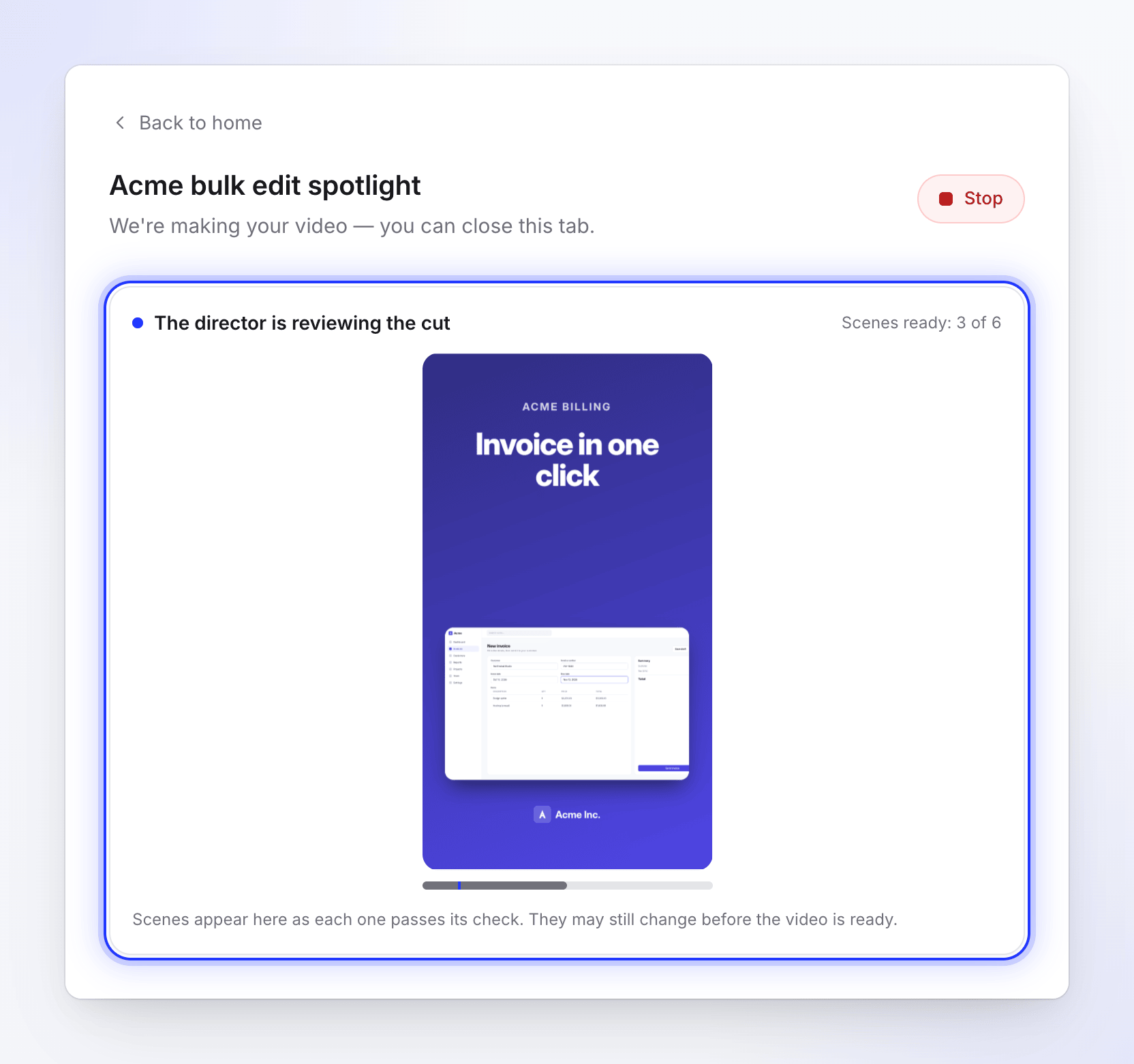
Her sahne, seçtiğiniz görünümde (veya materyalinize uyması için seçtiği bir görünümde) ve marka işaretiniz uygun yerlerde olacak şekilde oluşturulur. Her bitmiş sahne, kontrolü geçtikçe canlı önizlemede görünür.
Sahneleri geri izleme ve düzeltme
Yönetmen kendi sahnelerinin sabit görüntülerini oluşturur, onlara bakar ve yanlış olanları düzeltir: taşan metinler, çakışan öğeler, uzayan zamanlamalar. Ekstra çaba, her sahnede daha fazla inceleme turu ekler.
Birleştirme ve başlıklandırma
Clevera'nın kütüphanesinden ses efektleri ekler, klibi bir araya getirir ve bir başlık verir. Müzik, ses ve efektler birbirine göre dengelenir, müzik sesin altında kısılır ve bitmiş klip, size hazır olduğu bildirilmeden önce sosyal platformlar için standart bir ses yüksekliğine getirilir.
Logonuz nereden gelir
Sosyal medya klipleri için yapay zeka, marka işaretinizi şu sırayla arar: "logo" adıyla eklediğiniz bir dosya (örneğin logo.png), eklediğiniz web sitesindeki logo, çalışma alanı logonuz, görüntülerinizde görülen bir site ve ardından görüntülerinizin bir karesinden alınan bir işaret. Hiçbirini bulamazsa, marka adınızı metin olarak ayarlar. Bkz. Logonuzu bir sosyal medya klibine ekleme.
Makaleler
Bir makale tek bir kayıttan yazılır.
- Kaydınızda henüz kimsenin yazıya dökmediği bir konuşma varsa, yapay zeka önce kayıt sırasında söylediklerinizi dinler.
- Kaydı izler ve ondan aday ekran görüntüleri alır.
- Taslağı seçtiğiniz tonda ve derinlikte yazar.
- Taslağı makalenize dönüştürür ve tıkladığınız yeri gösteren renkli bir işaretçi ile her resim için doğru ekran görüntüsünü seçer.
Bkz. Bir kaydı makaleye dönüştürme.
Neleri kontrol edersiniz ve yapay zeka neleri belirler
| Siz belirlersiniz | Yapay zeka belirler |
|---|---|
| Videonun türü ve çeşidi | Metin ve seslendirmenin her satırı |
| Materyaliniz ve özetiniz | Materyalinizin hangi kısımlarının, hangi sırayla kullanılacağı |
| Video dili (74 dil ve varyant) | Her satırın ve sahnenin zamanlaması |
| Ses, ton veya konuşma tarzı | Sahneler ve düzenleri (sosyal medya klipleri) |
| Altyazılar açık veya kapalı (sosyal medya klipleri ve nasıl yapılır videolarında varsayılan olarak kapalı) | Görüntülerinizdeki yakınlaştırmalar ve kamera hareketleri |
| Format ve uzunluk (sosyal medya klipleri) | Müzik parçası, Müzik yok seçeneğini seçmediğiniz sürece |
| Görünüm: bir stil ve palet veya Otomatik | Ses efektleri (sosyal medya klipleri) |
| Eşleştirilecek örnek video (sosyal medya klipleri) | Örnek stilinin ne kadar yakından takip edileceği |
| Yapay zeka avatarı ve ekran süresi (sosyal medya klipleri, ücretli planlar) | Başlık ve bölümler |
| Çaba: Orta, Yüksek veya Ekstra (sosyal medya klipleri; Ücretsiz planda Orta) | Size ne zaman soru sorulacağı |
| Yapay zekanın uyması gereken kurallar |
Yapay zekanın belirlediği her şey, video oluşturulduktan sonra düzenleyicide veya asistana sorularak değiştirilebilir. Yapay zeka kuralları oluşturma ve uygulama ile her videoya uygulanan, kaçınılacak kelimeler gibi kalıcı talimatlar belirleyebilirsiniz.
İşlem sırasında neler görürsünüz
Oluşturma sayfası, Videonuzu oluşturuyoruz, beş aşama gösterir:
| Videolar ve sosyal medya klipleri | Makaleler |
|---|---|
| Materyallerinize bakılıyor | Materyallerinize bakılıyor |
| Hikaye planlanıyor | Makale yazılıyor |
| Sahneler tasarlanıyor | Makale düzenleniyor |
| Müzik ve cilalama ekleniyor | Ekran görüntüleri ekleniyor |
| Tamamlanıyor | Tamamlanıyor |
Aşamaların altında bir akış, yapay zekanın "Videonuz izleniyor", "Seslendirme yazılıyor" veya "Sahneler geri izleniyor" gibi sade bir dille neler yaptığını gösterir. Zaman tahmini yoktur, çünkü her video materyalinin gerektirdiği kadar sürer. Sekmeyi kapatabilirsiniz: çalışma devam eder, İçerik → Devam ediyor kısmında listelenir ve hazır olduğunda bildirim alırsınız.
Oluşturma sırasındaki sorular
Bazen yapay zeka, eksik bir teklif veya bir dosyanın ekranda görünüp görünmemesi gibi konularda senden bir yanıt bekler. Bir soru kartı belirir ve bir uyarı sesi duyulur. Her kartta, yanıt vermediğin takdirde ne olacağı belirtilir: sorular 10 dakika bekler, ardından yapay zeka önerilen yanıtla devam eder. Gerekli bir bilgiyle (teklif, etkinlik, müşteri alıntısı) ilgili bir soru ise videoyu durdurur, çünkü bu bilgi olmadan video oluşturulamaz. Bkz. Oluşturma sırasında yapay zekanın sorularını yanıtlama.
Dikkat notları
Yapay zeka bir sorunu aşmak zorunda kaldığında, tamamlanan videoda sarı bir dikkat notu yer alır, böylece nereye bakman gerektiğini anlarsın:
| Dikkat notu | Ne anlama gelir |
|---|---|
| "Dikkat: O sayfada pek bir şey yoktu, bu yüzden video yazdıklarına dayanıyor." | Web sitesinde az içerik vardı. Bir dahaki sefere resimler veya daha kapsamlı bir özet ekle. |
| "Dikkat: {host} okunamadı, bu yüzden yazdıklarından yola çıktım." | Bir web sitesi okunamadı. |
| "Dikkat: Kaydını yakından izleyemedim, bu yüzden video onu tek bir uzun çekim olarak kullanıyor." | Görüntü analiz edilemedi, bu yüzden kesme veya yakınlaştırma olmadan oynatılıyor. |
| "Dikkat: Uygun müzik bulamadım, bu yüzden bu video müziksiz çalışıyor." | Müzik yok. Düzenleyicide bir parça ekle. |
| "Dikkat: Ses hiç çıkmadı, bu yüzden bu video sessiz." | Düzenleyicide sesi yeniden oluştur. |
| "Dikkat: Bu videoda avatara yer vermedim." | Avatar bu video için oluşturulamadı; örneğin çalışma alanında yeterli kredi kalmadığı için. |
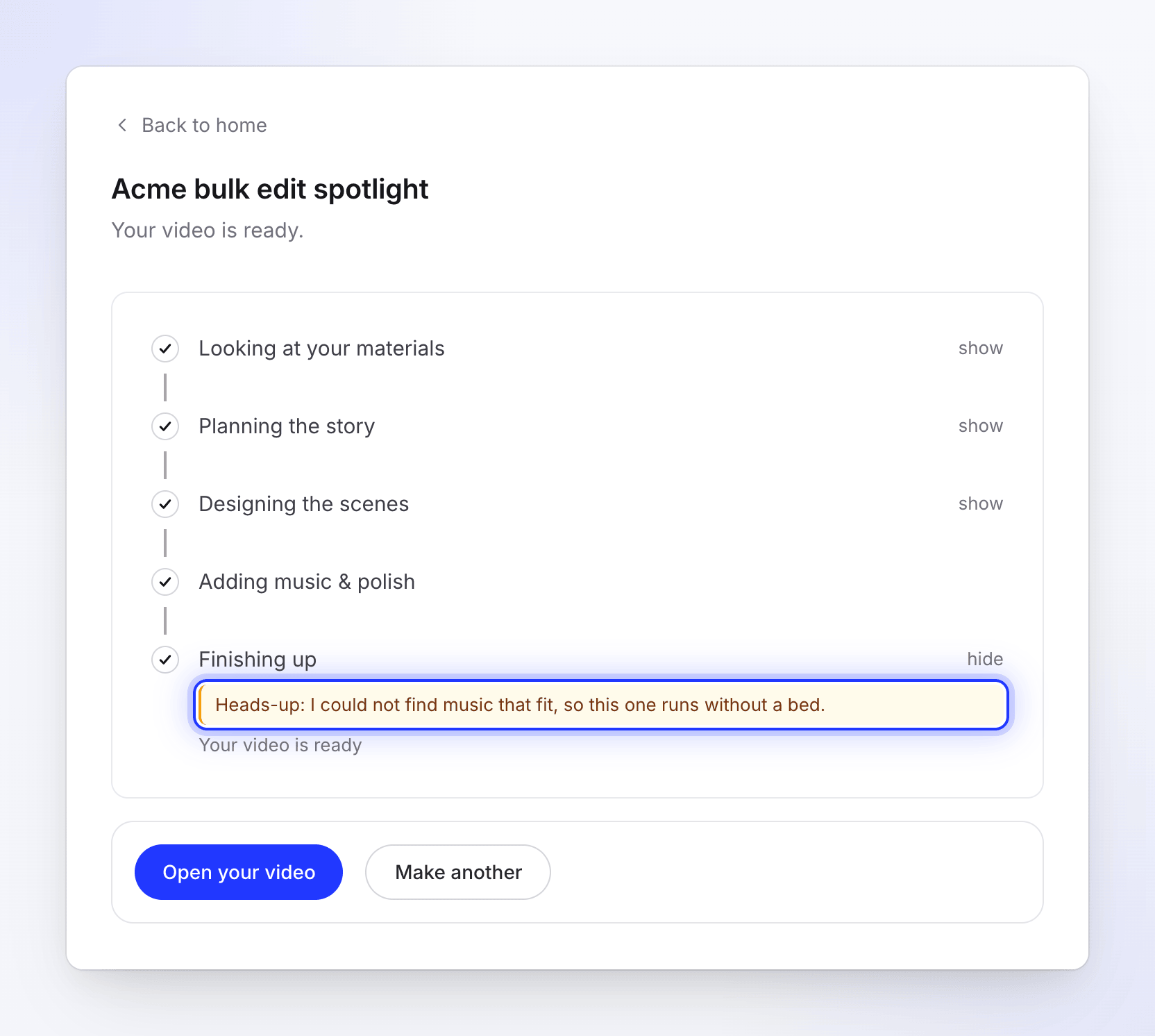
Tüm dikkat notları Videom sessiz, müziksiz veya avatarsız çıktı bölümünde açıklanmıştır.
Krediler
Bir oluşturma işleminin başlaması için yeterli krediye sahip olman gerekir: bakiyen, Oluştur düğmesinin yanındaki tahmini değerin en az alt sınırını karşılamalıdır. Bundan sonra krediler, iş yapıldıkça kullanılır, önceden rezerve edilmez ve işten fiilen ne kadar kullanıldıysa o kadar ücret kesilir. Web sitesi araştırması ve Yapay zeka ile kaydet özellikleri, yaptıkları işe göre ayrıca faturalandırılır. Bir video bizim tarafımızdan kaynaklanan bir hata nedeniyle başarısız olursa, kullanılan krediler bakiyene iade edilir. Bkz. Kredilerin ne zaman kesildiğini anlama.