

Ekip arkadaşlarını davet et
İnsanları Clevera çalışma alanınıza İçerik Oluşturucu, Yönetici veya ücretsiz Düzenleyici olarak davet edin: koltukların nasıl sayıldığı, davet edilen kişinin ne aldığı, davetlerin ne zaman sona erdiği, kimlerin kabul edebileceği, bir davetin nasıl yeniden gönderileceği veya iptal edileceği ve görebileceğiniz tüm hatalar.
Çalışma alanınıza e-posta yoluyla ekip arkadaşları davet edin ve rollerini seçin. Düzenleyiciler ücretsizdir ve sınırsızdır; İçerik Oluşturucular ve Yöneticilerin her biri bir oluşturulan koltuğu kullanır. Bu makale, Clevera'ya özgü bölümleri kapsar: roller, koltuklar, bir davetin ne kadar süreceği ve davet ettiğiniz kişinin ne göreceği.
Başlamadan önce
- Kimler davet edebilir: sahip ve Yöneticiler.
- Doğru rolü seçin. Mevcut videoları ve makaleleri inceleyen ve düzenleyen kişiler için Düzenleyici rolünü kullanın: ücretsizdir. Yeni içerik kaydeden ve oluşturan kişiler için İçerik Oluşturucu rolünü kullanın. Roller ve oluşturulan koltukları bölümüne bakın.
- Ekip ayarları → Üyeler → Oluşturan koltukları kısmından oluşturulan koltuklarınızı kontrol edin.
- Giriş yapacakları adresi kullanın. Bir davet, yalnızca o e-posta adresine sahip Clevera hesabı tarafından kabul edilebilir.
Birini davet et
Üyeler'i aç
Kenar çubuğunun üst kısmındaki çalışma alanı menüsünü açın, Ekip ayarları'nı ve ardından Üyeler'i seçin. Davet et'e tıklayın.
E-posta adreslerini girin
İletişim kutusunun başlığı "Acme Inc. şirketine insanları davet et" şeklindedir ve "Katılmaları için bir bağlantı içeren bir e-posta alırlar" ifadesi yer alır. E-posta adresi'ni yazın.
Bir rol seçin
Bir Rol seçin. Her rol Oluşturan koltuğu veya Ücretsiz ibaresini gösterir. Alanın altında koltuk sayınızı görürsünüz, örneğin "3 oluşturulan koltuğundan 2'si kullanıldı". Koltuklar dolduğunda, oluşturulan rolleri grileşir ve satıra "· Düzenleyiciler hala ücretsizdir" ifadesi eklenir.
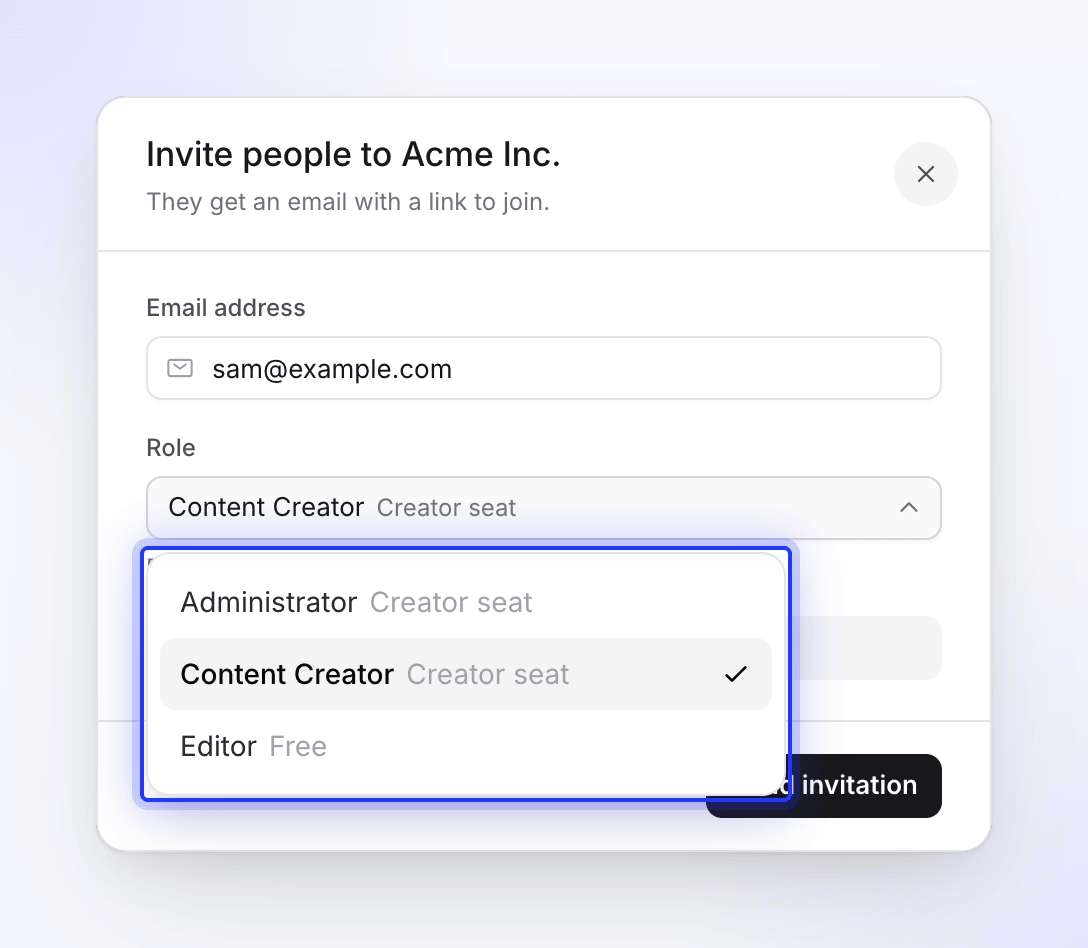
Düzenleyiciler ücretsizdir; diğer roller bir oluşturulan koltuğu kullanır. Daveti gönder
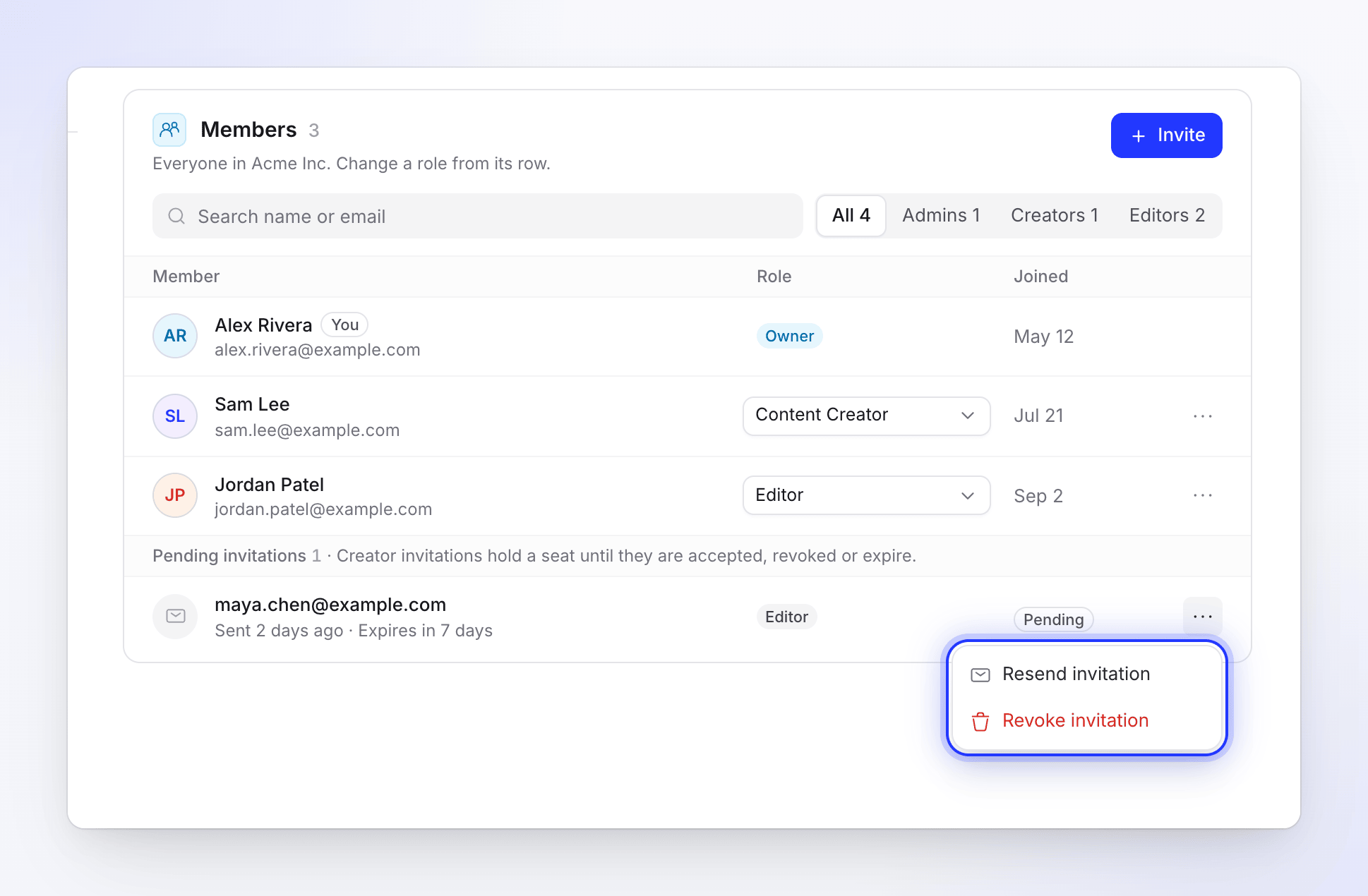
Daveti gönder'e tıklayın. Kişi, üyeler listesinde Beklemede rozeti ve "2 gün önce gönderildi · 5 gün içinde sona eriyor" gibi bir satırla görünür.
Davet edilen kişinin gördükleri
Kendilerine Ekip Daveti başlıklı, "Clevera'da Acme Inc. çalışma alanına katılmaya davet edildiniz." yazan bir e-posta gelir. E-posta "Bu davet 20 Ekim 2026 tarihinde sona eriyor. [email protected] adresiyle ilişkili hesapla kabul edin." (gerçek tarih ve adresle) şeklinde biter.
| Onlar… | E-posta şunları gösterir | Sonraki |
|---|---|---|
| Zaten bir Clevera hesabı varsa | "Zaten bir hesabınız var, bu yüzden hemen kabul edebilirsiniz." ve Daveti kabul et | Giriş yaparlar ve Kabul et'e tıklarlar |
| Hesabı yoksa | "Henüz bir hesabınız yok. Önce bir tane oluşturun, hemen ardından daveti kabul etmeniz istenecektir." ve Hesap oluştur | Davet edilen adresle kaydolurlar ve ardından kabul etmeleri istenir |
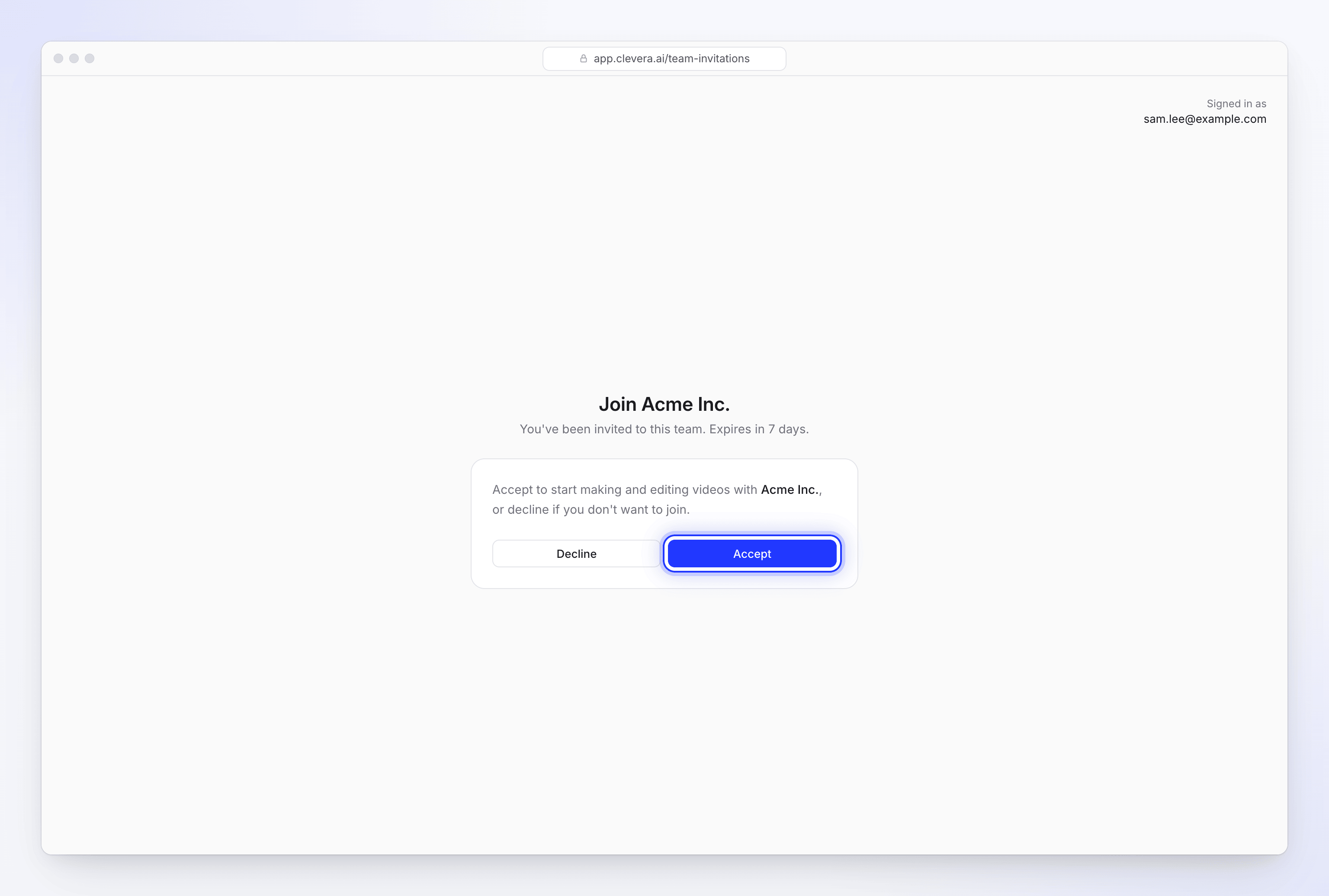
Davet sayfası, hangi hesapla giriş yaptıklarını ve "Bu ekibe davet edildiniz." ifadesini, davetin ne kadar süre daha geçerli olduğunu ve ayrıca Kabul et ve Reddet seçeneklerini gösterir. Kabul ettikten sonra, çalışma alanı çalışma alanı menülerindeki Çalışma alanını değiştir altında görünür.
Kimler kabul edebilir
Yalnızca davet edilen e-posta adresine sahip hesap kabul edebilir, bu nedenle iletilen bir bağlantı başkası tarafından kullanılamaz. Kişi, farklı bir hesapla giriş yapmışken bağlantıyı açarsa, Bu davet başka bir hesap içindir uyarısını görür: "Bu davet s…@example.com adresine gönderildi. Kabul etmek için o hesapla giriş yapın." Adres, ilk harfine ve alan adına kısaltılır ve sayfa çalışma alanının adını belirtmez. Başka bir hesapla giriş yapın seçeneği, doğru hesapla giriş yapabilmeleri için oturumlarını kapatır; Şimdi değil seçeneği ise daveti olduğu gibi bırakır.
Bir davet ne zaman sona erer
Bir davet 7 gün boyunca geçerlidir. Bundan sonra bağlantı Bu davetin süresi doldu uyarısını gösterir: "Davet bağlantıları sınırlı bir süre için çalışır. Acme Inc. şirketinin bir sahibinden veya yöneticisinden yeniden göndermesini isteyin, ardından yeni bağlantıyı açın."
Bekleyen davetleri yönet
Her bekleyen davet, ne zaman gönderildiğini ve N gün içinde sona erer bilgisini veya 7 günü dolduğunda Süresi doldu rozetini gösterir. Bekleyen bir davetteki ⋯ menüsünü açın:
| Eylem | Ne olur |
|---|---|
| Daveti yeniden gönder | E-postayı 7 gün daha geçerli, yenilenmiş bir bağlantıyla tekrar gönderir. Süresi dolmuş bir oluşturucu davetini yeniden göndermek için ücretsiz bir oluşturulan koltuğu gerekir. |
| Daveti iptal et | "Bu davet iptal edilsin mi?" / "[email protected] adresine gönderilen bağlantı çalışmayı durdurur. Onları daha sonra tekrar davet edebilirsiniz." |
Daveti sona ermiş bir adresi davet etmek, eski daveti yenisiyle değiştirir.
Oluşturan koltukları dolduğunda
Boş koltuk yokken bir oluşturucu davet etmeye çalışırsanız, Clevera durur ve seçeneklerinizi açıklar:
| Plan | Mesaj |
|---|---|
| Ücretsiz veya Başlangıç (1 koltuk) | "Planınız 1 oluşturucu içerir. Daha fazla oluşturucu eklemek için Pro'ya yükseltin veya onları düzenleyici (ücretsiz) olarak davet edin." |
| Pro | "Planınız 3 oluşturucu içerir. Başka bir oluşturucu davet etmek için koltuk ekleyin veya onları düzenleyici (ücretsiz) olarak davet edin." |
| 10 koltuklu Pro | "Pro, 10 oluşturucuya kadar destekler. Özel bir plan için bizimle iletişime geçin." |
| Özel | "Planınız 12 oluşturucu içerir. Değiştirmek için bizimle iletişime geçin." |
Pro planında, sahip doğrudan Koltuk ekle'ye tıklayabilir. Onaylamadan önce, iletişim kutusu bugün tam olarak ne kadar ödeyeceğinizi, yenilemenizden itibaren ne kadar ödeyeceğinizi ve ücretin tahsil edileceği kartı gösterir. Koltuk hemen başlar; ardından onları tekrar oluşturucu olarak davet edin. Başka herkes "Yalnızca ekip sahibi koltuk ekleyebilir veya yükseltme yapabilir. Onlardan bunu Faturalandırma kısmından yapmalarını isteyin." mesajını görür. Planınızı veya koltuklarınızı değiştirin bölümüne bakın.
Sorun giderme
| Şunu görüyorsanız | Ne yapmalı |
|---|---|
| "Geçerli bir e-posta adresi girin." | Adreste yazım hatası olup olmadığını kontrol edin. |
| "Bu kişi zaten ekipte." / "Bu kullanıcı zaten ekibe ait." | Zaten bir üyedir. Bunun yerine üyeler listesinden rollerini değiştirin. |
| "Bu e-postanın zaten bekleyen bir daveti var." / "Bu kullanıcı zaten ekibe davet edilmiş." | Davet hala geçerlidir. Bekleyen satırda Daveti yeniden gönder'i kullanın. |
| Oluşturucu rolleri grileşmiş | Tüm oluşturulan koltukları kullanımda. Düzenleyici olarak davet edin, koltuk ekleyin veya kullanılmayan bir daveti iptal edin. |
| Davet edilen kişi e-postayı bulamıyor | Spam klasörünü kontrol etmelerini isteyin, ardından Daveti yeniden gönder'e tıklayın. |
| Bu davet başka bir hesap içindir | Farklı bir adresle giriş yapmışlar. Başka bir hesapla giriş yapın'a tıklayın ve davet edilen adresi kullanın ya da gerçekten kullandıkları adresi davet edin. |
| Bu davetin süresi doldu | 7 gün dolmuştur. Satırda Daveti yeniden gönder'e tıklayın ve yeni e-postayı açmalarını isteyin. |