

Bir doküman sitesini kimlerin okuyabileceğini kontrol edin
Bir doküman sitesini herkese açık hale getirin, paylaşılan bir parola ile koruyun veya yalnızca çalışma alanı üyelerinizle sınırlandırın. Okuyucuların oturumunu kapatın ve arama motorları ile yapay zeka araçlarının herkese açık bir siteyi nasıl göreceğini seçin: indeksleme, site haritası, llms.txt ve sosyal medya kartı.
Her doküman sitesi varsayılan olarak herkese açıktır: bağlantıya sahip olan herkes siteyi okuyabilir ve arama motorları siteyi listeleyebilir. Pro ve üzeri planlarda siteyi özel hale getirebilir, tek bir paylaşılan parola ile veya yalnızca çalışma alanı üyelerinize özel olacak şekilde ayarlayabilirsiniz. Bu makale her iki yöntemi, okuyucuların oturumunu kapatmayı ve arama motorları ile yapay zeka araçlarının ne göreceğini kontrol eden Arama ve SEO ayarlarını kapsamaktadır.
Başlamadan önce
- Sahipler, yöneticiler ve editörler bir siteyi kimlerin okuyabileceğini değiştirebilir.
- Parola ve Çalışma alanı girişi Pro, Business ve Custom planlarına dahildir. Ücretsiz ve Başlangıç planlarında kilit simgesiyle gösterilirler.
Siteyi kimlerin okuyabileceğini seçin
Açık Erişim
Doküman sitenizi açın ve Ayarlar → Erişim bölümüne gidin. "Siteyi kimler okuyabilir."
Bir seçenek belirleyin
Seçenek Kimler okuyabilir Herkese açık "Bağlantıya sahip olan herkes okuyabilir ve arama motorları listeleyebilir." Parola "Okuyucular paylaşılan tek bir parola girer. Arama motorlarından gizlenir." Çalışma alanı girişi "Yalnızca Clevera ile giriş yapmış çalışma alanı üyeleriniz." 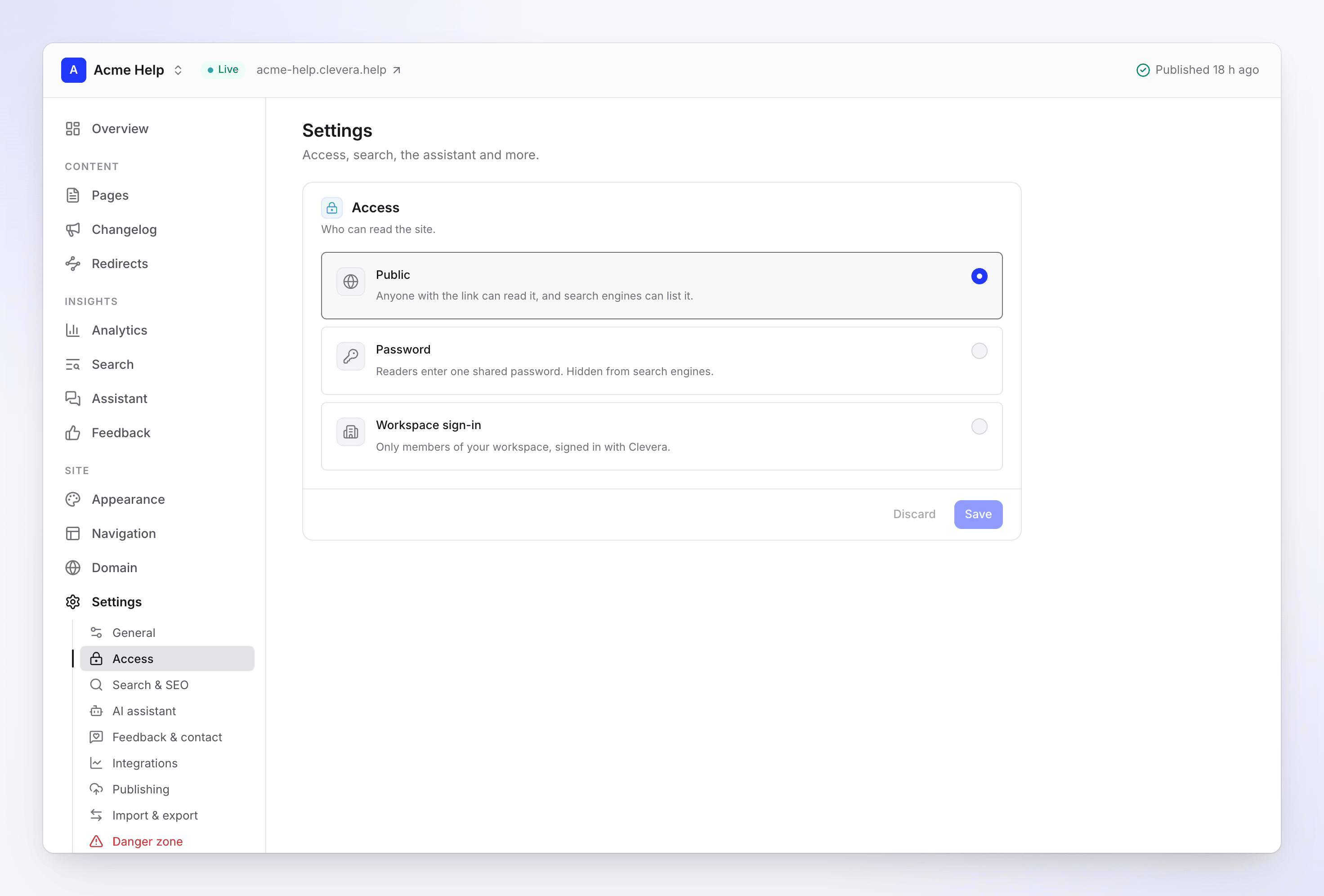
Üç erişim seçeneği Bir parola belirleyin
Parola seçeneği ile Bir parola belirleyin altında bir parola yazın: "En az 10 karakter." Parolayı okuyucularınızla kendiniz paylaşın; Clevera bunu göndermez.
Kaydet
Kaydet düğmesine tıklayın. Değişiklik okuyucular için hemen geçerli olur ve Clevera, giriş sayfasını eklemek veya kaldırmak için siteyi kendi kendine yeniden yayınlar. "Okuyucuların bu siteyi açmak için parolaya ihtiyacı var.", "Bu siteyi yalnızca çalışma alanı üyeleri açabilir." veya "Bu siteyi herkes okuyabilir." ifadesini görürsünüz.
Okuyucuların gördükleri
Özel bir sitede her sayfa önce giriş ister. Okuyucular "Bu site özeldir" ifadesini ve şunları görür:
| Seçenek | Okuyucu ne yapar |
|---|---|
| Parola | "Okumak için parolayı girin." Parola altına yazıp Siteyi aç düğmesine tıklarlar. |
| Çalışma alanı girişi | "Okumak için Acme Inc. çalışma alanı hesabınızla giriş yapın." Clevera ile devam et düğmesine tıklayıp Clevera hesaplarıyla giriş yaparlar. |
Özel bir sitedeki her şey bu sayfanın arkasında yer alır: makaleler, arama, asistan, /llms.txt ve sayfaların Markdown kopyaları. Bu, özel alan adınızda da aynı şekilde çalışır.
- Çalışma alanı girişi, rolü ne olursa olsun siteye sahip olan çalışma alanının tüm üyelerine erişim sağlar. Üye olmayan biri "Bu doküman sitesine erişiminiz yok" uyarısını ve "Bu siteyi yalnızca Acme Yardım'ın sahibi olan çalışma alanının üyeleri açabilir. Orada kullandığınız hesapla giriş yapın." mesajını görür.
- Yanlış parola girildiğinde "Bu parola çalışmadı." uyarısı çıkar. Üst üste birkaç denemeden sonra: "Çok fazla deneme yaptınız. Bir dakika bekleyip tekrar deneyin."
Okuyucuların oturumunu kapatın
Okuyucular her ziyarette giriş yapmak zorunda kalmamaları için cihazlarında oturum açık tutulur. Tüm oturumları aynı anda sonlandırmak için Okuyucu oturumları altındaki Herkesin oturumunu kapat düğmesine tıklayın ve onaylayın. "Her okuyucunun parolayı tekrar girmesi veya yeniden giriş yapması gerekir."
Clevera ayrıca şu durumlarda herkesin oturumunu otomatik olarak kapatır:
- parolayı değiştirdiğinizde ("Değiştirmek herkesin oturumunu kapatır."),
- bir siteyi herkese açıktan veya diğer özel seçenekten Parola veya Çalışma alanı girişi moduna geçirdiğinizde,
- Çalışma alanı girişi kullanan sitelerde, biri çalışma alanından ayrıldığında veya çıkarıldığında. Mevcut üyeler sadece tekrar giriş yaparlar.
Arama ve SEO
Ayarlar → Arama ve SEO, "Arama motorlarının ve yapay zeka araçlarının siteyi nasıl göreceğini" belirler.
| Ayar | Ne işe yarar | Varsayılan |
|---|---|---|
| Arama motorlarına izin ver | "Google ve diğerleri sayfalarınızı listeleyebilir." | Açık |
| Site haritası | Arama motorlarının okuduğu sayfa listesi olan /sitemap.xml dosyasını yayınlar |
Açık |
| llms.txt ve Markdown kopyaları | "Yapay zeka araçlarının dokümanlarınızı okumasını sağlar: /llms.txt ve her sayfanın .md kopyası." | Açık |
| Sosyal medya kartı | "Bir sayfa paylaşıldığında gösterilen görsel.": Logo + başlık, Başlık + görsel veya Marka rengi | Logo + başlık |
Değişiklikten sonra Kaydet düğmesine tıklayın. Bir sonraki yayınlamanızda okuyuculara ulaşacaktır.
- "Özel siteler asla indekslenmez." Özel bir sitede Arama motorlarına izin ver kapalıdır ve kilitlidir: "Arama motorlarına izin vermek için Erişim bölümünden siteyi herkese açık yapın."
- Arama motorlarına izin ver seçeneğini kapatmak, arama motorlarından siteyi listelememelerini ister. Zaten listelenmiş sayfalar, arama motorunun hızına bağlı olarak sonraki günlerde veya haftalarda listeden düşer.
- Ücretsiz plandaki yeni bir sitenin arama motorları tarafından listelenmesi birkaç gün sürebilir.
Planınız değişirse
Çalışma alanınız özel siteleri içermeyen bir plana geçerse, özel bir site çevrimdışı (yayından kaldırılmış) hale getirilir ve asla herkese açık yapılmaz. Geri getirmek için ya yükseltme yapın ya da Herkese açık olarak ayarlayıp yayınlayın. O zamana kadar yayınlama işlemi "Planınız özel doküman sitelerini içermiyor. Yayınlamak için siteyi herkese açık yapın veya yükseltin." uyarısını gösterir. Bkz. Doküman sitesi planları ve limitleri.
Sorun giderme
| Gördüğünüz uyarı | Ne yapmalı |
|---|---|
| "En az 10 karakter." / "En az 10 karakter kullanın." | Parolayı uzatın. |
| "Bu site için bir parola belirleyin." | Parola seçeneğini ilk kez kullanırken bir parola gerekir. |
| Parola veya Çalışma alanı girişi üzerinde kilit simgesi | Özel siteler için Pro veya üzeri plan gerekir. |
| Bir okuyucu "Şu anda giriş yapamıyoruz. Birkaç dakika içinde tekrar deneyin." diyor | Giriş özelliği geçici olarak kullanılamıyor. Kısa süre sonra tekrar denemelerini isteyin. |
| Bir ekip arkadaşınız "Bu doküman sitesine erişiminiz yok" uyarısını görüyor | Çalışma alanınızda olmayan bir hesapla giriş yapmış. Hesap değiştirmelerini isteyin veya onları davet edin. |
| Bir ekip arkadaşı ayrıldıktan sonra okuyucular hala girebiliyor | Parola sitelerinde parolayı değiştirin; çalışma alanından ayrılmak paylaşılan parolayı değiştirmez. |