

Öğeler ekleme ve düzenleme
Öğeler sekmesinden videonuzun üzerine metin, görsel, video katmanları, bulanıklık, vurgular, şekiller, emoji, ses ve ses efektleri yerleştirin. Bunları konumlandırın, zamanlayın, canlandırın ve tam ekran sahneler ile geçişler ekleyin.
Öğeler, videonuzun üzerine yerleştirdiğiniz şeylerdir: metin, görseller, video katmanları, özel bilgileri gizlemek için bulanıklık, vurgular, şekiller, hareketli emojiler, ses ve ses efektleri. Bunları video düzenleyicideki Öğeler sekmesinden ekleyin, ardından nerede duracaklarını, nasıl canlandırılacaklarını ve ne zaman oynatılacaklarını ayarlayın.
Başlamadan önce
- Öğeler sekmesi; nasıl yapılır videoları, ürün demoları ve Polish videoları için video düzenleyicide bulunur. Sosyal klipler, zaman çizelgesindeki + düğmesinden öğeler ekler; bkz. Sosyal klip düzenleme.
- Video üzerinde düzenleme haklarına sahip olmanız gerekir.
- Öğe eklemek ve düzenlemek ücretsizdir. Kredi harcamaz.
- Nasıl yapılır videolarında ve ürün demolarında, asistanın sizin için metin, açıklama kutuları, vurgular, oklar veya daireler eklemesini de isteyebilirsiniz.
Öğe ekle
Oynatma kafasını hareket ettirin
Oynatma kafasını, öğenin başlaması gereken yere getirin. Yeni öğeler oradan başlar.
Öğe ekle düğmesine tıklayın
Öğeler sekmesinde Öğe ekle düğmesine tıklayın. Metin, Medya, Açıklama ekle ve Ses olarak gruplandırılmış Öğe ekle listesi açılır. Filtrelemek için Öğeleri ara kısmına yazın.
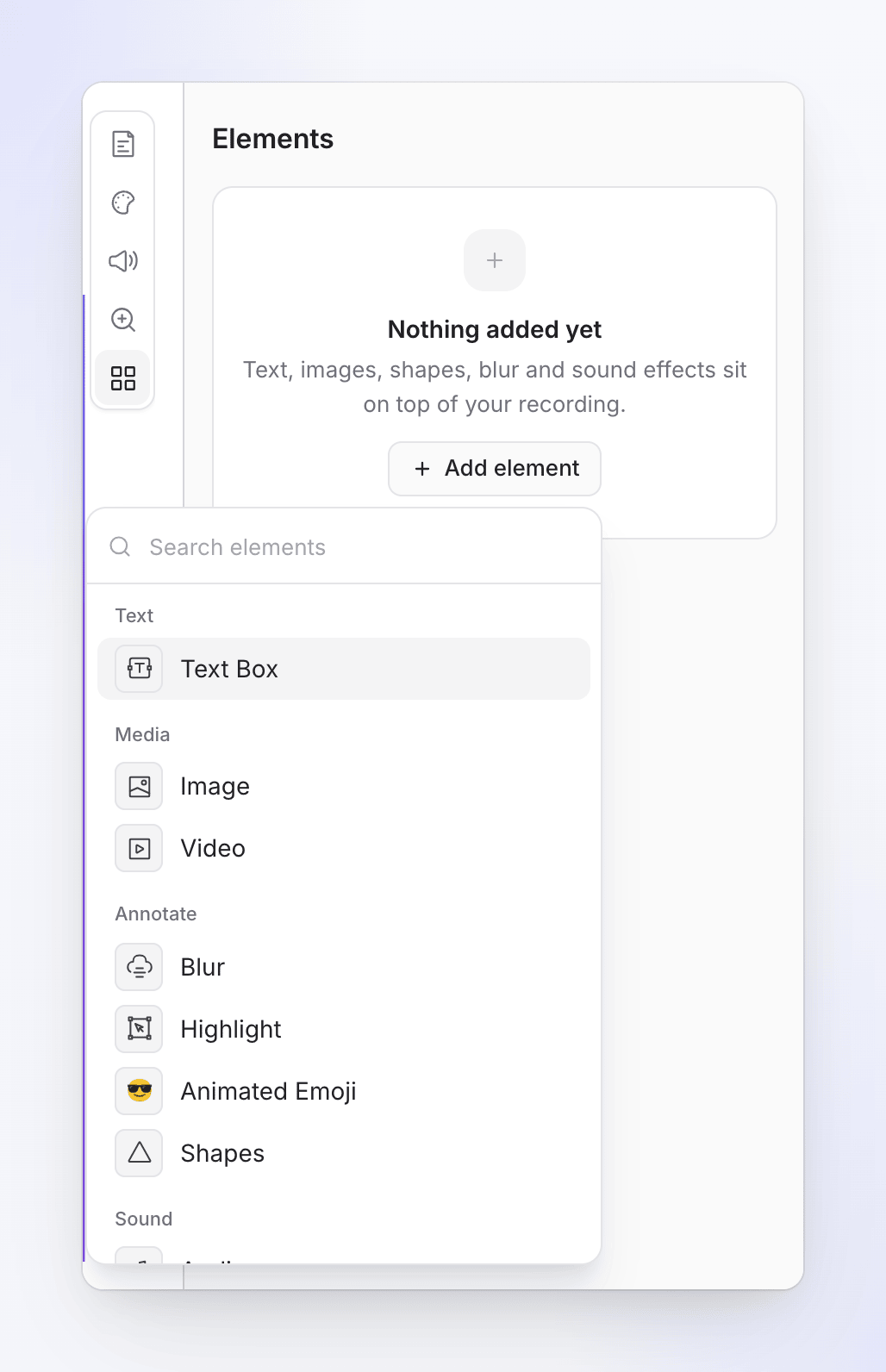
Bir öğe seçin
Birine tıklayın. Öğe, oynatma kafasına eklenir, seçilir ve seçenekleri açılır. Çoğu öğe 5 saniye sürer; bir ses efekti 2 saniye sürer.
Ayarlayın
İçeriğini (metin, görsel, dosya veya ses), ardından yerleşimini ve animasyonunu seçin.
| Öğe | Ne işe yarar |
|---|---|
| Metin Kutusu | "Arka plan ve altyazı stilleriyle metin" |
| Görsel | "Videonuz için görseller ekleyin": bir logo, ekran görüntüsü, rozet |
| Video | "Video katmanları ekleyin" |
| Bulanıklık | "Hassas bilgileri bulanıklaştırın", örneğin e-postalar veya müşteri isimleri |
| Vurgula | "Belirli alanlara dikkat çekin" |
| Hareketli Emoji | "Hareketli emoji katmanları ekleyin" |
| Şekiller | "Hareketli şekil katmanları ekleyin": oklar, daireler, açıklama kutuları |
| Ses | "Ses parçaları ekleyin", örneğin kendi müziğiniz veya kaydedilmiş bir satır |
| Ses efekti | "Katalogdan bir ses efekti ekleyin" |
Bir öğenin ne zaman oynatılacağını değiştirin
Her öğenin zaman çizelgesinde kendi bloğu vardır.
| İçin | Şunu yap |
|---|---|
| Zamanda hareket ettirme | Bloğu sürükleyin |
| Uzatma veya kısaltma | Her iki kenarı sürükleyin |
| Hafifçe kaydırma | ← / → seçili öğeyi bir kare hareket ettirir; Shift ile bir saniye |
| Silme | Seçin ve Sil veya Geri al tuşuna basın. Onay istenmez; Geri al ile geri getirebilirsiniz. |
| Silmeden gizleme | Videoda gizle (listedeki göz simgesi veya seçeneklerindeki ⋯) |
Öğeler sekmesindeki Bu videoda listesi, "0:03 – 0:07" gibi zaman aralıklarıyla her öğeyi gösterir. Seçmek ve o noktaya atlamak için birine tıklayın. Gizli öğeler gri renkte görünür.
Öğeler, kaydın bir anına bağlıdır: bir öğeden önceki adım uzadığında veya kısaldığında, öğe de onunla birlikte hareket eder. Bkz. Zaman çizelgesini anlama.
Bir öğeyi yerleştirin
Bir öğeyi hareket ettirmek için videonun üzerinde sürükleyin veya yeniden boyutlandırmak için tutamaçlarını sürükleyin. Yerleşim kartı tam kontrol sağlar:
| Ayar | Ne yapar |
|---|---|
| Konum | Öğeyi çerçevenin bir bölgesine veya bir Özel kutuya sabitler |
| Boyut | "Tasarımın hücrenin ne kadarını doldurduğu." |
| Hizala | Bölgesi içinde nerede durduğu: Üst sol ile Alt sağ arası |
| Yakınlaştırma sırasında sabitlendi | "Kayıtla birlikte yakınlaşmak yerine yerinde kalır." Video yakınlaştırmaları olduğunda gösterilir. Aşağıya bakın. |
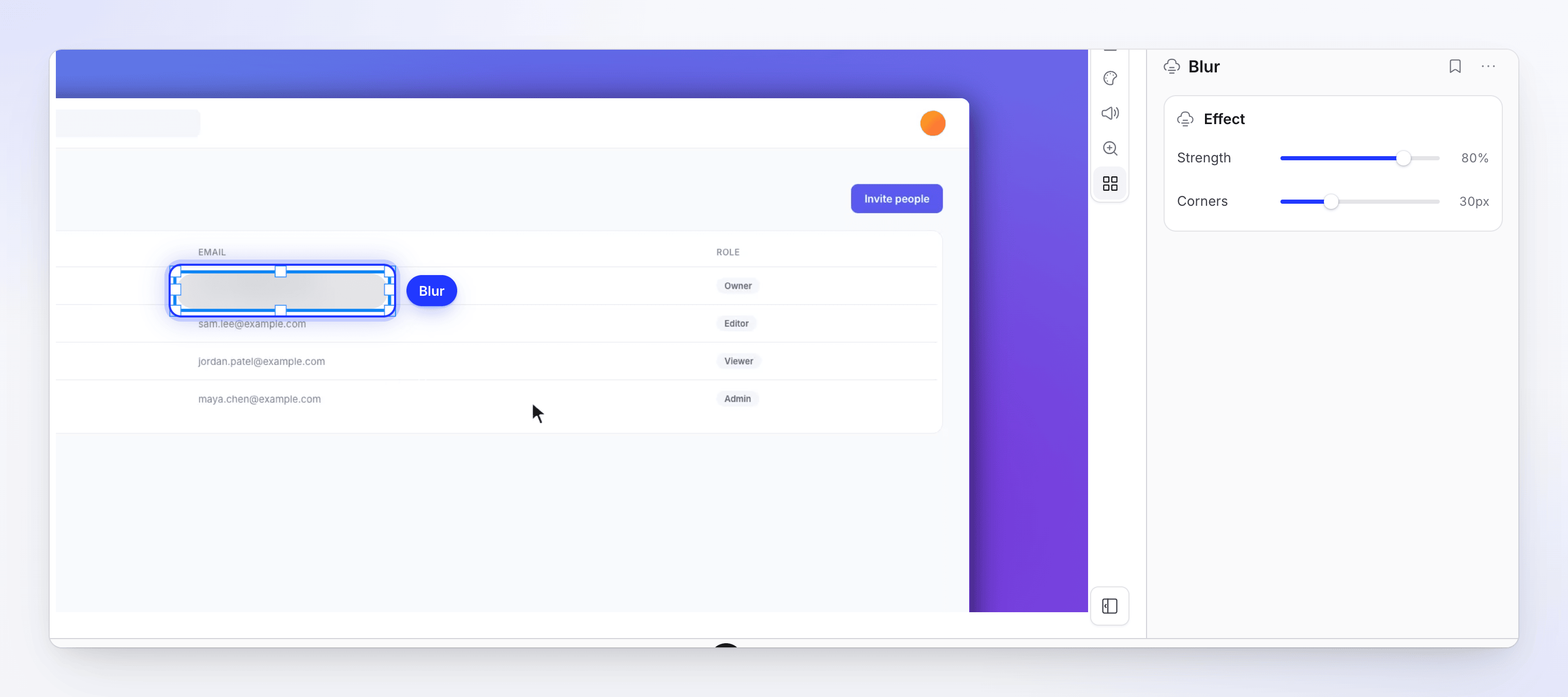
Bulanıklık öğesinin Yerleşim kartı yoktur: gizlemek istediğiniz şeyin üzerine sürükleyin ve tutamaçlarıyla yeniden boyutlandırın.
Yerleşim ızgarasını kullanın
Yerleşim ızgarası, öğeleri birbirleriyle hizalamanıza ve kenarlardan güvenli bir mesafede tutmanıza yardımcı olur. Bu sadece bir düzenleme yardımcısıdır: dışa aktarılan videoda asla görünmez.
- Göster veya gizle: G tuşuna basın veya Yerleşim kartındaki ızgara düğmesine tıklayın (Izgarayı göster (G) / Izgarayı gizle (G)). Bir alana yazı yazarken G çalışmaz. Izgara siz kapatana kadar açık kalır ve düzenleyici bu tarayıcıdaki seçiminizi hatırlar.
- Gördüğünüz şey: videonun her kenarından %5 içeride duran kesikli güvenli alan içinde 12 × 12'lik bir çizgi ızgarası.
- Bir bölgeye tıklayın: bir öğe seçiliyken, imlecin altındaki bölgeyi (örneğin Üst sağ veya Alt üçte birlik) görmek için ızgaranın üzerine gelin ve öğeyi oraya taşımak için tıklayın. Bu, Konum kısmından o bölgeyi seçmekle aynıdır.
- Sürüklerken hizalama: sürüklerken Alt (Mac'te Option) tuşunu basılı tutun. Taşınan bir öğe boyutunu korur ve en yakın kenarı bir ızgara çizgisine veya videonun kenarına yapışır. Yeniden boyutlandırırken, sürüklediğiniz her kenar kendi kendine yapışır. Sürükleme sırasında bile serbestçe sürüklemek için Alt tuşunu bırakın. Hizalama, ızgara gösterilse de gösterilmese de çalışır. Bir öğenin oranlarını koruyan tutamaçlar yapışmaz.
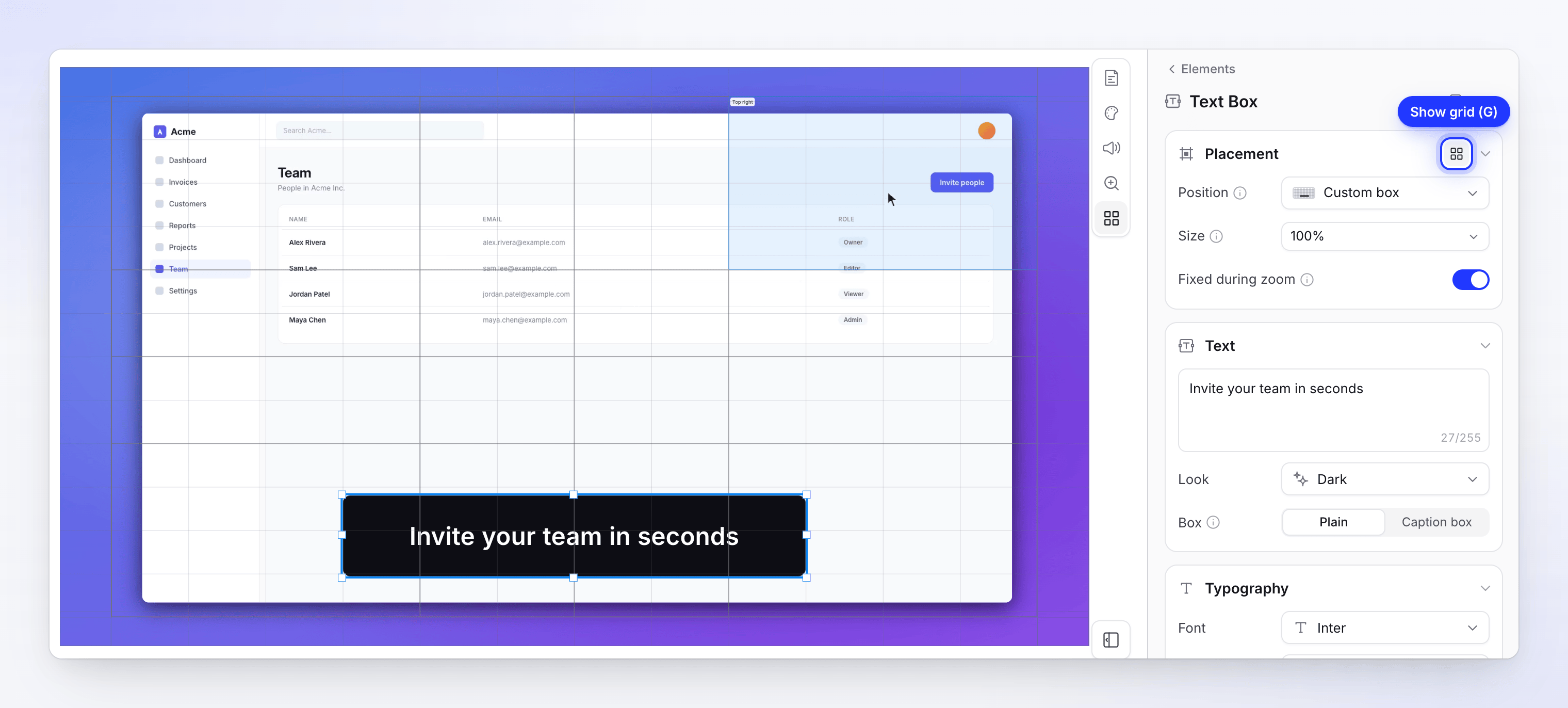
Izgara, Konum'un sunduğu listeyle aynı olan 33 adlandırılmış bölgeye sahiptir:
| Grup | Bölgeler |
|---|---|
| Tuval | Tam tuval, Üst kenar, Alt kenar, Sol kenar, Sağ kenar |
| Bütün | Güvenli alan |
| Yarılar | Üst yarı, Alt yarı, Sol yarı, Sağ yarı |
| Çeyrekler | Sol üst çeyrek, Sağ üst çeyrek, Sol alt çeyrek, Sağ alt çeyrek |
| Üçte birlik bantlar | Üst üçte birlik, Orta üçte birlik, Alt üçte birlik |
| Üçte birlik sütunlar | Sol üçte birlik, Orta üçte birlik, Sağ üçte birlik |
| İki üçte birlik | Üst iki üçte birlik, Alt iki üçte birlik, Sol iki üçte birlik, Sağ iki üçte birlik |
| Dokuzlar | Sol üst, Orta üst, Sağ üst, Orta sol, Merkez, Orta sağ, Sol alt, Orta alt, Sağ alt |
Bir öğeyi elle sürükledikten sonra Konum kısmında Özel kutu yazar: "Izgara dışına sürüklendi. Çerçeveyi geri oturtmak için bir bölge seçin veya bir hücre çizin."
Yakınlaştırma sırasında sabitlendi
Kamera yakınlaştığında, kayıt büyür ve hareket eder. Bir öğe ya onunla birlikte gidebilir ya da çerçeve üzerinde olduğu yerde kalabilir:
| Yakınlaştırma sırasında sabitlendi açık | Yakınlaştırma sırasında sabitlendi kapalı | |
|---|---|---|
| Yakınlaştırma sırasında | Aynı boyutta, çerçeve üzerinde aynı yerde kalır | Kayıtla birlikte büyür ve hareket eder, üzerinde olduğu noktada kalır |
| Kullanım alanı | Logolar, filigranlar, başlıklar, alt üçte birlik kısımlar, altyazı benzeri metinler | Bir düğmeyi işaret eden oklar ve şekiller, ekranın bir kısmına yerleştirilen görsel |
| Varsayılan | Metin kutuları ve hareketli emojiler | Görseller, videolar ve şekiller |
Bulanıklık ve Vurgula ayar ne olursa olsun her zaman kayıtla birlikte yakınlaşır, çünkü kayıt üzerindeki bir noktayı işaretlerler: sabit kalan bir bulanıklık, gizlediği e-postanın üzerinden kayıp giderdi.
Bir öğeyi canlandırın
Animasyon kartının üç sekmesi vardır: Giriş, Boşta ve Çıkış. Başlığı, "İçe solma · Yüzme · Dışa kayma" gibi nelerin ayarlandığını özetler.
| Sekme | Hareketler | Ek ayarlar |
|---|---|---|
| Giriş | Yok, Solma, Kayma, Ölçekleme, Bulanıklık, Silme, İris, Çevirme, Sallanma, Loom | Yön, Hız (Hızlı, Normal, Yavaş) ve Daha fazla seçenek altında Yumuşatma (Pürüzsüz, Nazik, Keskin, Zıplayan, Manyetik), Seyahat (Sadece kayma) ve Kademeli |
| Boşta (ekrandayken) | Yok, Sürüklenme, Ölçekleme, Eğilme, Yüzme, Nabız, Kıpırdanma | Yön veya Hız. Aşağıya bakın. |
| Çıkış | Yok, Solma, Kayma, Ölçekleme, Bulanıklık, Silme, İris, Çevirme, Sallanma | Giriş ile aynı |
Varsayılanlar: Hız Normal, Yumuşatma Pürüzsüz.
Bir öğeyi hareket halinde tutun (Boşta)
Boşta animasyonu, bir öğeyi girişi ile çıkışı arasında hafifçe canlı tutar, böylece video oynarken bir logo veya açıklama kutusu donmuş gibi durmaz. Boşta sekmesini açın ve bir Hareket seçin; her kutucuk önizlemesini gösterir.
| Hareket | Ne yapar | Ayar |
|---|---|---|
| Sürüklenme | Öğe ekrandayken tüm süre boyunca tek bir yönde yavaşça ilerler | Yön: Yukarı, Aşağı, Sol, Sağ veya giriş yönünde devam eden Otomatik (varsayılan) |
| Ölçekleme | Tüm süre boyunca yavaşça büyür veya küçülür | Yön: büyüme (varsayılan) veya küçülme |
| Eğilme | Yavaşça bir tarafa doğru döner | Yön: Sol, Sağ (varsayılan), Yukarı veya Aşağı |
| Yüzme | Hafifçe yukarı aşağı sallanır | Hız |
| Nabız | Hafifçe büyüyüp küçülerek nefes alır | Hız |
| Kıpırdanma | Küçük, huzursuz bir titreme | Hız |
Hız; Yavaş, Normal (varsayılan) veya Hızlı olabilir. Yüzme, Nabız ve Kıpırdanma, giriş tamamlandıktan sonra yumuşak bir şekilde başlar ve çıkış başlamadan önce yumuşak bir şekilde biter, böylece öğe asla sıçrama yapmaz.
Her öğenin Boşta sekmesi yoktur. Şekiller bunun yerine kendi Döngü animasyonlarına sahiptir (bkz. Şekiller) ve içeriği zaten kendi kendine hareket eden öğeler bu seçeneği sunmaz.
Her öğe için seçenekler
Metin kutusu
| Ayar | Ayrıntılar |
|---|---|
| Metin | 255 karaktere kadar |
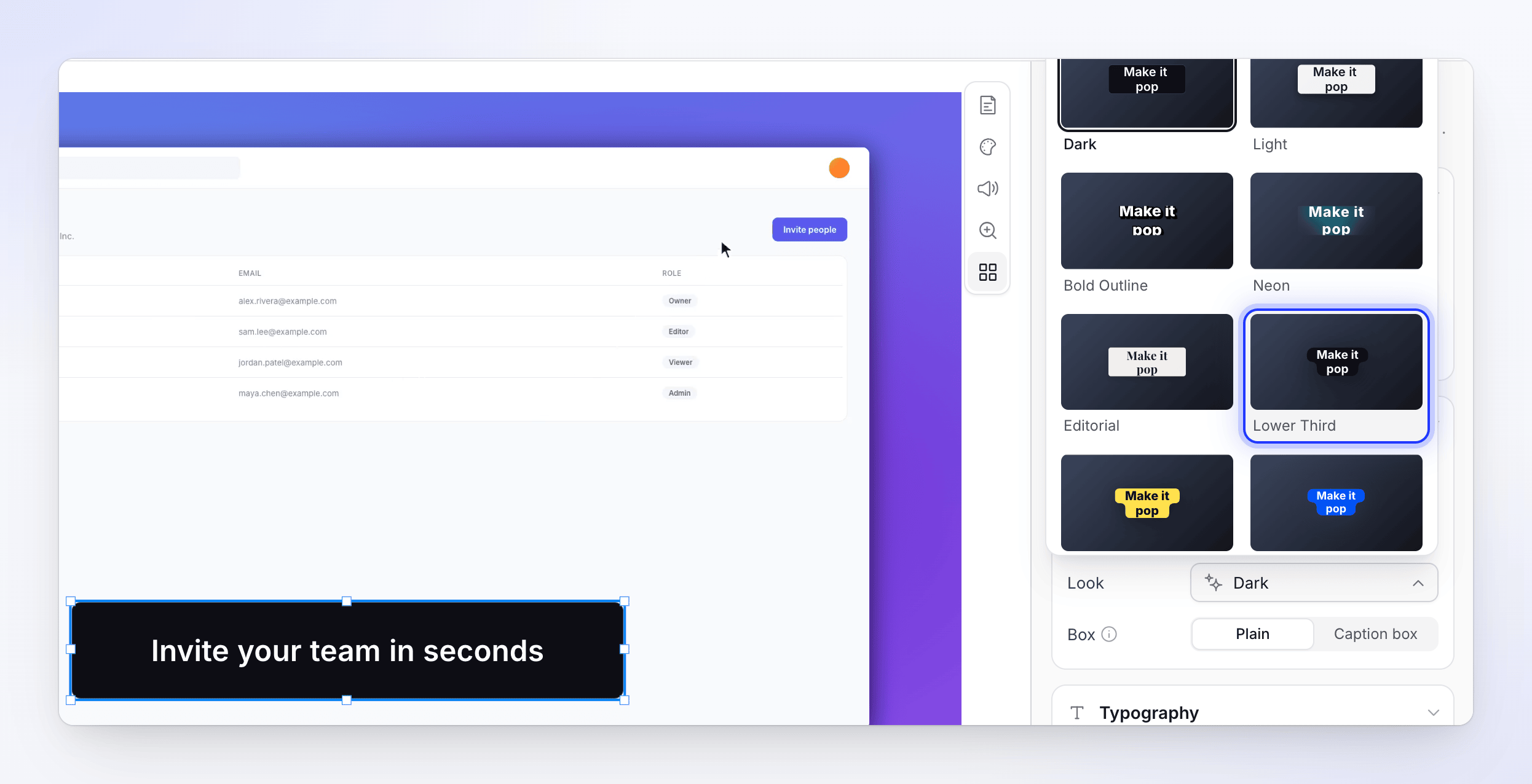
| Görünüm | Metin stilleri: Koyu, Açık, Kalın dış çizgi, Neon, Editöryal, Alt bant, Vurgula, Okyanus, Allık, Terminal. Ayrıntıları değiştirdiğinizde "Özel · düzenlendi" görünür. |
| Kutu | Düz veya Altyazı kutusu. Altyazı kutusu metinle birlikte büyür: "Yükseklik otomatik olarak ayarlanır; genişliği tuval üzerinde yeniden boyutlandırın." Maks. satır (1–6) ayarını yapın. |
| Tipografi | Yazı tipi (sistem yazı tipleri ve Google yazı tipleri), Kalınlık, Boyut (8–500), Kalın, İtalik, Altı çizili, Renk, harf aralığı ve satır yüksekliği |
| Daha fazla stil | Metin dış çizgisi, Metin gölgesi, Arka plan, Kutu gölgesi, Kenarlık |
| Metin ortaya çıkarma | Kelimelerin nasıl görünüp kaybolacağı: İçeri (Kaydır, Yakınlaştır, Soldur, Merkezden oluştur, Daktilo, Sil, Bırak, Döndür) ve Çıkış, Çizgi, Kelime (varsayılan) veya Harf ile ortaya çıkarılır. Daktilo, Anahtar sesler ekler. |
Görsel ve Video
Medya kitaplığınızı açmak için Bir görsel seçin (veya Bir video seçin) öğesine tıklayın ya da değiştirmek için Değiştir öğesini kullanın. Köşeler, Gölge ve Kenarlık ayarlarını yapın. Bir videonun ayrıca Ses düzeyi (varsayılan %100) ve Döngü ayarları vardır.
Bulanıklık ve Vurgula
- Bulanıklık: Güç (0–100%) ve Köşeler. Bulanıklık kutusunu gizlemek istediğiniz şeyin üzerine boyutlandırın.
- Vurgula: Renk ve Köşeler.
Şekiller
Bir Şekil (Ok, Dikdörtgen, Daire, Elips, Üçgen, Yıldız, Çokgen, Kalp, Belirtme çizgisi, Kıvılcım) ve bir Döngü animasyonu (Yanıp Sönme, Şekil Parlaması, Hareketli Noktalar veya oklar için Ok İtme) seçin. Dolgu, Kontur, Kontur genişliği ve Köşeler ayarlarını yapın. Okların ve belirtme çizgilerinin bir Yön ayarı (belirtme çizgileri için İşaretçi) vardır.
Hareketli Emoji
Bir emoji seçin kısmından bir emoji seçin (arayın veya kategoriye göre göz atın) ve Döngü (varsayılan) veya Bir kez üzerinde Oynatılıp oynatılmayacağına karar verin.
Ses ve Ses Efekti
- Ses: bir dosya seçmek veya yüklemek için Ses seçin öğesine tıklayın. Ses düzeyi (varsayılan %100) ve Döngü ayarlarını yapın.
- Ses Efekti: Bir ses efekti seçin kısmından bir tane seçin (arayın, kategoriye göre filtreleyin ve her birini oynat düğmesiyle önizleyin) veya Ses yükle öğesini kullanın. Ses düzeyi, Döngü ve Daha fazla seçenek altında İçeri soldur, Dışarı soldur ve Başlangıç zamanı ("Dosyanın başını atlar.") ayarlarını yapın.
Bir öğeyi ön ayar olarak kaydetme
Bir öğenin seçeneklerinin üst kısmındaki yer imi düğmesini (Ön ayarlar) kullanın: Geçerli olanı ön ayar olarak kaydet öğesine tıklayın, bir ad girin ve Kaydet öğesine tıklayın. Kaydedilen ön ayarlar ekibinizle paylaşılır; aynı menüden bir tane uygulayın. Birini silmek "Bu ön ayar silinsin mi?" diye sorar: ekipteki herkes için kaldırılır.
Medya kitaplığınız
Görseller, videolar ve sesler ekibinizin medya kitaplığından gelir. Yükle öğesine tıklayın veya dosyaları eklemek için pencerede herhangi bir yere sürükleyip bırakın. Tümü (ekibinizin yüklediği her şey), Bu video veya Yüklemelerim ile filtreleyin.
| Dosya | Formatlar | Maks. boyut |
|---|---|---|
| Görseller | JPG, PNG, WebP veya SVG | 8 MB |
| Videolar | MP4 | 100 MB |
| Ses | MP3, WAV, OGG veya M4A | 20 MB |
Kitaplıktan bir dosyayı silmek, onu kullanan videoları bozmaz: "Zaten kullanan her şey çalışmaya devam eder."
Diğer dillerdeki öğeler
Bir videonun her dilinin kendi öğeleri vardır. Çeviri yapmadan önce eklediğiniz öğeler, oldukları gibi çeviriye kopyalanır; bir metin kutusuna yazdığınız metin çevrilmez. Çeviri yaptıktan sonra eklediğiniz öğeler yalnızca açık olan dilde görünür. Bkz. Videonun dil sürümlerini anlama.
Sahneler, kartlar ve geçişler
Tam ekran sahneler öğe değildir. Bunları zaman çizelgesi araç çubuğundaki + düğmesiyle ekleyin (Oynatma kafasında zaman çizelgesine ekle):
| Öğe | Ne ekler |
|---|---|
| Başlık kartı | "Ekran üstü metin içeren tam ekran sahne." |
| Video | "Yüklenmiş bir video klibi ekleyin." |
| Logo gösterimi | "Animasyonlu logo gösterim sahnesi." |
| Liste | "Ürün özelliklerinin animasyonlu listesi." |
| Metin vuruşları | "Animasyonlu vuruşlara sahip kinetik tipografi." |
| Klip | "Ekran kaydınızdan sessiz klip." (Lehçe videolarda Ses klibi, orijinal sesinizle) |
| Görsel | "Resimlerinizden birini kendi sahnesi olarak gösterin." |
| Bölüm | "Videonuzu düzenlemek için bölüm başlığı." |
| Dış ses | "Videonuzla senkronize edilmiş anlatım ekleyin." |
Her sahne kendi düzenleyicisini açar; her alan Sahneleri ve kartları düzenleme bölümünde açıklanmıştır. Başlık kartı ve giriş kartı düzenleyicilerinde, Başlık kartı şablonu yükle seçeneği Yerleşik bir stilden veya Ekibinizin kaydettiği bir stilden başlar: "Yerleşik stiller metninizi korur; ekip şablonları kaydedilen tüm tasarımı geri yükler."
Geçişler, masaüstü uygulamasıyla yapılan kayıtlarda ve yüklenen videolarda sahneler arasında yer alır: zaman çizelgesindeki iki sahne arasındaki birleşim yerinde bulunan Geçiş ekle hapına tıklayın. Bir Tür (Soldur, Kaydır, Sil, Saat silme, İris, Yakınlaştır, Rüya gibi yakınlaştırma, Film yanması, Doğrusal bulanıklık, Kaydırma örtüşmesi, Yakınlaştırma çaprazı veya Yakınlaştırma değişimi), Süre ve Yumuşatma ile isteğe bağlı bir Ses seçin.
Sorun giderme
| İleti | Ne yapmalı |
|---|---|
| "… desteklenen bir görsel değil. JPG, PNG, WebP veya SVG kullanın." | Dosyayı dönüştürün. Aynı ileti ses için formatları adlandırır. |
| "Yalnızca .mp4 videoları desteklenir — bu dosya .mov. .mp4 formatına dönüştürün ve tekrar yükleyin." | Videolar MP4 olmalıdır. Dosyayı dönüştürün ve tekrar yükleyin. Bir Mac ekran kaydedicisi tarafından kaydedilen .mp4 olduğu gibi kabul edilir. |
| "… 12.4 MB. Sınır 8 MB." | Dosyayı sıkıştırın ve tekrar yükleyin. |
| "… yüklenemedi" | Bağlantınızı kontrol edin ve tekrar deneyin. |
| "Kitaplığınız yüklenemedi" | Tekrar deneyin öğesine tıklayın. |