

Bir dokümantasyon sitesi için sayfalar yazın
Doğrudan dokümantasyon sitenizde boş bir şekilde veya yapay zeka taslağından yeni bir makale yazın, sayfaları yerinde düzenleyip önizleyin, sayfa durumlarını okuyun ve İçerik, makale düzenleyici veya Paylaş penceresinden bir siteye makaleler ekleyin.
Dokümantasyon sitesindeki her sayfa, kütüphanenizdeki bir makaledir; bu nedenle onu iki yerde yazabilirsiniz: doğrudan sitenin Sayfalar ekranında veya Clevera'da makaleleri zaten yazdığınız herhangi bir yerde yazıp ardından bir siteye ekleyebilirsiniz. Bu makale her ikisini, göreceğiniz sayfa durumlarını ve bir sayfanın okuyuculara nasıl ulaştığını kapsar.
Başlamadan önce
- Bir sitede yeni makaleler yazmak için sahip, yönetici veya İçerik Oluşturucu olmanız gerekir. Düzenleyiciler mevcut sayfaları düzenleyebilir ancak yenilerini oluşturamaz; "Rolünüz mevcut içeriği düzenleyebilir ancak yeni içerik oluşturamaz." uyarısını görürler.
- Yayınlamak için sahip, yönetici veya düzenleyici olmanız gerekir. İçerik Oluşturucular yazar ve bunlardan biri yayınlar.
Sitede yeni bir makale yazın
Yeni makale açın
Sayfalar üzerinde Sayfalar ekle'ye (veya bir bölümün menüsündeki Şuraya ekle… seçeneğine) tıklayın, Buraya yazın'ı seçin ve Devam et'e tıklayın.
İletişim kutusunu doldurun
Yeni makale "Kütüphanenize kaydedilir ve bu sitede gösterilir." der.
Alan Ne girilmeli başlık 200 karaktere kadar Şuraya ekle En üst seviye, bir bölüm veya bir grup Dil Sitenin dillerinden biri Şununla başla Boş: "Yazmaya hazır, boş bir sayfa." Yapay zeka ile taslak oluştur: "Bir konudan, düzenleyicinin yapay zekası ile. Kalıcı olmadan önce gözden geçirirsiniz." Neleri kapsamalı? Yapay zeka ile taslak oluştur için gösterilir: konuyu tanımlayın. "Düzenleyicide taslağı çalıştırana kadar hiçbir şey harcanmaz." Oluşturun
Makale oluştur'a (veya Oluştur ve taslakla) tıklayın. Makale, Sayfalar ekranındaki düzenleyicide açılır. Yapay zeka ile taslak oluştur ile düzenleyicinin yapay zekası konunuzdan başlar ve yazdıklarını tutar veya değiştirirsiniz.
Yeni makale, eğer bir klasörü takip ediyorsa o klasöre gider. Aksi takdirde İçerik'in en üst seviyesine kaydedilir. Metni olana kadar Hazır değil durumunda kalır, bu nedenle boş bir makale asla yayınlanmaz.
Bir sayfayı düzenleyin ve önizleyin
Açmak için Sayfalar üzerindeki herhangi bir sayfaya tıklayın. Sol ray sitenin sayfalarını listeler; üstteki çubuk sayfayı, durumunu ve şu kontrolleri gösterir:
| Kontrol | Ne işe yarar |
|---|---|
| Düzenle / Önizleme | Düzenleyicide yazın veya sayfayı sitenin oluşturduğu haliyle görün |
| Site olarak önizle (P) | Sitenin başlığı ve navigasyonu ile tam önizleme |
| Cihaz | Önizlemede Masaüstü veya Telefon |
| Tema | Önizlemede Açık veya Koyu |
| Detaylar | Sağ paneli açar: Sayfa (ayarları), İçgörüler ve Geri bildirim |
| daha fazla | Uygulama düzenleyicide aç, Canlı sayfayı aç ve video sayfaları için Video düzenleyiciyi aç |
| Sayfalara dön | Ağaca geri döner |
Düzenleyici, herhangi bir makale için kullandığınızın aynısıdır: metin, başlıklar, ekran görüntüleri, uyarı kutuları, video blokları ve daha fazlası. Bkz. Bir makaleyi ve ekran görüntülerini düzenleme. Düzenlemeler siz yazdıkça kaydedilir.
Eğer bir makale hala yapay zeka tarafından yazılıyorsa, sayfa "Yapay zeka tarafından yazılıyor… Çalışma bittiğinde düzenleme için açılır." der. Eğer makale açamadığınız bir koleksiyondaysa, yine de sayfanın ayarlarını değiştirebilir ve içgörülerini görebilirsiniz.
Sayfa durumları
Bir sayfanın yanındaki durum, okuyucuların en son metninizi görüp görmediğini size söyler.
| Durum | Anlamı | Ne yapmalı |
|---|---|---|
| Yayında | Okuyucular bu sürümü görür. | Hiçbir şey |
| Değiştirildi | Son yayınlamadan beri düzenlendi. | Yeni metni göstermek için yayınlayın. |
| Henüz yayınlanmadı | Son yayınlamadan beri eklendi. | Yayınlayın. |
| Hazır değil | Makale tamamlanmamış veya boş. | Düzenleyicide bitirin; hazır olduğunda yayınlanır. |
| Gizli | Yayınlandı, ancak navigasyonda değil. | Listelemek için Navigasyonda göster'i açın. |
| Zamanlandı | Belirlenen tarihte yayına girer. | Hiçbir şey; o zaman yayınlanır. |
Sayfa çubuğu Yayında veya "Okuyucular bu sayfayı bir sonraki yayınlamadan sonra görür." ile Henüz yayında değil durumunu gösterir.
Clevera'nın başka bir yerinden makale ekleyin
İçerik'ten
İçerik'te bir makalenin menüsünü açın ve Dokümantasyon sitesine ekle… seçeneğini belirleyin. Bu seçenek, çalışma alanınızda bir dokümantasyon sitesi olduğunda ve yalnızca makaleler için görünür.
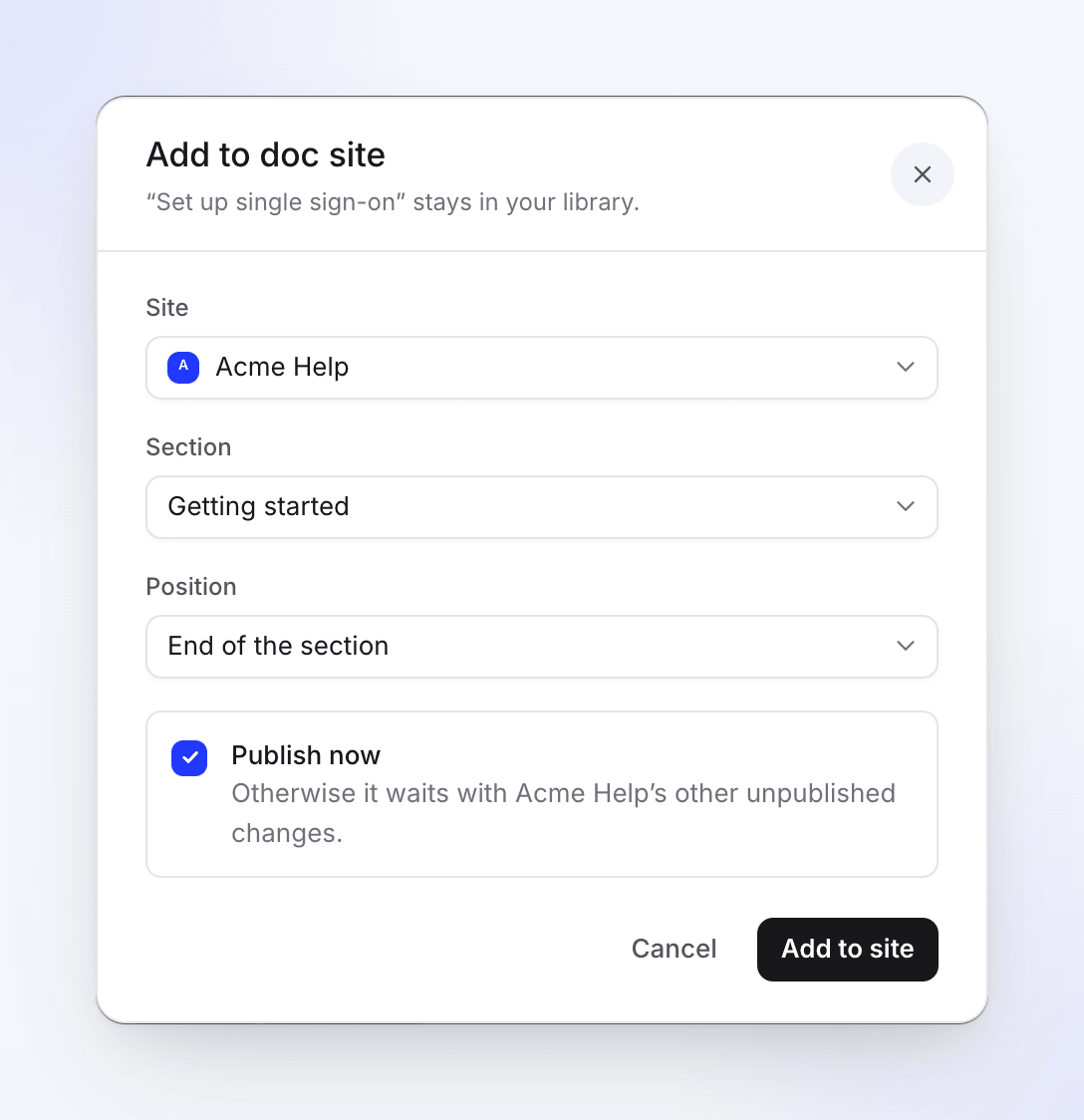
| Alan | Ne işe yarar |
|---|---|
| web sitesi | Ekleneceği site. Zaten üzerinde olduğu siteler "Zaten bu sitede" gösterir. |
| Bölüm | En üst seviye veya bir bölüm |
| Konum | Listenin sonu, Bölümün sonu veya “Uygulamayı yükle”den sonra |
| Şimdi yayınla | Eklendikten hemen sonra siteyi yayınlar. Otomatik yayınla açıkken kapalıdır: "Otomatik yayınla açık: zaten birkaç saniye içinde yayına girer." Yayınlama hakları olmadan şunu görürsünüz: "Bir yönetici veya düzenleyici siteyi yayınladığında yayına girer." |
Siteye ekle'ye tıklayın. Makale "kütüphanenizde kalır" ve bir mesaj, örneğin "Acme Help › Başlarken'e eklendi." şeklinde onaylar.
Paylaş penceresinden
Makale düzenleyicide Paylaş → Yayınla'ya tıklayın. Clevera Dokümantasyon siteleri ("Barındırılan yardım merkezleriniz") ilk sırada listelenir, site başına bir satırla: Siteye ekle ile "Bu sitede değil" veya sayfaya bir bağlantı ile durumu.
Bir makalenin nerede yayında olduğunu görün
- İçerik'te, bir makalenin başlığının yanındaki dünya simgesi, onun bir dokümantasyon sitesinde olduğu anlamına gelir. "Acme Help'te yayında" (veya ilk yayınlamadan önce "Acme Help'te") ve sayfanın adresini görmek için üzerine gelin. Sarı bir nokta, bir yayınlamanın bir şeyi değiştireceği anlamına gelir.
- Makale düzenleyicide, üst çubuktaki bir hap, siteyi adlandırır, örneğin Yayınla ile "Acme Help · Yayınlamadan beri değiştirildi". Birkaç site ile "2 sitede" yazar ve bir liste açar.
Yayınlayamayan kişiler, hapın durumunu buton olmadan görür.
Birden fazla dilde yazın
Bir sayfanın dil başına bir makalesi vardır ve her biri kendi başına yazılır ve yayınlanır. Sayfalar'da, bir dilin sayfalarını görmek için Dil filtresini kullanın. Henüz makalesi olmayan bir dilde açılan bir sayfa "Bu dilde henüz makale yok." gösterir. Çevirisi olmayan bir dildeki okuyucular, varsayılan dildeki sayfayı kısa bir bildirimle görür. Bkz. Bir dokümantasyon sitesine diller ekleme.
Sorun giderme
| Mesaj | Ne anlama gelir |
|---|---|
| "Makaleye bir başlık verin." | başlık boş. |
| "Makale oluşturulamadı. Birazdan tekrar deneyin." | Makale oluşturulmadı. Tekrar deneyin. |
| "Bu çalışma alanında öğe oluşturamazsınız." | Rolünüz içerik oluşturamıyor. Bir sahip, yönetici veya İçerik Oluşturucuya sorun. |
| "Henüz sayfa ekleyebileceğiniz bir dokümantasyon siteniz yok." | Site yok veya rolünüz sayfalarını değiştiremiyor. Dokümantasyon sitelerini aç'a tıklayın. |
| "Eklenemedi. Tekrar deneyin." | Ekleme başarısız oldu. Tekrar deneyin; site duraklatılmış veya askıya alınmışsa salt okunurdur. |