

Bir makaleyi ve ekran görüntülerini düzenleme
Blok düzenleyicide bir makale yazın ve biçimlendirin: "/" ile bloklar ekleyin, tutamaç ile taşıyın, tablolar oluşturun, yapay zeka menüsünü açın ve kayıttan ekran görüntülerini değiştirin, altyazı ekleyin veya yakalayın.
Makale düzenleyici bir blok düzenleyicidir: yazmak için yazın, bir blok eklemek için / tuşuna basın, biçimlendirmek için metni seçin ve her bloğun yanındaki tutamacı kullanarak bloğu taşıyın, çoğaltın veya değiştirin. Her değişiklik kendi kendine kaydedilir. Bu makale, düzenleyicinin her bir bölümünü ve ekran görüntüleriyle yapabileceğiniz her şeyi kapsar.
Başlamadan önce
- Makale üzerinde düzenleme erişimine sahip olmanız gerekir. Bu erişim olmadan, düzenleme düğmeleri gri görünür ve "Düzenleme izniniz yok" uyarısını gösterir. Kimin neyi düzenleyebileceği hakkında bilgi için roller ve içerik oluşturucu koltukları ve koleksiyonlar bölümlerine bakın.
- Makalenin oluşturulması tamamlanmış olmalıdır. Yazılma aşamasındayken okuyabilirsiniz ancak düzenleyemezsiniz.
Düzenleyiciye genel bakış
| Alan | İçerik |
|---|---|
| Üst çubuk, sol | Ana sayfa, bulunduğu koleksiyon, makalenin başlık kısmı (yeniden adlandırmak için tıklayın), bir bilgi düğmesi ve kaydetme durumu |
| Üst çubuk, orta | Video / Makale geçişi, yalnızca her ikisini de tek bir yerde tutan eski öğelerde bulunur |
| Üst çubuk, sağ | Makalede başka kimlerin olduğu, Geri Al, Yinele, revizyon geçmişi, Dil menüsü, Yardım ve destek, Asistan, Paylaş ve ⋯ |
| ⋯ menüsü | Revizyon geçmişi, Analitik, Koleksiyona ekle (veya Koleksiyonu değiştir), Kaynak kaydı görüntüle, İlgili içerik, Çöp kutusuna taşı. Dar bir pencerede ayrıca Geri Al, Yinele, Dil ve Yardım ve destek seçeneklerini de barındırır. |
| Sayfa | Başlığın en üstte olduğu makalenin kendisi |
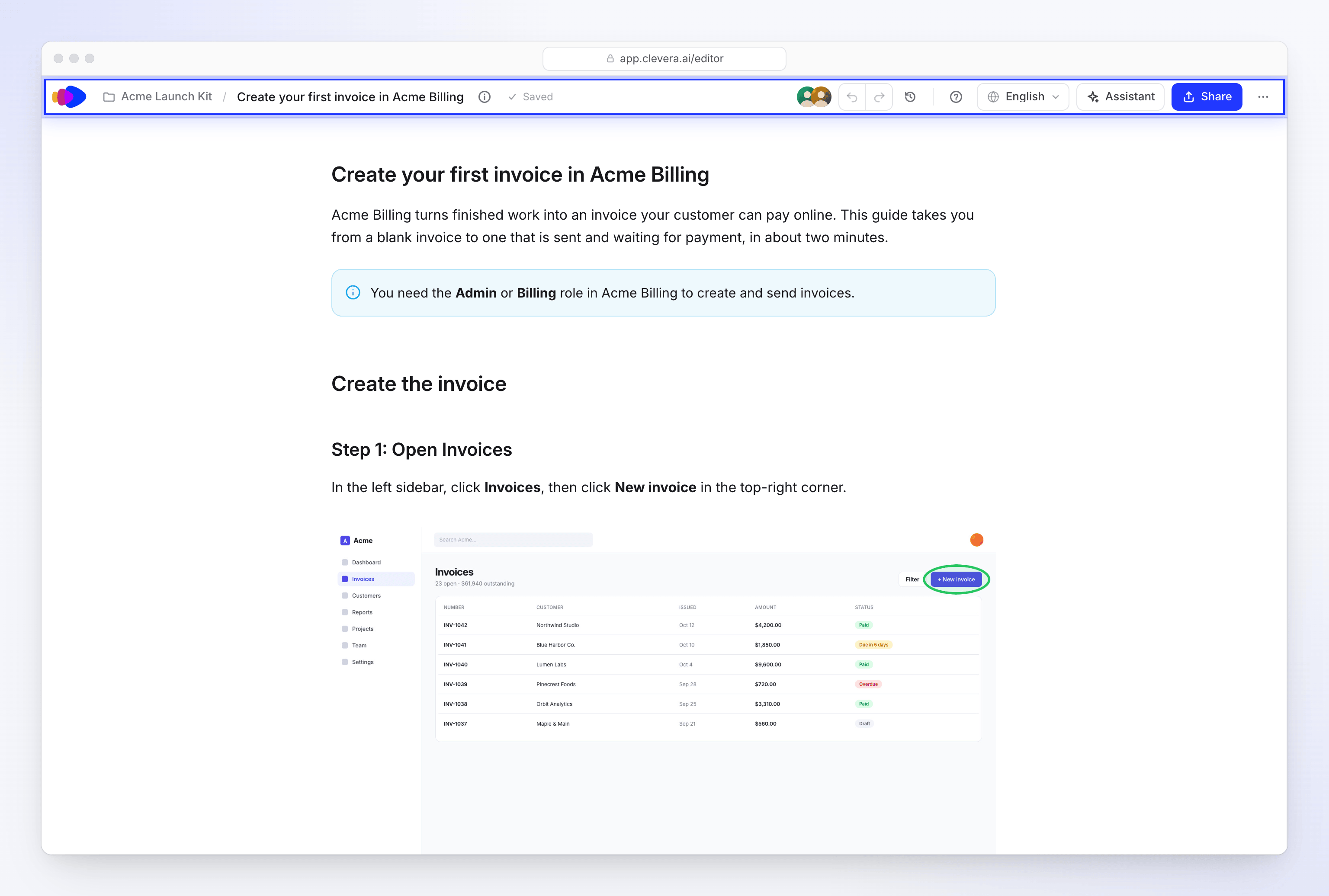
Kaydetme durumu Kaydediliyor… ("Değişiklikleriniz kaydediliyor"), Kaydedilmemiş ("Değişiklikleriniz birazdan kaydedilecek"), Kaydedildi ("Tüm değişiklikler kaydedildi") veya bir kaydetme başarısız olduğunda Kaydedilmedi şeklinde görünür. Kaydet düğmesi yoktur.
Ekip arkadaşlarınız makaleyi açtığında, resimleri üst çubukta "Bu makaledeki kişiler" altında görünür ve her biri Düzenleniyor veya Görüntüleniyor olarak işaretlenir. Ekibinizle birlikte makale yazma bölümüne bakın.
Makale açıldığında
Makale, düzenleyici canlı düzenlemeye bağlanırken hemen salt okunur olarak görünür. Bir veya iki saniye sonra yerinde düzenlenebilir hale gelir. Eğer metne zaten tıkladıysanız, makale düzenlenebilir olduğunda o anda yazdıklarınız aktarılır. Bağlanma daha uzun sürerse, "Canlı makaleye bağlanılıyor… Bu sırada okuyabilirsiniz." şeklinde bir not görünür.
Metin yazma ve biçimlendirme
Blok ekleme
Boş bir satırda, blok menüsünü açmak için
/yazın, ardından filtrelemek için yazmaya devam edin. Seçmek için ↑ ve ↓ tuşlarını, eklemek için Enter tuşunu ve kapatmak için Esc tuşunu kullanın. Ekleyebileceğiniz bloklar bölümüne bakın.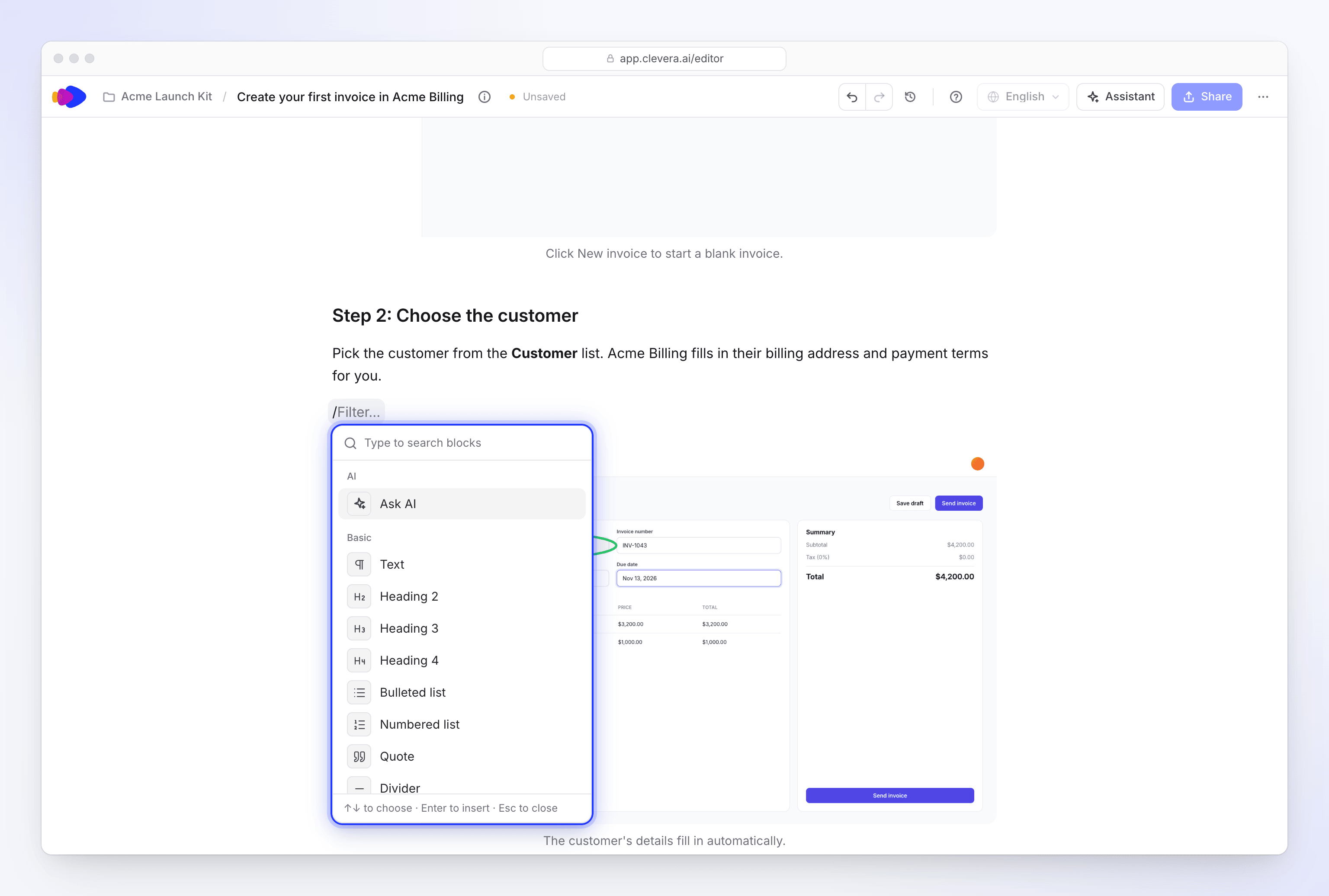
Filtrelemek için / yazın ve yazmaya devam edin. Seçimi biçimlendirme
Biçimlendirme çubuğunu açmak için metni seçin: Yapay Zekaya Sor (⌘J veya Ctrl+J), Dönüştür (mevcut blok türünü gösterir, örneğin Metin), Kalın, İtalik, Üstü çizili (⌘⇧S), Kod (⌘E) ve Bağlantı (⌘K). Windows'ta ⌘ yerine Ctrl kullanın.
Blokları yeniden düzenleme
Soldaki tutamacını göstermek için bir bloğun üzerine gelin: "Taşımak için sürükleyin · Seçenekler için tıklayın". Sürüklerken, bloğun nereye yerleşeceğini gösteren bir çizgi görünür; buna belirtme çizgileri, adımlar, sekmeler ve listelerin içi de dahildir. Yanındaki + işareti bir blok ekler: "Altına eklemek için tıklayın · Üstüne eklemek için ⌥-tıklayın" (Windows'ta Alt-tıklayın).
Blok menüsünü kullanma
Bloğun menüsü için tutamaca tıklayın:
Öğe Kısayol (Mac / Windows) Yapay Zekaya Sor Dönüştür (Metin, Başlık 2–4, Madde işaretli liste, Numaralandırılmış liste, Alıntı, Kod, Belirtme çizgisi) Çoğalt ⌘D / Ctrl+D Yukarı taşı / Aşağı taşı ⌘⇧↑ / ⌘⇧↓, Ctrl+Shift+↑ / Ctrl+Shift+↓ Markdown olarak kopyala Başlığa bağlantıyı kopyala (yalnızca başlıklar) Sil ⌫ / Del Bir değişikliği geri alma
Geri almak için ⌘Z (Mac) veya Ctrl+Z (Windows), yinelemek için ⇧⌘Z veya Ctrl+Shift+Z tuşlarına basın ya da üst çubuktaki okları kullanın. Eski sürümler için revizyon geçmişini açın.
Ekleyebileceğiniz bloklar
| Grup | Bloklar |
|---|---|
| Yapay Zeka | Yapay Zekaya Sor ("Yapay zeka ile yazın veya düzenleyin (Boş bir satırda Boşluk tuşu)") |
| Temel | Metin, Başlık 2, Başlık 3, Başlık 4, Madde işaretli liste, Numaralandırılmış liste, Alıntı, Ayırıcı, Kod bloğu, Tablo |
| Yapı | Adımlar ("Başlıklı numaralandırılmış adımlar"), Sekmeler ("Yan yana alternatifler"), Kartlar ("Bağlantı kartlarından oluşan bir ızgara") |
| Belirtme çizgileri | Not belirtme çizgisi, İpucu belirtme çizgisi, Bilgi belirtme çizgisi, Uyarı belirtme çizgisi, Tehlike belirtme çizgisi, Başarı belirtme çizgisi |
| Medya | Görüntü ("Yükleme, kütüphane veya videodan bir kare"), Clevera video, Gömme ("YouTube, Vimeo veya Loom"), Video dosyası ("Bir bağlantıdan video"), Emoji |
Başlık 1 yoktur: makalenin başlığı tek üst düzey başlıktır.
- Clevera video sizden "Bir Clevera paylaşım bağlantısı yapıştırmanızı" ister. Bir makalede video gösterme bölümüne bakın.
- Gömme sizden "Bir YouTube, Vimeo veya Loom bağlantısı yapıştırmanızı" ister.
- Video dosyası bir video dosyasına giden
httpsbağlantısına ihtiyaç duyar. Araç çubuğunda Otomatik oynat, Döngü, Sessiz, bir altyazı ve Videoyu indir seçenekleri bulunur.
Tablolar
Tablo bir boyut seçici açar; satır ve sütunları seçin. Her tablonun bir Başlık satırı vardır: "Markdown tabloları her zaman bir başlık satırıyla başlar, bu yüzden ilk sırada kalır ve silinemez."
Bir satır veya sütunun tutamacını almak için üzerine gelin ("Satır seçenekleri (taşımak için sürükleyin)" veya "Sütun seçenekleri (taşımak için sürükleyin)"). Satırı veya sütunu taşımak için sürükleyin ya da Üste satır ekle / Alta satır ekle, Sola sütun ekle / Sağa sütun ekle, taşıma, Artan düzende sırala / Azalan düzende sırala, hizalama, Çoğalt, Satırı sil / Sütunu sil, İçeriği temizle ve Tabloyu sil seçenekleri için tıklayın. Satır ekle ve Sütun ekle tablonun kenarlarında bulunur.
Yapay zeka ile yazma
Düzenleyicinin üzerinde çalıştığınız yer için kendi yapay zeka menüsü vardır: bir paragrafı yeniden yazın, kayda göre bir adımı düzeltin, kayıttan bir ekran görüntüsü ekleyin veya bir sonrakini yazın. Menüyü ⌘J (Ctrl+J) ile, boş bir satırda Boşluk tuşuyla, biçimlendirme çubuğundaki Yapay Zekaya Sor ile veya bir bloğun menüsünden açın.
Her istek, kredi etkinliğinizde Makale Yapay Zekası olarak listelenen kredileri kullanır. Her eylem ve sonucun nasıl gözden geçirileceği için Makale düzenleyicide yapay zeka kullanma bölümüne bakın.
Ekran görüntüleriyle çalışma
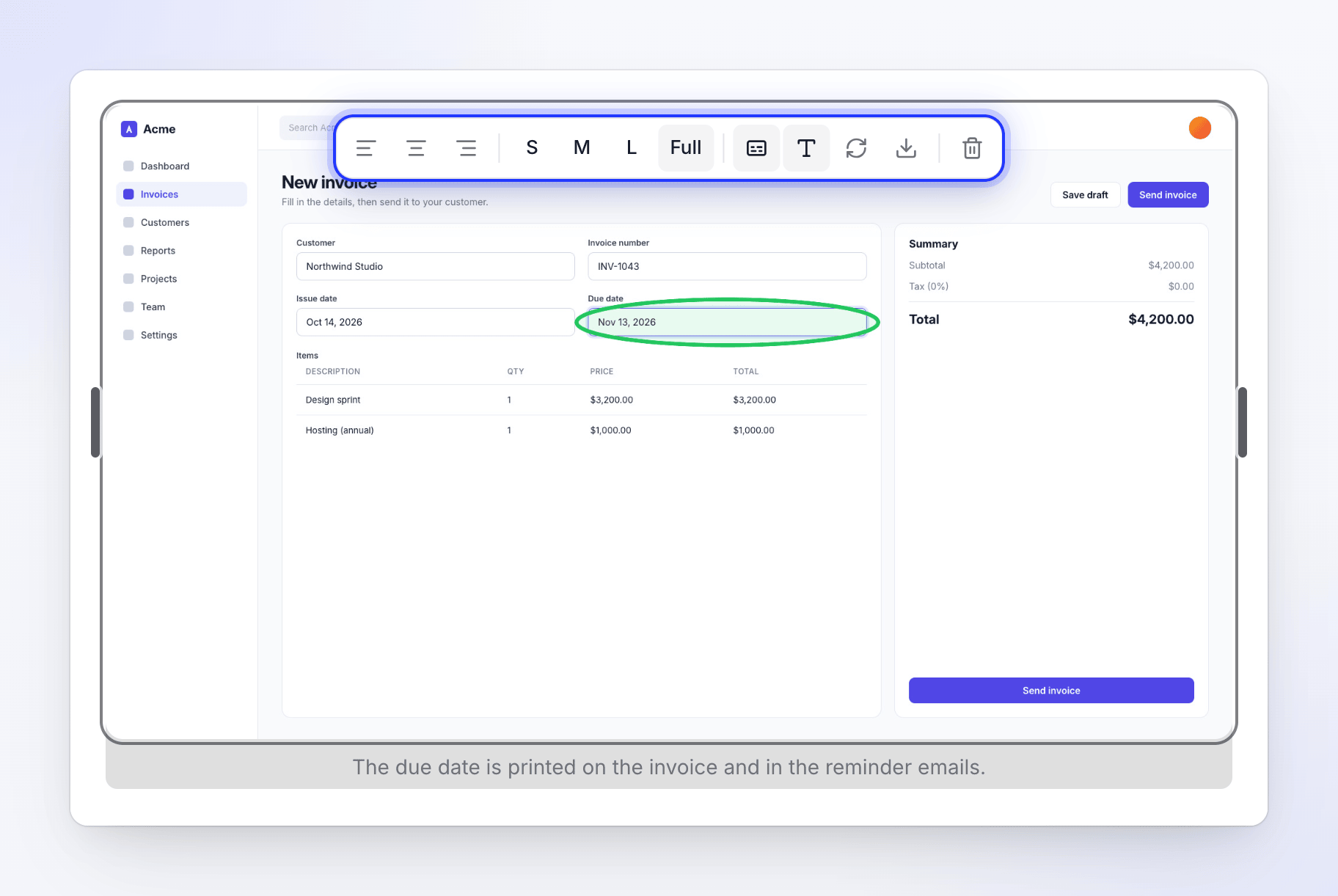
Seçmek için bir ekran görüntüsüne tıklayın. Araç çubuğunda şunlar bulunur:
| Düğme | İşlevi |
|---|---|
| Sola hizala / Ortala / Sağa hizala | Görüntüyü konumlandırır |
| S, M, L, Tam | Genişliği %33, %50, %75 veya Tam genişlik olarak ayarlar |
| Altyazı ekle / Altyazıyı kaldır | Görüntünün altındaki satırı ekler veya kaldırır |
| ALT metni | Ekran okuyucular ve dışa aktarımlar için "Görüntüyü tanımla" |
| Görüntüyü değiştir | Resmi değiştirmek için Görüntü Seç penceresini açar |
| Görüntüyü indir | Resmi bilgisayarınıza kaydeder |
| Görüntüyü sil | Görüntü bloğunu kaldırır |
Ekran görüntüsü değiştirme veya ekleme
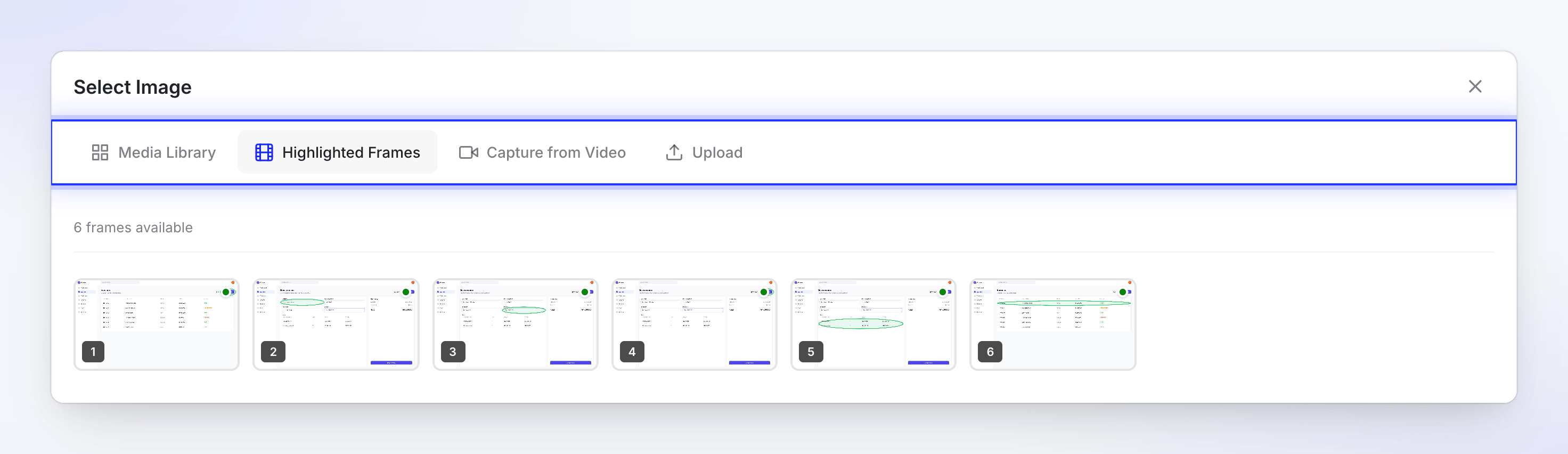
Görüntüyü değiştir veya Görüntü bloğu, dört sekmeli Görüntü Seç penceresini açar:
| Sekme | Ne elde edersiniz |
|---|---|
| Medya Kütüphanesi | Clevera'da zaten bulunan resimler: Tümü, Yüklemelerim ve Bu Ekran Kaydı |
| Vurgulanan Kareler | Clevera'nın kaydınızdan her tıklamada aldığı, üzerinde tıklama işareti bulunan kareler |
| Videodan Yakala | Kaydın herhangi bir anı, kendi işaretlerinizle (aşağıya bakın) |
| Yükle | Bilgisayarınızdan bir resim: "Yüklemek için tıklayın veya sürükleyip bırakın", "5MB'a kadar PNG, JPG, GIF, WebP" |
Kendi işaretlerinizle bir kare yakalama
Videodan Yakala, kaynak kaydın herhangi bir anından ekran görüntüsü almanızı ve önemli olanı vurgulamanızı sağlar.
Anı bulma
Videoyu oynatın veya zaman çizelgesi boyunca sürükleyin. Birer kare ilerlemek için Önceki kare ve Sonraki kare seçeneklerini kullanın.
Üzerine çizim yapma
İşaretleyici altında Dikdörtgen, Daire veya Ok seçin ve video üzerinde sürükleyin. Bir Renk, dikdörtgenler ve daireler için bir Dolgu (Yok, Hafif, Orta veya Güçlü) ve bir Kalınlık seçin. Bir şekil seçip kaldırmak için Sil tuşuna basın veya Tümünü temizle seçeneğini kullanın.
İsterseniz kırpma
Kırp seçeneğini seçin: "Tutulacak alanı seçmek için video üzerinde sürükleyin — kutunun dışındaki her şey kaldırılır."
Yakalama
Bu kareyi yakala düğmesine tıklayın. İşaretleyiciler veya kırpma varsa düğme örneğin 2 işaretleyici + kırpma ile yakala şeklinde görünür. Yeni ekran görüntüsü makaleye eklenir.
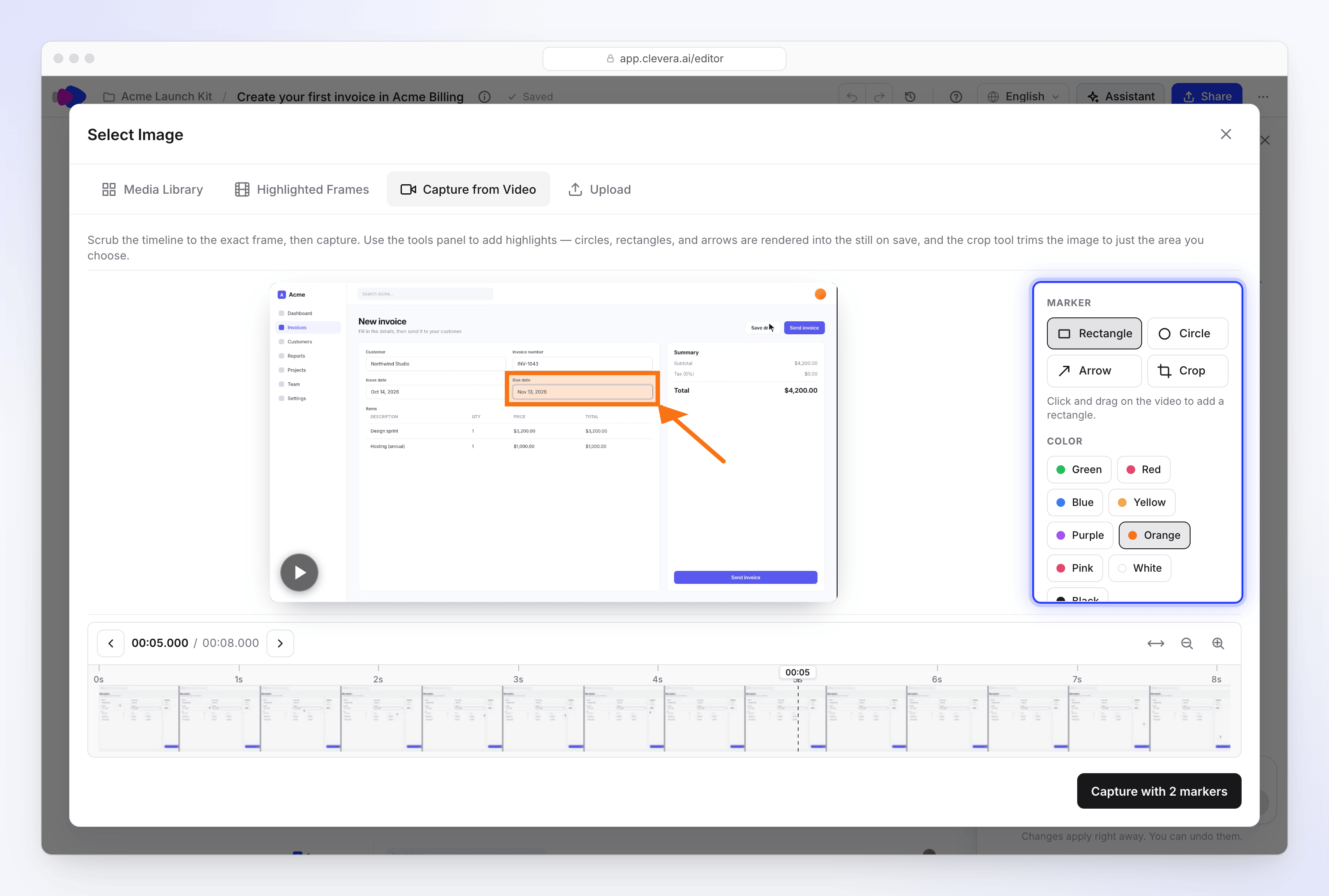
Çizim yapın, kırpın ve ardından kareyi makalenin içine yakalayın.
Videodan Yakala yalnızca makalenin bir kaynak videosu olduğunda görünür.
Diller
Bir makalenin her dili; kendi metni, ekran görüntüsü açıklamaları ve geçmişi olan ayrı bir kopyadır. Üst çubuktaki Dil menüsü ile geçiş yapın; orijinal, yazıldığı dili işaretler. Bir dil eklemek için Çevir… seçeneğini belirleyin. Bir dilde yaptığınız düzenlemeler diğerlerini değiştirmez.
Sağdan sola diller
Arapça, İbranice, Farsça, Urduca, Peştuca ve Sindhi dillerindeki makaleler sağdan sola okunur. Clevera, yönü her kopyanın dilinden ayarlar, bu yüzden değiştirilecek bir şey yoktur: bir İngilizce orijinal ve onun Arapça çevirisi kendi doğru yönlerinde okunur.
| Nerede | Ne olur |
|---|---|
| Düzenleyici | Makalenin metni sağdan sola akar. Üst çubuk, menüler ve asistan paneli uygulamanın normal düzenini korur. |
| Paylaşım sayfası ve yerleştirmeler | Sayfa, makalenin dilini takip eder: metin, başlıklar ve oynatıcı kontrolleri sağdan sola akar. Video görüntüsü asla yansıtılmaz ve zamanlar yine soldan sağa okunur. |
| PDF, HTML ve EPUB indirmeleri | Dosya sağdan sola olarak işaretlenir, böylece okuyucular ve tarayıcılar onu doğru şekilde gösterir. |
| Word, OpenDocument ve Markdown | Metin, yön ayarı olmaksızın olduğu gibi dışa aktarılır. Word veya başka bir düzenleyicide, paragraflar yanlış yönde görünüyorsa bunları sağdan sola olarak ayarlayın. |
Her indirme biçimi için Bir makaleyi dışa aktarın veya yayınlayın bölümüne bakın.
Sorun giderme
| Ne görüyorsunuz | Ne anlama gelir |
|---|---|
| "Düzenleme izniniz yok" | Rolünüz veya koleksiyon erişiminiz yalnızca görüntülemenize izin veriyor. Bir sahibine veya koleksiyonun Yöneticisine sorun. |
| "Henüz kaydedilmedi. Tekrar düzenlediğinizde yeniden deneniyor." | Bir kaydetme başarısız oldu, genellikle bağlantı koptu. Yazmaya devam edin; bir sonraki düzenleme her şeyi kaydeder. |
| "Kaydedilmedi: makale değişti." | Siz düzenleme yaparken bir başkası makaleyi değiştirdi. Başlıktaki En sonuncuyu yükle veya Benimkini sakla seçeneğini belirleyin. Ekibinizle birlikte bir makale yazın bölümüne bakın. |
| "Canlı makaleye bağlanılıyor… Bu sırada okuyabilirsiniz." | Düzenleyici canlı düzenlemeye katılıyor. Genellikle bir veya iki saniye sürer. |
| "Canlı düzenleme şu anda kullanılamıyor. Yeniden deneniyor…" | Canlı bağlantı başarısız oldu. Bekleyin veya doğrudan makaleye kaydetmek için Yine de düzenle seçeneğini belirleyin. |
| "Bu bir Clevera videosu bağlantısı değil." | Clevera videosu bloğu bir Clevera paylaşım bağlantısına ihtiyaç duyar. Videodaki Paylaş kısmından kopyalayın. |
| "Bu video bu çalışma alanında yayınlanmadı" | Videonun paylaşım bağlantısı kapalı veya video başka bir çalışma alanına ait. Paylaş kısmından bağlantısını açın. |
| "Dosya boyutu 5MB'tan küçük olmalıdır" | Yükle 5 MB'a kadar olan görselleri kabul eder. |
| "Bu konumdaki kare çıkarılamadı." | Videodan Yakala kısmında biraz daha farklı bir an deneyin. |
| "Videodan Yakala yalnızca yüklenen videolar için kullanılabilir." | Bu makalenin yakalanacak tek bir kaynak videosu yok. Yükle veya Medya Kütüphanesi kullanın. |