

Videoları ve makaleleri silme ve geri yükleme
Silinen videolar, klipler ve makaleler 7 gün boyunca çöp kutusunda kalır. Nereden silme işlemi yapacağınızı, paylaşım bağlantılarına ve yerleştirmelere ne olduğunu, bir öğeyi nasıl geri yükleyeceğinizi, kalıcı olarak nasıl sileceğinizi veya çöp kutusunu nasıl boşaltacağınızı ve bunları kimlerin yapabileceğini öğrenin.
Bir videoyu, klibi veya makaleyi silmek onu çöp kutusuna taşır; burada kalıcı olarak silinmeden önce 7 gün boyunca kalır. O zamana kadar, paylaşım bağlantıları, koleksiyonu ve klasörü bozulmadan onu geri yükleyebilirsiniz.
Bir öğeyi çöp kutusuna taşıma
Birçok farklı yerden silme işlemi yapabilirsiniz. Her biri öğeyi çöp kutusuna taşır; hiçbiri onu kalıcı olarak silmez.
| Nereden | Nasıl | Önce sorar mı? |
|---|---|---|
| İçerik, tek öğe | ⋯ → Çöp kutusuna taşı veya üzerine gelip Sil tuşuna basın | Hayır. Geri almak için alttaki çubukta Geri al seçeneğine tıklayın. |
| İçerik, toplu seçim | Toplu işlem çubuğunda Sil | Evet: "3 öğe çöp kutusuna taşınsın mı?" → Çöp kutusuna taşı |
| Ana sayfa, son kullanılanlar listesi | ⋯ → Sil | Evet: "İçeriği sil" → Sil |
| Düzenleyici | Üst çubukta ⋯ → Çöp kutusuna taşı | Evet: "Çöp kutusuna taşı" → Çöp kutusuna taşı. Sonrasında Ana sayfaya yönlendirilirsiniz. |
Birden fazla öğeyi seçmek için Aynı anda birden fazla öğeyi taşıma, paylaşma veya silme bölümüne bakın.
Hemen gerçekleşenler
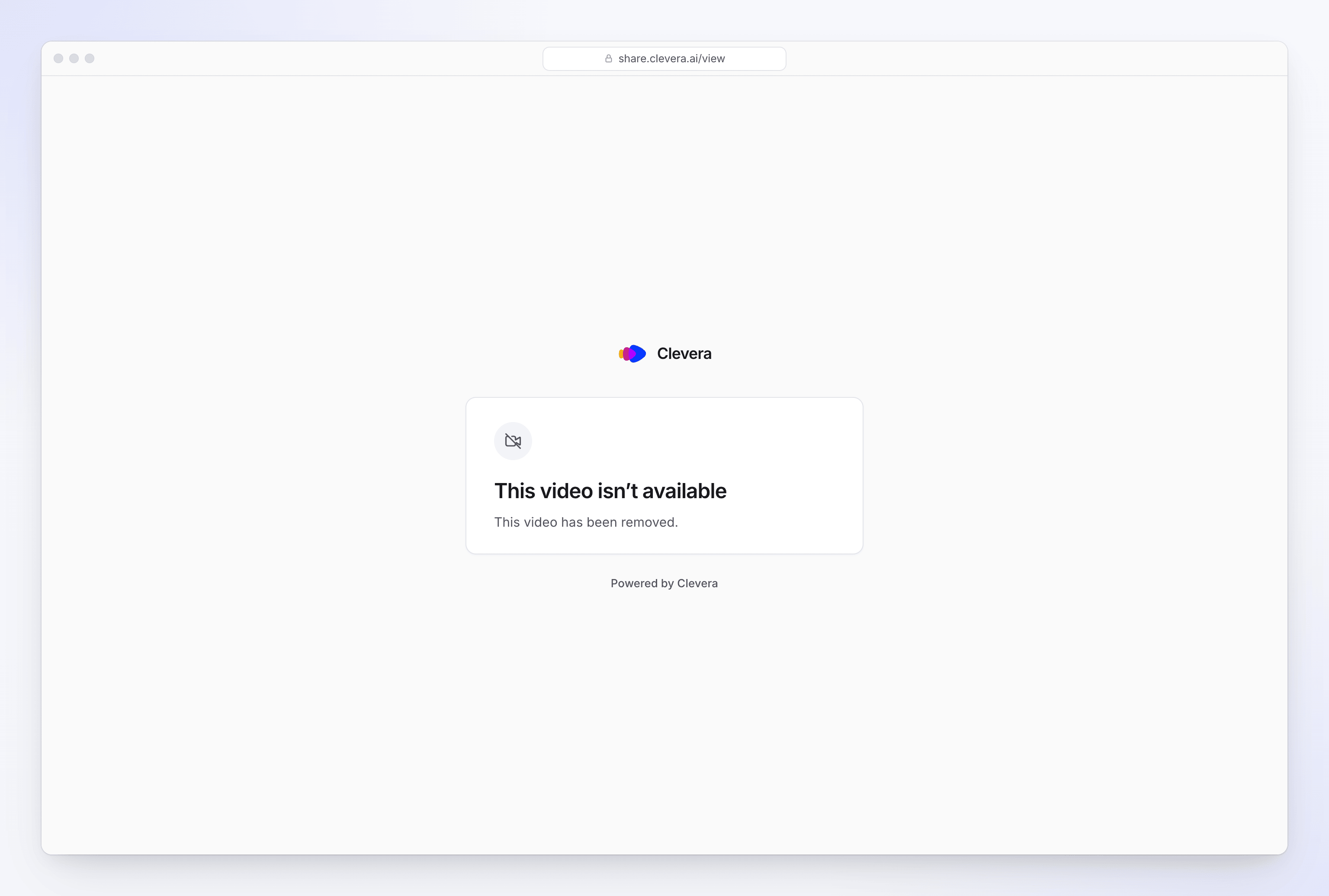
- Paylaşım bağlantıları ve yerleştirmeler çalışmayı durdurur. Bağlantıyı veya yerleştirmeyi açan herkes "Bu video mevcut değil" ve "Bu video kaldırıldı" (veya makale için aynı ifade) uyarısını görür.
- Hala oluşturulmakta olan bir sosyal klip önce durur. AI, çöp kutusundaki bir öğe üzerinde çalışmaya devam etmez. Bir üretimi durdurma, yeniden deneme veya temizleme bölümüne bakın.
- Öğe listelerinizden ve arama sonuçlarınızdan çıkar ve yalnızca Çöp Kutusu içinde görünür.
- Hali hazırda kullanılmış krediler iade edilmez. Bir öğeyi silmek, oluşturulması için harcanan maliyeti geri ödemez.
Çöp kutusunda bulma
İçerik'i açın ve sol taraftaki listenin alt kısmında yer alan Çöp Kutusu'na tıklayın. Listenin üzerindeki satırda "Çöp kutusundaki öğeler 7 gün sonra kalıcı olarak silinir." ifadesi yer alır. Çöp kutusu her zaman görebildiğiniz tüm çalışma alanının silinmiş öğelerini kapsar, asla sadece tek bir koleksiyonu değil. Çöp kutusu sayfasına giden eski yer imleri sayfayı açmaya devam eder.
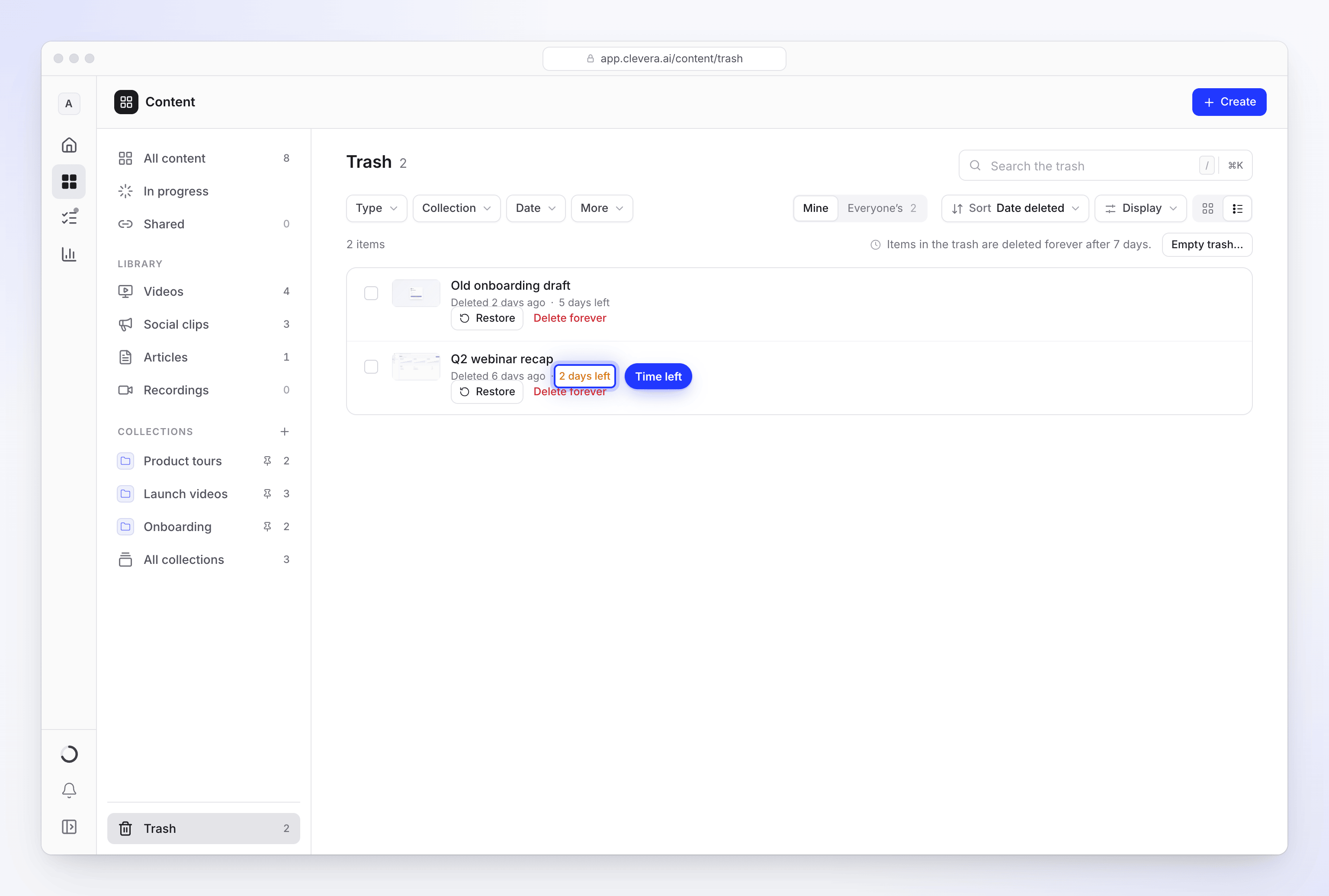
Her kart şunları gösterir:
| Kart üzerinde | Anlamı |
|---|---|
| "2 gün önce silindi" | Çöp kutusuna ne zaman gittiği. Tam saati görmek için üzerine gelin. |
| "5 gün kaldı" | Kalıcı olarak silinmesine kalan süre. Bir günden az kaldığında saat cinsinden sayar ("18 s kaldı"). Tam tarihi görmek için üzerine gelin. |
| "Yakında silinecek" | 7 günlük süresi dolmuş. Birkaç saat içinde gerçekleşecek bir sonraki temizlikte kaldırılacak. |
Geri sayım 2 günden az kaldığında sarıya döner. Çöp kutusundaki öğeler açılamaz; incelemek için önce bir öğeyi geri yükleyin.
Çöp kutusunda arama yapabilir ("Çöp kutusunda ara"), filtreleyebilir ve İçeriğinizi bulma, filtreleme ve sıralama bölümünde olduğu gibi Silinme tarihi'ne (varsayılan) göre sıralayabilirsiniz.
Kimin çöp kutusu
Herkes kendi oluşturduğu öğeleri kendi çöp kutusunda görür. Bir ekip arkadaşınız sizin oluşturduğunuz bir şeyi silerse, bu öğe onların değil, sizin çöp kutunuza gider.
Çalışma alanı sahipleri ve Yöneticiler araç çubuğunda bir Kimin çöp kutusu anahtarı görür: Benimkiler / Herkesin. Herkesin seçeneği, çalışma alanındaki silinmiş her öğeyi ve sayısını gösterir.
Bir öğeyi geri yükleme
Çöp Kutusu'nu açın
İçerik → Çöp Kutusu yolunu izleyin.
Geri yükleyin
Kart üzerindeki Geri yükle seçeneğine veya ⋯ → Geri yükle yoluna tıklayın. Birden fazla öğeyi geri yüklemek için onları seçin ve toplu işlem çubuğunda Geri yükle'ye tıklayın.
Geri yüklenen bir öğe, bulunduğu koleksiyona ve klasöre geri döner. Paylaşım bağlantısı ve yerleştirmeleri aynı adres ve ayarlarla tekrar çalışır, bu nedenle tekrar paylaşmanıza gerek kalmaz.
Kalıcı olarak silme
Bir kart üzerindeki, ⋯ menüsündeki veya birden fazla öğe seçtikten sonra toplu işlem çubuğundaki Kalıcı olarak sil seçeneğine tıklayın. Clevera önce "Kalıcı olarak silinsin mi?" diye sorar ve "Bu öğe tamamen silinecektir. Bu işlem geri alınamaz." uyarısını gösterir. Kalıcı olarak sil'e tıklayın.
Silme işlemi arka planda çalışır. Birden fazla öğe seçildiğinde, sayfa işlem sürerken "3 öğe siliniyor..." mesajını gösterir. Silinemeyen herhangi bir öğe çöp kutusuna geri döner, böylece hiçbir şey yarı yolda kaybolmaz.
Kalıcı olarak silmek, öğeyi ve dosyalarını kaldırır. Paylaşım bağlantısı ve yerleştirmeleri daha sonra "Bağlantıyı kontrol edin veya paylaşan kişiden yeni bir tane isteyin." uyarısını gösterir.
Çöp kutusunu boşaltma
Listenin üzerindeki Çöp kutusunu boşalt... seçeneğine tıklayın. Bu işlem, listenin o anda gösterdiği öğeleri siler:
| Liste durumu… | Size sorulan | Sonra |
|---|---|---|
| Arama veya filtre yok | "Çöp kutusu boşaltılsın mı?" ve "12 öğe kalıcı olarak silinecek. Bu işlem geri alınamaz." | Çöp kutusunu boşalt'a tıklayın |
| Arama veya filtre ile daraltılmış | "Eşleşen 3 öğe kalıcı olarak silinsin mi?" ve "Çöp kutusunda aramanız ve filtrelerinizle eşleşen 3 öğe kalıcı olarak silinecek. Diğer her şey çöp kutusunda kalır. Bu işlem geri alınamaz." | Kalıcı olarak sil'e tıklayın |
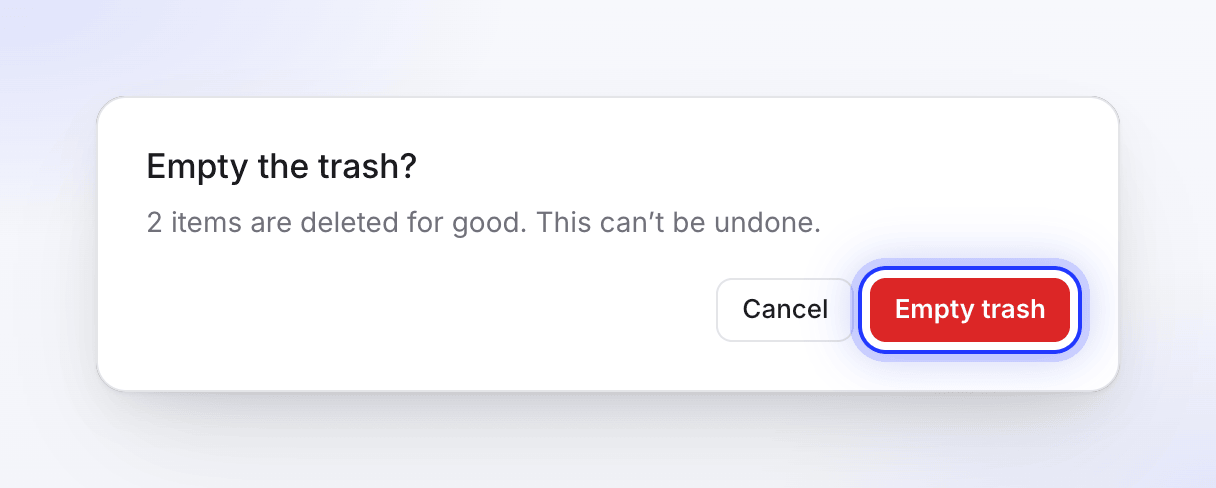
- Kalıcı olarak sil işleminde olduğu gibi, boşaltma işlemi arka planda çalışır ("12 öğe siliniyor...") ve silinemeyen öğeler çöp kutusuna geri döner.
- Bulunduğunuz görünümde çalışır (Benimkiler veya sahipler ve Yöneticiler için Herkesin). Her şeyi boşaltmak için önce arama ve filtreleri temizleyin.
- Silme yetkinizin olmadığı öğeler atlanır.
- Tek seferde en fazla 500 öğe silinir. Daha fazlası için tekrar Çöp kutusunu boşalt... seçeneğine tıklayın.
Kimler silebilir ve geri yükleyebilir
| Rol | Geri yükleyebilir ve kalıcı olarak silebilir |
|---|---|
| Çalışma alanı sahibi | Çalışma alanındaki herhangi bir öğe |
| Yönetici | Çalışma alanındaki herhangi bir öğe |
| İçerik Oluşturucu | Kendi oluşturdukları öğeler (kendi çöp kutuları) |
| Düzenleyici | Hiçbir şey: Düzenleyiciler silemez |
Çöp kutusuna taşıma işlemi aynı haklara tabidir, ayrıca tam erişiminizin olduğu bir koleksiyondaki öğeler için de geçerlidir. Kim ne yapabilir bölümüne bakın.
Kayıtlar
Kayıtlar İçerik çöp kutusuna gitmez. Bir kaydı İçerik → Kayıtlar bölümünden kendiniz silebilirsiniz: menüsünü açın ve Sil'e tıklayın. Clevera ""Onboarding walkthrough" silinsin mi?" diye sorar ve "Kayıtlarınızdan kaldırılacak." uyarısını ekler. Eğer bu kayıttan videolar oluşturulmuşsa, "Ondan oluşturulan videolar çalışmaya devam eder: görüntülerin kendi kopyalarına sahiptirler." notunu ekler.
Bir videoyu, klibi veya makaleyi silmek, kaydını asla hemen silmez. Çöp kutusunun dışında hiçbir video bir kaydı kullanmadığında, Clevera onu son kullanımından 15 gün sonra otomatik olarak siler; örneğin, onu kullanan son video çöp kutusuna gittikten 15 gün sonra. İçerik → Kayıtlar bunu tarihle birlikte "Kullanılmıyor · silindi" olarak gösterir. Bu süre çöp kutusunun videoyu tutma süresinden daha uzundur, bu nedenle geri yüklediğiniz bir video kaydını korur. Kayıtlarınızı bulma ve yeniden kullanma bölümüne bakın.
Sorun giderme
| Sorun | Ne yapmalı |
|---|---|
| Bir öğe çöp kutusunda eksik | 7 günden daha uzun süre önce silinmiş veya kalıcı olarak silinmiştir. Sahipler ve Yöneticiler Herkesin kısmını kontrol edebilir. |
| Bir ekip arkadaşım videomu sildi ve bulamıyorum | Kendi Çöp Kutusu'nuzu kontrol edin: öğeler oluşturucularının çöp kutusuna gider. |
| Geri yükle veya Kalıcı olarak sil işleminden sonra "2 izin verilmiyor" hatası | Rolünüz veya koleksiyon erişiminiz bu öğeleri değiştirmenize izin vermiyordur. Bir sahip veya Yöneticiye danışın. |
| Çöp kutusunu boşalt... bazı öğeleri bıraktı | Bir arama veya filtre açıktı, bu yüzden sadece eşleşen öğeler silindi. Veya bazıları silinemedi ve çöp kutusuna geri döndü. Arama ve filtreleri temizleyin ve tekrar Çöp kutusunu boşalt... seçeneğine tıklayın. |
| Bir izleyici bağlantının "Bu video kaldırıldı." uyarısını verdiğini söylüyor | Video çöp kutusundadır. Geri yükleyin, aynı bağlantı tekrar çalışacaktır. |