

Ekibinizle birlikte makale yazın
Ekip arkadaşlarınızla aynı anda bir makaleyi düzenleyin: kimlerin katılabileceği, neler göreceğiniz, canlı düzenleme kapalıyken "Yine de düzenle" seçeneğinin ne işe yaradığı ve "En sonuncuyu yükle" ile "Benimkini sakla" seçeneklerinin herkesin çalışmasını nasıl koruduğu hakkında bilgi edinin.
Aynı anda birkaç kişi aynı makaleyi düzenleyebilir. Herkesin yaptığı değişiklikler yazıldığı anda görünür, her kişinin imleci kendi adını gösterir ve kimsenin yazdığı hiçbir şey sorulmadan üzerine yazılmaz. Bu makale kimlerin katılabileceğini, neler göreceğinizi ve canlı düzenleme mevcut olmadığında ne yapmanız gerektiğini kapsar.
Başlamadan önce
- Herkesin makaleye düzenleme erişimine sahip olması gerekir. Makaleyi oluşturan kişi, çalışma alanı sahibi ve çalışma alanı Yöneticileri her zaman düzenleme yapabilir. Diğer herkes düzenleme erişimini bir koleksiyon aracılığıyla alır: Ekip genelindeki bir koleksiyon, çalışma alanı rolü düzenlemeye izin veren herkese erişim sağlar; Belirli kişiler koleksiyonu ise Düzenleyici veya Yönetici olarak eklediğiniz kişilere erişim sağlar.
- Koleksiyon dışındaki makaleler ekip arkadaşları tarafından açılabilir ancak yalnızca oluşturan kişi, çalışma alanı sahibi ve Yöneticiler tarafından düzenlenebilir. Birlikte çalışmak için makaleyi bir koleksiyona taşıyın.
- Yalnızca görüntüleme yetkisi olan kişiler başkaları yazarken makaleyi canlı ve salt okunur olarak görmeye devam eder.
- Her çalışma alanı rolünün neler yapabileceğini görmek için roller ve oluşturucu koltukları bölümüne bakın.
Birlikte düzenleyin
Makaleyi ekibinizle paylaşın
Makaleyi ekip arkadaşlarınızın düzenleyebileceği bir koleksiyona koyun: düzenleyicinin üst çubuğunda ⋯ → Koleksiyona ekle yolunu izleyin.
Aynı makaleyi açın
Herkes makaleyi Ana Sayfa'dan, koleksiyondan veya bir bağlantıdan açar. Makale hemen salt okunur olarak görünür ve canlı düzenleme bağlandığında kısa bir süre sonra düzenlenebilir hale gelir. Eğer bu işlem bir saniyeden uzun sürerse "Canlı makaleye bağlanılıyor… Bu sırada okuyabilirsiniz." mesajını görürsünüz.
Kimlerin orada olduğunu görün
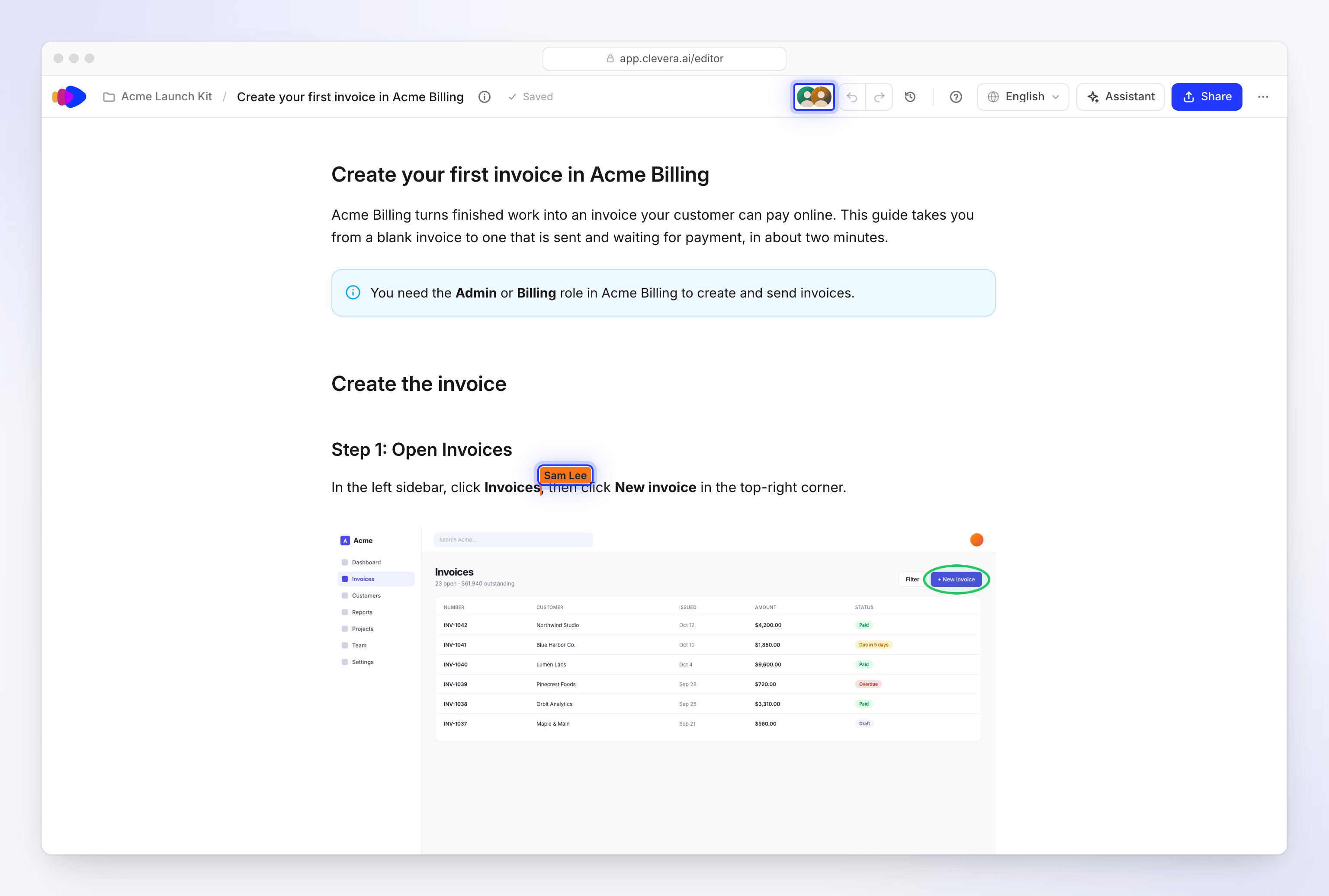
Üst çubuk, makaledeki her kişi için bir resim gösterir ("Bu makaledeki kişiler"). İsimlerini ve Düzenleniyor mu yoksa Görüntüleniyor mu olduklarını görmek için birinin üzerine gelin.
Aynı anda yazın
Herkes aynı makalede yazar. Başkalarının imleçlerini ve seçimlerini kendi renklerinde ve isimleriyle görürsünüz. Değişiklikler kendiliğinden kaydedilir; sizinkiler depolandığında kaydetme durumu Kaydedildi olarak görünür.
Kimin neyi değiştirdiğini kontrol edin
Revizyon geçmişini açın. Bir düzenleme bölümü, üzerinde çalışan herkesi listeleyen tek bir girdi haline gelir; örneğin "Alex Rivera ve Sam Lee".
Canlı düzenleme duraklatıldığında
Canlı düzenleme şu durumlarda kendiliğinden duraklatılır:
- makale oluşturulurken veya yeniden oluşturulurken,
- asistan makaleyi iyileştirirken veya
- yapay zekanın yaptığı değişiklikler hala gözden geçirilmek üzere vurgulanmışken.
Bu çalışma bittiğinde devam eder. Asistandan gelen değişiklikler herkes için aynı anda görünür.
Canlı düzenleme kullanılamadığında
Düzenleyici yaklaşık 15 saniye boyunca canlı düzenlemeye ulaşamazsa, üst kısımda bir not görünür:
Canlı düzenleme şu anda kullanılamıyor. Yeniden deneniyor…
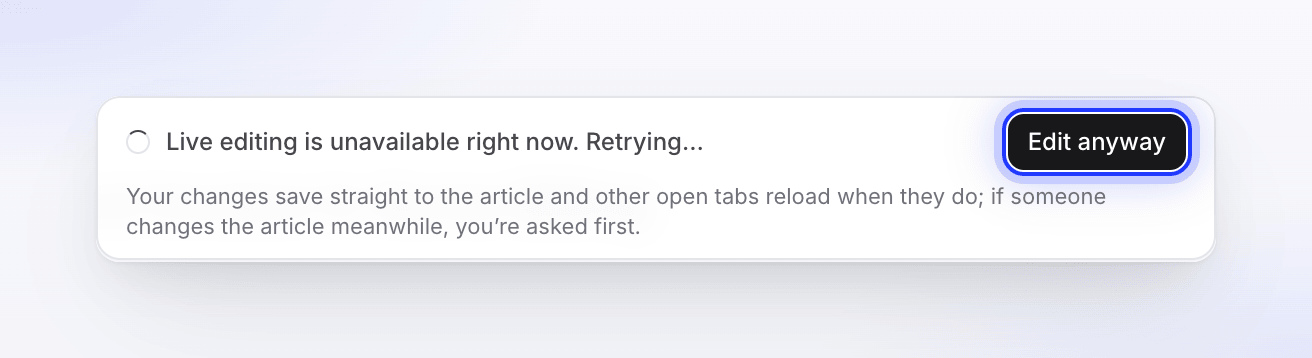
Clevera arka planda yeniden denemeye devam eder. Bekleyebilir veya Yine de düzenle düğmesine tıklayabilirsiniz: "Değişiklikleriniz doğrudan makaleye kaydedilir ve diğer açık sekmeler kaydedildiklerinde yeniden yüklenir; bu sırada bir başkası makaleyi değiştirirse, önce size sorulur."
Bu şekilde düzenleme yaparken düzenleyici şunları gösterir:
Canlı iş birliği olmadan düzenleniyor. Değişiklikleriniz doğrudan makaleye kaydedilir ve diğer açık sekmeler kaydedildiklerinde yeniden yüklenir; bu sırada bir başkası makaleyi değiştirirse, herhangi bir şeyin üzerine yazılmadan önce size sorulur. Canlı düzenleme kendiliğinden geri gelir.
Bağlantı geri geldiğinde "Canlı düzenlemeye geri dönülüyor…" ve ardından "Canlı düzenleme geri geldi. Tekrar canlı makaleyi düzenliyorsunuz." mesajını görürsünüz. Düzenlemeleriniz korunur.
Makale siz düzenlerken değiştiğinde
Bazen sizde kaydedilmemiş düzenlemeler varken makalenin tamamı değiştirilir: birisi eski bir sürümü geri yüklemiştir, asistan değiştirmiştir, makale yeniden oluşturulmuş veya çevrilmiştir ya da birisi Yine de düzenle ile kaydetmiştir. Clevera hiçbir şeyin üzerine yazmaz. Sarı bir başlık ne olduğunu açıklar, örneğin:
| Neden | Başlık metni |
|---|---|
| Bir ekip arkadaşı sürümü geri yükledi | "Siz düzenlerken Sam Lee daha önceki bir sürümü geri yükledi." |
| Asistan | "Siz düzenlerken asistan bu makaleyi değiştirdi." |
| Yeniden oluşturuldu | "Siz düzenlerken makale yeniden oluşturuldu." |
| Çeviri güncellendi | "Siz düzenlerken bu çeviri güncellendi." |
| Bir ekip arkadaşının kendi sürümü | "Siz düzenlerken Sam Lee makaleyi kendi sürümüyle değiştirdi." |
| Yine de düzenle ile kaydetme | "Siz canlı iş birliği olmadan düzenlerken bu makale değişti." |
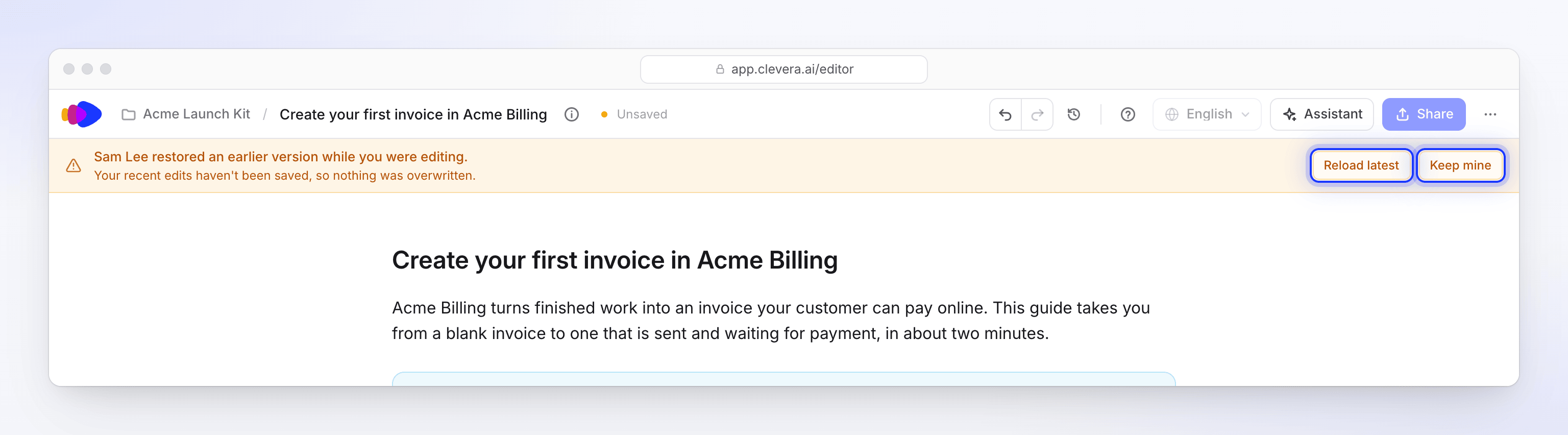
Altında: "Son düzenlemeleriniz kaydedilmedi, bu yüzden hiçbir şeyin üzerine yazılmadı." Şunu seçin:
| Düğme | Ne olur |
|---|---|
| En sonuncuyu yükle | Yeni sürümü yükler. Kaydedilmemiş düzenlemeleriniz silinir. |
| Benimkini sakla | "Sürümünüzü üzerine kaydeder. Diğer sürüm Geçmiş'te kalır." |
Eğer kaydedilmemiş düzenlemeniz yoksa, düzenleyici yeni sürümü kendiliğinden yükler ve "Asistan bu makaleyi değiştirdi. Yeni sürümü görüyorsunuz." gibi kısa bir not ile Geçmişte görüntüle seçeneğini gösterir.
Sorun giderme
| Gördüğünüz | Ne yapmalı |
|---|---|
| "Düzenleme izniniz yok" | Makaleyi oluşturan kişiden, bir Yöneticiden veya koleksiyonun Yöneticisinden düzenleme erişimi isteyin ya da makalenin düzenleyebileceğiniz bir koleksiyona taşınmasını talep edin. |
| "Canlı makaleye bağlanılıyor… Bu sırada okuyabilirsiniz." mesajı kalıyor | Birkaç saniye bekleyin. Yaklaşık 15 saniye sonra Yine de düzenle seçeneği sunulur. |
| "Henüz kaydedilmedi. Tekrar düzenlediğinizde yeniden denenecek." | Bağlantınız koptu. Düzenlemeye devam edin; bir sonraki kaydetme her şeyi gönderir. |
| "Sürümünüz boş görünüyor, bu yüzden kaydedilmedi. Bunun yerine en son sürümü yükleyin." | En sonuncuyu yükle düğmesine tıklayın. |
| "Sürümünüz kaydedilemedi. Tekrar deneyin." | Benimkini sakla veya En sonuncuyu yükle düğmesine tekrar tıklayın. |