

导出或发布文章
将文章下载为 PDF、Word、HTML、Markdown、OpenDocument 或 EPUB,通过链接分享,将其嵌入到你的网站、Notion 或 Confluence 中,或者直接发布到你的帮助中心、文档、维基或代码库。
当文章准备就绪后,你可以将其下载为文件、分享链接、嵌入到你自己的网站,或者直接发布到你的帮助中心、文档、维基或代码库中。所有操作都从编辑器顶部栏的 分享 按钮开始,且均不消耗额度。
开始之前
- 文章必须已生成。在此之前,下载面板会显示“请先生成文章,然后再在此处下载”。
- 发布到你的工具是 Pro 及以上套餐的功能,且需要文章的编辑权限。下载、链接和嵌入功能适用于所有套餐。
- 分享和下载使用的是你在编辑器中打开的语言。请先在顶部栏切换语言以分享翻译版本。
分享选项概览
点击 分享。弹窗包含四个选项卡:
| 选项卡 | 功能 |
|---|---|
| 链接 | 文章的公开链接,以及谁可以打开它 |
| 嵌入 | 将文章放置在其他网站上的代码或链接 |
| 下载 | 将文章作为文件下载 |
| 发布 | 将文章发送到 Notion 或 Confluence 等已连接的工具 |
下载文章
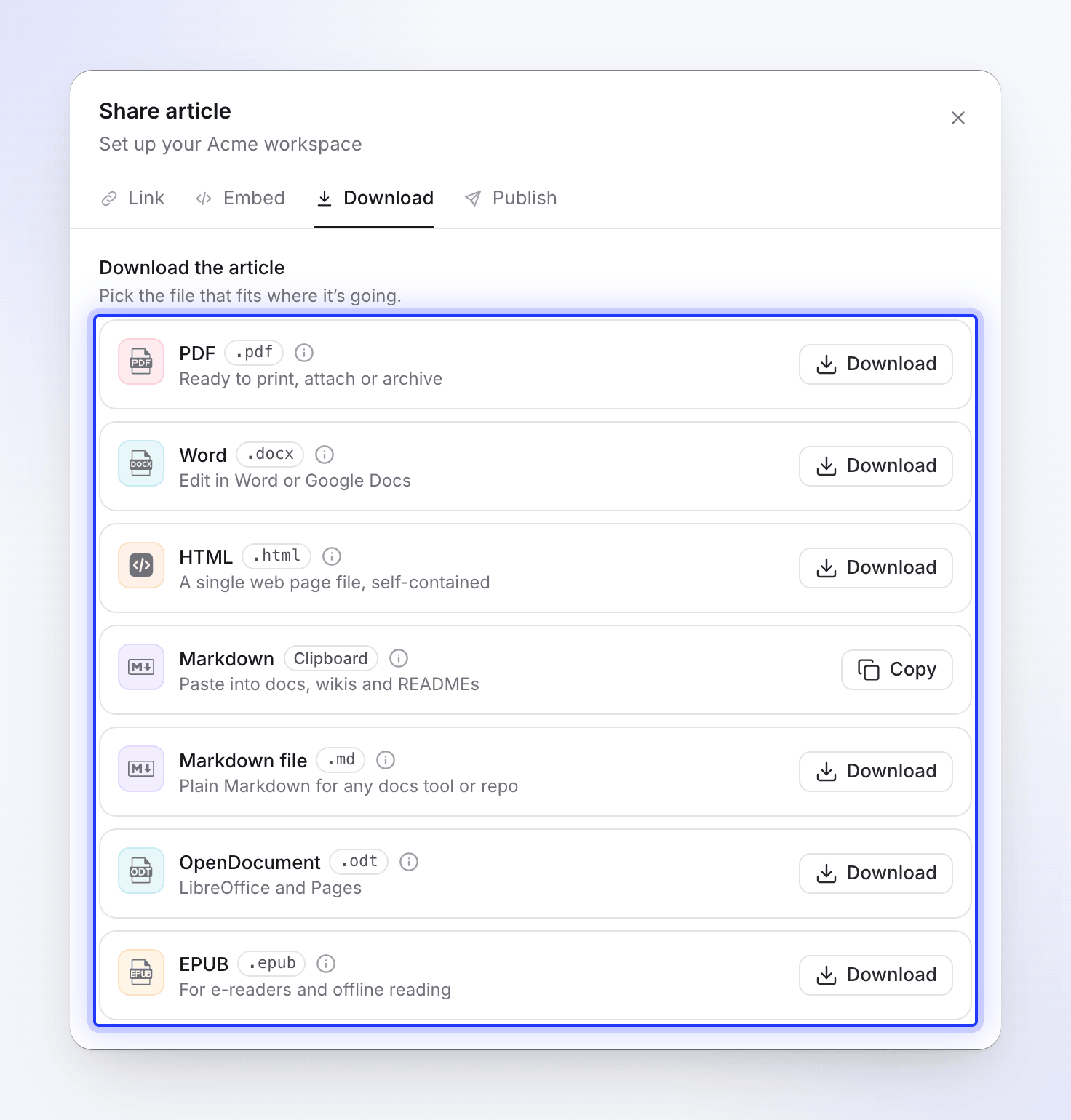
打开 下载 选项卡。在 下载文章(“选择适合目标位置的文件格式。”)下方选择一种格式:
| 格式 | 适用场景 | 你将获得 |
|---|---|---|
| “准备打印、附件发送或存档” | 下载文件 | |
| Word | “在 Word 或 Google Docs 中编辑” | 下载文件 |
| HTML | “单个网页文件,自包含” | 下载文件。文件中的选项卡仍可切换。 |
| Markdown | “粘贴到文档、维基和 README 中” | 复制到剪贴板;按钮显示 已复制 |
| Markdown 文件 | “适用于任何文档工具或代码库的纯 Markdown” | .md 下载文件 |
| OpenDocument | “LibreOffice 和 Pages” | 下载文件 |
| EPUB | “用于电子阅读器和离线阅读” | 下载文件 |
每个卡片在文件构建时显示 准备中,完成后显示 已下载 或 已复制。点击卡片上的 (i) 查看该格式的“转换说明”:了解步骤、选项卡、卡片、标注和视频的转换效果。
文章中的 Clevera 视频 块会变成播放器链接,且仅在该视频的分享链接开启时有效。请参阅 在文章中展示视频。
分享链接
在 链接 选项卡上,复制短链接。常规访问权限 决定了谁可以打开它:
| 设置 | 谁可以打开 |
|---|---|
| 拥有链接的任何人 | “拥有链接的任何人均可查看。无需登录。” |
| 受限 | “仅你的工作区可以打开此文章。” 链接和嵌入对其他人将失效。 |
关闭链接时会先询问:“关闭链接?” / “在重新开启之前,链接和所有嵌入都将停止工作。链接本身保持不变。” 选择 关闭 或 保持开启。若要再次分享,请点击 启用链接。
重置链接(“获取新链接。当前链接和嵌入将停止工作。”)适用于链接泄露的情况。在确认“重置链接?”后,文章将获得一个新链接;旧链接及其所有嵌入将立即失效。目前的浏览量会被保留。
分享页面会显示文章及其标题、你的工作区名称、本文内容 章节列表、浅色和深色模式切换开关,以及翻译文章的语言菜单。查看者无需 Clevera 账号。分享页面和嵌入的打开次数会计入 分析数据。
嵌入文章
打开嵌入选项卡
点击 分享 → 嵌入。缩放预览会显示嵌入后的效果。
设置选项
选项 选择 默认 文章主题 浅色、深色 浅色 框架高度 300–2,000 px 800 px 标题和详情 以及 章节 仅适用于视频嵌入。
选择嵌入方式
在 嵌入方式 下,选择:
- HTML 代码:“粘贴到任何页面,或 WordPress、Webflow 或 Framer 中的自定义 HTML 或嵌入块。”
- 链接:“粘贴到 Notion、Confluence 或任何可将链接转换为嵌入内容的工具中。”
复制并粘贴
点击 复制代码 或 复制链接,然后将其粘贴到你的网站或工具中。
HTML 代码包含一个小脚本,可将框架扩展至文章的完整高度,使其看起来像是页面的一部分。如果网站移除了脚本,框架将保持你设置的高度,文章会在其中滚动。嵌入内容使用分享链接,因此关闭或重置链接会使嵌入失效。
发布到你的帮助中心或文档
发布会将文章副本发送到另一个工具中。后续在 Clevera 中的编辑不会自动更新该副本;需再次发布以进行更新。
| 目标 | 去向 |
|---|---|
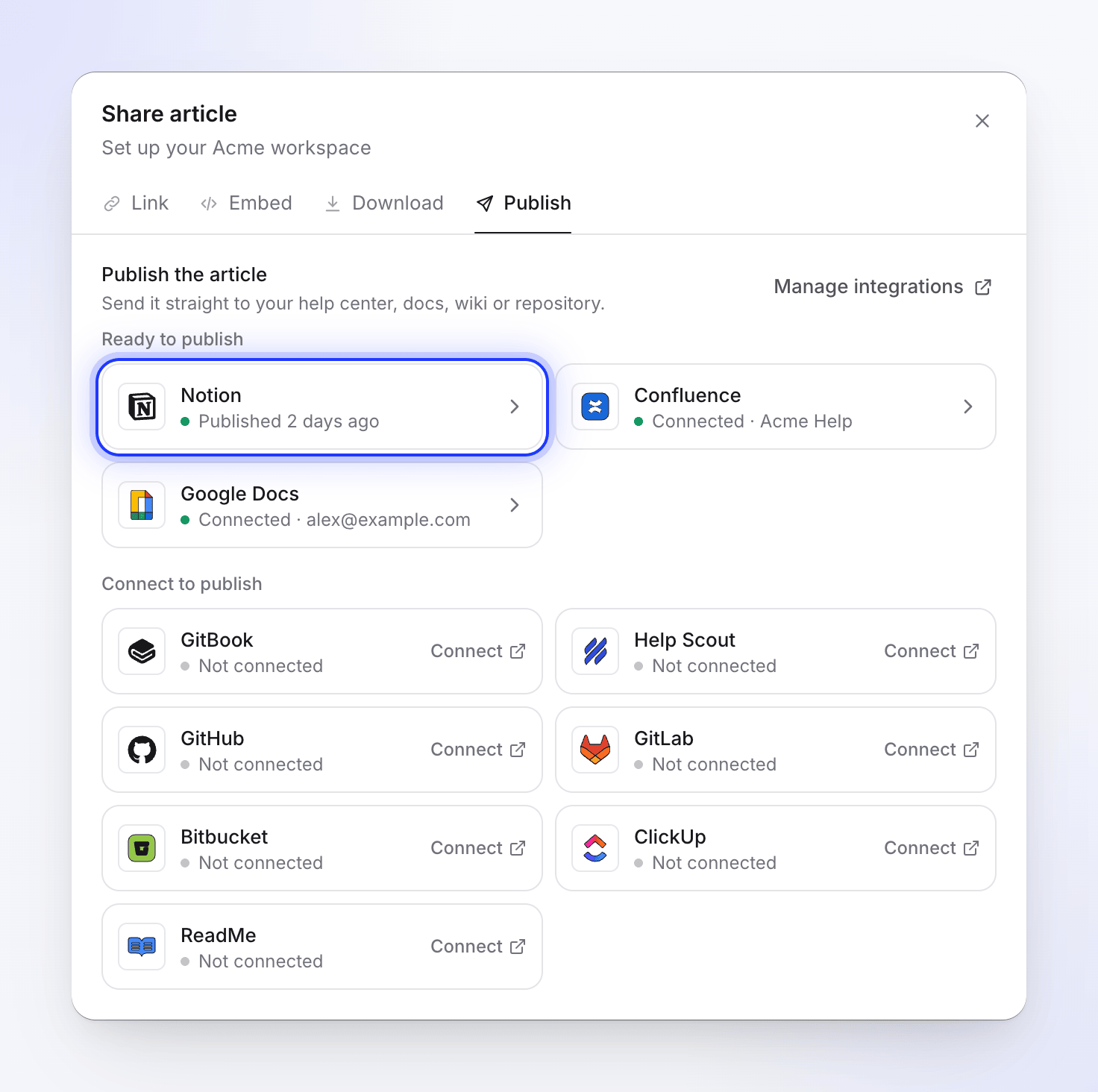
| Notion, Confluence, ClickUp, Google Docs, GitBook | 你选择的页面、文件夹或空间 |
| Help Scout | 文档站点,然后是 合集 |
| ReadMe | 项目,然后是 指南分类 |
| GitHub, GitLab, Bitbucket | 账号,然后是代码库 |
连接工具
所有者或管理员需为工作区连接一次工具:打开侧边栏的工作区菜单并选择 集成。其他成员会看到“只有团队所有者和管理员可以连接或断开集成。你仍然可以从编辑器发布到已连接的工具。”
打开发布选项卡
在编辑器中,点击 分享 → 发布。在 发布文章(“直接发送到你的帮助中心、文档、维基或代码库。”)下方,工具被分为 准备发布 和 连接以发布。每个磁贴显示其状态:已连接并显示账号名称(例如 已连接 · Acme Inc.)、需要重新连接、未连接,或上次发布的时间,例如 2 天前已发布。管理集成 可打开工作区的集成设置。
选择发布位置
点击一个工具。在 去向 下方,“选择文章的去向”:选择站点、分类、页面或代码库。发布为 显示文章将获得的标题。点击 (i) 查看该工具的“转换说明”。Clevera 会记住你上次发布的位置。
发布
点击 发布到 Notion(或你工具的名称)。Clevera 首先会显示“正在 Notion 中查找现有副本”,然后显示进度:开始中、正在上传文件 3/8、正在写入页面。如果你关闭弹窗,发布过程会继续,完成后会收到通知。
处理现有文章
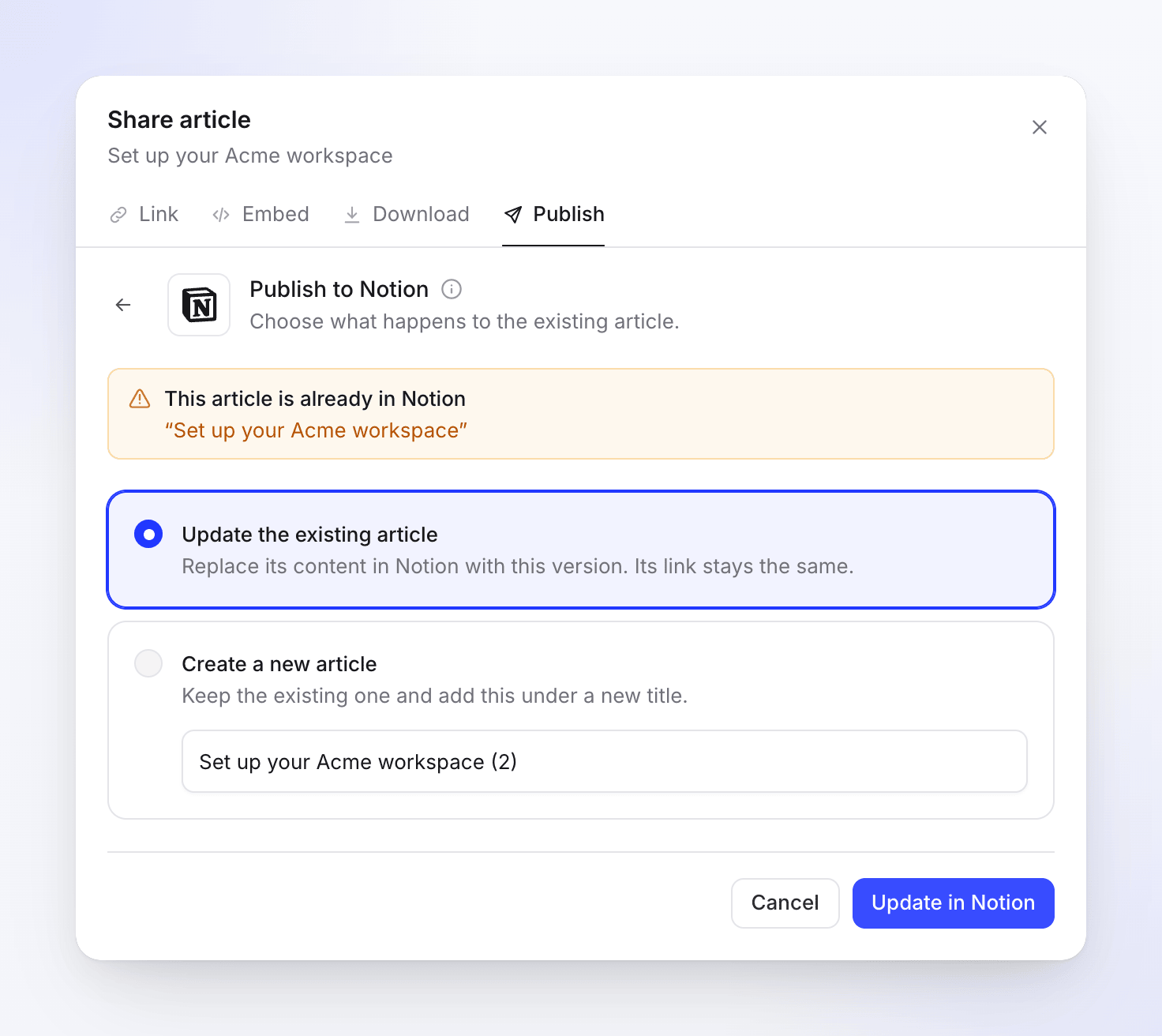
如果文章已存在,你会看到“此文章已在 Notion 中”以及 查看它。选择:
选项 结果 更新现有文章 用此版本替换其内容。点击 在 Notion 中更新。 创建新文章 “保留现有文章,并以新标题添加此文章。” 输入 新标题,然后 创建新文章。 更新方式取决于工具。例如在 Notion 中,旧页面会被移至回收站并由新页面取代,因此其地址会改变。每个工具的文章都有说明:请参阅 将 Clevera 连接到其他工具。
打开结果
完成后,点击 在 Notion 中打开 或 发布到其他地方。“稍后再次发布以原地更新。”
故障排除
| 你看到的内容 | 操作建议 |
|---|---|
| “请先生成文章,然后再此处下载。” | 等待文章生成完毕,或点击生成。 |
| “请先连接 Notion。”(显示你的工具名称) | 请所有者或管理员在集成中进行连接。 |
| “你的 Notion 连接已过期。请重新连接以发布。” | 点击重新连接,或在集成中重新连接该工具。 |
| “无法加载你的 Notion 位置” | 点击重试。请检查已连接的账户是否有权访问你想要的位置。 |
| “无法发布到 Notion” | 点击重试。如果持续失败,请重新连接该工具。 |
| “发布尝试次数过多。请稍后再试。” | 请等待一分钟,然后再次发布。 |
| “无法复制。请选择链接并手动复制。” | 你的浏览器阻止了剪贴板操作。请手动选择文本并进行复制。 |
| 嵌入内容显示不全 | 调高框架高度,或使用包含脚本的 HTML 代码,以便框架自动调整大小。 |
| 下载或发布的页面中缺少视频 | 视频的共享链接已关闭。请将其开启并重新导出或发布。 |