

将 Clevera 帮助中心添加到 WordPress
安装 Clevera 插件,将你的 WordPress 站点连接到工作区,并添加 Clevera 帮助中心区块或 Elementor 小工具,以展示集合中的视频和文章,并保持自动更新。
WordPress 版 Clevera 插件可在你网站的任何页面上放置一个完整的帮助中心:包含来自一个 Clevera 集合的视频和文章,按文件夹分组,并带有搜索和语言切换功能。它在每次页面加载时都会从 Clevera 读取数据,因此你在 Clevera 中所做的更改无需重新发布即可在你的网站上显示。
开始之前
- 计划: WordPress 连接是 Pro 和 Custom 计划的一部分。请参阅 选择计划。
- 在 Clevera 中的角色: 你必须是你所连接工作区的所有者或管理员。
- 在 WordPress 中: 需要管理员账户、WordPress 5.8 或更高版本以及 PHP 7.4 或更高版本。Elementor 是可选的;仅当你需要使用 Elementor 小工具时才需要它。
- 要展示的团队范围内集合: 将你想要在页面上展示的视频放入一个与整个工作区共享的集合中(团队范围内),并使用文件夹对它们进行分组。请参阅 在集合和文件夹中组织视频。
- 开启分享链接: 只有开启了 分享链接 的视频才会出现在你的网站上。
该插件是免费的,且不消耗任何积分。
安装并连接插件
获取插件
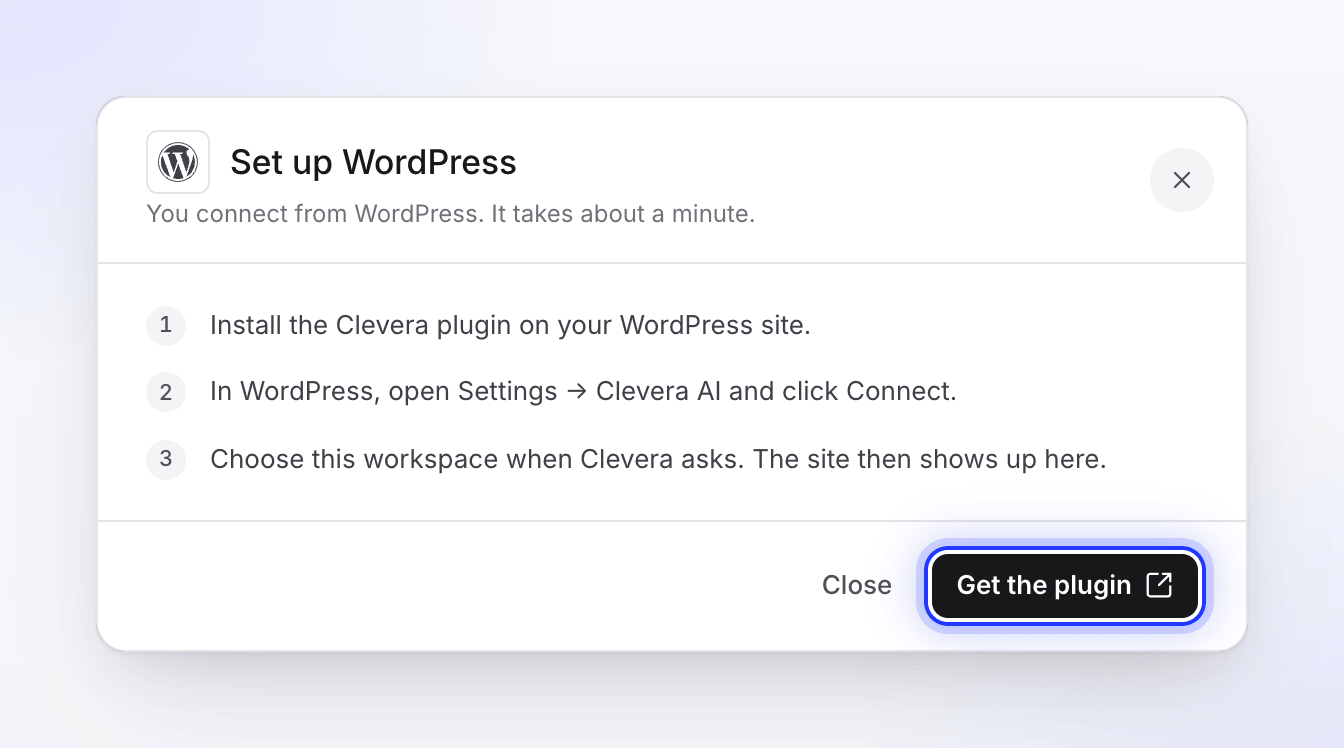
在 Clevera 中,打开侧边栏中的工作区菜单,选择集成,找到 WordPress(在网站与 CMS 下),然后点击设置。窗口会列出相关步骤,并提供一个获取插件按钮,用于打开 wordpress.org 上的插件页面。
在 WordPress 中,前往插件 → 安装插件,搜索“Clevera”,然后点击 Clevera — AI Tutorial Videos & Help Center 旁边的立即安装和启用。
打开插件设置
在 WordPress 中,前往设置 → Clevera AI。在连接之前下方,插件会列出它将发送给 Clevera 的信息:你的站点 URL、站点名称、返回地址和已签名的状态令牌。
确认并连接
勾选“我了解连接此插件会将上述站点详细信息发送给 Clevera,以授权并运行该集成。”并点击连接到 Clevera。
选择工作区
Clevera 会打开一个连接 WordPress 页面,提示你的站点“想要连接到 Clevera”。如果需要,请登录,在选择工作区下选择工作区,然后点击连接工作区。
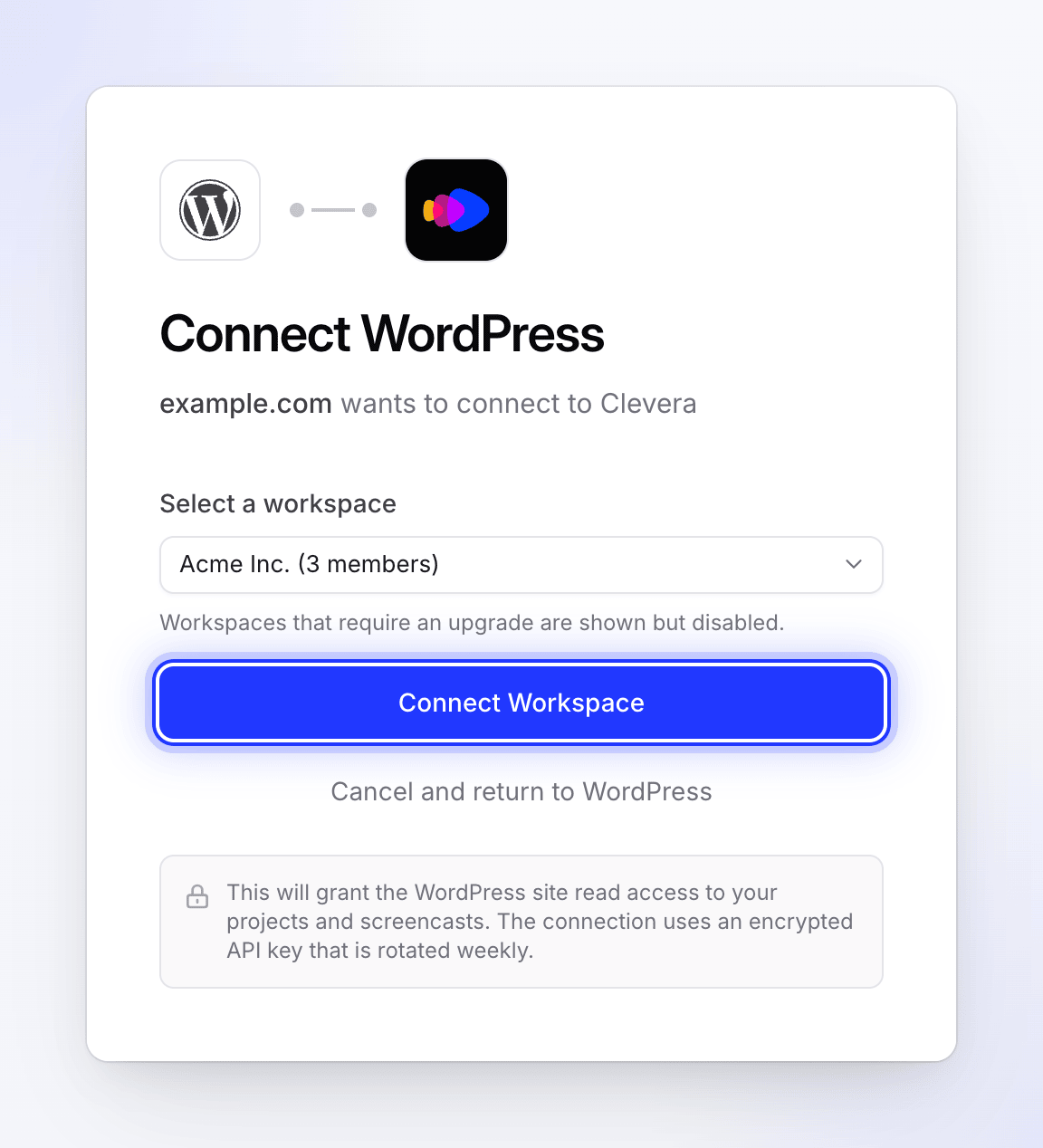
仅列出你拥有或管理的工作区。 仅列出你作为所有者或管理员的工作区。计划中不包含集成功能的工作区会显示,但无法被选中。
在 WordPress 中检查
你将被重定向回 WordPress,并看到“已成功连接到 Clevera!”设置页面现在会显示工作区、连接时间和上次密钥轮换。点击测试连接进行检查;你应该会看到“连接正常。”
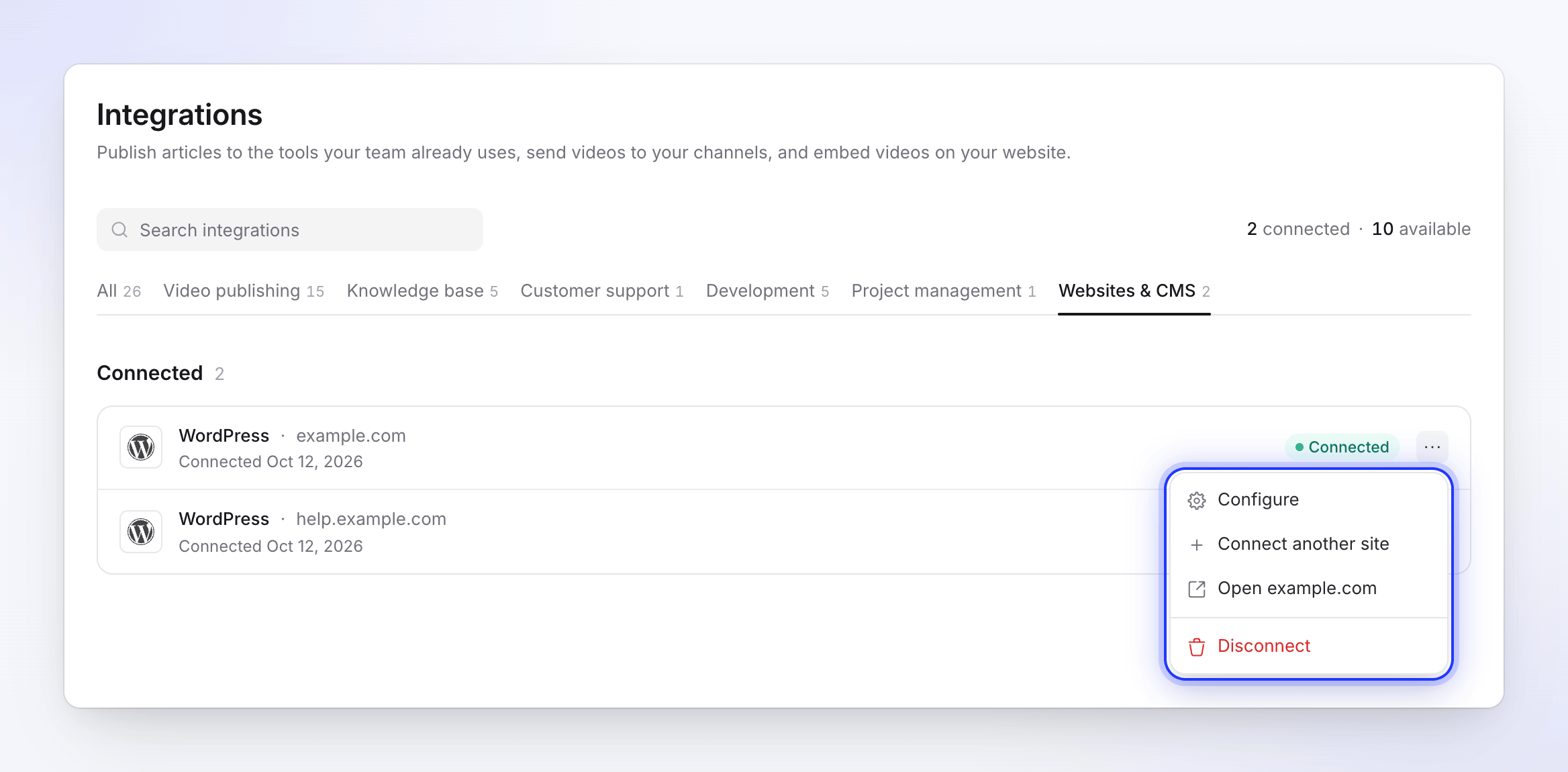
在 Clevera 中,该站点会出现在集成 → 已连接下,显示为 WordPress,并带有你的站点名称或地址、“已连接”状态以及日期。
将帮助中心添加到页面
- 在 WordPress 区块编辑器中打开页面,并添加 Clevera 帮助中心区块。
- 在区块设置的内容下,在项目中选择集合。每个团队范围内集合都会显示其可展示的视频数量。
- 选择其他设置(见下文)并发布页面。
@tab Elementor
- 在 Elementor 中打开页面,找到 Clevera 小工具类别。
- 将 Clevera 帮助中心小工具拖到页面上。
- 在项目中选择集合,设置选项并发布。
每个页面只能放置一个帮助中心。插件将集合称为“项目”,将文件夹称为“类别”。
区块设置
| 设置 | 选项 | 默认 |
|---|---|---|
| 项目 | 已连接工作区中的任何团队范围内集合 | 无;区块会提示你“选择一个 Clevera 项目以显示帮助中心。” |
| 布局 | 侧边栏 + 内容、类别网格、全宽列表 | 侧边栏 + 内容 |
| 每页文章数 | 1–50 | 12 |
| 显示搜索 | 开或关 | 开 |
| 显示缩略图 | 开或关 | 开 |
| 显示作者 | 开或关 | 开 |
| 显示类别图标 | 开或关 | 开 |
| 在类别中显示文章树 | 开或关 | 关 |
| 显示文章内容 | 开或关 | 开 |
样式面板(常规样式、侧边栏、类别网格、截屏视频卡片以及文章与播放器)用于设置颜色、边框、圆角、宽度和间距,以便帮助中心与你的主题相匹配。在编辑器中,区块可能会显示“预览不可用。区块将在页面上正确渲染。”;请直接查看已发布的页面。
访客看到的内容
- 集合的文件夹作为类别显示,并带有图标和描述。
- 每个已完成且开启了分享链接的视频,以带有标题、缩略图、作者和时长的卡片形式显示。草稿、正在制作中的视频以及关闭了分享链接的视频不会出现。
- 在视频页面上:显示 Clevera 播放器,下方是文章。
- 当视频有翻译时显示带有国旗的语言切换器,当显示搜索开启时显示搜索框。
视频、文章和文件夹在页面加载时从 Clevera 加载,因此编辑、新视频、翻译以及你开启或关闭的分享链接会在下次访问时显示(如果你使用了站点页面缓存,则需在缓存清除后显示)。
管理已连接的站点
你可以将多个 WordPress 站点连接到一个工作区;每个站点在集成下都有自己的一行。点击行上的 ⋯ 菜单可进行以下操作:
| 选项 | 功能 |
|---|---|
| 配置 | 显示站点、其地址、连接时间和连接人 |
| 连接另一个站点 | 再次打开第二个站点的设置步骤 |
| 打开 (站点名称) | 在新标签页中打开站点 |
| 断开连接 | 结束该站点的连接 |
站点的密钥每周自动轮换一次。你无需执行任何操作;WordPress 中的上次密钥轮换会显示上次轮换的时间。
断开站点连接
你可以从任一侧断开连接:
- 在 WordPress 中: 前往设置 → Clevera AI,点击断开连接并确认“你确定要断开与 Clevera 的连接吗?”你将看到“已断开与 Clevera 的连接。”
- 在 Clevera 中: 在集成页面,点击 WordPress 行上的 ⋯ 菜单,选择断开连接并确认。“你放置在那里的嵌入内容将停止更新。你已经发布的内容将保留在 WordPress 中。”Clevera 也会通知该站点它已被断开连接。
断开连接后,带有帮助中心的页面会显示错误或空白状态,直到你重新连接或移除该区块。要彻底移除所有内容,请在 WordPress 中停用并删除该插件。
故障排除
| 你看到的内容 | 位置 | 操作方法 |
|---|---|---|
| “Please confirm that you want to send your site details to Clevera before continuing.” | WordPress | 勾选确认框,然后点击 Connect to Clevera。 |
| “None of your workspaces have the Integrations feature. Integrations are included in Pro and Custom plans.” | Clevera | 将工作区升级到 Pro 版,然后重新连接。 |
| “You don't have any workspaces where you are an owner or administrator.” | Clevera | 请工作区所有者连接该站点,或将你设为管理员。 |
| “Integrations are included in Pro and Custom plans. Please upgrade first.” | Clevera | 选择一个 Pro 或 Custom 版工作区,或进行升级。 |
| “You do not have permission to connect integrations for this workspace.” | Clevera | 仅所有者或管理员可以连接。 |
| “The return address does not belong to this WordPress site.” | Clevera | 你的站点地址与 WordPress 地址不一致(例如 www 和不带 www 的地址)。请在 WordPress 的 设置 → 常规 中使它们匹配,然后重新连接。 |
| “Failed to create connection. Please try again.” | Clevera | 从 Settings → Clevera AI 重新开始。 |
| “Invalid authorization state. Please try again.” 或 “No authorization token received.” | WordPress | 往返请求耗时过长或被中断。请再次点击 Connect to Clevera 并在 10 分钟内完成。 |
| “Failed to receive API key from Clevera.” | WordPress | 重新连接。如果问题依旧,请检查你的服务器是否能访问 app.clevera.ai。 |
| “Connection test failed.” | WordPress | 断开连接并重新连接。如果你已将站点迁移到新域名,则必须重新连接:密钥仅适用于创建它时所用的地址。 |
| “Connect the plugin to Clevera first to load projects here.” | 区块编辑器 | 在 Settings → Clevera AI 下连接插件。 |
| “Select a Clevera project from the block settings to display the help center.” | 页面 | 在 Project 中选择一个合集。 |
| Project 中缺少某个合集 | 区块编辑器 | 仅列出 团队范围内 的合集。请将合集的访问权限更改为 团队范围内,或将视频移动到符合条件的合集中。 |
| 帮助中心缺少视频 | 页面 | 检查视频是否已完成处理、不是草稿、位于所选合集中且已开启分享链接。 |
| 帮助中心停止加载 | 页面 | 检查工作区是否仍处于 Pro 或 Custom 计划,以及站点是否仍处于连接状态。 |