

使用 Microsoft Entra ID 设置 SSO
为 Clevera 单点登录设置 Microsoft Entra ID (Azure AD) 的分步指南,支持 SAML 2.0 或 OpenID Connect:包括企业应用或应用注册、签名、声明、各字段取值以及测试。
在 Microsoft Entra ID(前身为 Azure AD)和 Clevera 之间设置单点登录,以便你的团队使用其 Microsoft 工作账户登录。你可以通过 SAML 2.0 或 OpenID Connect (OIDC) 进行连接;本指南涵盖了 Entra 端的配置以及 Clevera 中对应的字段。
Microsoft Entra 管理中心会不时更新。如果下方的标签不匹配,请寻找含义相同的设置,并参考完整取值列表的通用指南:SAML、OIDC。
开始之前
- 你是 自定义套餐 下 Clevera 工作区的 所有者。
- 你可以在 Entra 中创建企业应用程序或应用注册(例如作为应用程序管理员)。
- 你了解成员使用的电子邮件域,例如
acme.example。
首先打开 Clevera 设置对话框,以便复制其中的值:打开侧边栏顶部的工作区菜单,选择 团队设置,然后选择 安全,并点击 设置 SSO。选择 Microsoft Entra ID (Azure AD) 作为 身份提供商。
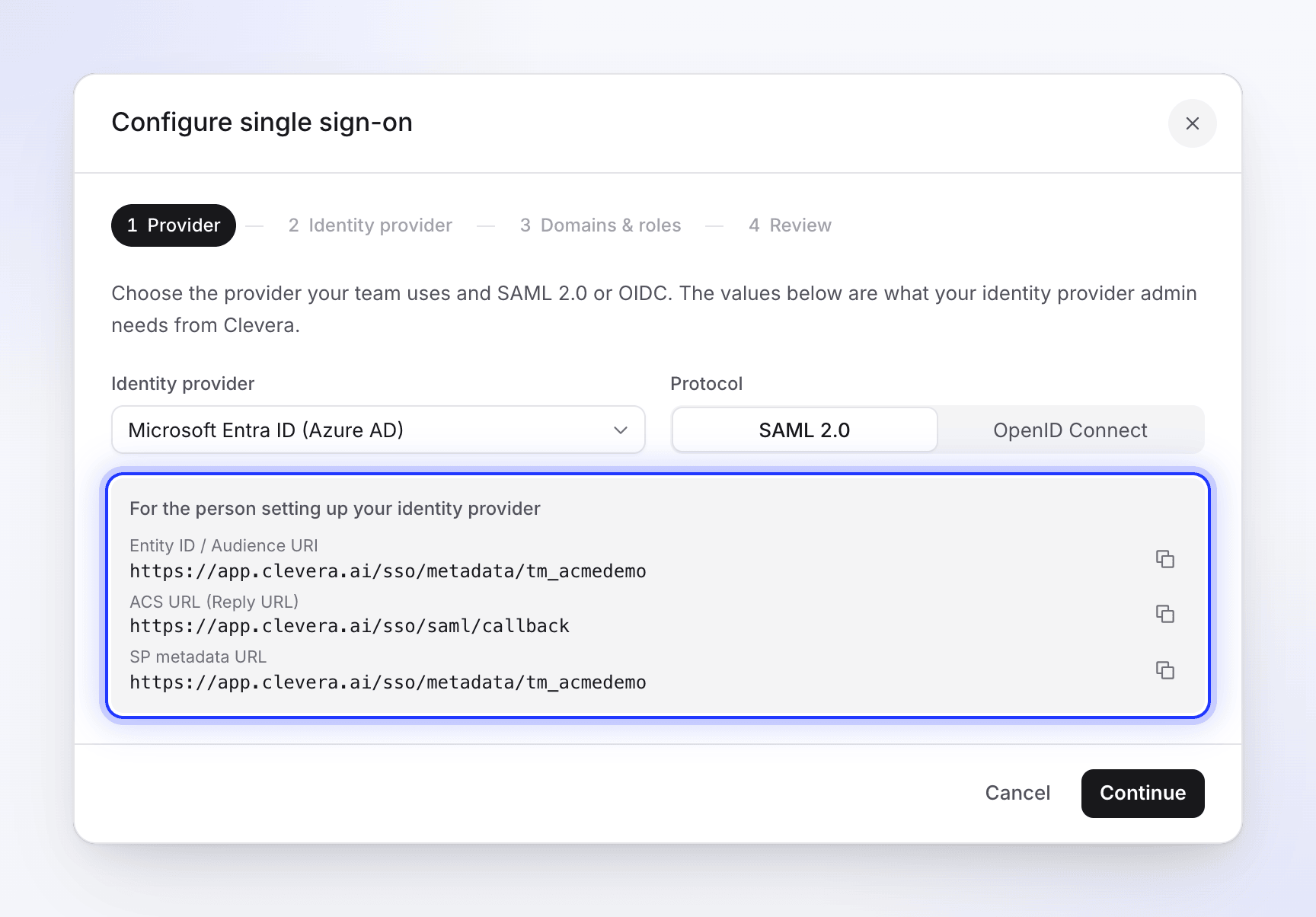
使用 SAML 2.0 连接
创建企业应用程序
在 Microsoft Entra 管理中心,转到 企业应用程序 并点击 新建应用程序,然后点击 创建你自己的应用程序。将其命名为
Clevera,选择 集成你在库中找不到的任何其他应用程序(非库),然后点击 创建。选择 SAML
在新应用中,打开 单点登录 并选择 SAML。
输入 Clevera 的值
在 基本 SAML 配置 中,点击 编辑 并填写:
Entra 字段 来自 Clevera 的值 标识符 (实体 ID) 实体 ID / 受众 URI(从 Clevera 对话框中复制;它以你的工作区 ID 结尾) 回复 URL (断言消费者服务 URL) https://app.clevera.ai/sso/saml/callback登录 URL 留空 中继状态 留空 注销 URL 仅当你将使用单点注销时: https://app.clevera.ai/sso/saml/slo点击 保存。
检查声明
在 属性和声明 中,打开 唯一用户标识符 (名称 ID)。将 名称标识符格式 设置为 电子邮件地址,并将源属性设置为包含成员电子邮件的属性:
user.mail,如果他们的登录名就是电子邮件,则设置为user.userprincipalname。保留默认的givenname、surname和emailaddress声明:Clevera 会读取它们。对响应和断言进行签名
在 SAML 证书 中,点击签名证书旁边的 编辑。将 签名选项 设置为 对 SAML 响应和断言进行签名,并将 签名算法 设置为 SHA-256。点击 保存。
Entra 默认仅对断言进行签名,而 Clevera 会拒绝该请求。
将 Entra 的值复制到 Clevera
在 SAML 证书 中,下载 证书 (Base64) 并用文本编辑器打开它。在 设置 Clevera 中,复制 URL。在 Clevera 中,将 协议 设置为 SAML 2.0,点击 继续,并粘贴:
Entra 值 Clevera 字段 Microsoft Entra 标识符 IdP 实体 ID 登录 URL SSO 登录 URL 注销 URL 注销 URL (可选) 证书 (Base64) 的内容 X.509 证书 分配人员
在 用户和组 中,点击 添加用户/组 并添加需要使用 Clevera 的人员或组。
然后在 Clevera 中完成设置:域和角色。
使用 OpenID Connect 连接
注册应用
在 Clevera 的设置对话框中,将 协议 设置为 OpenID Connect 并从灰色框中复制 重定向 URI (回调 URL)。在 Entra 中,转到 应用注册 并点击 新注册。将其命名为
Clevera,选择 仅此组织目录中的账户 (单租户),并在 重定向 URI 下选择 Web 并粘贴https://app.clevera.ai/sso/oidc/callback。点击 注册。复制编号
在应用的 概览 上,复制 应用程序 (客户端) ID 和 目录 (租户) ID。
创建客户端密码
打开 证书和密码,点击 新客户端密码,选择过期时间并点击 添加。立即复制密码的 值(不是 密码 ID);Entra 只会显示一次。
添加电子邮件声明
打开 令牌配置,点击 添加可选声明,选择 ID,勾选 email 并点击 添加。接受添加 Microsoft Graph 电子邮件权限的提示。如果没有此权限,Clevera 将回退到登录名 (
preferred_username),这仅在登录名即为成员电子邮件时才有效。在 Clevera 中填写
在 Clevera 中,点击 继续 并输入:
Clevera 字段 值 客户端 ID 应用程序 (客户端) ID 客户端密码 密码的 值 发现 URL https://login.microsoftonline.com/你的 目录 (租户) ID/v2.0/.well-known/openid-configuration在 URL 中使用你的租户 ID,而不是
common或organizations:Clevera 会检查颁发者,而那些共享 URL 与其不匹配。限制登录人员 (可选)
默认情况下,租户中的任何人都可以使用该应用。若要限制此权限,请打开 企业应用程序 → Clevera → 属性,将 需要分配? 设置为 是,并在 用户和组 中添加人员或组。
在 Clevera 中完成设置
- 在 域和角色 上,添加成员使用的每个电子邮件域,包括你租户中任何额外的已验证域。选择 首次登录时创建账户 以及 新 SSO 成员的默认角色。
- 在 查看 上,点击 保存配置。
- 点击 运行测试,开启 启用 SSO,并在隐私窗口中以测试用户身份登录,从 Clevera 登录页面开始。
- 当一切对所有人正常工作后,如果你希望 SSO 成为唯一的登录方式,请开启 需要 SSO。
成员在 Clevera 登录页面输入其工作电子邮件并点击 继续使用 Microsoft Entra ID (Azure AD)。
故障排除
| 问题 | 检查内容 |
|---|---|
| Microsoft 登录后出现“SSO 身份验证失败…”,使用 SAML | 签名选项 为 对 SAML 响应和断言进行签名;Clevera 中的证书是当前活动的证书;标识符 (实体 ID) 与 Clevera 完全匹配。 |
| 从“我的应用”打开 Clevera 后出现“SSO 会话已过期。请重试。” | 预期行为:登录必须从 Clevera 登录页面开始。 |
| Microsoft 提示回复 URL 不匹配 | 回复 URL (SAML) 或 Web 重定向 URI (OIDC) 必须与 Clevera 的值完全一致。 |
| Microsoft 提示用户未分配 | 在 用户和组 中添加他们,或将 需要分配? 设置为 否。 |
| 使用 OIDC 时出现“SSO 身份验证失败…” | 发现 URL 使用了你的租户 ID;密码是 值 而非 ID,且未过期;该人员拥有电子邮件地址。 |
| “你的电子邮件域未获准用于此团队的 SSO。” | 他们的电子邮件域不在 允许的电子邮件域 中。请在 Clevera 中添加它。 |
更多消息:修复 SSO 登录问题。