

更改样式、背景和字幕
使用“样式”选项卡更改录制内容周围的背景、光标大小和点击音效、字幕及其外观,以及摄像头叠加层。了解每一项设置、默认值及其费用。
视频编辑器中的 样式 选项卡用于控制由录制内容制作的视频外观:录制内容周围的背景、光标、字幕,以及针对 Polish 视频的摄像头叠加层。本文涵盖了每一项设置、其默认值以及费用。
开始之前
- 样式 选项卡位于操作指南视频、产品演示和 Polish 视频的视频编辑器中。社交短片不具备此功能;请参阅 编辑社交短片。
- 你需要编辑权限。如果没有权限,该选项卡将显示为灰色,并提示“你没有编辑权限”。
- 该选项卡仅显示你的视频可使用的部分:
| 部分 | 显示条件 |
|---|---|
| 背景 | 始终显示 |
| 光标 | 录制内容包含光标数据时(例如使用 Clevera 桌面应用制作的录制内容)。上传的视频文件没有光标数据。 |
| 字幕 | 操作指南视频、产品演示和 Polish 视频(“清理”和“样式化分享”模式) |
| 摄像头叠加层 | 开启摄像头录制的 Polish 视频 |
一旦你更改了默认设置,每个滑块都会显示 重置。更多设置位于 更多选项 中。
背景
背景是指录制内容周围显示的内容:壁纸、颜色、渐变或你自己的图片。部分标题显示当前的填充方式,例如“光芒 12”。
选择填充
打开填充选择器
在 背景 中,点击 填充 行。如果尚未选择任何内容,则显示 未设置。
选择壁纸或颜色
在 壁纸 选项卡上,按类别进行筛选(全部类别、能量、光芒、日落、弹簧、午夜、虹彩、Macos)并点击其中一个。在 颜色 选项卡上,从 12 种 实心 颜色或 9 种 渐变 配对中进行选择。
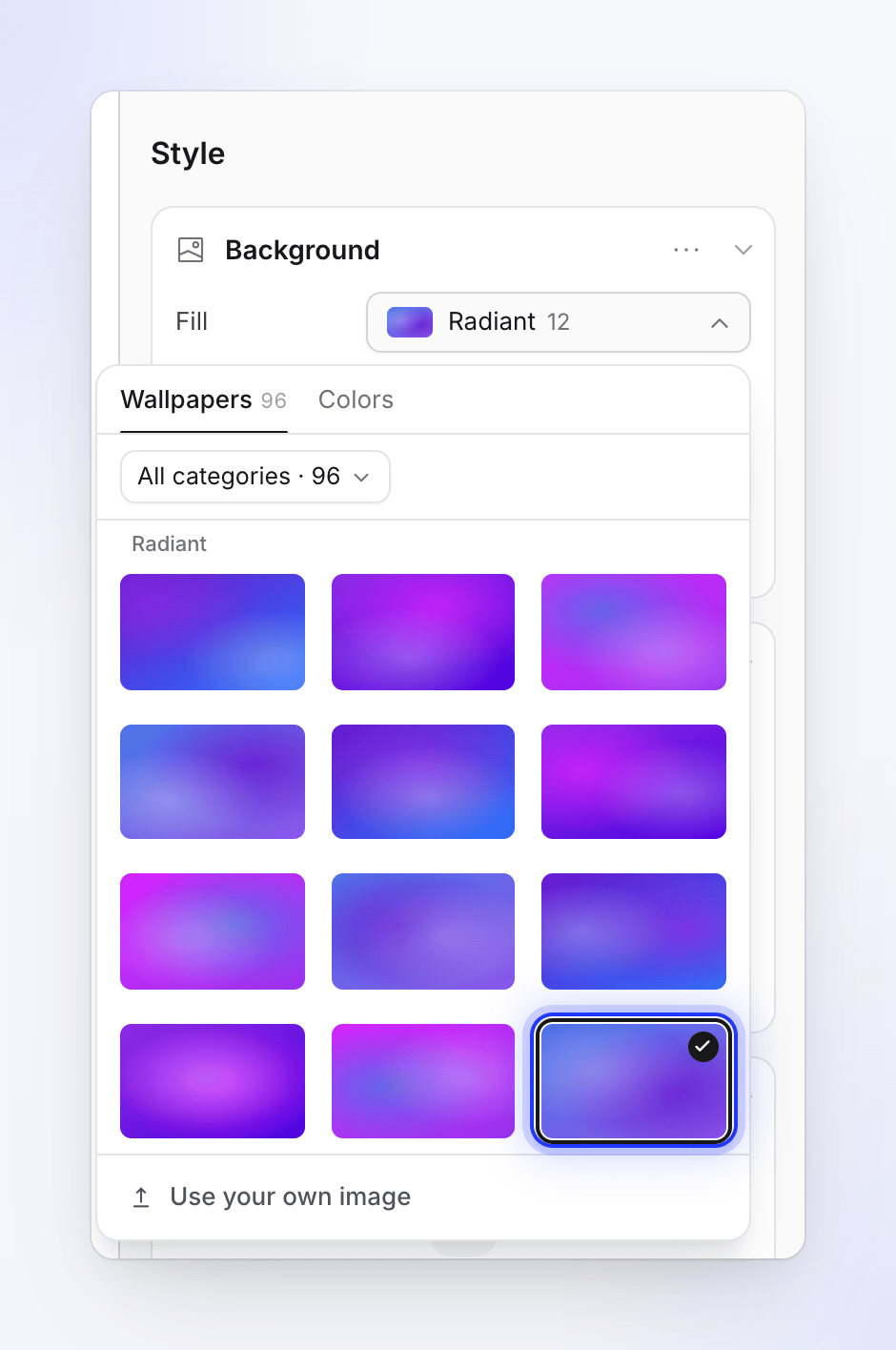
壁纸、实心颜色和渐变,或你自己的图片。 或使用你自己的图片
点击 使用你自己的图片,然后从团队库中选择图片,或拖放文件进行上传。设置完成后,按钮将显示为 替换你的图片。
你自己的图片可以是 JPG、PNG、WebP 或 SVG 格式,最大 8 MB。不支持 GIF。
Clevera 的壁纸均为免版税或 AI 生成,并已获得在你的视频中进行商业用途的许可。
选择实心颜色后,你可以在 颜色 行中对其进行微调(包括不透明度)。对于渐变,颜色 行包含起始颜色和结束颜色;角度是固定的。
框架设置
| 设置 | 作用 | 范围 | 默认 |
|---|---|---|---|
| 内边距 | 录制内容与视频边缘之间的空间 | 0–20% | 10% |
| 圆角 | 录制内容边角的圆度 | 0–100 px | 12 px |
| 阴影 (更多选项) | 录制内容下方的阴影 | 0–100% | 70% |
| 模糊 (更多选项) | “柔化录制内容背后的壁纸或图片。”仅适用于壁纸和你自己的图片。 | 0–100% | 0% |
将外观保存为预设
预设功能让你的整个团队可以在其他视频上重复使用背景。
- 将背景设置为你想要的样子。
- 打开 背景 标题中的 ⋯ 菜单,选择 保存为预设…。
- 输入 名称(最多 80 个字符)并点击 保存预设。
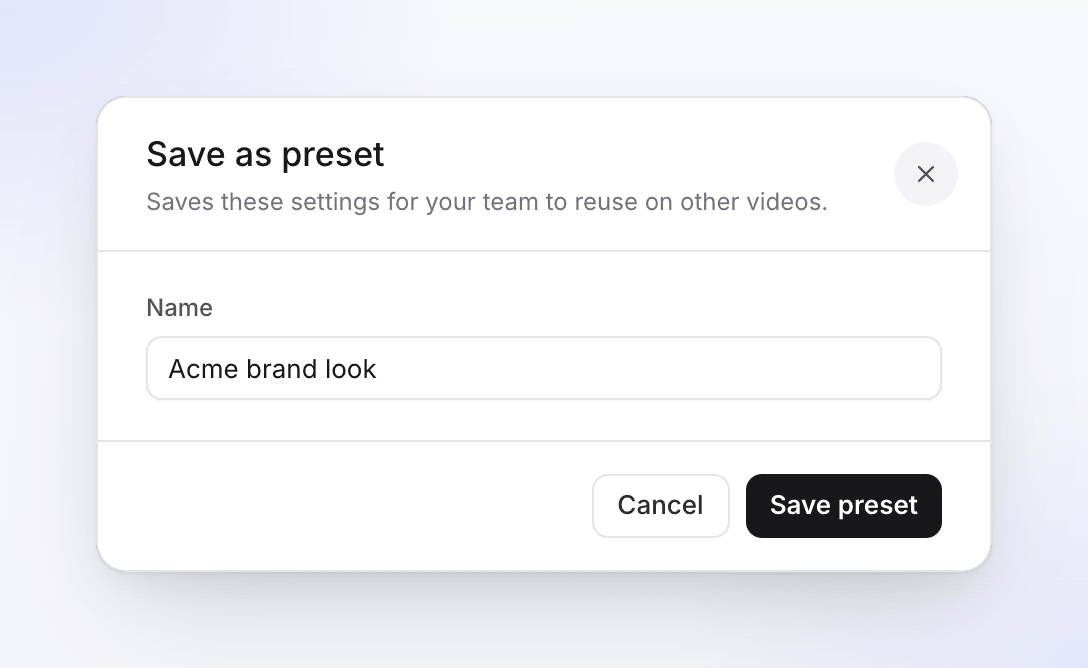
你的预设列在同一个 ⋯ 菜单的顶部;点击一个即可应用。要删除预设,请选择 管理预设… 并点击垃圾桶图标。“预设将从你团队所有人的列表中删除。已使用该预设的视频将保留其设置。”预设无法重命名。
光标
Clevera 不会将光标直接烧录到你的录制内容中。它会根据光标数据重新绘制,因此你可以在录制后调整其大小并更改点击音效。
| 设置 | 选项 | 默认 |
|---|---|---|
| 大小 | 50–300% | 100% |
| 点击音效 | 清除、平滑、复古(每个都有预览按钮) | 清除 |
| 音量 | 0–100% (0 显示为 关闭) | 100% |
| 空闲弹跳 | “光标在移动间隙会轻微浮动。” | 开启 |
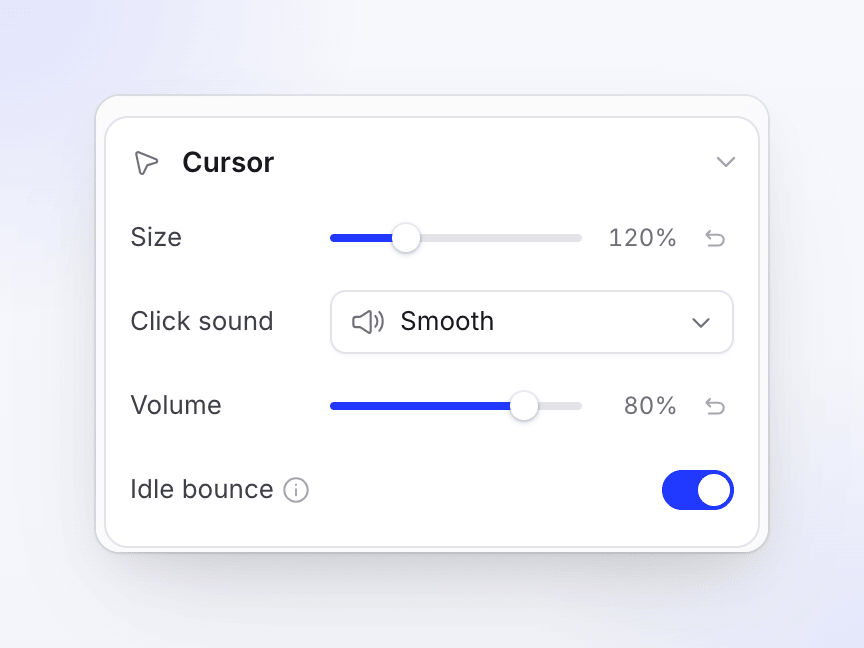
部分标题会进行总结,例如“120% · 平滑”,或者当音量为 0 时显示“静音”。
字幕
字幕是视频中的口述内容,显示在屏幕上并逐字高亮显示。在操作指南视频和产品演示中,字幕是通过转录旁白生成的,因此视频必须先有旁白才能添加字幕。在 Polish 视频中,字幕会为你录制的语音配文,根据你的话语生成,并在剪辑改变时间轴时重新构建。
开启字幕
打开字幕部分
该部分会显示视频的状态:“添加旁白以生成字幕”(尚未有旁白)、“暂无字幕”或当前的样式。
点击生成字幕
Clevera 会转录每一行旁白。按钮显示“正在生成… N%”。这可能需要几分钟,期间你可以继续编辑。
检查结果
字幕准备好后会自动开启。使用部分标题中的开关(显示字幕)可随时隐藏或显示它们。隐藏的字幕会保留其样式。
如果你在“创建”页面选择了字幕,它们会在生成结束时自动制作。Polish 视频在该页面有自己的 字幕 胶囊:清理模式默认为关闭,样式化分享模式默认为开启。
你也可以要求 助手 开启或关闭字幕、更改其外观或重新制作(适用于操作指南视频和产品演示)。
更改措辞
无法直接覆盖字幕文字。字幕遵循脚本:当你 编辑旁白行 时,其新的录音会自动重新生成字幕。
重新生成字幕
打开 字幕 标题中的 ⋯ 菜单并选择 重新生成字幕…。“这将通过再次转录旁白来替换当前字幕。其样式保持不变。这可能需要几分钟。”点击 重新生成。
如果只有部分行缺少字幕,会出现一个琥珀色横幅,提示“部分旁白尚未生成字幕”,并附带一个 生成 链接,仅为这些行生成字幕。
字幕样式
| 设置 | 选项 | 默认 |
|---|---|---|
| 样式 | 缩放、颜色、发光、黄色流行、提升、揭示。悬停在上方可查看播放效果。更改详细信息后显示为 自定义。 | 缩放 |
| 位置 | 顶部、底部 | 底部 |
| 字体 | 系统字体和 Google Fonts 目录 | Inter, 加粗 |
| 大小 | 12–160 px | 48 px |
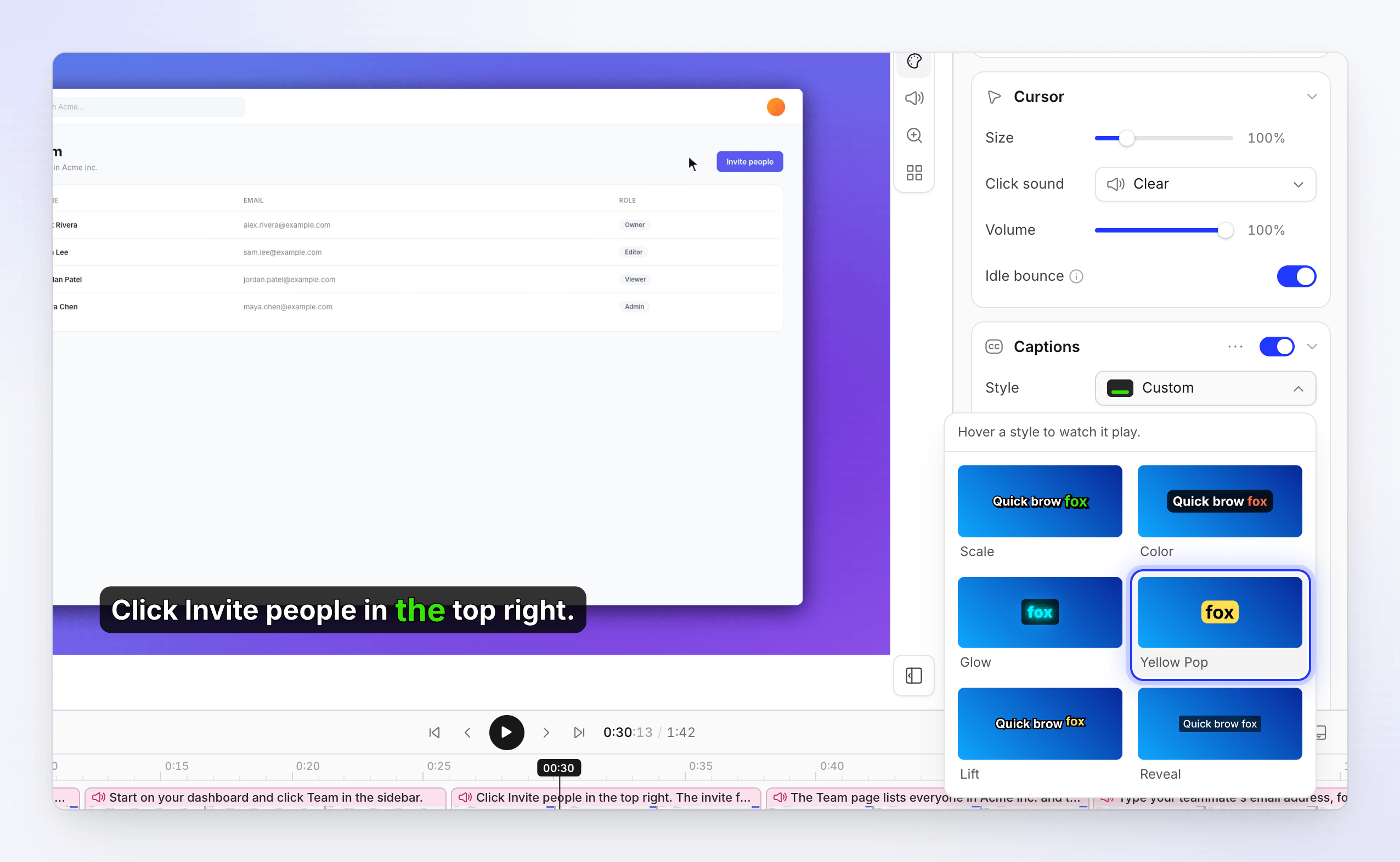
打开下方的分组以查看详细信息:
| 分组 | 设置和默认值 |
|---|---|
| 高亮 | 效果(颜色、缩放、提升、弹跳、发光、揭示;默认缩放),单词高亮颜色(默认绿色 #39E508),文本颜色(默认根据对比度选择) |
| 布局 | 宽度 10–100% (85%),边缘间距 2%:“距离顶部或底部边缘的距离。” |
| 文本 | 字重、斜体、下划线、行高 0.8–3 (1.2)、字间距 −5 到 10 px (0) |
| 框 | 字幕框开启:黑色 80% 不透明度,圆角 20 px,内边距 20 × 12 |
| 轮廓 | 文本轮廓开启:3 px,黑色 |
| 阴影 | 文本阴影关闭:模糊 8 px,偏移 0 / 2 |
选择样式预设会保留你的位置、宽度和边缘间距。字幕始终居中。
其他语言的字幕
视频的每种语言都有自己的字幕和字幕样式。切换到顶部栏中的语言即可查看。如果某种翻译尚未生成字幕,请在该语言打开时点击 生成字幕。
摄像头叠加层
对于开启摄像头录制的 Polish 视频,摄像头会以气泡形式显示在录制内容上方。
| 设置 | 作用 | 默认 |
|---|---|---|
| 标题开关 (显示摄像头叠加层) | 显示或隐藏摄像头 | 开启 |
| 位置 | 拖动圆点将摄像头放置在任何位置。该值以 9 个点中最接近的位置命名,例如 右下角。 | 右下角 |
| 形状 | 方形、宽屏、竖屏 | 方形 |
| 大小 | 视频的 5–45% | 9% |
| 圆度 | 0–100% | 50% |
| 缩放时 (更多选项) | “视频缩放时的气泡大小。”在你更改之前遵循 大小 设置。 | 大小的一半 |
| 裁剪 (更多选项) | 调整裁剪… 打开一个对话框,用于拖动焦点并放大摄像头画面,1–3 倍。 | 不裁剪 |
费用说明
更改背景、光标、字幕样式、摄像头叠加层和预设是免费的。
生成或重新生成字幕会消耗极少量的转录额度。它会在“使用情况”页面显示为 字幕。请参阅 了解额度。
故障排除
| 消息 | 操作方法 |
|---|---|
| “Add a voiceover to caption” | 请先在 脚本 选项卡中添加旁白。请参阅 编辑脚本和旁白。 |
| “Failed to generate captions.” | 请再次点击 生成。如果出现黄色横幅显示“N voiceovers could not be captioned.”,请点击其中的 生成。 |
| “Captions are not supported for this video type.” | 此视频类型不支持添加字幕。操作指南视频、产品演示和 Polish 视频支持此功能。 |
| 积分消息,例如“You have used all your credits for this billing period…” | 字幕生成需要消耗积分,因此系统会等待您的工作区获得新积分。请购买积分或等待积分更新。 |
| “No wallpapers to show” / Load wallpapers again | 壁纸加载失败。请点击 Load wallpapers again。 |
| “… isn't a supported image. Use JPG, PNG, WebP or SVG.” | 请转换图片格式,然后重新上传。 |
| “… is X MB. The limit is 8 MB.” | 请压缩或调整图片大小。 |