

لم يتم تحميل تسجيلي
لم يصل تسجيل سطح المكتب الخاص بك أو تحميل ملف MP4 إلى Clevera، أو أنه تم تحميله ولكن تعذر معالجته. أبقِ التطبيق مفتوحاً، وأعِد محاولة التحميل، وطابق الرسالة الدقيقة التي تراها مع سببها وحلها، سواء على Mac أو Windows أو الويب.
بعد إيقاف التسجيل، يرسله تطبيق سطح المكتب إلى Clevera ويفتحه في متصفحك. إذا لم يحدث ذلك، أو إذا لم يصبح ملف MP4 الذي حملته على الويب قابلاً للاستخدام، تساعدك هذه الصفحة في معرفة أين توقفت العملية وإتمام التسجيل.
فحوصات سريعة
- اترك تطبيق سطح المكتب مفتوحاً وانظر إلى نافذة التحميل.
- تحقق من اتصالك بالإنترنت. يحتاج التسجيل إلى اتصال للبدء، وأثناء التسجيل، وللانتهاء.
- إذا كانت النافذة توفر خيار إعادة المحاولة، فاستخدمه. على نظام Mac، هو Retry upload؛ وعلى نظام Windows، هو Try Recording Again. كلاهما يعيد إرسال نفس التسجيل، ويمكنك إعادة المحاولة عدة مرات حسب الحاجة.
- تحقق من طول التسجيل. يمكن لـ Clevera إنهاء تسجيلات تصل مدتها إلى 60 دقيقة؛ نوصي بالبقاء تحت 30 دقيقة.
- تحقق من مساحة القرص المتوفرة. يمكن أن تشغل الملفات المؤقتة لتسجيل طويل عدة جيجابايت.
- ابحث في Content → Recordings قبل التسجيل مرة أخرى. ربما اكتمل التحميل وفتح في نافذة متصفح لم ترها. تظهر أحدث التسجيلات أولاً؛ يمكنك أيضاً البحث حسب العنوان.
فشل التحميل في تطبيق سطح المكتب
عند فشل التحميل، تتغير حالة النافذة إلى "We hit a snag while preparing your recap"، وتظهر لوحة Upload needs your attention الخطأ وهذه النصائح تحت Try this:
- انتقل إلى شبكة Wi-Fi أو شبكة خلوية مختلفة
- بدّل إعدادات VPN أو DNS (إيقاف ثم تشغيل)
- تحقق مما إذا كان لديك أي جدار حماية نشط يحظر Clevera
- إذا كنت على شبكة شركة، جرب استخدام نقطة اتصال (hotspot)
- تحقق مما إذا كان لديك مساحة كافية على القرص للملفات المؤقتة

أصلح ما يمكنك إصلاحه
غيّر الشبكة، أو أوقف تشغيل VPN وشغله، أو وفّر مساحة على القرص. على شبكة الشركة، قد يحظر جدار حماية أو وكيل (proxy) التحميلات؛ وتعد نقطة اتصال الهاتف طريقة سريعة لاختبار ذلك.
انقر فوق Retry upload
ترسل Clevera التسجيل مرة أخرى من الملفات المؤقتة على جهاز الكمبيوتر الخاص بك.
انتظر ظهور "Your recording is ready!"
تُغلق النافذة من تلقاء نفسها بعد بضع ثوانٍ ويفتح متصفحك التسجيل على صفحة Create.
إذا كانت الشبكة بطيئة فقط، فسترى Slow upload detected: "Your recording is still uploading, but the network is slower than usual. Clevera will keep working until it finishes." هذا ليس خطأ. أبقِ التطبيق مفتوحاً واتركه يكتمل.
عند فشل التحميل، تتغير النافذة إلى Upload Failed — "Something went wrong during the upload." — مع ظهور الخطأ تحتها وزرين، Try Recording Again و Close.

أصلح ما يمكنك إصلاحه
غيّر الشبكة، أو أوقف تشغيل VPN للحظة، أو وفّر مساحة على القرص. على شبكة الشركة، قد يحظر جدار حماية أو وكيل (proxy) التحميلات؛ وتعد نقطة اتصال الهاتف طريقة سريعة لاختبار ذلك.
انقر فوق Try Recording Again
على الرغم من الاسم، هذا لا يجعلك تسجل مرة أخرى: ترسل Clevera نفس التسجيل مرة أخرى من الملفات الموجودة على جهاز الكمبيوتر الخاص بك. تظهر الحالة "Retrying upload...".
انتظر ظهور Upload Complete
تخبرك النافذة Upload Complete، ويفتح متصفحك التسجيل وتُغلق النافذة بعد حوالي 1.5 ثانية.
لا تحتوي نافذة تحميل Windows على نسبة مئوية أو تحذير من بطء التحميل. قد يستغرق التسجيل الطويل على اتصال بطيء بعض الوقت؛ أبقِ التطبيق مفتوحاً.
الرسائل في نافذة التحميل
| الرسالة | السبب | الحل |
|---|---|---|
| خطأ في الشبكة، أو "Request timed out." | انقطع الاتصال أو كان بطيئاً جداً بحيث لا يمكن إكماله. | أصلح الاتصال، ثم Retry upload. يساعد الاتصال الأسرع والأكثر استقراراً في التسجيلات الطويلة. |
| "Failed to complete recording: …" | فشلت الخطوة الأخيرة، حيث تقوم Clevera بتجميع الأجزاء معاً. | Retry upload. إذا فشل مرة أخرى، اتصل بالدعم قبل إغلاق التطبيق. |
| "The video duration cannot exceed 60 minutes." | التسجيل أطول من 60 دقيقة. لا يتوقف مؤقت التسجيل عند 60 دقيقة، لكن Clevera لا يمكنها إنهاء تسجيل أطول. | سجل مرة أخرى على أجزاء، ويفضل أن يكون كل جزء أقل من 30 دقيقة. |
| "The file you're trying to upload is too large." | ملف الفيديو أكبر من 5 جيجابايت. | سجل أجزاء أقصر، أو مساحة أو نافذة أصغر. |
| "Microphone audio file is empty or incomplete …" | كان الميكروفون قيد التشغيل ولكنه توقف عن إرسال الصوت أثناء التسجيل، لذا لا يمكن إنهاء التسجيل. | تحقق من الميكروفون في نافذة التسجيل، ثم سجل مرة أخرى. للتسجيل بدون صوتك، أوقف تشغيل الميكروفون أولاً. |
| "File operation failed: …" | لم تتمكن Clevera من قراءة أو كتابة ملفاتها المؤقتة. | وفّر مساحة على القرص، ثم Retry upload. |
| "Missing recording data. Please try again." | فقد التطبيق مسار ملفات التسجيل. | انقر فوق Retry upload. إذا تكرر ذلك، فلا يمكن استعادة التسجيل؛ سجل مرة أخرى. |
| "Unable to complete the recording. Please try again." | لم يتمكن الخادم من إنهاء التسجيل. | انقر فوق Retry upload بعد دقيقة. |
| "Authentication error: Please log in again" | انتهت صلاحية تسجيل دخولك ولم يمكن تحديثها. | سجل الدخول مرة أخرى من التطبيق، ثم أعد المحاولة. راجع تسجيل الدخول إلى تطبيق سطح المكتب. |
| "You don't have permission to complete this recording." | تغير دورك في مساحة العمل أثناء التسجيل، أو تمت إزالتك. | اطلب من مالك مساحة العمل التحقق من دورك. راجع فهم مساحات العمل والأدوار ومقاعد المنشئين. |
عندما يقدم تنبيه خيار Copy Details، انقر فوقه والصق التفاصيل في رسالتك إلى الدعم.
| الرسالة | السبب | الحل |
|---|---|---|
| "Upload was interrupted — this is usually a network or VPN issue. … Your recording is saved locally until upload succeeds." | انقطع الاتصال أو حظر VPN التحميل. | أصلح الاتصال، ثم انقر فوق Try Recording Again (تقول الرسالة "tap Retry"؛ وهي تعني هذا الزر). يتم الاحتفاظ بالتسجيل فقط طالما ظلت النافذة مفتوحة. |
| "Clevera could not detect enough interactions in this recording …" | لم يحتوي التسجيل على نقرات أو ضغطات مفاتيح أو تمرير أو سحب؛ فقط حركة الماوس. لا يمكن لتطبيق Windows تحميل مثل هذا التسجيل. | سجل مرة أخرى وانقر أو اكتب مرة واحدة على الأقل. لا تُحتسب النقرة على Stop. |
| "Clevera needs permission to complete this recording." | لم تتمكن Clevera من التقاط الماوس ولوحة المفاتيح، أو أن دورك لا يسمح بالتسجيل. | افتح More → Permissions وتحقق من Mouse & Keyboard Capture، ثم سجل مرة أخرى. إذا تكرر ذلك، اطلب من مالك مساحة العمل التحقق من دورك. |
| "We could not finish this recording. Please try recording again." | أي فشل آخر أثناء إنهاء التسجيل. | انقر فوق Try Recording Again. إذا فشل مرة أخرى، أرسل سجلاتك (أدناه) واتصل بالدعم قبل إغلاق النافذة. |
ينتهي الخطأ بملاحظة أنه لم يتم إرسال أي سجلات تلقائياً ويشير إلى Settings > Submit Logs. على Windows، يمكنك إرسال السجلات من أيقونة علبة النظام → Submit logs، أو من More → Submit logs في نافذة التسجيل. راجع إرسال سجلات تطبيق سطح المكتب إلى الدعم.
لم يبدأ التسجيل في التحميل أبداً
يبدأ التسجيل في التحميل في اللحظة التي يبدأ فيها. إذا أظهر التطبيق خطأ بمجرد النقر فوق Start recording، فهذا يعني أن التسجيل لم يبدأ أبداً، لذا لا يوجد شيء لتحميله. الأسباب الشائعة هي عدم وجود اتصال بالإنترنت، أو تحديث للتطبيق لم تقم بتثبيته ("Update Required" على Mac، أو "Recording initialization failed: …" على Windows)، أو دور بدون حقوق تسجيل. راجع لا يمكن لـ Clevera تسجيل شاشتي.
اكتمل التحميل ولكن لم يفتح شيء
يفتح التطبيق التسجيل في متصفحك الافتراضي عند اكتماله. إذا لم تره:
- تحقق من نوافذ المتصفح الأخرى وإعداد المتصفح الافتراضي على جهاز الكمبيوتر الخاص بك.
- افتح Clevera على الويب وانتقل إلى المحتوى ← التسجيلات، أو انقر على + في "إنشاء" (Compose) واختر اختيار من المكتبة. يرى الأعضاء تسجيلاتهم الخاصة هناك؛ يمكن لمالكي مساحة العمل والمسؤولين تبديل تسجيلات من إلى الجميع. لا تزال الروابط القديمة لصفحة التسجيلات تعمل.
- تذهب التسجيلات إلى مساحة العمل التي تم تحديدها على الويب عند البدء. إذا لم تتمكن من التسجيل هناك، تضع Clevera التسجيل في مساحة عمل يمكنك التسجيل فيها. قم بتبديل مساحات العمل إذا لم تتمكن من العثور عليه. راجع تسجيل الدخول إلى تطبيق سطح المكتب.
التسجيل موجود في حساب Clevera آخر
إذا كان تطبيق سطح المكتب مسجلاً للدخول إلى حساب Clevera مختلف عن متصفحك، فستقول الصفحة التي تفتح "هذا التسجيل موجود في حساب Clevera آخر" وتذكر الحساب الذي استخدمه التطبيق. "تسجيلك آمن. إنه موجود في مكتبة الحساب الذي تم تسجيل الدخول إليه في التطبيق."
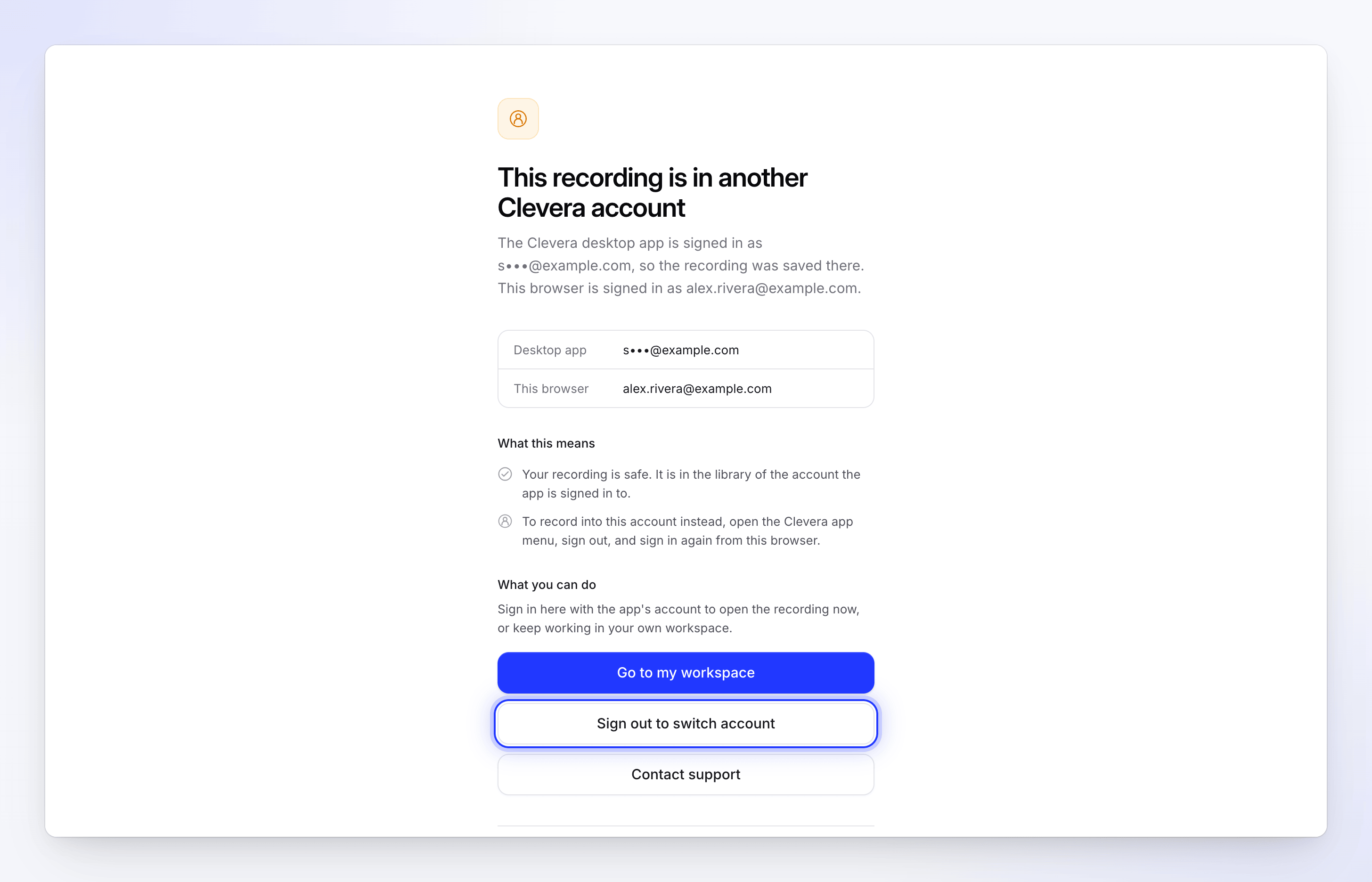
- لفتحه الآن، انقر على سجّل الخروج لتبديل الحساب وسجّل الدخول باستخدام حساب التطبيق.
- لمواصلة العمل في حسابك الخاص، انقر على انتقل إلى مساحة عملي.
- إذا لم تكن متأكداً مما حدث، انقر على تواصل مع الدعم.
- للتسجيل في حساب المتصفح في المرة القادمة، افتح قائمة تطبيق Clevera، وسجّل الخروج، ثم سجّل الدخول مرة أخرى من هذا المتصفح.
تم الرفع ولكن تعذرت معالجته
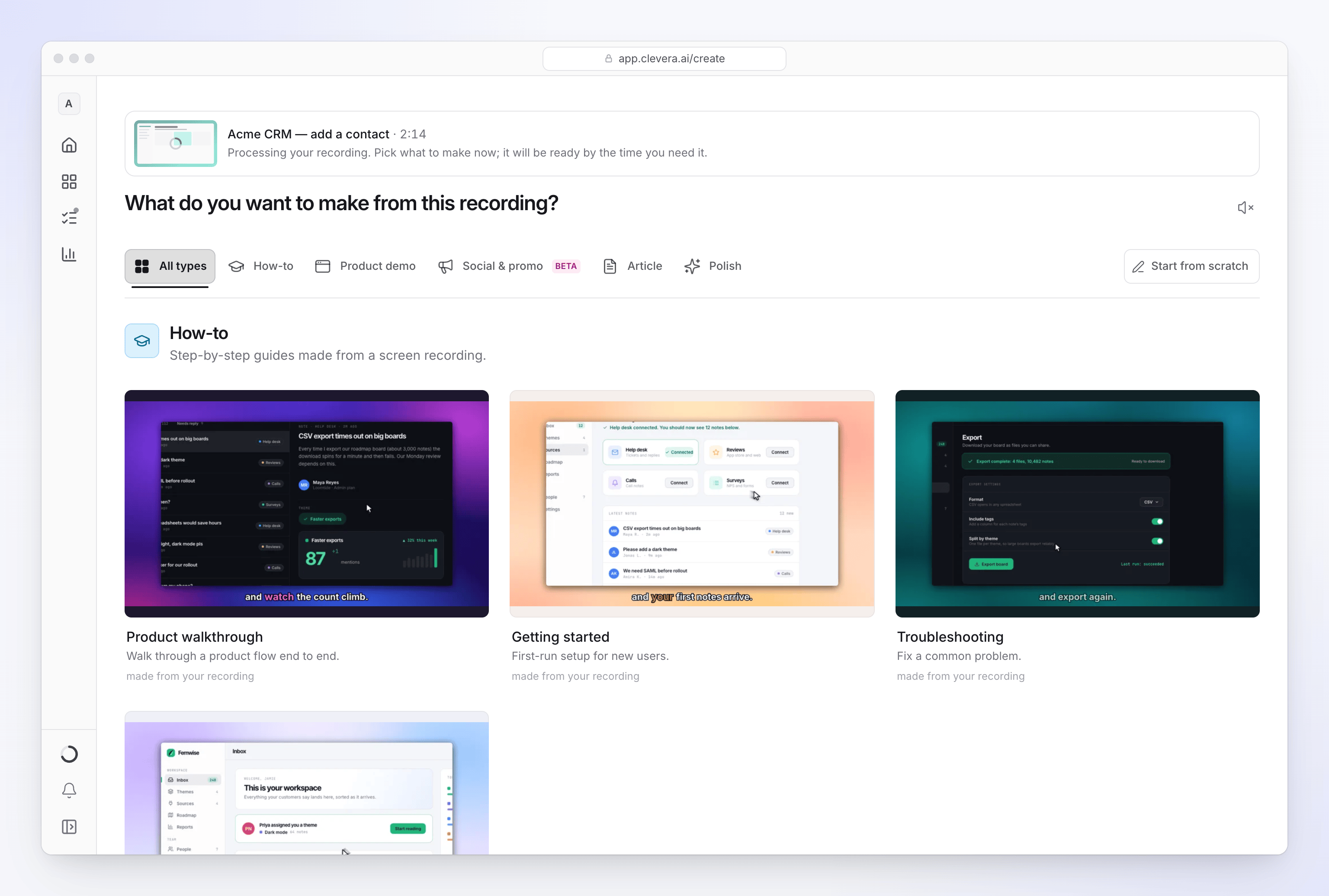
بعد الرفع، تقوم Clevera بإعداد التسجيل للتحرير. يستغرق ذلك عادةً بضع دقائق. أثناء تشغيله، تقول صفحة التسجيل "لا يزال قيد المعالجة..." وتقول صفحة "إنشاء" (Create) "جاري معالجة تسجيلك. اختر ما تريد صنعه الآن؛ سيكون جاهزاً بحلول الوقت الذي تحتاجه فيه."
| الرسالة | السبب | الحل |
|---|---|---|
| "تعذرت معالجة هذا التسجيل. لا يزال بإمكانك صنع شيء بدونه." | فشلت المعالجة بعد الرفع. | سجّل مرة أخرى، أو ارفع الفيديو بصيغة MP4 بدلاً من ذلك. |
| "تعذر علينا إعداد الفيديو الخاص بك للتحرير. يرجى محاولة رفعه مرة أخرى." | تعذر تحويل الفيديو للتحرير السلس. | ارفعه مرة أخرى. إذا تم تصديره من أداة أخرى، فأعد تصديره بصيغة MP4 (H.264) أولاً. |
| "حدث خطأ ما أثناء معالجة تسجيلك." | فشلت المعالجة لسبب آخر. | حاول مرة أخرى بتسجيل أو رفع جديد. إذا تكرر الأمر، تواصل مع الدعم. |
فشل رفع ملف MP4 على الويب
يمكنك رفع ملف MP4 موجود بدلاً من التسجيل، في مكانين:
- في "إنشاء" (Compose)، انقر على + واختر رفع فيديو ("MP4 حتى 250 ميجابايت. سنضيفه إلى مكتبتك ونحدده هنا.").
- في المحتوى ← التسجيلات، انقر على تحميل فيديو ("MP4 حتى 250 ميجابايت.").
الرفع متاح لمالكي مساحة العمل والمسؤولين ومنشئي المحتوى. بالنسبة للمحررين، يكون زر الرفع معطلاً، مع رسالة "دورك يسمح بتحرير المحتوى الموجود ولكن لا يمكنه إنشاء محتوى جديد."
يتم قبول الملفات .mp4 التي تم إنشاؤها بواسطة مسجلات شاشة macOS، على الرغم من تصنيفها كـ QuickTime في الداخل. ملفات .mov و WebM غير مقبولة: قم بتحويلها إلى MP4 أولاً.
هذه هي الرسائل التي قد تظهر لك:
| الرسالة | الحل |
|---|---|
| "يتم دعم ملفات الفيديو .mp4 فقط." | قم بتحويل الملف إلى MP4 أولاً. |
| "يرجى اختيار ملف فيديو." | اختر ملف فيديو، وليس مجلداً أو نوعاً آخر من الملفات. |
| "حجم الفيديو الخاص بك هو 312 ميجابايت. يرجى رفع فيديو بحجم 250 ميجابايت أو أقل." | قم بتقصير الفيديو أو ضغطه. بالنسبة للفيديوهات الأطول، سجّل باستخدام تطبيق سطح المكتب بدلاً من ذلك. |
| "خطأ في الشبكة قاطع عملية الرفع." | تحقق من اتصالك وارفع الملف مرة أخرى. |
| "تم إلغاء الرفع." | تم إيقاف الرفع، على سبيل المثال عن طريق إغلاق النافذة. ارفع الملف مرة أخرى. |
| "تعذر علينا بدء الرفع. يرجى المحاولة مرة أخرى." أو "تعذر علينا رفع الفيديو الخاص بك الآن. يرجى المحاولة مرة أخرى." | حاول مرة أخرى بعد دقيقة. |
| "يرجى الانتظار لحظة قبل رفع فيديو آخر." | لقد بدأت عدة عمليات رفع بسرعة. انتظر بضع ثوانٍ. |
| "تعذر علينا العثور على مساحة العمل الخاصة بك. يرجى تحديث الصفحة والمحاولة مرة أخرى." | حدّث الصفحة، وتحقق من مساحة العمل وارفع الملف مرة أخرى. |
| "اكتمل الرفع ولكن تعذر علينا فتح معاينة التسجيل. يرجى التحديث والمحاولة مرة أخرى." | وصل الملف. حدّث الصفحة؛ إنه موجود في مكتبتك. |
| "تعذر علينا تتبع عملية الرفع الخاصة بك. يرجى التحديث والمحاولة مرة أخرى." | حدّث الصفحة وتحقق من مكتبتك قبل الرفع مرة أخرى. |
| "يستغرق الفيديو الخاص بك وقتاً أطول من المعتاد. سنستمر في معالجته - حاول التحديث بعد لحظة." | تستغرق الملفات الكبيرة وقتاً أطول. حدّث الصفحة بعد دقيقة أو دقيقتين. |
| "تعذر علينا إنهاء معالجة الفيديو الخاص بك. يرجى المحاولة مرة أخرى." | ارفع الملف مرة أخرى. |
| "الفيديو قصير جداً ولا يمكن استخدامه. يرجى رفع فيديو أطول من نصف ثانية." | ارفع فيديو أطول. |
| "هذا الفيديو طويل جداً للمعالجة. يرجى رفع فيديو أقصر من 240 دقيقة." | قسّم الفيديو إلى أجزاء أقصر. |
| "دقة هذا الفيديو عالية جداً للمعالجة. يرجى تصديره بدقة 7680 بكسل أو أقل على أطول جانب له والمحاولة مرة أخرى." | أعد التصدير بدقة أقل، مثل 4K. |
| "تعذر علينا قراءة أبعاد هذا الفيديو. يرجى إعادة تصديره بصيغة MP4 والمحاولة مرة أخرى." | أعد تصدير الملف بصيغة MP4 قياسية. |
الحدود
| الحد | القيمة |
|---|---|
| طول التسجيل الموصى به لسطح المكتب | أقل من 30 دقيقة |
| طول تسجيل سطح المكتب | ثانية واحدة إلى 60 دقيقة |
| ملف فيديو سطح المكتب | حتى 5 جيجابايت لكل ملف |
| رفع MP4 على الويب | حتى 250 ميجابايت |
| طول الفيديو المرفوع | حتى 240 دقيقة |
| دقة الفيديو المرفوع | حتى 7680 بكسل على أطول جانب |
متى تتواصل مع الدعم
تواصل مع الدعم من خلال الدردشة في التطبيق، قبل إغلاق تطبيق سطح المكتب، إذا:
- استمر فشل إعادة المحاولة مع وجود اتصال جيد،
- تظهر نفس الرسالة لكل تسجيل جديد،
- يظهر تسجيل قمت برفعه على أنه تمت معالجته ولكنه لا يعمل.
قم بتضمين الرسالة الدقيقة، ووقت التسجيل، وإصدار تطبيقك، وما إذا كنت تستخدم Mac أو Windows. إذا كان التنبيه يحتوي على نسخ التفاصيل (Copy Details)، فقم بلصقها أيضاً. يساعد إرسال سجلاتك (المزيد ← إرسال السجلات) الفريق على معرفة ما حدث من خطأ: راجع إرسال سجلات تطبيق سطح المكتب إلى الدعم.