

פנייה לתמיכה
שוחחו עם התמיכה של Clevera מתוך האפליקציה, בשפה שלכם. צרפו צילומי מסך, קבלו אימייל כשאנחנו משיבים, וראו מה כדאי לכלול ומה אנחנו יכולים לראות בנוגע לחשבון שלכם.
התמיכה של Clevera היא צ'אט בתוך האפליקציה. כתבו לנו בכל שפה, צרפו צילומי מסך, ותקבלו אימייל אם נשיב לאחר שתצאו. מאמר זה מראה היכן למצוא את הצ'אט, מתי אנחנו זמינים, מה אנחנו יכולים לראות כשאתם כותבים, ומה כדאי לכלול כדי שנוכל לעזור במהירות.
שעות פעילות התמיכה
הצוות שלנו עובד מאיסטנבול (טורקיה) ומלונדון (בריטניה), בימים שני עד שישי, 09:00–18:00 לפי שעון מקומי במשרדים אלו. אתם יכולים לכתוב בכל עת: הודעות שנשלחו בערב, בסופי שבוע או בחגים מגיעות אלינו, ואנחנו משיבים כשאנחנו חוזרים.
עוזר AI עשוי להשיב מיד, בכל שעה, והצוות שלנו ימשיך את הטיפול בעת הצורך. ראו מי משיב.
פתיחת צ'אט התמיכה
לחצו על כפתור הצ'אט העגול בפינה הימנית התחתונה של הדף (רחפו מעליו ויופיע הכיתוב "Chat with us"). ניתן גם ללחוץ על שם סביבת העבודה שלכם בראש סרגל הצד ולבחור Help → Contact support.
בעורכי הווידאו והמאמרים, לחצו על כפתור סימן השאלה (Help & support) בסרגל העליון, משמאל לבורר השפה. הצ'אט ייפתח מתחתיו, ונקודה על הכפתור מסמנת שיש תשובה שטרם קראתם. בחלון צר, הכפתור עובר לתפריט ה-⋯ תחת Help & support.
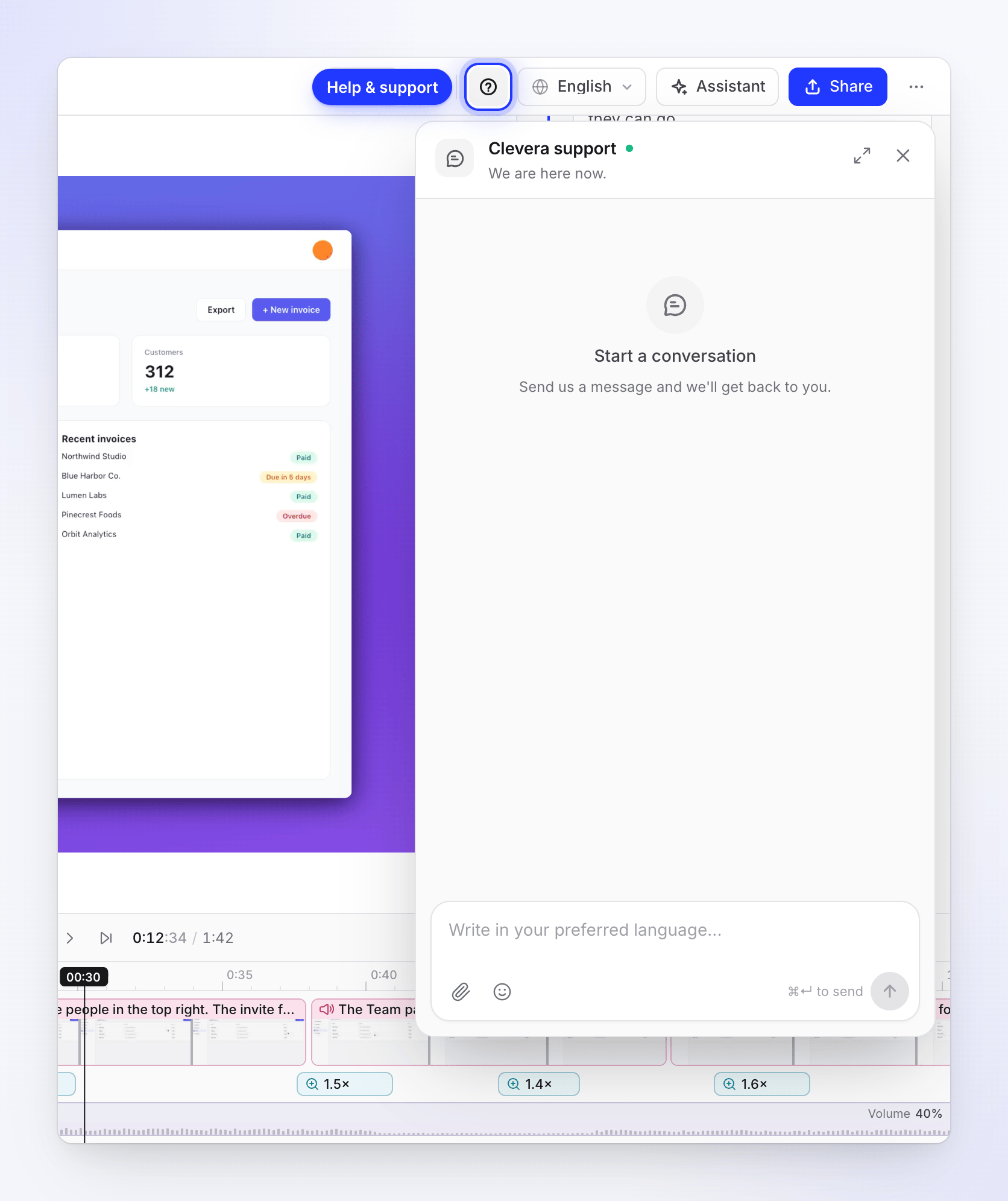
דפים מסוימים פותחים את הצ'אט עבורכם עם הודעה שכבר נכתבה, למשל Contact us בתוכנית מותאמת אישית או בקשה לאינטגרציה חדשה. קראו אותה, שנו אותה אם תרצו, ושלחו.
חלון הצ'אט מציג את Clevera support עם שורת סטטוס:
| סטטוס | משמעות |
|---|---|
| "We are here now." (נקודה ירוקה) | מישהו מהצוות שלנו השיב ב-30 הדקות האחרונות. |
| "We usually reply quickly." (נקודה ירוקה) | אנחנו בתוך שעות הפעילות שלנו. |
| "We are away right now. Send your message and we will follow up here as soon as we can." (נקודה כתומה) | מחוץ לשעות הפעילות שלנו. ההודעה שלכם עדיין מגיעה אלינו. |
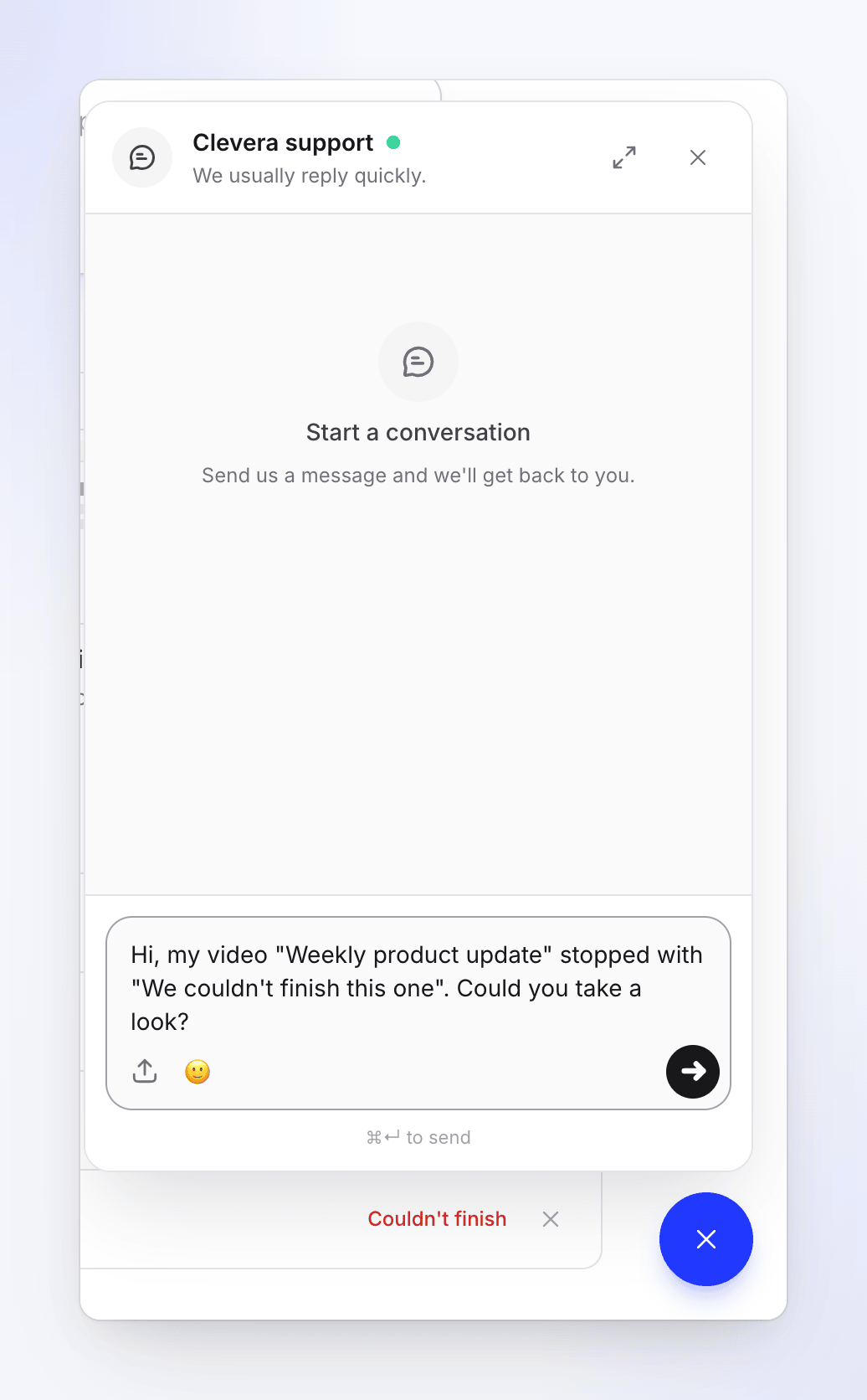
אם תכתבו בזמן שאנחנו לא זמינים, הצ'אט יוסיף הערה אוטומטית קצרה המציינת זאת, פעם אחת לכל שיחה.
היכן כפתור הצ'אט מוסתר
הכפתור לא מוצג במספר דפים כדי שלא יכסה פקדים שאתם צריכים שם:
- הדף שמציג סרטון בזמן שהוא נוצר (ראו Follow your video while it generates),
- הדף החי של מפגש Record with AI או מחקר אתרים, וכל דף שבו בועית הצ'אט של Record with AI מוצגת.
בדפים אלו, חזרו לדף הבית או לסרטונים שלכם כדי לפתוח אותו. עורכי הווידאו והמאמרים גם הם לא מציגים את הכפתור העגול: השתמשו ב-Help & support בסרגל העליון שלהם.
כתיבת ההודעה שלכם
כתיבה בשפה שלכם
תיבת הטקסט מציגה "Write in your preferred language...". כתבו בכל שפה שנוחה לכם ביותר. התשובות שלנו יגיעו אליכם מתורגמות לשפה שבה כתבתם (או לשפת התצוגה של Clevera, אם השפה שלכם לא ברורה מההודעה), וההודעות שלכם יישארו בדיוק כפי שכתבתם אותן.
צירוף צילומי מסך
לחצו על כפתור הצירוף ובחרו Attach file. ניתן לצרף עד 5 תמונות להודעה, כל אחת עד 10 MB, בפורמט JPEG, PNG, WebP או GIF. סוגי קבצים אחרים אינם מתקבלים.
שליחה
לחצו על החץ, או לחצו על ⌘ Enter ב-Mac או Ctrl Enter ב-Windows. לחיצה על Enter לבדו מתחילה שורה חדשה.
בזמן שמישהו מהצוות שלנו מקליד, תראו "Clevera is typing". תשובות חדשות משמיעות צליל קצר, וכפתור הצ'אט מציג נקודה אדומה אם הצ'אט סגור. לחצו על סמל ההרחבה בכותרת הצ'אט לקבלת חלון גדול יותר.
מה לכלול בהודעה שלכם
ככל שתהיו ספציפיים יותר, כך נצטרך לשאול פחות שאלות:
- קישור לסרטון, או הכותרת המדויקת שלו, למשל "Onboarding walkthrough". העתיקו את הכתובת מהדפדפן בזמן שהסרטון פתוח.
- מה עשיתם ומה ציפיתם שיקרה.
- מה קרה במקום זאת, עם ההודעה המדויקת על המסך, מילה במילה, או צילום מסך שלה.
- מתי זה קרה, בערך, והאם זה קורה בכל פעם.
- עבור אפליקציית שולחן העבודה: האם אתם ב-Mac או ב-Windows, ומהי גרסת האפליקציה. שלחו גם את יומני האפליקציה שלכם, מתוך More → Submit logs: ראו Send your desktop app logs to support.
מי משיב
עוזר AI קורא את ההודעה שלכם תחילה. כשהוא יכול לפתור את השאלה בעצמו, הוא משיב מיד, לעיתים קרובות עם מאמרים קשורים ממרכז עזרה זה. כשהוא לא יכול, הוא מעביר את השיחה לצוות שלנו, שמשיב באותו צ'אט. ברגע שמישהו מהצוות שלנו השיב, הוא ממשיך את השיחה; העוזר משיב שוב רק לאחר שהם לא היו זמינים זמן מה.
מה אנחנו רואים כשאתם כותבים
כדי שלא תצטרכו לחזור על עצמכם, השיחה מציגה לצוות שלנו כמה פרטים מהחשבון שלכם:
- השם וכתובת האימייל שלכם,
- סביבת העבודה שבה אתם נמצאים, החברים בה ומקומות היוצר,
- התוכנית שלכם, הסטטוס שלה ויתרת הקרדיט שלכם,
- חמשת הסרטונים האחרונים שלכם עם הכותרות והסטטוס שלהם (למשל, אם אחד נכשל),
- גרסת אפליקציית שולחן העבודה שבה השתמשתם לאחרונה,
- שיחות התמיכה הקודמות שלכם.
אנחנו לא רואים מה יש על המסך שלכם, את הסיסמאות שלכם או את פרטי כרטיס התשלום שלכם.
תשובות ושיחות
- הצ'אט שומר שיחה פתוחה אחת לכל סביבת עבודה. כשאתם חוזרים, ההודעות הקודמות שלכם שם.
- אם השבנו ואתם לא קראתם תוך 10 דקות, אנחנו שולחים אימייל, "New reply from Clevera support", עם תחילת התשובה וקישור שפותח את השיחה.
- ברגע שאנחנו סוגרים שיחה, ההודעה הבאה שלכם מתחילה שיחה חדשה. שיחה ללא הודעות חדשות במשך 7 ימים נסגרת אוטומטית, ללא אימייל.
- אם הצוות שלנו כותב לכם ראשון, הצ'אט נפתח מעצמו עם ההודעה שלהם. אם תסגרו אותו, הודעות מאוחרות יותר באותה שיחה יציגו רק את הנקודה האדומה.
פתרון בעיות
| מה אתם רואים | מה לעשות |
|---|---|
| "Your message was not sent." | בדקו את החיבור שלכם ושלחו שוב. |
| "photo.heic: unsupported file type" | שמרו את התמונה כ-JPEG או PNG וצרפו שוב. |
| "photo.png: too large (max 10 MB)" | חתכו או דחסו את צילום המסך. |
| "You can attach up to 5 files per message." | שלחו את השאר בהודעה שנייה. |
| "Support chat could not be loaded." | רעננו את הדף ונסו שוב. |