

חיבור דומיין מותאם אישית לאתר
הצג את האתר שלך תחת דומיין משנה שבבעלותך, כמו help.example.com: הוסף רשומת CNAME פשוטה, בדוק אותה, ו-Clevera תנפיק את האישור. צעדים לפי ספק, כל סטטוס, ופתרונות לבעיות פרוקסי, Flattening, CAA ואישורים.
דומיין מותאם אישית מאפשר לקוראים לפתוח את האתר שלך בכתובת שבבעלותך, כגון help.example.com, במקום בכתובת החינמית yoursite.clevera.help. עליך להוסיף רשומת DNS אחת אצל ספק הדומיין שלך. Clevera בודקת אותה, מנפיקה את אישור האבטחה ומחדשת אותו עבורך.
דף זה מכסה את ההגדרה, כל סטטוס והודעה במסך ה-דומיין, וכיצד לתקן כל בעיה. אם משהו לא עובד, עבור אל פתרון בעיות.
לפני שמתחילים
- תוכנית: דומיינים מותאמים אישית כלולים ב-Starter, Pro, Business ו-Custom. בתוכנית החינמית, כרטיס ה-דומיין מותאם אישית מציג "Use help.yourcompany.com" ואפשרות שדרוג.
- תפקיד: בעל סביבת העבודה, מנהלים ועורכים יכולים לחבר, לבדוק ולהסיר דומיין. תפקידים אחרים יראו "Only admins and editors can change the domain."
- דומיין משנה בלבד: חבר את
help.example.com,docs.example.comאוsupport.example.com. לא ניתן לחבר דומייני שורש כגוןexample.comו-www.example.com. - גישה ל-DNS: עליך להוסיף רשומה במקום שבו מאוחסן ה-DNS של הדומיין שלך. זהו בדרך כלל הרשם שלך (GoDaddy, Namecheap, Squarespace) או שירות DNS כגון Cloudflare או Route 53.
- דומיין אחד לכל אתר: לכל אתר יש דומיין מותאם אישית אחד. כדי להשתמש באחר, הסר תחילה את הנוכחי.
חיבור הדומיין שלך
פתח את דומיין
פתח את האתר שלך ולחץ על דומיין תחת אתר בסרגל הצד. כרטיס ה-כתובת חינמית מציג את הכתובת שתמיד עובדת.
הזן את דומיין המשנה שלך
בכרטיס ה-דומיין מותאם אישית, הקלד את הדומיין תחת דומיין, לדוגמה
help.example.com. הזן רק את הדומיין: ללאhttps://וללא נתיב. לחץ על חיבור. Clevera תציג "Add the DNS record below at your domain provider."הוסף את הרשומה אצל הספק שלך
Clevera תציג רשומות להוספה. היכנס למקום שבו מאוחסן ה-DNS של הדומיין שלך והוסף את רשומת ה-CNAME בדיוק כפי שמוצג. לכל שם וערך יש כפתור העתקה. ראה רשומות להוספה ו-צעדים עבור הספק שלך.
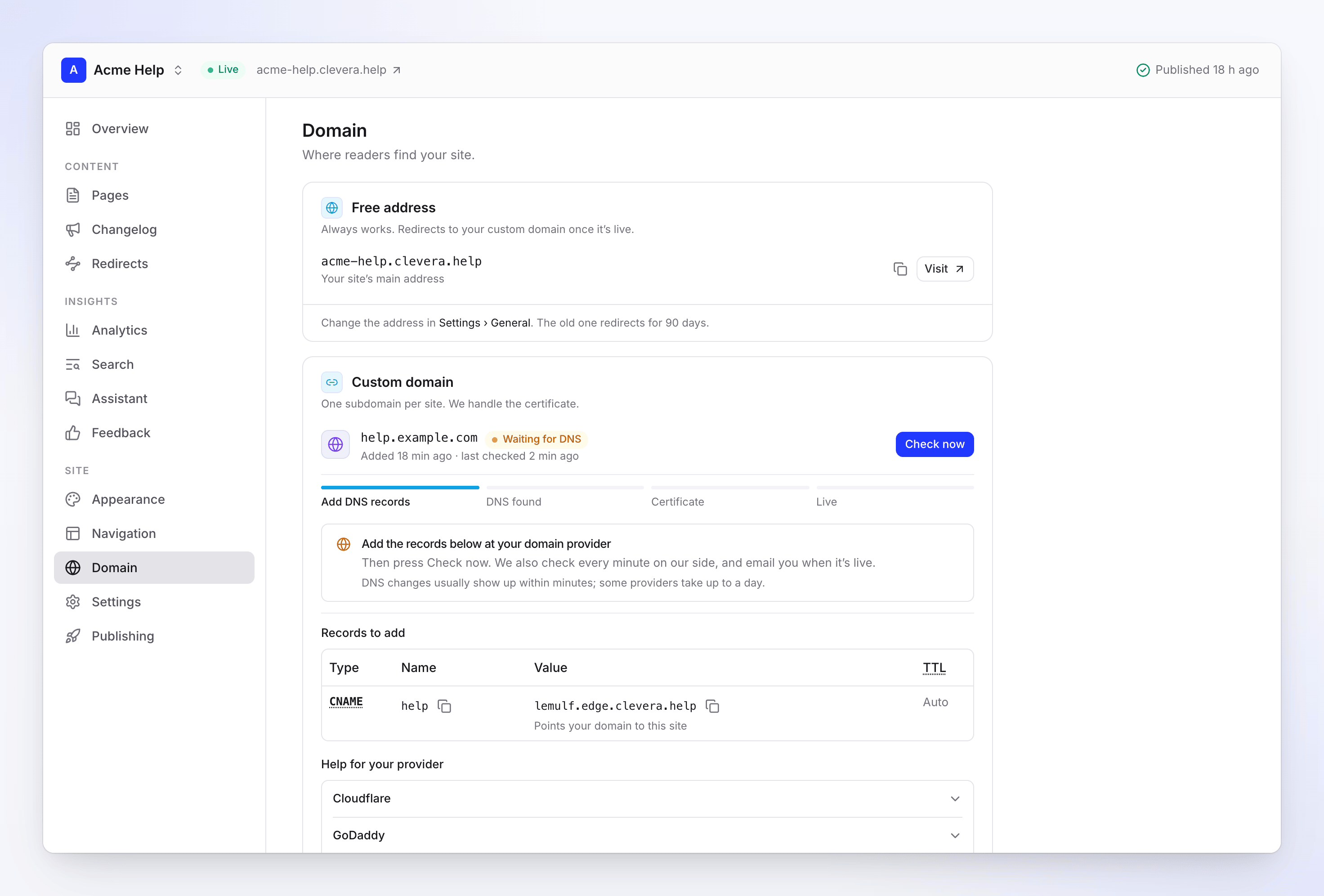
הרשומה להוספה בזמן שהדומיין ממתין ל-DNS בדוק זאת
בחזרה ב-Clevera, לחץ על בדוק כעת. Clevera בודקת גם בעצמה בכל דקה בהתחלה, כך שתוכל לעזוב את הדף. תקבל התראה כשהדומיין יהיה פעיל.
המתן לאישור
כאשר הרשומה נמצאת, הסטטוס עובר ל-בודק DNS ולאחר מכן ל-מנפיק תעודה. האישור לוקח בדרך כלל 5–30 דקות.
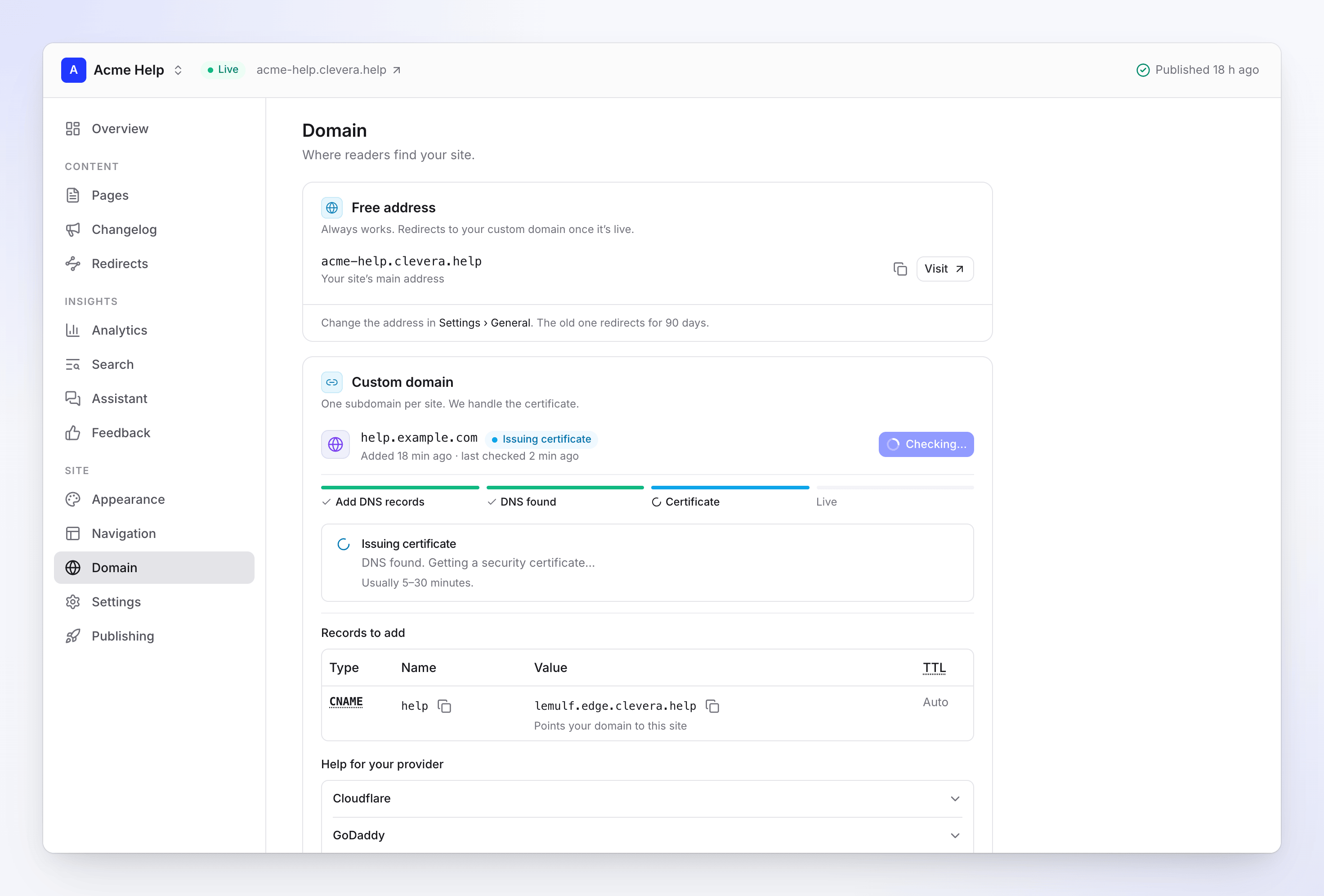
DNS נמצא: האישור בדרך פתח את האתר שלך בכתובת החדשה
כאשר הסטטוס הוא פעיל, האתר שלך יגיב בכתובת הדומיין שלך והכתובת החינמית תפנה אליו. בדקות הראשונות הכתובת החדשה עדיין עשויה להציג "not found": ראה האתר מציג "not found" מיד לאחר שהסטטוס פעיל.
רשומות להוספה
| סוג | שם | ערך | TTL |
|---|---|---|---|
| CNAME | help (החלק שלפני הדומיין שלך) |
היעד של האתר שלך, כגון a1b2c3d4.edge.clevera.help |
אוטומטי |
| TXT | _clevera-verify.help.example.com |
קוד המוצג ב-Clevera | אוטומטי |
- ה-CNAME "מפנה את הדומיין שלך לאתר זה". העתק את הערך שלו ממסך ה-דומיין: לכל אתר יש יעד משלו.
- רשומת ה-TXT "מוכיחה שהדומיין בבעלותך". היא מופיעה רק כאשר Clevera זקוקה להוכחה: כאשר הדומיין מחובר לאתר Clevera אחר, או כאשר אתה מחבר מחדש דומיין שניתקת ב-90 הימים האחרונים. אחרת, עליך להוסיף רק את ה-CNAME.
- חייב להיות CNAME פשוט. לא רשומת A, לא ALIAS או ANAME, לא Route 53 Alias, ולא רשומה שעברה Flattening או פרוקסי. ספק האירוח שלנו מקבל רק דומיין שה-DNS שלו משיב ב-CNAME ליעד של האתר שלך.
- מחק תחילה רשומות אחרות באותו שם. רשומת A, AAAA או CNAME ישנה עבור
helpמתנגשת עם החדשה.
כיצד להזין את השם
Clevera מציגה את שם ה-CNAME בצורה מקוצרת (help) ואת שם ה-TXT במלואו (_clevera-verify.help.example.com). רוב הספקים מוסיפים את הדומיין שלך לשם עבורך, לכן הזן help ו-_clevera-verify.help.
אם תקליד את השם המלא אצל ספק כזה, הרשומה תהפוך ל-help.example.com.example.com ו-Clevera לעולם לא תמצא אותה. אם הספק שלך מבקש את השם המלא (חלקם עושים זאת, ו-Route 53 מציג את הדומיין ליד התיבה), בדוק מה הוא שומר.
צעדים עבור הספק שלך
במסך ה-דומיין ישנם אותם מדריכים תחת עזרה עבור הספק שלך. "השם" ו-"הערך" מתייחסים לערכים ב-רשומות להוספה.
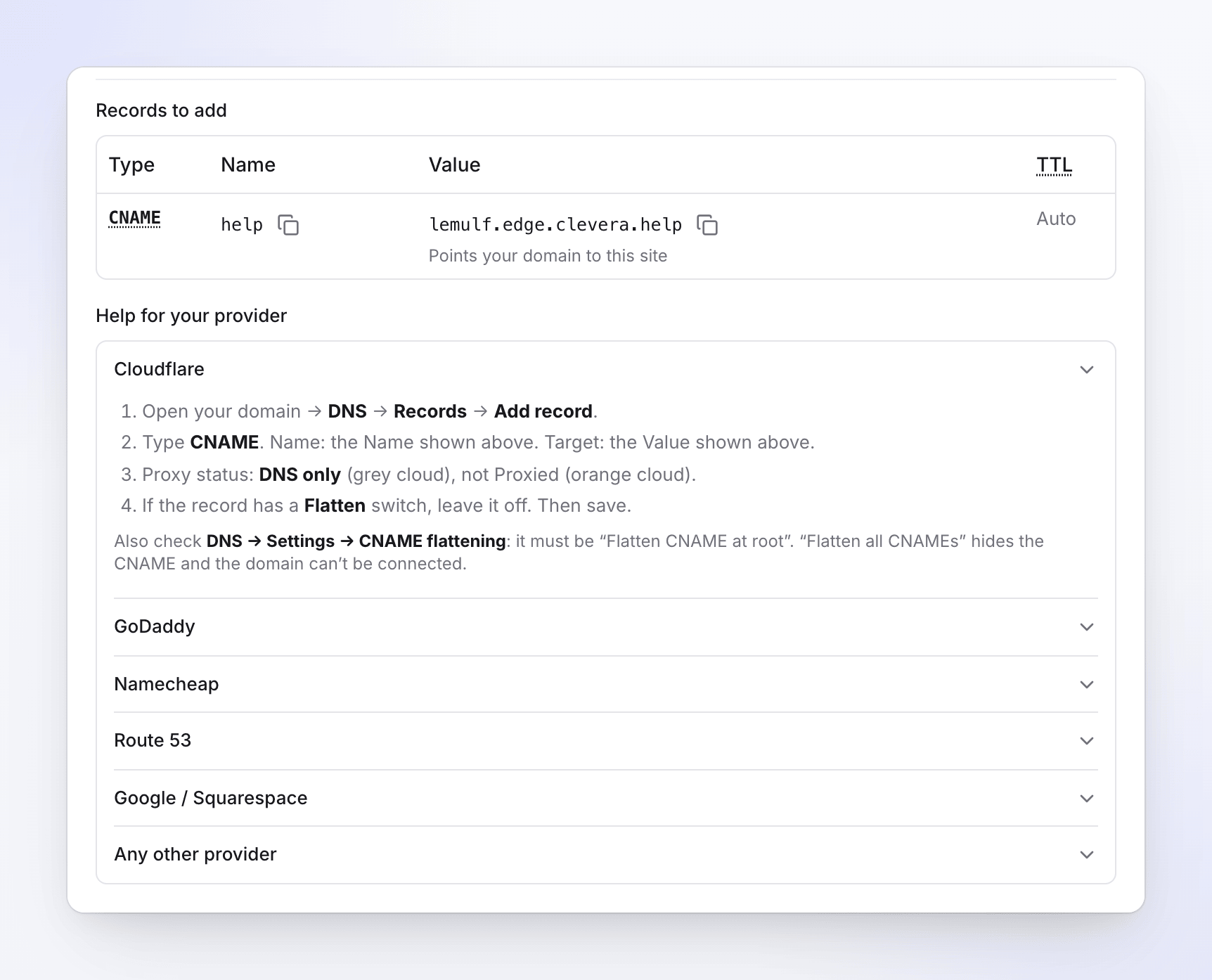
- פתח את הדומיין שלך → DNS → Records → Add record.
- סוג CNAME. שם: השם המוצג ב-Clevera. יעד: הערך המוצג ב-Clevera.
- סטטוס פרוקסי: DNS only (ענן אפור), לא Proxied (ענן כתום).
- אם לרשומה יש מתג Flatten, השאר אותו כבוי. לאחר מכן שמור.
שים לב: בדוק גם את DNS → Settings → CNAME flattening. זה חייב להיות "Flatten CNAME at root". "Flatten all CNAMEs" מסתיר את ה-CNAME ולא ניתן לחבר את הדומיין. שמור את הרשומה על DNS only גם לאחר שהדומיין פעיל.
- My Products → הדומיין שלך → DNS → Add New Record.
- סוג CNAME. שם: רק החלק שלפני הדומיין שלך (
help, לאhelp.example.com). - ערך: הערך המוצג ב-Clevera. השאר את ה-TTL כפי שהוא, ואז שמור.
שים לב: GoDaddy מסרבת ל-CNAME כאשר רשומה אחרת כבר משתמשת בשם זה. מחק תחילה את רשומת ה-A או ה-CNAME הישנה עבורו.
- Domain List → Manage → Advanced DNS → Add New Record.
- סוג CNAME Record. מארח (Host): רק החלק שלפני הדומיין שלך. Namecheap מוסיפה את השאר.
- ערך: הערך המוצג ב-Clevera. לאחר מכן לחץ על סימן הביקורת כדי לשמור.
שים לב: אם הדומיין שלך משתמש בשרתי שמות (nameservers) מותאמים אישית (מארח DNS אחר), הוסף את הרשומה שם במקום. הרשומות של Namecheap יתעלמו במקרה זה.
- Hosted zones → הדומיין שלך → Create record.
- שם רשומה: רק החלק שלפני הדומיין שלך. סוג רשומה: CNAME.
- ערך: הערך המוצג ב-Clevera. מדיניות ניתוב: Simple. לאחר מכן צור את הרשומה.
שים לב: השאר את מתג ה-Alias כבוי. רשומת Alias משיבה עם כתובות במקום CNAME, ולא ניתן לחבר את הדומיין.
- Squarespace Domains → הדומיין שלך → DNS → DNS Settings.
- תחת Custom records, לחץ על Add record.
- סוג CNAME. מארח (Host): רק החלק שלפני הדומיין שלך. נתונים (Data): הערך המוצג ב-Clevera. לאחר מכן שמור.
שים לב: שינויים מופיעים בדרך כלל תוך שעה.
- הוסף רשומת CNAME עם השם והערך המוצגים ב-Clevera.
- מחק תחילה כל רשומה אחרת שמשתמשת באותו שם (A, AAAA או CNAME).
- השתמש ב-CNAME פשוט. רשומות ALIAS, ANAME או "flattened" משיבות עם כתובות במקום, ולא ניתן לחבר את הדומיין.
- אם לספק שלך יש מתג פרוקסי או CDN עבור הרשומה, כבה אותו.
- אם Clevera מציגה רשומת TXT, הוסף אותה באותו אופן.
שים לב: שינויים מופיעים בדרך כלל תוך דקות; חלק מהספקים לוקחים כמה שעות.
מה המשמעות של הסטטוסים
התווית ליד הדומיין שלך מציגה את הסטטוס שלו. סרגל ההתקדמות מתחתיו עובר דרך הוסף רשומות DNS, DNS נמצא, אישור ו-פעיל.
| סטטוס | מה קורה | מה עליך לעשות |
|---|---|---|
| ממתין ל-DNS | Clevera טרם מצאה את ה-CNAME. "שינויי DNS מופיעים בדרך כלל תוך דקות; חלק מהספקים לוקחים עד יום." | הוסף את הרשומה, ואז לחץ על בדוק כעת. |
| בודק DNS | הרשומה נמצאה וספק האירוח שלנו מאשר אותה. "ניתן לעזוב דף זה — אנחנו ממשיכים לבדוק." | כלום. בדוק כעת יציג בודק... בינתיים. |
| מנפיק תעודה | "DNS נמצא. מקבל אישור אבטחה..." בדרך כלל 5–30 דקות. | כלום. השאר את הרשומה כפי שהיא. |
| פעיל | האתר שלך מגיב בדומיין שלך. "פעיל מאז תאריך · האישור מתחדש אוטומטית." | השאר את הרשומה במקומה. |
| דורש תיקון | משהו חוסם את החיבור. התיבה האדומה מציינת מה Clevera מצאה ומה לשנות. | תקן זאת, ואז לחץ על בדוק שוב. ראה פתרון בעיות. |
| רשומת DNS חסרה | ה-CNAME של דומיין פעיל הפסיק להשיב כראוי. | החזר את הרשומה. ראה אנחנו לא יכולים למצוא את רשומת ה-CNAME שלך יותר. |
| מושהה | התוכנית שלך כבר לא כוללת דומיינים מותאמים אישית, או שהאתר מושהה. "הקוראים מופנים לכתובת החינמית שלך לעת עתה." | שדרג, או שמור על האתר. ראה מושהה. |
באיזו תדירות Clevera מבצעת בדיקות
| סטטוס | בדיקות |
|---|---|
| ממתין ל-DNS (גם כאשר נדרש תיקון) | בכל דקה בשעה הראשונה, בכל 15 דקות במשך 3 הימים הבאים, ולאחר מכן פעם ביום |
| בודק DNS | עד 3 ניסיונות בתוך כ-3 דקות |
| מנפיק תעודה | בכל דקה, למשך עד יום אחד בערך |
| פעיל | פעם ביום. לאחר בדיקה שנכשלה, שוב בכל 3 שעות |
| רשומת DNS חסרה | פעם ביום, למשך עד 14 ימים |
| דורש תיקון לאחר בודק DNS או מנפיק תעודה | לא נבדק שוב עד שתלחץ על בדוק שוב |
- בדוק עכשיו מריץ בדיקה באופן מיידי. ניתן להשתמש בו פעם בדקה.
- כאשר הדומיין דורש תיקון או שהרשומה שלו חסרה, הכפתור מציג בדוק שוב. בדומיין שנכשל במהלך בדיקה או הנפקה, הוא מתחיל את כל התהליך מחדש, כולל הבדיקות של כל דקה.
- בעיות שנמצאו במהלך ממתין ל-DNS (יעד שגוי, פרוקסי, flattening, CAA) נבדקות מחדש באופן עצמאי: תקן את הרשומה והדומיין ימשיך בתהליך מבלי שתצטרך ללחוץ על דבר.
התראות
בעל סביבת העבודה, מנהלים ועורכים מקבלים את אלו בהתראות של Clevera:
| התראה | מתי |
|---|---|
| "help.example.com פעיל עבור site" | הדומיין הפך לפעיל. |
| "לא ניתן היה לחבר את help.example.com" | הדומיין נכשל במהלך בדיקה או הנפקה. יישלח אימייל אם ההתראה עדיין לא נקראה לאחר 10 דקות. |
| "רשומת ה-DNS עבור help.example.com נעלמה" | הדומיין הפך לרשומת DNS חסרה או מושהה. יישלח אימייל אם ההתראה עדיין לא נקראה לאחר 10 דקות. |
| "התעודה עבור help.example.com תפוג בעוד n ימים" | לא ניתן לחדש את התעודה, בדרך כלל בגלל שהרשומה השתנתה. |
לאחר שהדומיין פעיל
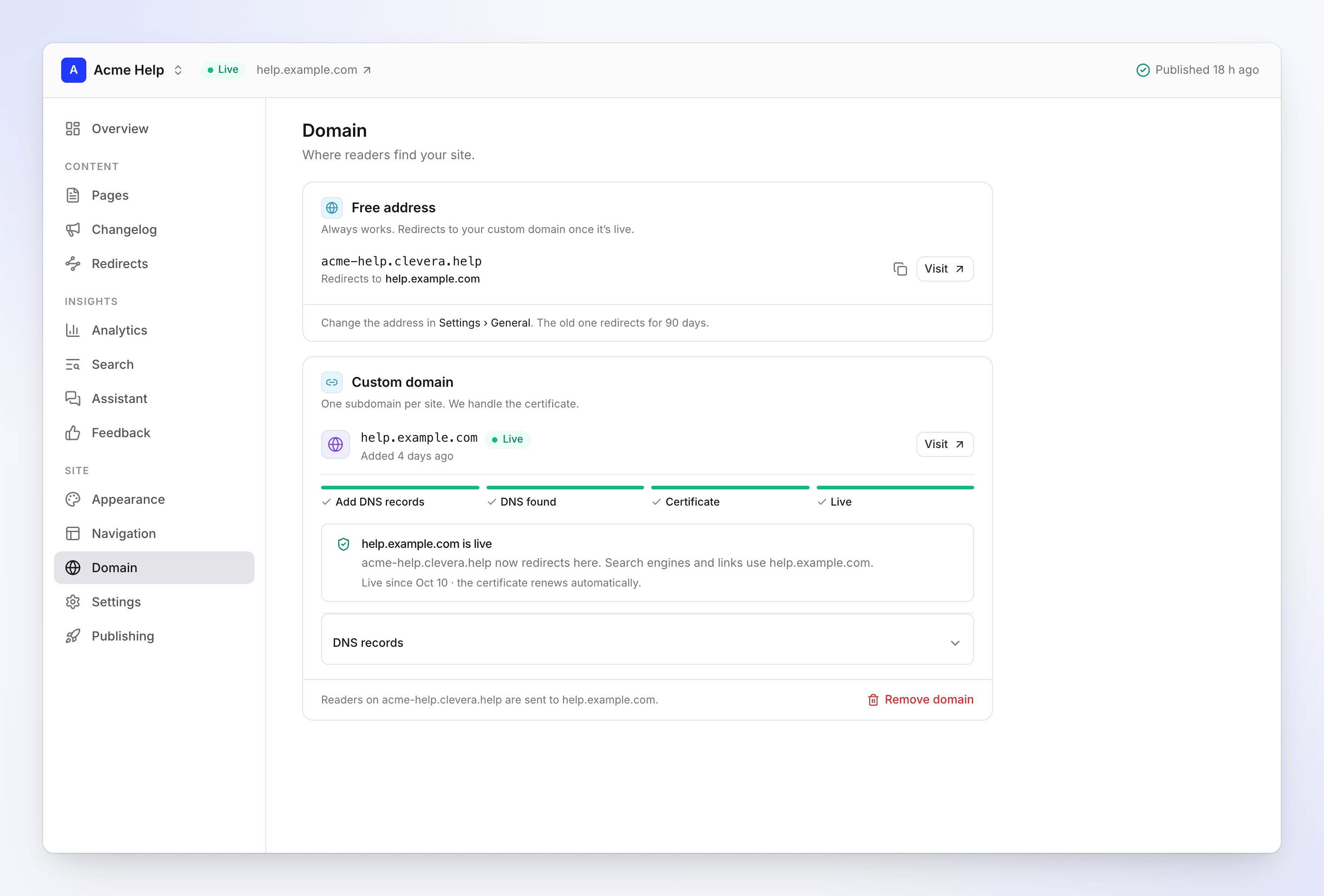
- "קוראים ב-acme-help.clevera.help מועברים ל-help.example.com." הכתובת החינמית ממשיכה לעבוד ומפנה, כך שקישורים ישנים לא נשברים.
- "מנועי חיפוש וקישורים משתמשים ב-help.example.com." Clevera מפרסמת מחדש את האתר פעם אחת כדי שהקישורים, מפת האתר ותגיות מנועי החיפוש שלו ישתמשו בכתובת החדשה.
- התעודה מתחדשת אוטומטית כל עוד ה-CNAME נשאר במקומו, ללא פרוקסי וללא flattening.
- הרשומות עוברות ל-רשומות DNS: "שמור אותן אצל ספק הדומיין שלך. אנחנו בודקים אותן מדי יום."
- אתרים פרטיים עובדים גם על הדומיין המותאם אישית; קוראים מתחברים שם. ראה שליטה במי יכול לקרוא אתר תיעוד.
אם הרשומה נעלמת
בדיקה אחת שנכשלה לא משנה דבר. Clevera בודקת שוב בכל 3 שעות. אם ה-CNAME נכשל ב-3 בדיקות ברצף במשך לפחות 6 שעות, הסטטוס הופך ל-רשומת DNS חסרה ותקבל את ההתראה "רשומת ה-DNS עבור help.example.com נעלמה".
- "קוראים ב-acme-help.clevera.help עדיין מקבלים את האתר."
- קוראים בדומיין המותאם אישית שלך עלולים לא להגיע לאתר.
- החזר את ה-CNAME והדומיין ישתקם מעצמו בבדיקה הבאה, או באופן מיידי עם בדוק שוב.
- תקבל תזכורות לאחר 7 ו-13 ימים. אם זה לא יתוקן תוך 14 ימים, Clevera תנתק את הדומיין. התאריך מוצג במסך דומיין.
אם התוכנית שלך משתנה
אם סביבת העבודה שלך עוברת לתוכנית ללא דומיינים מותאמים אישית, הדומיין יהיה מושהה וקוראים יועברו לכתובת החינמית שלך. "אנחנו ננתק את הדומיין בעוד 14 ימים אלא אם האתר יחזור לתוכנית עם דומיינים מותאמים אישית." שדרג לפני כן והוא יחזור לפעול עם אותן רשומות.
אותו דבר קורה כאשר אתר מושהה מכיוון שהתוכנית שלך כוללת פחות אתרי תיעוד: הדומיין מושהה עד לתאריך הלא-מקוון של האתר. ראה תוכניות ומגבלות של אתרי תיעוד.
נתק דומיין
לחץ על הסר דומיין בתחתית הכרטיס דומיין מותאם אישית ואשר את נתק.
- "קוראים יראו שגיאה שם עד שתסיר את רשומת ה-DNS." הסר את ה-CNAME אצל הספק שלך לאחר מכן.
- הכתובת החינמית הופכת שוב לכתובת הראשית: "acme-help.clevera.help היא שוב הכתובת הראשית."
- "אנחנו שומרים את help.example.com עבור סביבת עבודה זו למשך 90 ימים, כדי שאף אחד אחר לא יוכל להשתלט עליו." חיבורו מחדש בתוך 90 הימים האלו יבקש את רשומת ה-TXT: "help.example.com נותק. חיבורו מחדש דורש את רשומת ה-TXT."
- אם הדומיין היה פעיל, Clevera מפרסמת מחדש את האתר כך שהקישורים שלו ישתמשו שוב בכתובת החינמית.
כדי לשנות את הכתובת החינמית עצמה, עבור אל הגדרות → כללי. הכתובת הישנה תפנה למשך 90 ימים.
פתרון בעיות
מצא את מה שאתה רואה למטה. כל תיקון מסתיים ב-בדוק שוב (או בדוק עכשיו) במסך דומיין. שינויי DNS יכולים לקחת כמה דקות להופיע, לעיתים שעות: פותרים (resolvers) שומרים את התשובה הישנה עד שתוקף ה-TTL שלה פג. אם Clevera עדיין רואה את הרשומה הישנה מיד לאחר ששינית אותה, המתן כמה דקות ובדוק שוב.
תקוע על ממתין ל-DNS
אתה רואה: התווית נשארת ממתין ל-DNS עם "הוסף את הרשומות למטה אצל ספק הדומיין שלך".
למה: Clevera לא מצליחה למצוא אף רשומה עבור השם עדיין. הסיבות הנפוצות:
- הרשומה נמצאת במארח DNS שגוי. אם שרתי השמות של הדומיין שלך מצביעים למקום אחר (למשל Namecheap עם שרתי שמות מותאמים אישית, או דומיין שהועבר ל-Cloudflare), רשומות שנוספו אצל הרשם מתעלמים מהן. הוסף את הרשומה היכן ששרתי השמות מצביעים.
- השם כפול. הזנת
help.example.comהיכן שהספק מוסיף את הדומיין, לכן הרשומה היאhelp.example.com.example.com. שנה את השם ל-help. - הרשומה לא נשמרה. חלק מהספקים צריכים אישור נוסף (סימן ה-V של Namecheap).
- זה עדיין לא הופיע. רשומה חדשה מופיעה בדרך כלל תוך דקות; חלק מהספקים לוקחים כמה שעות.
תיקון: תקן את הרשומה, המתן כמה דקות ולחץ על בדוק עכשיו. השתמש ב-בדוק רשומה בעצמך כדי לראות מה העולם רואה. אם שום דבר לא מופיע לאחר יום, בדוק את שרתי השמות.
"ה-CNAME שלך מצביע למקום אחר"
אתה רואה: דורש תיקון ו-"help.example.com מצביע ל-משהו. שנה את ה-CNAME ל-היעד שלך."
למה: השם עונה, אבל לא עם היעד של האתר שלך:
- ב-CNAME יש שגיאת הקלדה או שהוא מצביע למארח ישן (מרכז התמיכה או כלי התיעוד הקודם שלך).
- רשומת A או AAAA ישנה עבור
helpעדיין שם, לכן ההודעה מציגה כתובות IP. - בדיוק שינית את הרשומה והפותרים עדיין מחזיקים בתשובה הישנה.
תיקון: הגדר את הערך של ה-CNAME ליעד המוצג ב-רשומות להוספה, ומחק כל רשומה אחרת שמשתמשת בשם זה. "אם בדיוק שינית את זה, המתן כמה דקות: שרתי DNS יכולים לשמור את התשובה הישנה לזמן מה." לאחר מכן לחץ על בדוק שוב.
"הרשומה שלך עוברת דרך הפרוקסי של Cloudflare"
אתה רואה: דורש תיקון ו-"הגדר אותה ל-DNS בלבד (ענן אפור). הענן הכתום מסתיר את היעד שלנו ולא ניתן להנפיק את התעודה."
למה: הרשומה היא בפרוקסי (ענן כתום), שזו ברירת המחדל של Cloudflare. Cloudflare עונה אז עם הכתובות שלה, לכן ספק האחסון שלנו לא יכול לראות את ה-CNAME או להנפיק את התעודה.
תיקון: ב-Cloudflare, פתח את DNS → רשומות, ערוך את הרשומה והגדר את סטטוס פרוקסי ל-DNS בלבד (ענן אפור). שמור, ולאחר מכן לחץ על בדוק שוב. השאר את זה על DNS בלבד גם לאחר שהדומיין פעיל.
"ספק ה-DNS שלך מבצע flattening ל-CNAME"
אתה רואה: דורש תיקון ו-"help.example.com עונה עם כתובות במקום CNAME ל-היעד שלך. כבה את ה-CNAME flattening עבור רשומה זו."
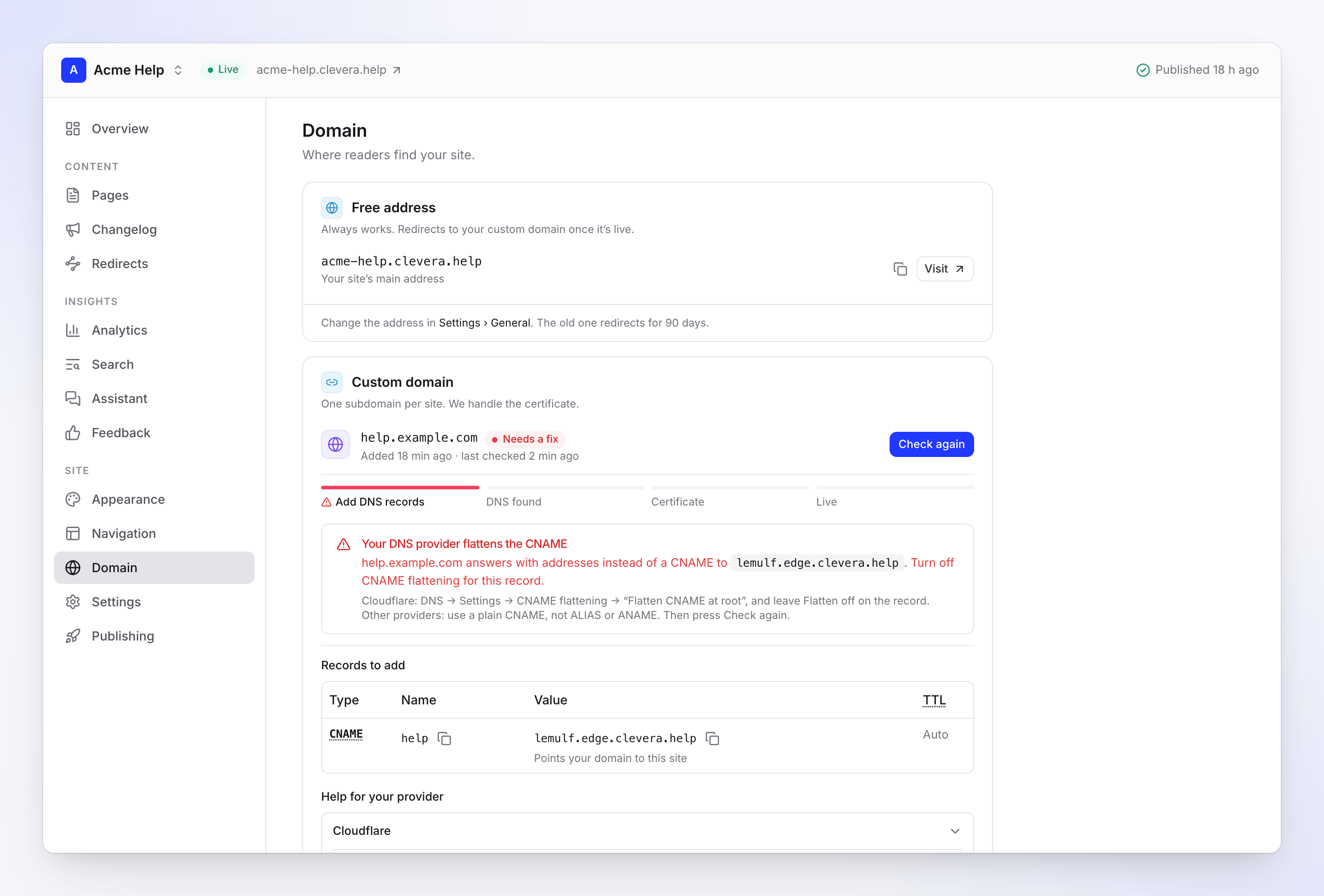
למה: הרשומה מצביעה למקום הנכון, אך הספק שלך מפרסם את הכתובות שמאחוריה במקום את ה-CNAME עצמו. ספק האחסון שלנו מקבל רק דומיין שעונה עם CNAME אמיתי, לכן הוא מסרב לכזה שעבר flattening. כל אלו מבצעים flattening:
- הגדרת האזור של Cloudflare DNS → הגדרות → CNAME flattening → "Flatten all CNAMEs"
- מתג ה-Flatten של Cloudflare על הרשומה
- רשומות ALIAS או ANAME (מוצעות על ידי מארחי DNS רבים)
- רשומות Alias של Route 53
תיקון:
- Cloudflare: הגדר את DNS → הגדרות → CNAME flattening ל-"Flatten CNAME at root", וכבה את מתג ה-Flatten של הרשומה.
- Route 53: מחק את רשומת ה-Alias וצור CNAME פשוט עם מתג ה-Alias כבוי.
- ספקים אחרים: החלף את רשומת ה-ALIAS או ANAME ב-CNAME פשוט.
לאחר מכן לחץ על בדוק שוב.
"ספק האחסון שלנו לא הצליח לאשר את הדומיין"
אתה רואה: דורש תיקון ו-"הוא לא ראה את help.example.com מצביע ל-היעד שלך. זה בדרך כלל אומר שהרשומה השתנתה בדקות האחרונות, או שספק ה-DNS שלך מבצע לה flattening או שולח אותה דרך פרוקסי."
למה: Clevera מצאה את הרשומה, אך כשספק האחסון שלנו בדק רגע לאחר מכן, הוא לא ראה את ה-CNAME. בדרך כלל:
- הרשומה השתנתה בדקות האחרונות, לכן חלק משרתי ה-DNS עדיין נותנים את התשובה הישנה.
- הרשומה עברה flattening (ראה למעלה) או פרוקסי (ראה למעלה).
תיקון: "וודא שמדובר ב-CNAME פשוט ללא פרוקסי, המתן מספר דקות, ולאחר מכן לחץ על בדוק שוב. עדיין נכשל לאחר שעה? צור קשר עם התמיכה." Clevera לא מנסה לבצע זאת שוב בעצמה, לכן לחץ על בדוק שוב לאחר כל שינוי.
תקוע על מנפיק תעודה, או "התעודה לא הונפקה"
אתה רואה: מנפיק תעודה במשך יותר משעה, או לאחר כיום דורש תיקון עם "לא הצלחנו להנפיק תעודה תוך יום. בדרך כלל רשומת CAA חוסמת זאת, או שה-CNAME עובר דרך פרוקסי או עבר שטוח (flattened)."
מדוע: התעודה מאומתת דרך ה-CNAME שלך, לכן הרשומה חייבת להמשיך להצביע ישירות על היעד של האתר שלך עד שהיא תונפק. היא לא תגיע כאשר:
- רשומת CAA אינה מאפשרת ל-Amazon (ראה את הסעיף הבא);
- הרשומה עברה פרוקסי או עברה שטוח לאחר ש-Clevera מצאה אותה;
- הרשומה שונתה או הוסרה בזמן שהתעודה הונפקה.
Normal is 5–30 minutes.
תיקון: בדוק את רשומות ה-CAA והפוך את ה-CNAME לרשומה פשוטה ללא פרוקסי שמצביעה על היעד שלך. לאחר מכן לחץ על בדוק שוב. פעולה זו מתחילה את התהליך מחדש ומנפיקה תעודה חדשה.
"Your CAA records block the certificate"
אתה רואה: דורש תיקון ו-"רשומות ה-CAA של הדומיין שלך אינן מאפשרות ל-Amazon להנפיק תעודה. הוסף את 0 issue "amazon.com" כרשומת CAA ב-example.com."
מדוע: רשומות CAA מציינות את רשויות האישורים המורשות להנפיק תעודות עבור הדומיין שלך. תעודות עבור כל אתר תיעוד של Clevera מונפקות דרך Amazon. השם הקרוב ביותר עם רשומות CAA הוא הקובע: עבור help.example.com, רשומות CAA ב-help.example.com מנצחות, אחרת אלו שב-example.com. אם רשומות אלו מציינות רשויות אחרות אך לא את Amazon, התעודה תסורב. ללא רשומות CAA כלל, שום דבר לא נחסם.
תיקון: הוסף רשומת CAA באזור (zone) שההודעה מציינת (בדרך כלל דומיין השורש שלך):
| Type | Name | Value |
|---|---|---|
| CAA | @ (or the name in the message) |
0 issue "amazon.com" |
שמור על רשומות ה-CAA האחרות שלך. לאחר מכן לחץ על בדוק שוב.
"This domain is already used by another service"
אתה רואה: דורש תיקון ו-"help.example.com מחובר לשירות אירוח אחר, אולי למארח התיעוד הקודם שלך. הסר אותו משם תחילה."
מדוע: אותו שם מארח (hostname) מחובר למקום אחר אצל ספק האירוח שאנו משתמשים בו, לעיתים קרובות מארח התיעוד הקודם שלך או ההגדרה שלך שם. ניתן לחבר שם מארח רק פעם אחת.
תיקון: הסר את help.example.com מהשירות האחר (הגדרת הדומיין המותאם אישית של כלי התיעוד הישן שלך, או הגדרת האירוח שלך), ולאחר מכן לחץ על בדוק שוב. אם אינך מוצא היכן הוא מחובר, צור קשר עם התמיכה.
"This domain is connected to another Clevera site"
אתה רואה: דורש תיקון, "הוסף את רשומת ה-TXT למטה כדי להוכיח שזה שלך.", ושורת TXT תחת רשומות להוספה.
מדוע: אתר תיעוד אחר של Clevera מחזיק בדומיין הזה, או החזיק בו ב-90 הימים שלאחר ניתוקו. כדי להעביר אותו, עליך להוכיח שאתה שולט ב-DNS.
תיקון: הוסף את רשומת ה-TXT (שם _clevera-verify.help, ערך מ-Clevera) והפנה את ה-CNAME ליעד של אתר זה. כאשר Clevera תמצא את שניהם, הדומיין יעבור לאתר זה והאתר השני יחזור לכתובת החינמית שלו. לחלופין, הסר את הדומיין מהאתר השני תחילה. בקשות שלא אומתו יבוטלו לאחר 30 יום.
The browser shows "403 ERROR" or "Not secure"
אתה רואה: בדומיין המותאם אישית שלך, דף פשוט שכתוב בו "403 ERROR — The request could not be satisfied. Bad request…", או אזהרת "לא מאובטח" / תעודה.
מדוע: זה נורמלי עד שהסטטוס הוא פעיל. הדומיין עדיין לא מחובר (התעודה שלו לא הונפקה), או שהוא נותק בזמן שה-CNAME עדיין מצביע על Clevera.
Fix:
- עדיין לא פעיל: סיים את ההגדרה עד שהסטטוס יציג פעיל. הקוראים יכולים להשתמש בכתובת החינמית שלך בינתיים.
- נותק: הסר את ה-CNAME אצל הספק שלך, או חבר את הדומיין שוב.
- פעיל אך עדיין מוצג: ייתכן שהדפדפן שלך שמר את הדף הישן במטמון. בצע רענון כפוי (Cmd+Shift+R ב-macOS, Ctrl+Shift+R ב-Windows) או נסה חלון פרטי.
The site shows "not found" right after Live
אתה רואה: הסטטוס הוא פעיל, אך הדומיין המותאם אישית מציג את דף ה-"לא נמצא" של האתר.
מדוע: כאשר הדומיין הופך לפעיל, Clevera מפרסמת מחדש את האתר תחת הכתובת החדשה. זה לוקח מספר דקות.
תיקון: המתן מספר דקות, ולאחר מכן בצע רענון כפוי (Cmd+Shift+R או Ctrl+Shift+R) או פתח חלון פרטי.
"We can't find your CNAME record any more"
אתה רואה: רשומת DNS חסרה ו-"ייתכן שקוראים לא יגיעו לאתר. ננתק את הדומיין בתאריך date אם הוא לא יתוקן — הוסף את ה-CNAME למטה שוב."
מדוע: דומיין פעיל נכשל בבדיקת ה-DNS של Clevera במשך לפחות 6 שעות. הרשומה נמחקה או נערכה, או שהיא עדיין קיימת אך עברה פרוקסי או עברה שטוח (שניהם מסתירים את ה-CNAME), או שהדומיין עבר למארח DNS אחר בלעדיה.
תיקון: החזר את ה-CNAME בדיוק כפי שמוצג תחת רשומות להוספה, כרשומה פשוטה ללא פרוקסי, ולאחר מכן לחץ על בדוק שוב. הדומיין יחזור להיות פעיל. קוראים בכתובת החינמית שלך יקבלו את האתר בינתיים.
Paused
אתה רואה: מושהה ו-"help.example.com מושהה": "קוראים מופנים כעת ל-acme-help.clevera.help. ננתק את הדומיין בתאריך date אלא אם האתר יחזור לתוכנית עם דומיינים מותאמים אישית."
מדוע: סביבת העבודה עברה לתוכנית ללא דומיינים מותאמים אישית, או שהאתר הושהה מכיוון שהתוכנית כוללת פחות אתרי תיעוד.
תיקון: שדרג, או שמור על אתר זה כאשר אתה בוחר אילו אתרים לשמור, לפני התאריך המוצג. הדומיין יופעל מחדש עם אותה רשומה. השאר את ה-CNAME במקומו.
Other messages
| הודעה | מה לעשות |
|---|---|
| לא ניתן לחבר דומייני שורש | "הסר דומיין זה וחבר דומיין משנה במקום." בצע הפניה (Forward) לדומיין השורש אצל הספק שלך. |
| לא ניתן היה לחבר את הדומיין | "בדוק את הרשומות למטה, ולאחר מכן לחץ על בדוק שוב." "אם זה ממשיך להיכשל, צור קשר עם התמיכה." |
Messages when you connect
| אתה רואה | מה לעשות |
|---|---|
| "הזן דומיין כמו help.example.com." | הקלד דומיין מלא עם נקודה, כגון help.example.com. |
| "השאר בחוץ את https:// — הזן רק את הדומיין." | הסר את https://. לחץ על Use help.example.com כדי לתקן זאת בצעד אחד. |
| "הזן רק את הדומיין, ללא נתיב." | הסר כל מה שאחרי הדומיין, כגון /docs. |
| "השתמש בדומיין שבבעלותך. כתובת ה-clevera.help שלך כבר עובדת." | לא ניתן לחבר כתובות של Clevera עצמה. |
| "דומייני שורש כמו example.com לא יכולים להצביע ישירות על אתר תיעוד…" | לחץ על Use help.example.com, או הקלד דומיין משנה אחר. בצע הפניה לדומיין השורש אצל הספק שלך. |
| "דומיינים מותאמים אישית כלולים בתוכניות בתשלום. שדרג כדי להשתמש בדומיין משלך." | שדרג ל-Starter או גבוה יותר. |
| "לאתר תיעוד זה כבר יש דומיין מותאם אישית. נתק אותו תחילה." | לכל אתר יש דומיין מותאם אישית אחד. הסר את הנוכחי. |
Check a record yourself
הרץ זאת בטרמינל (macOS או Linux), עם הדומיין שלך:
dig +short CNAME help.example.com
- זה מדפיס את היעד של האתר שלך (כגון
a1b2c3d4.edge.clevera.help.): ה-CNAME תקין. - זה מדפיס משהו אחר: ה-CNAME מצביע למקום אחר. תקן את הערך.
- זה לא מדפיס כלום: הרץ את
dig +short help.example.com. אם זה מדפיס כתובות IP, הרשומה עברה שטוח, עברה פרוקסי או שהיא רשומת A. אם גם זה לא מדפיס כלום, הרשומה לא קיימת במקום שבו העולם מחפש: בדוק את השם ואת שרתי השמות (nameservers).
On Windows, use:
nslookup -type=CNAME help.example.com
אתר בדיקת DNS ציבורי יעבוד גם כן: חפש את רשומת ה-CNAME עבור הדומיין שלך.
What to send support
If a fix doesn't work, contact Clevera support with:
- שם אתר התיעוד;
- הדומיין, כגון
help.example.com; - ההודעה המדויקת במסך דומיין;
- הפלט של
dig +short CNAME help.example.com(או שורת ה-nslookupב-Windows).