

הבנת האופן שבו ה-AI יוצר את הסרטון שלך
מה קורה לאחר לחיצה על **יצירה**: כיצד ה-AI בונה סרטון מההקלטה שלך, כיצד במאי ה-AI מעצב ובודק קליפ לרשתות חברתיות, כיצד נכתב מאמר, ואילו חלקים נתונים להחלטתך לעומת אלו שבאחריות ה-AI.
כאשר לוחצים על יצירה, ה-AI משתלט על התהליך: הוא קורא את החומרים שלך, מתכנן את הסרטון, כותב ומקליט את הקריינות, בונה את הסצנות ומרכיב את התוצאה הסופית. אופן הפעולה תלוי במה שאתה יוצר. דף זה מסביר כל מסלול במילים פשוטות, מה רואים בזמן שהתהליך רץ, ואילו חלקים נמצאים בשליטתך.
הגרסה המקוצרת
| סרטונים מההקלטה שלך | קליפים לרשתות חברתיות | מאמרים | |
|---|---|---|---|
| מתחיל מ- | הקלטת המסך שלך (או תמונות ודפי PDF) | אתר אינטרנט, תמונות, PDF, סרטון או התדריך שלך | הקלטת מסך אחת |
| תפקיד ה-AI | קריינות ובימוי הצילומים האמיתיים שלך | עיצוב כל סצנה מאפס, כגרפיקה בתנועה | כתיבת מדריך ואילוסטרציה שלו בעזרת צילומי מסך |
| מה נשאר שלך | הצילומים, שלב אחר שלב | העובדות שסיפקת לו | מה שעשית ואמרת בהקלטה |
| בדיקה עצמית | התאמת הקריינות למה שקורה על המסך | צפייה חוזרת בסצנות ותיקון מה שנראה שגוי | בחירת צילום המסך הנכון לכל שלב |
סרטונים מההקלטה שלך
סרטוני הדרכה והדגמות מוצר שומרים על ההקלטה שלך במרכז. תפקיד ה-AI הוא להסביר מה עשית, לא להמציא שום דבר חדש.
צפייה בהקלטה
ה-AI צופה בהקלטה שלך כדי להבין כל שלב: היכן לחצת, מה השתנה על המסך, מה הקלדת. הקלטות מאפליקציית שולחן העבודה של Clevera כוללות כל לחיצה ותנועת סמן כנתונים נפרדים, מה שהופך את התהליך למדויק יותר.
כתיבת הקריינות
הוא כותב תסריט לסוג שבחרת (מדריך, פתרון תקלות, מצגת מכירות) בשפת הסרטון, תוך שימוש בתדריך שלך לצורך דגשים וכל מה שצריך לדלג עליו. השורות נשמרות באורך נוח, כ-8–14 שניות כל אחת, והפתיחה קצרה.
התאמת הקריינות לסרטון
כל שורה מתוזמנת לרגע שהיא מתארת, כך שהקול אומר "לחץ על שמירה" בזמן שהסמן נמצא על שמירה. כל לחיצה שומרת רגע קצר של צילומים לפניה, כדי שהצופים יראו לאן הסמן הולך. כאשר הקריינות לסצנה הסתיימה ועדיין יש תנועה להראות בצילומים, התנועה עשויה להתנגן מהר יותר (עד פי 2) במקום להשאיר את התמונה קפואה מתחת לקול.
בחירת כותרת ופרקים
ה-AI נותן שם לסרטון ומחלק אותו לפרקים שביניהם הצופים יכולים לדלג.
הקלטת הקריינות
התסריט מוקרא בקול ובסגנון הדיבור שבחרת.
הוספת הליטושים האחרונים
זומים שעוקבים אחרי הלחיצות שלך, כתוביות אם הפעלת אותן, והרקע, המוזיקה, הפתיח וכרטיסי הכותרת מתבנית הסרטון שלך.
אם תוסיף תמונות או קובצי PDF, ה-AI יקרא אותם כדי להפיק עובדות. כאשר הוא לא בטוח אם תמונה צריכה להופיע גם על המסך, הוא עשוי לשאול אותך במהלך היצירה. ללא הקלטה כלל, סרטון הדרכה או הדגמה ייבנה כמצגת קריינות מהתמונות ודפי ה-PDF שלך, כאשר כל אחד מוצג על המסך למשך זמן הקריינות שלו, עד 20 תמונות.
לטש את הצילומים שלי עובד אחרת: הוא לעולם לא כותב קריינות חדשה או מקליט אותך מחדש. ניקוי מקשיב למה שאמרת וחותך טייקים חוזרים, התחלות שגויות, חלקים לא רלוונטיים ומילות מילוי, תמיד בהפסקות טבעיות ולעולם לא באמצע מילה. מעוצב לשיתוף מקצץ בעדינות שתיקות ושומר על הכותרת שהקלדת. שניהם יכולים להוסיף כתוביות לקול שלך. ראה ניקוי או עיצוב מחדש של הקלטה בעזרת 'לטש'.
קליפים לרשתות חברתיות
קליפ לרשתות חברתיות מעוצב מאפס על ידי במאי ה-AI. הוא עובד כמו אולפן קטן במקום אחד: הוא כותב, מקליט, מעצב כל סצנה כגרפיקה בתנועה מבוססת קוד, ואז צופה בעבודה של עצמו.
בחירת המוזיקה
לפני שהבמאי מתחיל, נבחר רצועה שמתאימה לקצב ולאווירה מתוך ספריית המוזיקה של Clevera, אלא אם בחרת ללא מוזיקה. הרצועה נחתכת כך שהיא נבנית ומסתיימת עם הקליפ, והעוצמה שלה מאוזנת מתחת לקריינות. כל רצועה היא ללא תמלוגים או נוצרה על ידי AI, ומורשית לשימוש מסחרי בסרטונים שלך.
בקשת עובדות חסרות
סרטוני קידום מכירות, קידום אירועים וסיפורי לקוחות נשענים על עובדה שרק אתה יכול לספק. אם התדריך שלך לא כולל אותה, כרטיס שאלה יבקש אותה ממך לפני שייעשה דבר אחר.
קריאת החומרים שלך
הבמאי קורא את אתר האינטרנט שלך (כאשר צירפת אחד), תמונות, קובצי PDF, סרטונים ותדריך. אם נתת לו יותר ממה שנכנס בסרטון אחד, הוא משתמש בחלקים החזקים ביותר. אם הוספת סרטון לדוגמה, הוא לומד את הסגנון, הקצב, המוזיקה והסאונד שלו ומכין את הקליפ שלך ברוח זו, לגבי המוצר שלך; הוא לעולם לא מעתיק את התוכן או המותג של הדוגמה, והדוגמה לעולם לא מופיעה בקליפ שלך. ראה שימוש בסרטון לדוגמה כדי לקבוע את סגנון הקליפ.
תכנון הסצנות וכתיבת הקריינות
הוא מתכנן את הסרטון פעימה אחר פעימה, ואז כותב ומקליט את הקריינות תחילה, כדי שניתן יהיה לתזמן את הסצנות למילים.
עיצוב כל סצנה
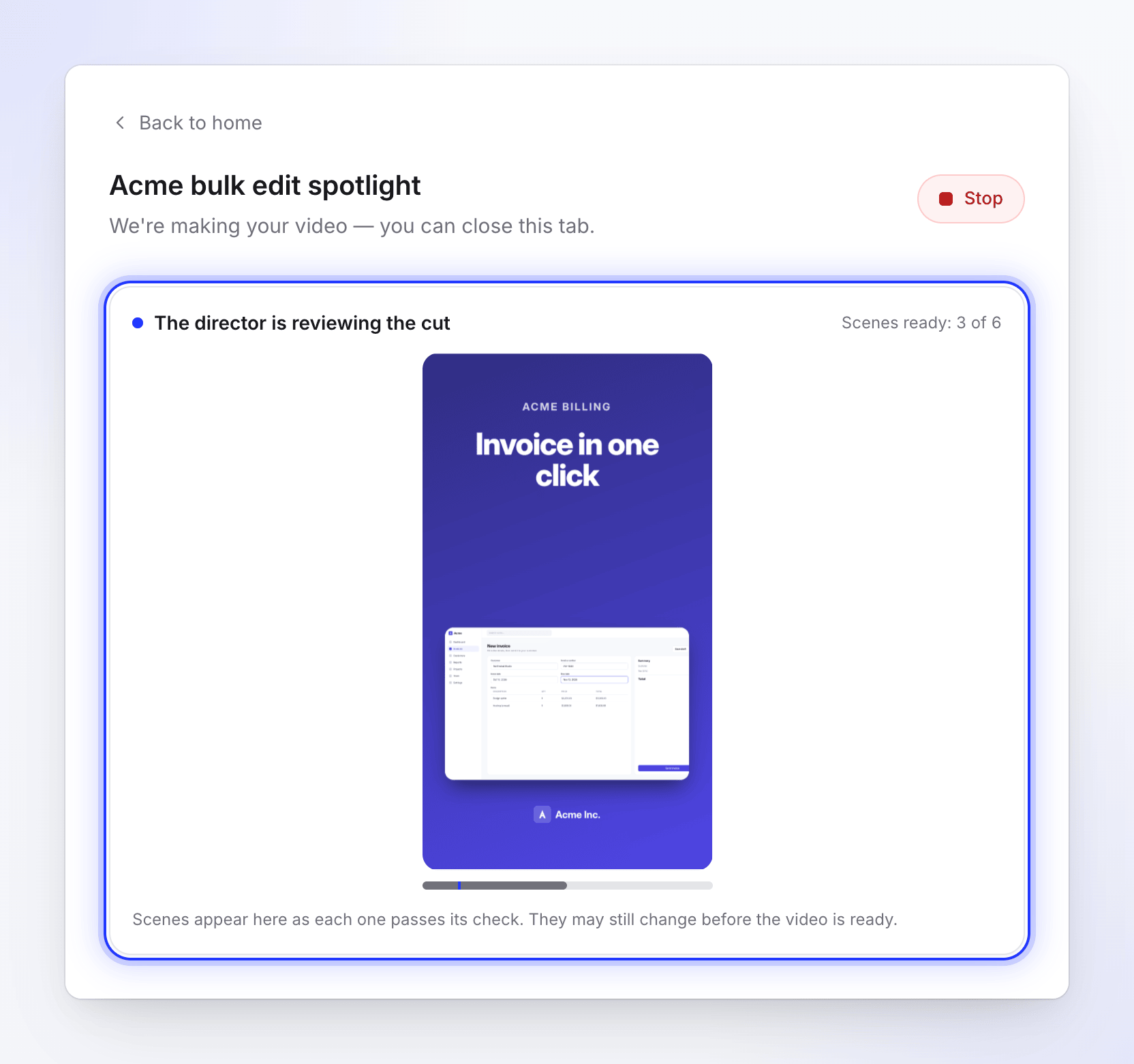
כל סצנה בנויה במראה שבחרת (או כזה שהוא בוחר כדי להתאים לחומרים שלך), עם סימן המותג שלך במקום שבו הוא מתאים. כל סצנה מוכנה מופיעה בתצוגה המקדימה החיה כשהיא עוברת את הבדיקה שלה.
צפייה חוזרת בסצנות ותיקונן
הבמאי מרנדר תמונות סטילס של הסצנות שלו, מסתכל עליהן ומתקן את מה ששגוי: טקסט שגולש, אלמנטים שמתנגשים, תזמון שמתעכב. מאמץ נוסף מוסיף עוד סבבי סקירה על כל סצנה.
הרכבה וכותרת
הוא מוסיף אפקטים קוליים מהספרייה של Clevera, מרכיב את הקליפ ונותן לו כותרת. המוזיקה, הקול והאפקטים מאוזנים זה מול זה, המוזיקה נחלשת מתחת לקול, והקליפ המוגמר מובא לעוצמת קול סטנדרטית עבור פלטפורמות חברתיות לפני שמודיעים לך שהוא מוכן.
מאיפה מגיע הלוגו שלך
עבור קליפים לרשתות חברתיות, ה-AI מחפש את סימן המותג שלך בסדר הבא: קובץ שצירפת בשם "logo" (לדוגמה logo.png), הלוגו באתר שצירפת, לוגו סביבת העבודה שלך, אתר שנראה בצילומים שלך, ואז סימן שנלקח מפריים של הצילומים שלך. אם הוא לא מוצא אף אחד מהם, הוא מגדיר את שם המותג שלך בטקסט. ראה הוספת הלוגו שלך לקליפ לרשתות חברתיות.
מאמרים
מאמר נכתב מהקלטה אחת.
- אם בהקלטה שלך יש דיבור שאיש עדיין לא תמלל, ה-AI קודם מקשיב למה שאמרת בזמן ההקלטה.
- הוא צופה בהקלטה ולוקח ממנה צילומי מסך מועמדים.
- הוא כותב את הטיוטה בטון ובעומק שבחרת.
- הוא הופך את הטיוטה למאמר שלך ובוחר את צילום המסך הנכון לכל תמונה, עם סמן צבעוני במקום שבו לחצת.
ראה הפיכת הקלטה למאמר.
מה בשליטתך ומה ה-AI מחליט
| אתה מחליט | ה-AI מחליט |
|---|---|
| סוג וסגנון הסרטון | התסריט וכל שורת קריינות |
| החומרים שלך והתדריך | באילו חלקים מהחומרים להשתמש ובאיזה סדר |
| שפת הסרטון (74 שפות וגרסאות) | תזמון של כל שורה וסצנה |
| הקול, הטון או סגנון הדיבור | הסצנות והפריסה שלהן (קליפים לרשתות חברתיות) |
| כתוביות מופעלות או כבויות (כבויות כברירת מחדל בקליפים וסרטוני הדרכה) | זומים ותנועות מצלמה על הצילומים שלך |
| פורמט ואורך (קליפים לרשתות חברתיות) | רצועת המוזיקה, אלא אם בחרת ללא מוזיקה |
| המראה: סגנון ופלטה, או אוטומטי | אפקטים קוליים (קליפים לרשתות חברתיות) |
| סרטון לדוגמה להתאמה (קליפים לרשתות חברתיות) | עד כמה להיצמד לסגנון של הדוגמה |
| אווטאר AI וזמן המסך שלו (קליפים לרשתות חברתיות, תוכניות בתשלום) | הכותרת והפרקים |
| מאמץ: בינוני, גבוה או נוסף (קליפים לרשתות חברתיות; בינוני בתוכנית החינמית) | מתי לשאול אותך שאלה |
| חוקי AI שה-AI חייב לציית להם |
ניתן לשנות כל מה שה-AI מחליט לאחר יצירת הסרטון, בעורך או על ידי בקשה מהעוזר. יצירה והחלה של חוקי AI מאפשרת לך להגדיר הוראות קבועות, כגון מילים שיש להימנע מהן, שחלות על כל סרטון.
מה רואים בזמן שהתהליך עובד
דף היצירה, אנחנו מכינים את הסרטון שלך, מציג חמישה שלבים:
| סרטונים וקליפים לרשתות חברתיות | מאמרים |
|---|---|
| בוחן את החומרים שלך | בוחן את החומרים שלך |
| מתכנן את הסיפור | כתיבת המאמר |
| מעצב את הסצנות | עיצוב המאמר |
| הוספת מוזיקה וליטוש | הוספת צילומי המסך |
| מסיים | מסיים |
מתחת לשלבים, עדכון מציג מה ה-AI עושה במילים פשוטות, כגון "צופה בסרטון שלך", "כותב את הקריינות" או "צופה בסצנות בחזרה". אין הערכת זמן, מכיוון שכל סרטון לוקח זמן בהתאם לחומרים שלו. ניתן לסגור את הלשונית: העבודה נמשכת, היא מופיעה תחת תוכן → בתהליך, ותקבל הודעה כשהיא תהיה מוכנה.
שאלות במהלך היצירה
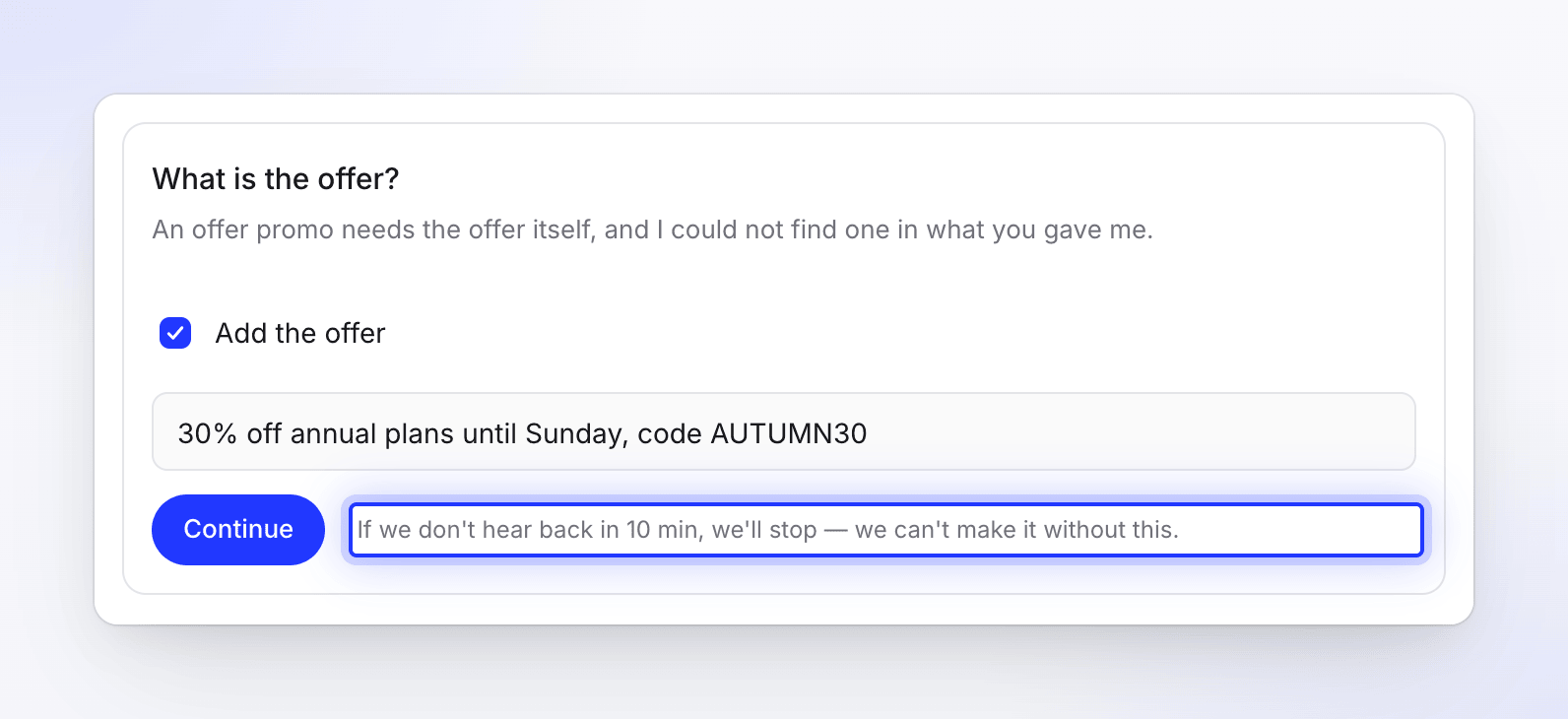
לעיתים ה-AI זקוק לתשובה ממך, למשל במקרה של הצעה חסרה או כדי לדעת אם קובץ מסוים צריך להופיע על המסך. כרטיס שאלה יופיע ויישמע צליל התראה. כל כרטיס מציין מה יקרה אם לא תענה: השאלות ימתינו 10 דקות, ולאחר מכן ה-AI ימשיך עם התשובה המוצעת. שאלה בנוגע לנתון הכרחי (הצעה, אירוע, ציטוט לקוח) תעצור את הסרטון במקום זאת, כיוון שלא ניתן להשלים אותו בלעדיו. ראה ענה על שאלות ה-AI במהלך היצירה.
הערות לתשומת לבך
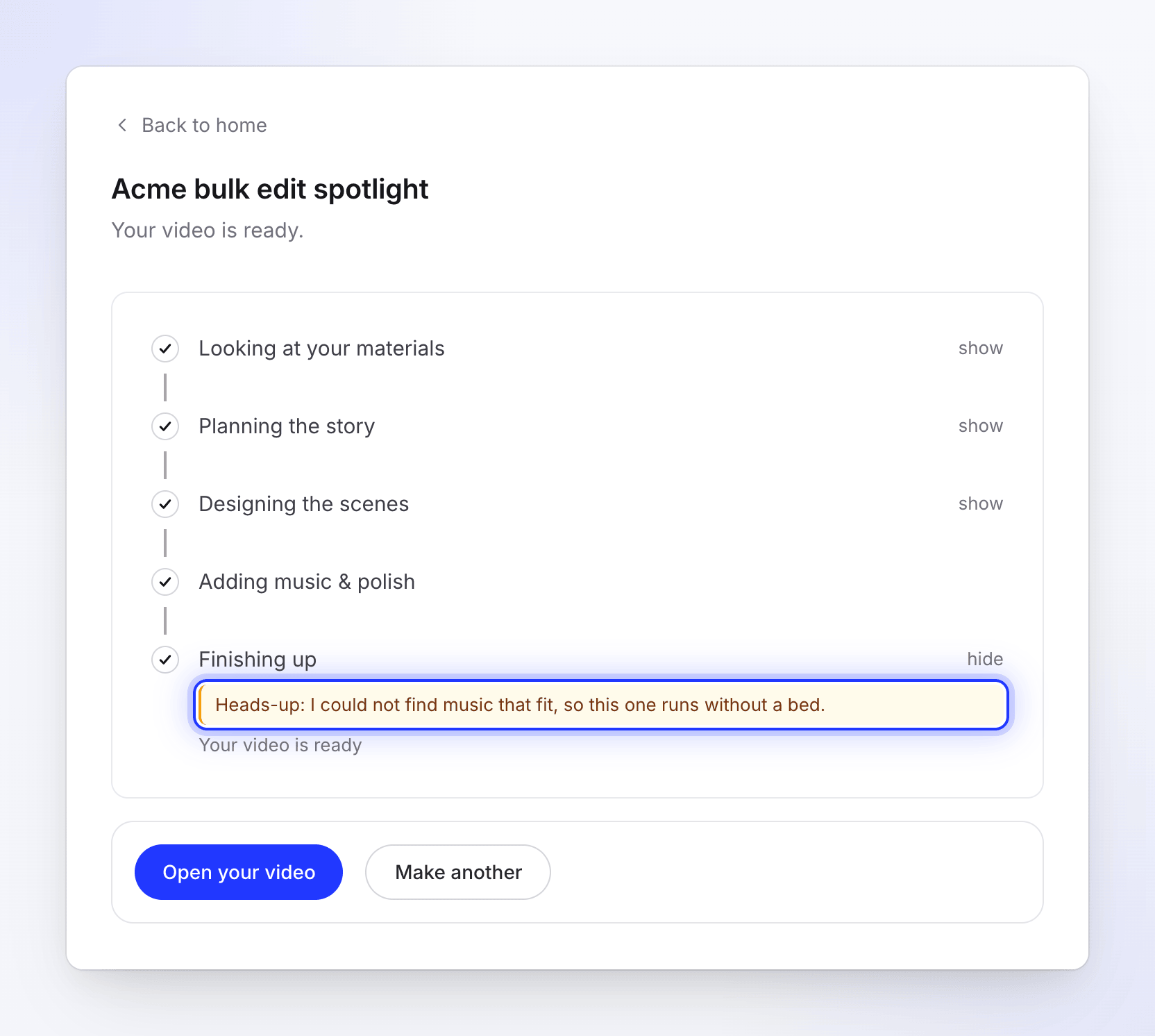
כאשר ה-AI נאלץ להתמודד עם בעיה, הסרטון המוגמר יכלול הערת תשומת לב בצבע ענבר, כדי שתדע היכן לבדוק:
| הערת תשומת לב | מה זה אומר |
|---|---|
| "Heads-up: there was not much on that page, so the video leans on what you wrote." | באתר היה מעט תוכן. הוסף תמונות או תדריך מלא יותר בפעם הבאה. |
| "Heads-up: I couldn't read {host}, so I worked from what you wrote." | לא ניתן היה לקרוא אתר אינטרנט. |
| "Heads-up: I could not watch your recording closely, so the video uses it as one long take." | לא ניתן היה לנתח את הצילומים, לכן הם מוצגים ללא חיתוכים או תקריבים. |
| "Heads-up: I could not find music that fit, so this one runs without a bed." | אין מוזיקה. הוסף רצועה בעורך. |
| "Heads-up: the voice did not come out at all, so this one is silent." | צור מחדש את הקול בעורך. |
| "Heads-up: I left the avatar out of this one." | לא ניתן היה ליצור את האווטאר עבור סרטון זה, למשל בגלל שלסביבת העבודה לא היו מספיק קרדיטים. |
כל הערות תשומת הלב מוסברות ב-הסרטון שלי יצא שקט, ללא מוזיקה או ללא האווטאר.
קרדיטים
יצירה דורשת מספיק קרדיטים כדי להתחיל: היתרה שלך חייבת לכסות לפחות את הרף התחתון של ההערכה לצד יצירה. לאחר מכן, קרדיטים מנוצלים תוך כדי העבודה, ולא משוריינים מראש, והעבודה מחויבת לפי מה שנוצל בפועל. מחקר אתרים ו-Record with AI מחויבים בנפרד, לפי העבודה שהם מבצעים. אם סרטון נכשל מצידנו, הקרדיטים שנוצלו עבורו יוחזרו ליתרה שלך. ראה דע מתי מחויבים קרדיטים.