

שינוי אימייל החשבון שלך
שנה את כתובת האימייל שבאמצעותה אתה מתחבר. אמת את הפעולה באמצעות הסיסמה שלך (או קוד עבור חשבונות Google ו-SSO), ולאחר מכן פתח את הקישור שנשלח לכתובת החדשה בתוך 60 דקות. עד אז, האימייל שלך יישאר ללא שינוי.
באפשרותך לשנות את כתובת האימייל שבאמצעותה אתה מתחבר בתוך הגדרות חשבון. כדי לשמור על אבטחת החשבון שלך, Clevera תבקש ממך להוכיח את זהותך, ולאחר מכן תמתין עד שתאשר את הכתובת החדשה מתיבת הדואר הנכנס שלה. עד שתעשה זאת, דבר לא ישתנה.
לפני שמתחילים
- חשבון מבוסס סיסמה מאשר את השינוי באמצעות הסיסמה הנוכחית שלו.
- חשבון Google או SSO אינו כולל סיסמת Clevera. במקום זאת, הוא מאשר את השינוי באמצעות קוד בן 6 ספרות שנשלח לכתובת הנוכחית. לאחר מכן, תתחבר באמצעות Google או SSO עם הכתובת החדשה, לכן הכתובת החדשה חייבת לעבוד גם עם חשבון ה-Google שלך או עם מערכת ההתחברות של הארגון שלך.
- עליך להיות בעל גישה לשתי תיבות הדואר הנכנס: הנוכחית (עבור הקוד, אם אתה משתמש ב-Google או SSO) והחדשה (עבור קישור האימות).
שינוי האימייל שלך
פתיחת הפרופיל שלך
פתח את התפריט בחלק העליון של סרגל הצד, בחר ב-הגדרות חשבון והישאר בלשונית פרופיל.
הזנת הכתובת החדשה
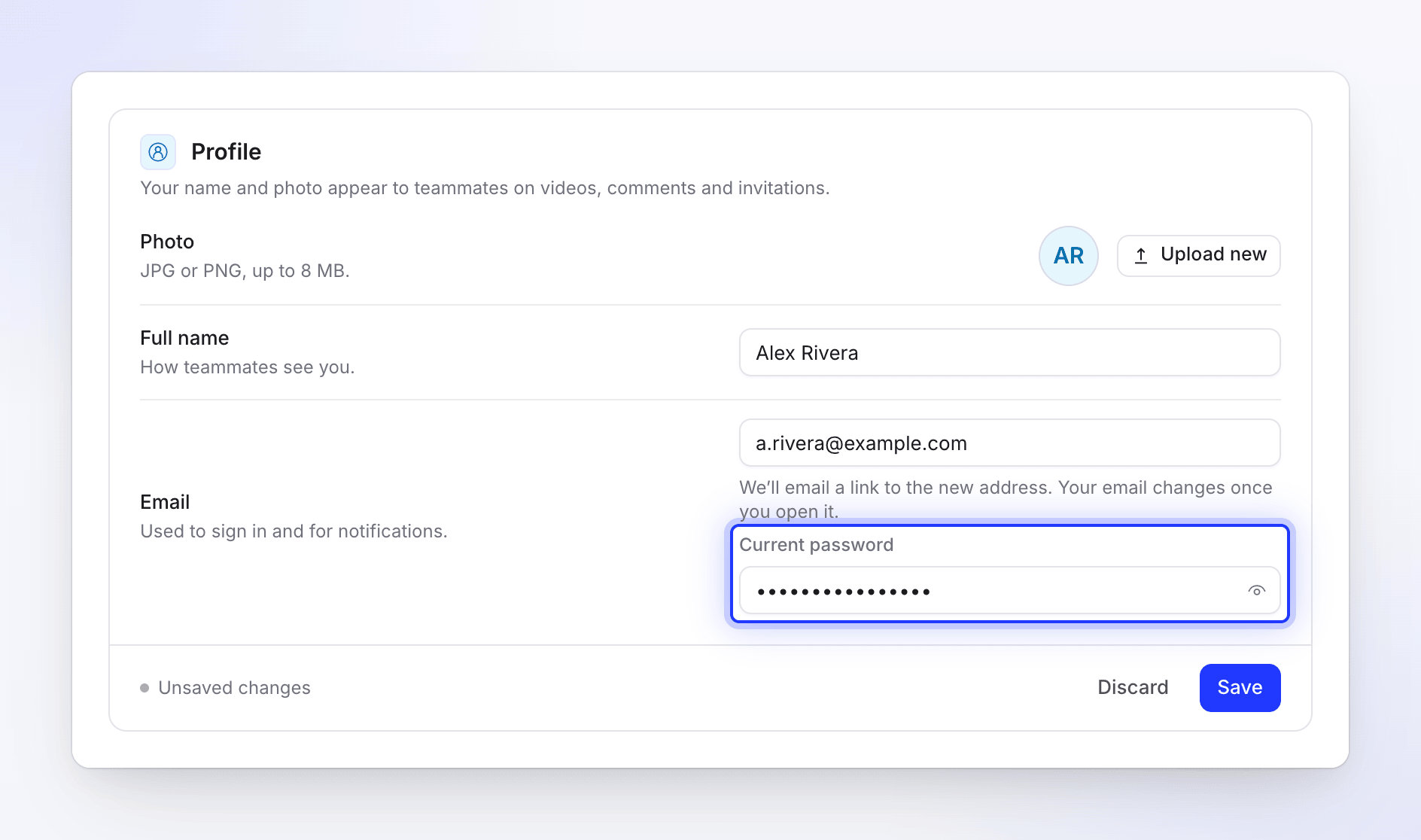
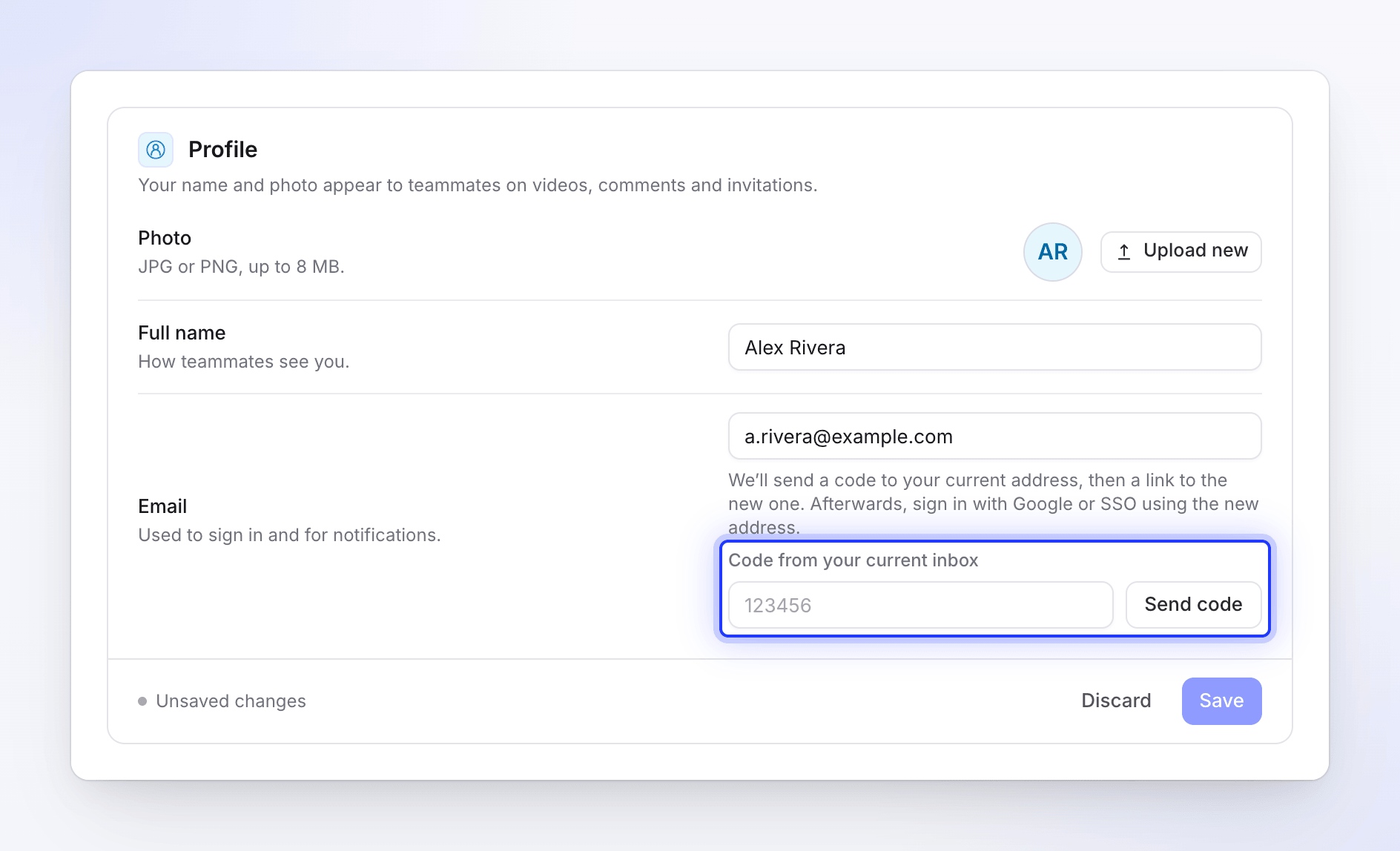
הקלד את הכתובת החדשה בשדה אימייל ("משמש להתחברות ולקבלת התראות."). מתחתיו, Clevera מסבירה מה יקרה בהמשך: "נשלח קישור לאימייל החדש. האימייל שלך ישתנה ברגע שתפתח אותו."
הוכחת זהותך
- עם סיסמה: הזן את ה-סיסמה נוכחית שלך.
- עם Google או SSO: לחץ על שלח קוד. "שלחנו קוד ל-" הכתובת הנוכחית שלך. הזן אותו בשדה קוד מתיבת הדואר הנכנס הנוכחית שלך. הקוד תקף ל-10 דקות; שלח שוב ינפיק קוד חדש.
שמירה
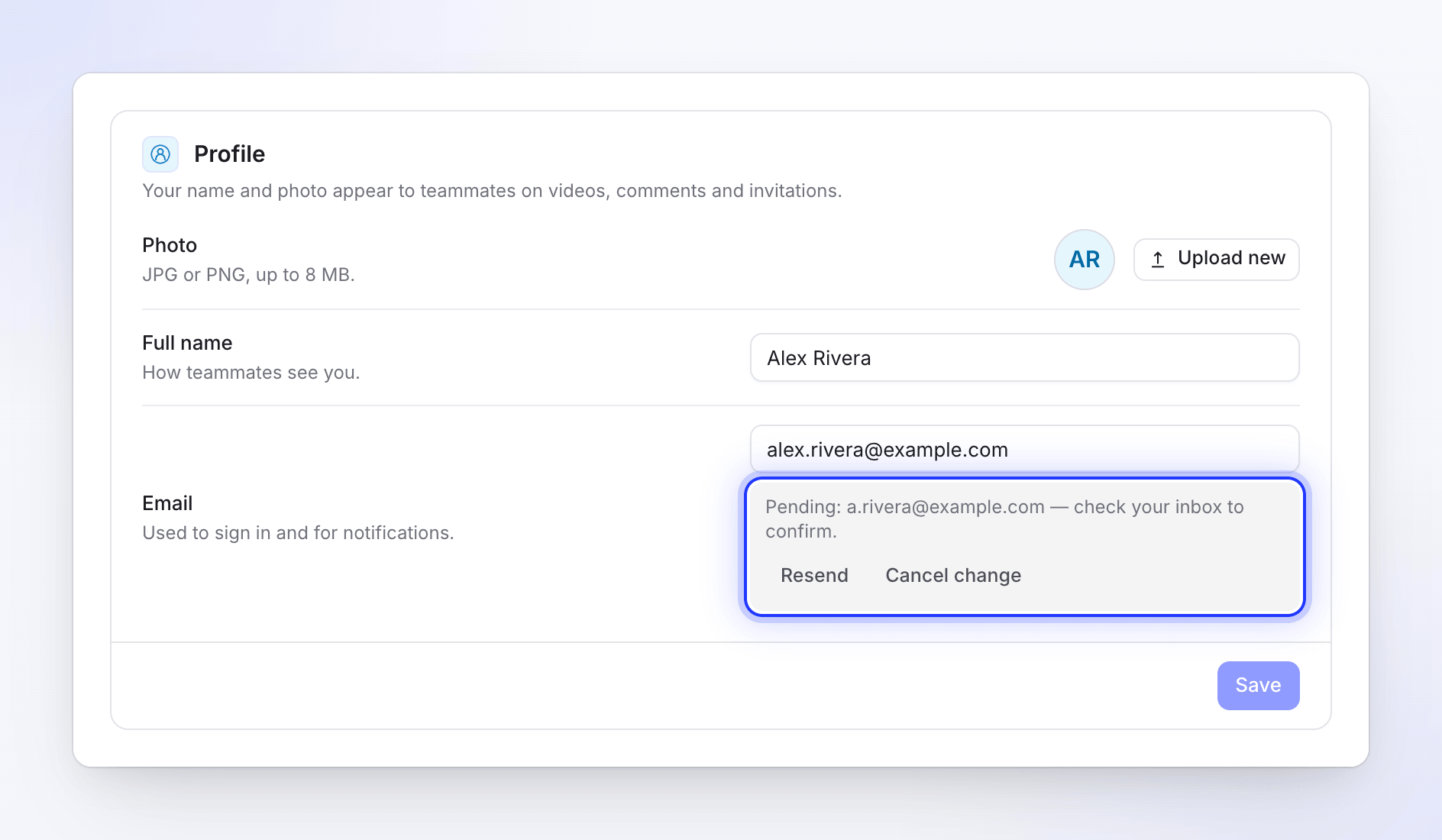
לחץ על שמירה. תראה את ההודעה "בדוק ב[email protected] קישור לאישור השינוי. האימייל שלך יישאר ללא שינוי עד אז." הפרופיל יציג "ממתין: [email protected] — בדוק את תיבת הדואר הנכנס שלך כדי לאשר."
אישור מתיבת הדואר הנכנס החדשה
פתח את האימייל אימות כתובת האימייל החדשה שלך בתיבת הדואר הנכנס החדשה ולחץ על אימות כתובת אימייל חדשה. ייפתח דף עם אימות כתובת אימייל; לחץ עליו. תראה את ההודעה "כתובת האימייל שלך היא כעת [email protected]."
הקישור תקף ל-60 דקות. אינך צריך להיות מחובר כדי להשתמש בו.
בזמן שהשינוי ממתין
השורה הממתינה בפרופיל שלך כוללת שני כפתורים:
| כפתור | מה הוא עושה |
|---|---|
| שלח שוב | שולח קישור חדש לכתובת החדשה: "קישור אימות חדש בדרך אליך." הקישור הישן מפסיק לעבוד. |
| ביטול שינוי | מבטל את השינוי: "שינוי האימייל בוטל." הכתובת שלך נשארת כפי שהיא. |
מגבלות
| מגבלה | ערך |
|---|---|
| קישור אימות | תקף ל-60 דקות |
| בקשות לשינוי אימייל | 5 בשעה |
| שליחה חוזרת של הקישור | 3 פעמים בכל 10 דקות |
| קוד עבור חשבונות Google ו-SSO | 6 ספרות, תקף ל-10 דקות, 5 שליחות בכל 30 דקות; 5 ניסיונות שגויים ינעלו את האפשרות ל-15 דקות |
פתרון בעיות
| אתה רואה | מה לעשות |
|---|---|
| "הזן את הסיסמה הנוכחית שלך כדי לשנות את כתובת האימייל." | מלא את ה-סיסמה נוכחית. |
| "הסיסמה שסופקה אינה נכונה." | בדוק את הסיסמה. שכחת אותה? התנתק ואפס אותה מדף ההתחברות. |
| "הזן את הקוד ששלחנו לכתובת האימייל הנוכחית שלך." | לחץ על שלח קוד והקלד את 6 הספרות מתיבת הדואר הנכנס הנוכחית שלך. |
| "זו כבר כתובת האימייל שלך." | הקלדת את הכתובת שבה אתה כבר משתמש. |
| "יותר מדי ניסיונות לשינוי אימייל. אנא נסה שוב בעוד 30 דקות." (או מספר אחר) | המתן, ולאחר מכן נסה שוב. |
| "קישור זה פג תוקפו או הוחלף בחדש יותר. האימייל שלך לא שונה." | השתמש בקישור החדש ביותר, או התחל את השינוי מחדש. |
| "חשבון אחר כבר משתמש בכתובת אימייל זו. האימייל שלך לא שונה." | הכתובת שייכת לחשבון Clevera אחר. השתמש בכתובת אחרת. |
| "אין שינוי אימייל ממתין. הזן את הכתובת החדשה שוב." | השינוי בוטל או פג תוקפו. התחל מחדש. |