

ייצוא סרטון כ-MP4
הורד כל סרטון או קליפ חברתי כקובץ MP4 (H.264, 60 fps) ברזולוציית 1080p, 2K או 4K במסגרת תוכנית בתשלום. ייצוא לעולם אינו משתמש בקרדיטים. בתוכנית החינמית, שתף באמצעות קישור או הטמעה במקום זאת. מכסה רזולוציות לפי תוכנית, היסטוריית רינדור, שמירת קבצים ל-90 יום וכל הודעת שגיאה.
ייצא כל סרטון או קליפ חברתי כקובץ MP4 שתוכל להעלות לכל מקום: אתר אינטרנט, YouTube, LinkedIn, מצגת או מערכת לניהול למידה (LMS). הורדות MP4 זמינות בתוכניות בתשלום (Starter, Pro ו-Custom), וייצוא לעולם אינו משתמש בקרדיטים. בתוכנית החינמית, שתף את הסרטון באמצעות קישור או הטמעה במקום זאת.
אינך צריך לייצא כדי לשתף סרטון. קישור לשיתוף או הטמעה תמיד מציגים את הגרסה העדכנית ביותר ישירות מ-Clevera. ייצא כאשר אתה זקוק לקובץ עצמו. ראה שיתוף סרטון באמצעות קישור.
לפני שמתחילים
- עליך להיות בעל תוכנית בתשלום. בתוכנית החינמית, הכרטיסייה הורדה מציגה הודעת שדרוג במקום זאת. ראה בתוכנית החינמית.
- עליך להיות בעל הרשאה לערוך את הסרטון. אם כפתור ה-שיתוף אפור ומופיעה ההודעה "אין לך הרשאה לערוך", בקש מבעלים או ממנהל גישה לאוסף שלו.
- הסרטון צריך להיות בעל אורך כלשהו. ציר זמן ריק מציג "לסרטון זה עדיין אין אורך. הוסף משהו לציר הזמן, ואז רנדר."
ייצוא סרטון
פתח את שיתוף
בעורך, לחץ על שיתוף בפינה הימנית העליונה, ולאחר מכן פתח את הכרטיסייה הורדה.
אם ייצאת את הסרטון הזה בעבר, הכרטיסייה תיפתח על ה-רינדור אחרון שלך כדי שתוכל להוריד אותו שוב ללא צורך ברינדור. לחץ על רנדר גרסה חדשה (או רנדר שוב אם הסרטון שונה מאז) כדי ליצור קובץ חדש.
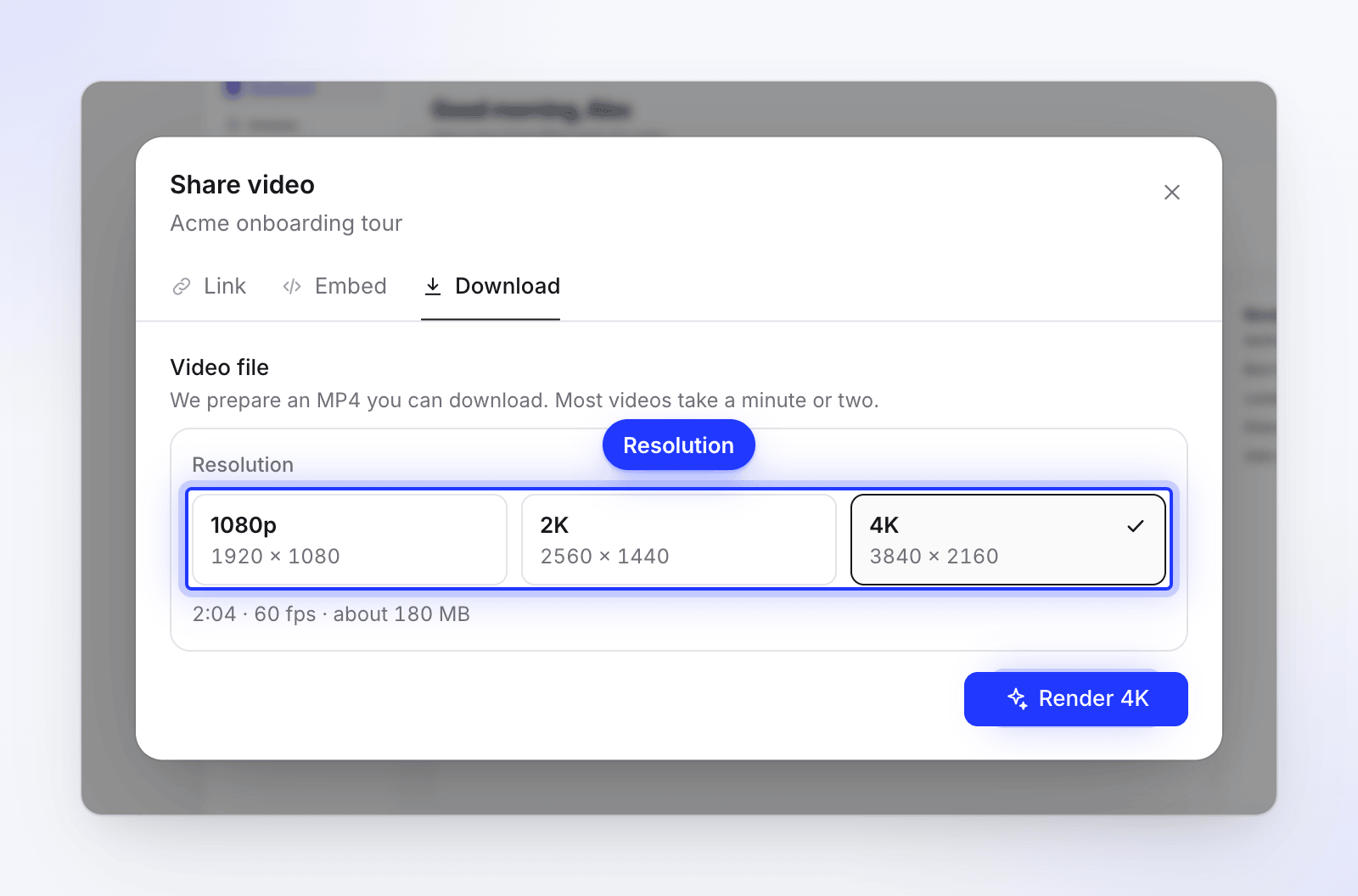
כל אפשרות מציגה את הגודל המדויק של הקובץ שהיא יוצרת. בחר רזולוציה
תחת רזולוציה, בחר 1080p, 2K או 4K. כל אפשרות מציגה את הגודל המדויק של הקובץ שהיא יוצרת, כגון
1920 × 1080.השורה מתחת לאפשרויות מציגה את האורך, קצב הפריימים וגודל קובץ משוער, לדוגמה "1:47 · 60 fps · כ-42 MB". הקובץ הסופי לרוב קטן יותר.
לחץ על רנדר
לחץ על הכפתור, שנושא את שם הבחירה שלך: רנדר 1080p, רנדר 2K או רנדר 4K. החלונית מציגה שלושה שלבים: בהכנה, בתהליך רינדור ו-שומר, עם אחוזים והזמן שנותר.
רוב הסרטונים לוקחים דקה או שתיים. המקום שבו הרינדור מתבצע, במחשב שלך או בשרתים שלנו, נקבע עבורך. ראה רינדור במכשיר ובשרת.
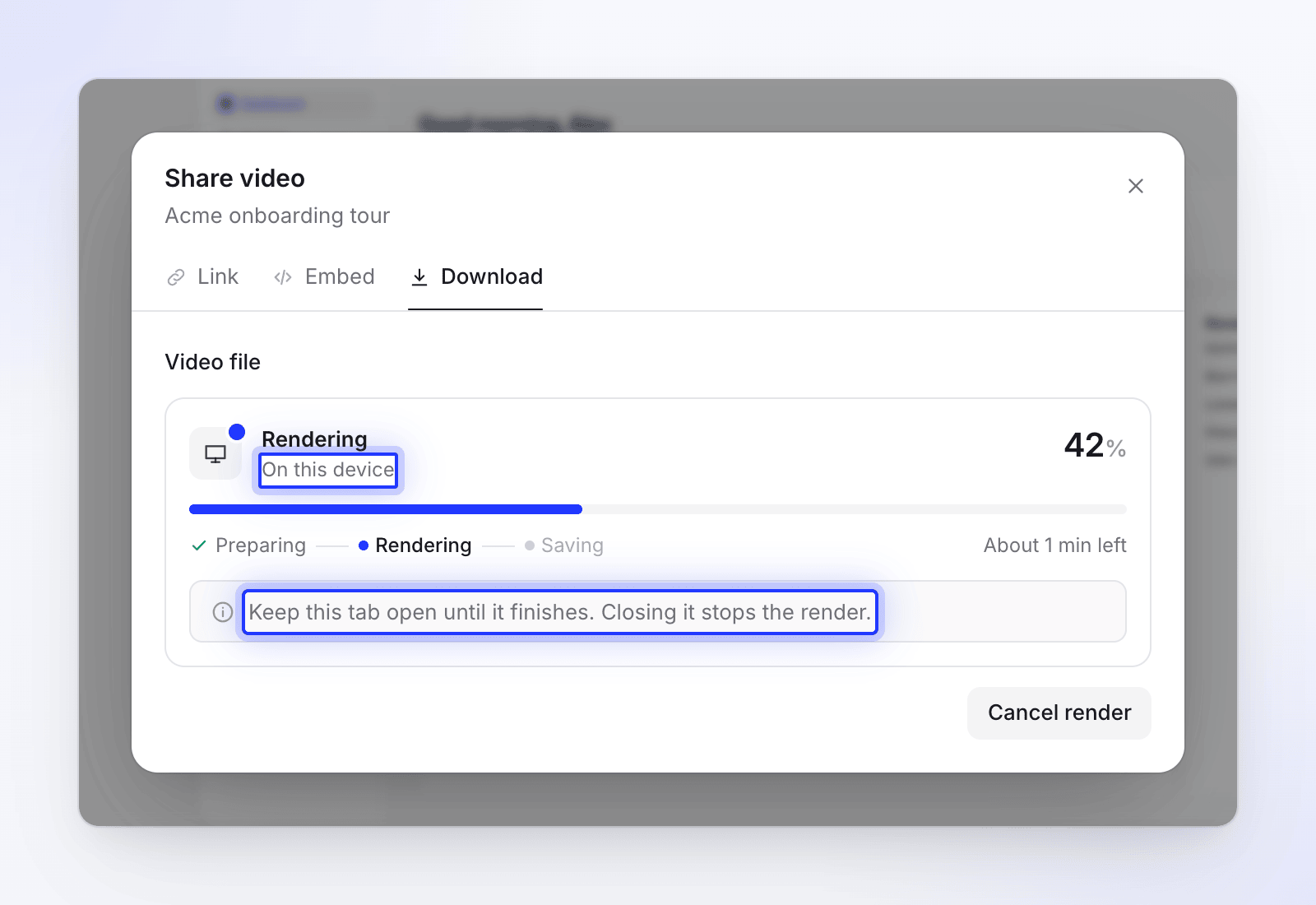
החלונית מציינת היכן הרינדור מתבצע. הורד את הקובץ
כאשר תראה "הסרטון שלך מוכן", ההורדה בדרך כלל מתחילה מעצמה ("ההורדה החלה מעצמה."). לחץ על הורד שוב לעותק נוסף, או הורדה אם היא לא החלה.
הגדרות ייצוא
| הגדרה | מה אתה מקבל |
|---|---|
| פורמט קובץ | MP4 (וידאו H.264, אודיו AAC). אין פורמטים אחרים. |
| קצב פריימים | תמיד 60 fps, כך שהסמן זז, זומים וגלילה נשארים חלקים. אין הגדרת קצב פריימים. |
| רזולוציה | 1080p, 2K או 4K, עד למגבלת התוכנית שלך |
| יחס גובה-רוחב | הצורה המקורית של הסרטון. סרטוני פורטרט ומרובעים לעולם לא נחתכים או מרופדים. |
| שפה | השפה שבה אתה עורך. החלף את השפה בסרגל העליון כדי לייצא תרגום. |
| שם קובץ | כותרת הסרטון בתוספת התאריך והשעה, לדוגמה product_tour_2026_10_12_14_05_33.mp4 |
| עלות | ללא קרדיטים. ייצוא לעולם אינו משתמש בקרדיטים. |
רזולוציות וגדלים
כל רזולוציה היא תיבה שהסרטון נכנס בתוכה. סרטון לרוחב ממלא את הרוחב; סרטון לאורך מסובב את התיבה על הצד.
| אפשרות | תיבה | סרטון 16:9 | סרטון 9:16 | סרטון 1:1 |
|---|---|---|---|---|
| 1080p | 1920 × 1080 | 1920 × 1080 | 1080 × 1920 | 1080 × 1080 |
| 2K | 2560 × 1440 | 2560 × 1440 | 1440 × 2560 | 1440 × 1440 |
| 4K | 3840 × 2160 | 3840 × 2160 | 2160 × 3840 | 2160 × 2160 |
צורות אחרות שומרות על הפרופורציות שלהן בתוך אותה תיבה. סרטון 4:3 ב-1080p יוצא ב-1440 × 1080.
Clevera זוכרת את הרזולוציה האחרונה שבחרת בדפדפן זה. בפעם הראשונה, היא מתחילה ב-1080p.
רזולוציה לפי תוכנית
| תוכנית | רזולוציה מקסימלית | סימן מים | הורדות MP4 |
|---|---|---|---|
| חינמית | — | — | לא כלול. שתף באמצעות קישור או הטמעה במקום זאת. |
| Starter | 2K | ללא | ללא הגבלה |
| Pro | 4K | ללא | ללא הגבלה |
| Custom | 4K | ללא | ללא הגבלה |
בתוכנית Starter, 4K מציג מנעול עם Pro. רחף מעליו כדי לראות "4K זמין ב-Pro." לחיצה עליו פותחת את דף השדרוג.
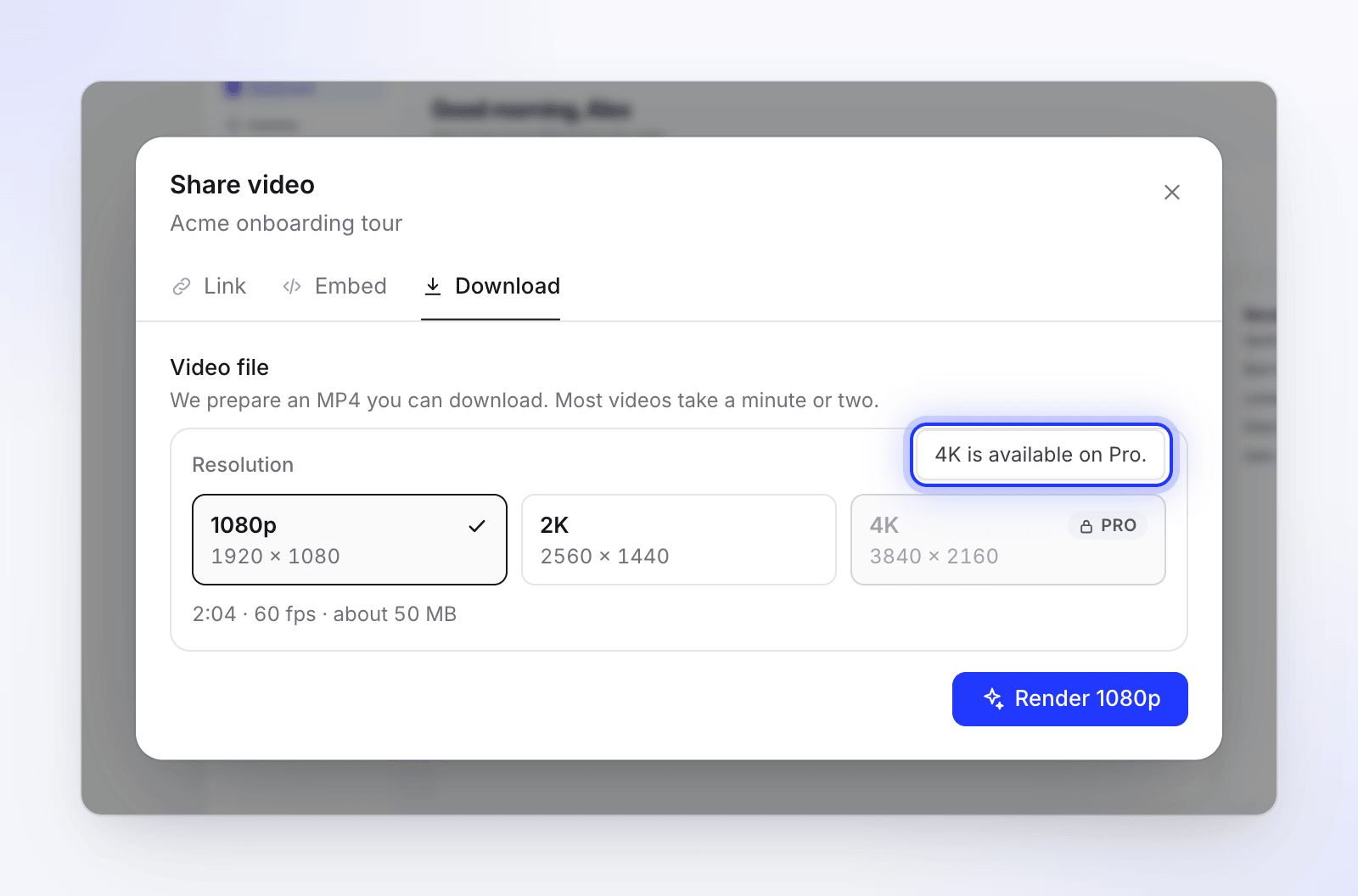
בתוכנית החינמית
התוכנית החינמית אינה כוללת הורדות MP4, עבור סרטונים או קליפים חברתיים. ב-שיתוף → הורדה, סביבת עבודה חינמית רואה שדרג כדי להוריד את הסרטונים שלך: "תוכניות בתשלום מורידות את הסרטונים והקליפים שלך כקבצי MP4, עד 4K וללא סימן מים." לחץ על שדרוג כדי לפתוח את התשלום. כפתור הייצוא של העורך פותח את אותה כרטיסייה.

בתוכנית החינמית אתה עדיין יכול:
- לשתף את הסרטון עם קישור ולהטמיע אותו באתר שלך, עם ניתוח נתונים;
- להוריד מאמרים כ-Word, PDF, Markdown ועוד. ראה ייצוא או פרסום מאמר.
בזמן שסביבת עבודה נמצאת בתוכנית החינמית, הכרטיסייה אינה מציגה רינדורים שבוצעו קודם לכן בתוכנית בתשלום. הורד את הקבצים שברצונך לשמור לפני שתסתיים תוכנית בתשלום.
הרינדור האחרון וכל העיבודים
הכרטיסייה הורדה שומרת כל קובץ שיצרת:
- רינדור אחרון מציג את הקובץ המוגמר החדש ביותר בשפה שבה אתה עורך, מי רינדר אותו ומתי. תג מודיע לך אם הוא מעודכן או שונה מאז: "סרטון זה השתנה מאז רינדור זה. רנדר שוב עבור הגרסה העדכנית ביותר."
- כל העיבודים (בפינה הימנית העליונה של הכרטיסייה, עם מונה) מפרטים "כל רינדור של סרטון זה, החדש ביותר ראשון.", עם המקום שבו כל אחד התבצע, גודלו וכפתור הורדה.
- אם תבחר באותה רזולוציה כמו רינדור מעודכן, Clevera תציין "שום דבר לא השתנה מאז רינדור ה-1080p שלך..." ותציע הורד אותו, כך שלא תצטרך לחכות לקובץ זהה.
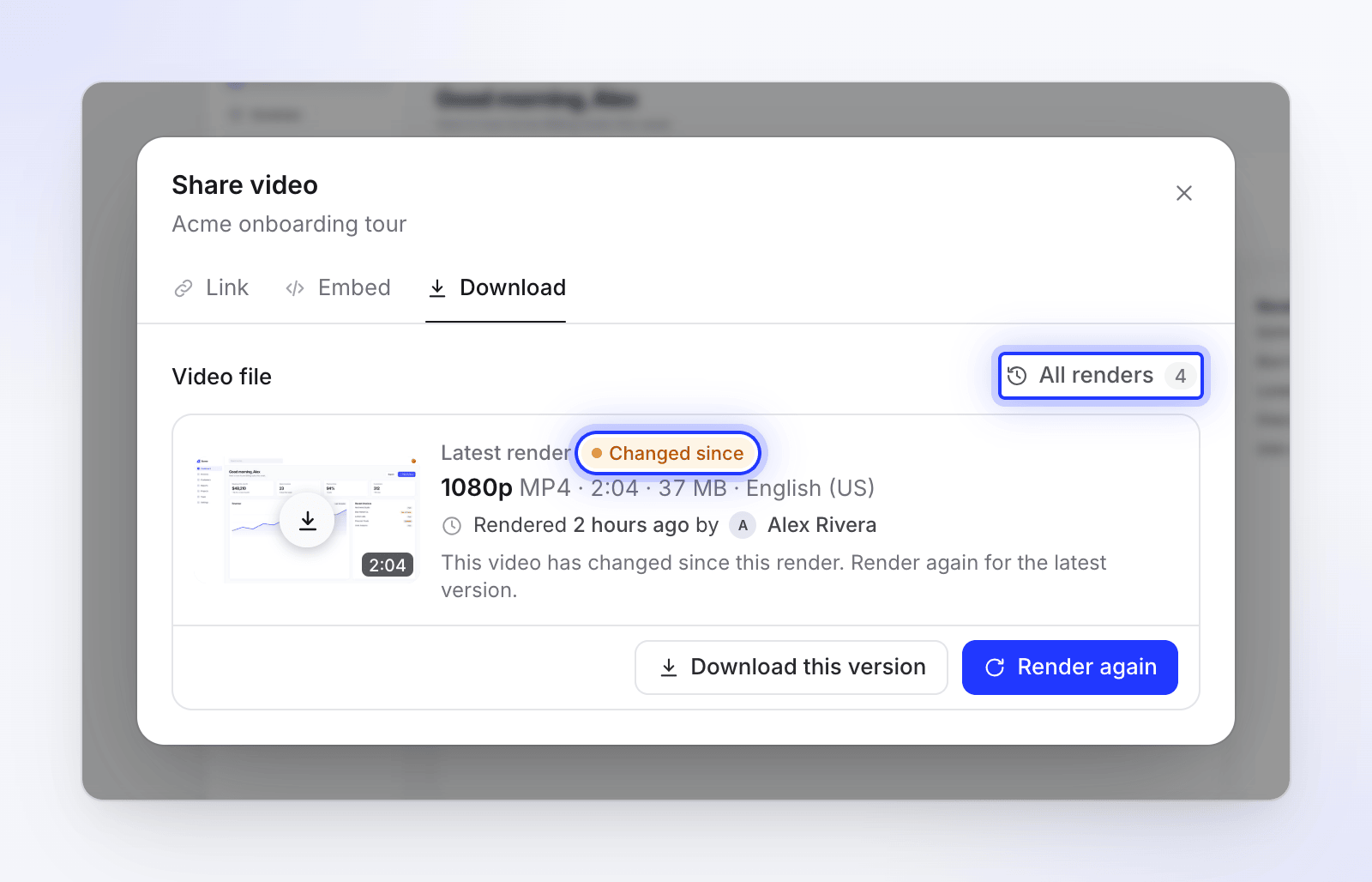
עבור קליפים חברתיים, לחיצה על רנדר בקליפ שלא השתנה מחזירה מיד את הקובץ האחרון: "אין שינויים מאז הייצוא שלך מהיום, 14:05 — הנה הוא."
כמה זמן קבצים נשמרים
קבצי MP4 מרונדרים נמחקים 90 יום לאחר סיומם. הרינדור נשאר ב-כל העיבודים אך מציג נמחק לאחר 3 חודשים. בשבועיים האחרונים, הרינדור האחרון יזהיר אותך, לדוגמה "קובץ זה יימחק בעוד 5 ימים. הורד אותו כדי לשמור אותו." רנדר שוב בכל עת כדי לקבל קובץ חדש; זה לא משתמש בקרדיטים.
ביטול רינדור
בזמן שהוא רץ, לחץ על ביטול רינדור, ולאחר מכן עצור רינדור כדי לאשר ("לעצור רינדור זה? ההתקדמות עד כה תאבד."). לחץ על המשך רינדור כדי להמשיך. אתה יכול לסגור את חלון השיתוף במהלך רינדור; פתח אותו מחדש כדי לראות את ההתקדמות. כפתור ה-שיתוף בסרגל העליון מציג גם הוא את ההתקדמות, כגון "מייצא 42%".
התראות
אתה מקבל התראה בתיבת הדואר הנכנס, ואימייל אם לא ראית אותה, כאשר:
| התראה | מתי |
|---|---|
| "הייצוא שלך של כותרת מוכן" | הקובץ הסתיים |
| "ייצוא של כותרת הועבר לשרתים שלנו" | המכשיר שלך העביר את הרינדור לשרתים שלנו |
| "ייצוא של כותרת נעצר" | הכרטיסייה נסגרה או החיבור התנתק |
| "ייצוא של כותרת נכשל" | הרינדור לא יכול היה להסתיים. ההתראה נותנת את הסיבה. |
פתרון בעיות
| מה שאתה רואה | מה לעשות |
|---|---|
| שדרג כדי להוריד את הסרטונים שלך | סביבת העבודה נמצאת בתוכנית החינמית, שאינה כוללת הורדות MP4. לחץ על שדרוג, או שתף באמצעות קישור או הטמעה. |
| "התוכנית הנוכחית שלך מאפשרת ייצוא עד 2k. אנא בחר רזולוציה נמוכה יותר או שדרג את התוכנית שלך." | 4K דורש Pro. בחר 1080p או 2K, או שדרג. |
| "הרינדור האחרון שלך נעצר" | הכרטיסייה נסגרה או שהדפדפן עצר. לחץ על רנדר שוב. לאחר קריסת דפדפן, הרינדור הבא ירוץ בשרתים שלנו. |
| "לא הצלחנו לרנדר את הסרטון הזה" | לחץ על נסה שוב בעוד כמה דקות. אנחנו מקבלים התראה באופן אוטומטי. |
| "הרינדור נעול" | התשלום האחרון שלך נכשל. לחץ על עבור לחיוב ועדכן את אמצעי התשלום שלך. |
| "טען מחדש כדי לרנדר" | הרינדור עודכן מאז שפתחת את הדף. לחץ על טען מחדש את הדף. |
| "הרינדור מושהה" | אנחנו מבצעים תחזוקה. נסה שוב בעוד כמה דקות. |
| "יש לך רינדורים בתהליך" | המתן עד שאחד הרינדורים שלך יסתיים, ואז התחל את הבא. |
| "בוא נאט לרגע" או "יותר מדי בקשות רינדור" | התחלת רינדורים רבים בזמן קצר. ההודעה מציינת מתי תוכל להתחיל את הבא. |
סיבות ופתרונות נוספים: הייצוא שלי נעצר או נכשל.