

שימוש בקיצורי מקלדת בזמן הקלטה
כל קיצורי המקלדת של אפליקציית שולחן העבודה של Clevera ב-macOS וב-Windows — השהיה, הפעלה מחדש, ביטול, סיום, הערות דובר, הסתרת פקדים — וכיצד לשנות אותם או לכבות אותם.
קיצורי מקלדת מאפשרים לך לשלוט בהקלטה מבלי להזיז את הסמן לסרגל הבקרה, כך שהסרטון לא מציג תנועה לקצה המסך ואתה לא לוחץ על משהו בטעות. הקיצורים עובדים בכל אפליקציה, כל עוד Clevera פועלת.
קיצורי מקלדת כברירת מחדל
| פעולה | קיצור | עובד ב... |
|---|---|---|
| השהיה / המשך הקלטה | ⌘ ⌥ ⇧ P | בזמן הקלטה |
| הפעלה מחדש של הקלטה | ⌘ ⌥ ⇧ R | בזמן הקלטה |
| ביטול הקלטה | ⌘ ⌥ ⇧ X | בזמן הקלטה |
| סיום הקלטה | ⌘ ⌥ ⇧ Return | בזמן הקלטה |
| הצגה / הסתרה של הערות דובר | ⌘ ⌥ ⇧ N | בכל עת |
| הצגה / הסתרה של פקדי הקלטה | ⌘ ⌥ ⇧ C | בזמן הקלטה |
⌘ הוא Command, ⌥ הוא Option ו-⇧ הוא Shift.
| פעולה | קיצור | עובד ב... |
|---|---|---|
| השהיה / המשך הקלטה | Ctrl Alt Shift P | בזמן הקלטה |
| הפעלה מחדש של הקלטה | Ctrl Alt Shift R | בזמן הקלטה |
| ביטול הקלטה | Ctrl Alt Shift X | בזמן הקלטה |
| סיום הקלטה | Ctrl Alt Shift Enter | בזמן הקלטה |
| הצגה / הסתרה של הערות דובר | Ctrl Alt Shift N | בכל עת |
| הצגה / הסתרה של פקדי הקלטה | Ctrl Alt Shift C | בזמן הקלטה |
מה כל אחד עושה:
- השהיה / המשך הקלטה — השהה את הטייק הנוכחי כשאתה צריך רגע, ואז המשך. זמן מושהה לא מוקלט.
- הפעלה מחדש של הקלטה — מחק את הטייק הנוכחי והתחל מחדש.
- ביטול הקלטה — מחק את ההקלטה הפעילה.
- סיום הקלטה — סיים את ההקלטה והתחל להעלות אותה.
- הצגה / הסתרה של הערות דובר — פתח או הסתר את הערות הדובר הפרטיות שלך.
- הצגה / הסתרה של פקדי הקלטה — הסתר את סרגל הבקרה, ואז החזר אותו. ההקלטה ממשיכה לפעול.
אין קיצור דרך להתחלת הקלטה או לפתיחת חלון ההקלטה. התחל מחלון ההקלטה, מאייקון שורת התפריטים ב-Mac או מאייקון המגש ב-Windows.
שינוי או כיבוי של קיצור דרך
פתיחת קיצורי מקלדת
בחלון ההקלטה, לחץ על עוד → קיצורי מקלדת. ב-Mac תוכל גם להשתמש בתפריט Clevera → קיצורי מקלדת, או באייקון שורת התפריטים → קיצורי מקלדת....
לחץ על הקיצור שברצונך לשנות
לכל פעולה יש שורה עם התיאור שלה, הקיצור הנוכחי ותיבת סימון. לחץ על הקיצור. השדה ישתנה ל-הקש מקשים....
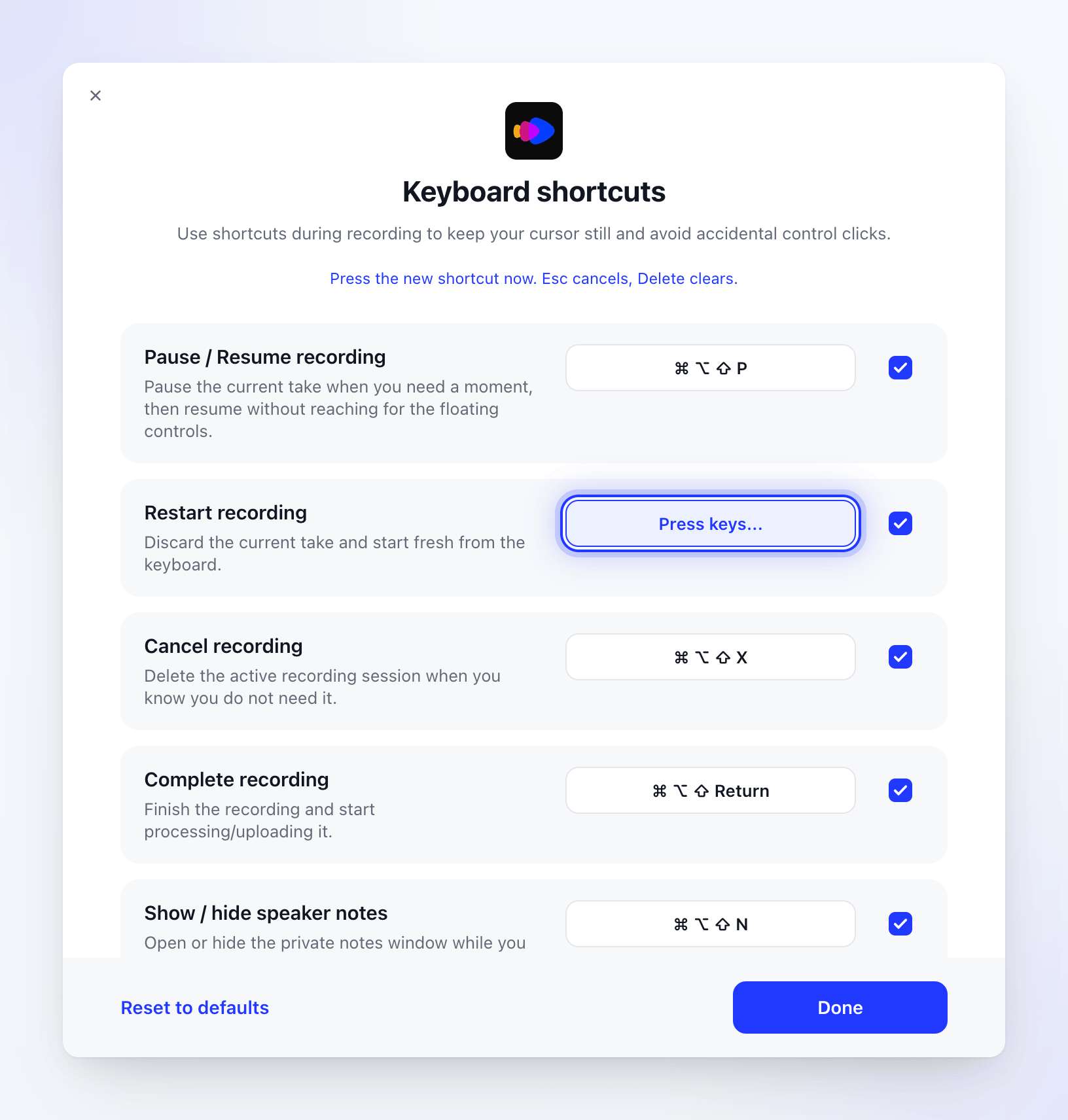
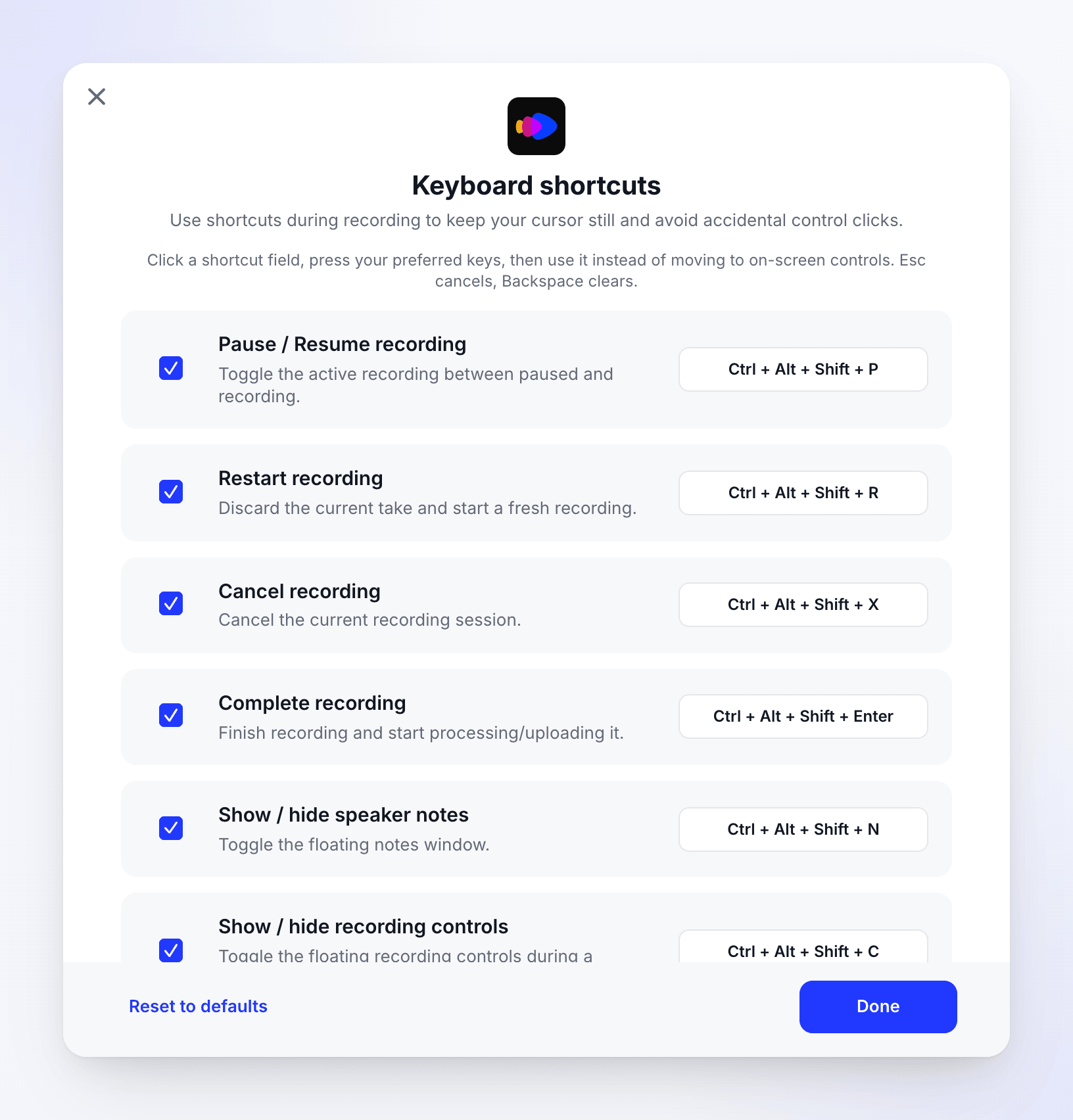
קיצורי ברירת המחדל ב-Windows. הרשימה ניתנת לגלילה. חלון ה-Windows עובד באותו אופן. קיצור שנוקה יציג לא הוגדר.
הקש את המקשים החדשים
החזק לפחות מקש צירוף אחד והקש על מקש. שורת הסטטוס תאשר "הקיצור נשמר."
- הקש Esc כדי לבטל מבלי לשנות דבר.
- כדי לנקות את הקיצור, הקש מחיקה ב-Mac או Backspace ב-Windows. לפעולה לא יהיה אז קיצור דרך.
הפעלה או כיבוי של קיצור דרך
נקה את תיבת הסימון בסוף השורה כדי לכבות את הקיצור מבלי לאבד אותו. בחר בו שוב כדי להפעיל אותו מחדש.
לחץ על סיום
כדי לחזור לקיצורי המקור, לחץ על איפוס לברירות מחדל ("הקיצורים אופסו לברירות המחדל."). ב-Windows, אשר תחילה את "לאפס את כל הקיצורים לברירות המחדל המומלצות?".
הודעות שייתכן שתראה
| הודעה | משמעות |
|---|---|
| "הוסף לפחות מקש צירוף אחד, כגון ⌘, ⌥, ⌃, או ⇧." (Mac) או "הוסף לפחות מקש צירוף אחד, כגון Ctrl + Alt + Shift." (Windows) | קיצור דורש מקש צירוף. החזק אחד או יותר בזמן הקשת המקש. |
| "כבר בשימוש על ידי 'השהיה / המשך הקלטה'. בחר קיצור אחר." | פעולת Clevera אחרת כבר משתמשת במקשים אלו. בחר מקשים אחרים, או שנה תחילה את הפעולה האחרת. |
| קיצור כבר בשימוש (Windows, כאשר אתה מפעיל קיצור מחדש) | פעולה אחרת משתמשת כעת במקשים אלו. שנה אחד מהם לפני הפעלתו. |
| "הקיצור נשמר." | הקיצור החדש עובד מיד. |
הקיצורים נשמרים עבור חשבון המשתמש שלך במחשב זה, לא עבור חשבון ה-Clevera שלך.
מקשים אחרים
| איפה | מקש | עושה |
|---|---|---|
| בחירת אזור | Return (Mac) או Enter (Windows) | מתחיל הקלטה של האזור הנבחר |
| בחירת אזור, כרטיס יעד | Esc | מבטל וסוגר את השכבה |
| בכל מקום ב-Clevera (Mac) | ⌘ Q | סוגר את Clevera |
| בכל מקום ב-Clevera (Mac) | ⌘ ? | פותח את עזרה של Clevera |